Configura Android con Kotlin 2.0 y Compose
Contenido del curso


Personalización de la UI con Material Design


Composición de layouts en Jetpack Compose
- 6

Modelo de datos para una to do app
18:48 min - 7

Creación de Componentes UI en Jetpack Compose: Summary y Task Item
17:36 min - 8

HomeScreen con Scaffold en Jetpack Compose
23:16 min - 9

Creación de un Arco de Progreso Animado en Compose
14:39 min - 10

Gestión de Acciones y Estados en ViewModel de Android
23:14 min - 11

Formateo y Ajustes Finales en Pantalla Home de To Do App
04:17 min
Construcción de funcionalidades


Navegación en Jetpack Compose


Creación de Bases de datos y dependencias


Finalización de la app


Configura Android con Kotlin 2.0 y Compose
Resumen
Configurar un proyecto Android con Kotlin 2.0 y Jetpack Compose desde cero te ahorra horas de depuración y problemas de compatibilidad. Aquí aprendes a clonar un repositorio base, alinear versiones y dejar listo el entorno para construir una app to-do sin tropiezos. Es una guía pensada para desarrolladores que quieren empezar con buen pie en Android Studio.
¿Cómo clonar el repositorio base del proyecto en Android Studio?
Todo arranca con un repositorio que ya trae librerías preconfiguradas para acelerar el desarrollo. Lo encuentras en la sección de recursos de la clase [00:08].
El flujo es directo:
- En GitHub, abre la pestaña code y copia la URL del repositorio.
- Abre tu terminal, ubícate en la carpeta destino y ejecuta
git clonecon la URL copiada. - En Android Studio, haz clic en Open y selecciona la carpeta
todo_app.
Gradle se encargará de reconocer el proyecto. Sabrás que terminó cuando la barra de progreso en la esquina inferior derecha desaparezca y veas la estructura de carpetas a la izquierda.
¿Cómo sé que Gradle terminó de sincronizar? Cuando la barra de progreso en la esquina inferior derecha desaparece y la estructura de carpetas del proyecto se muestra completa en el panel izquierdo.
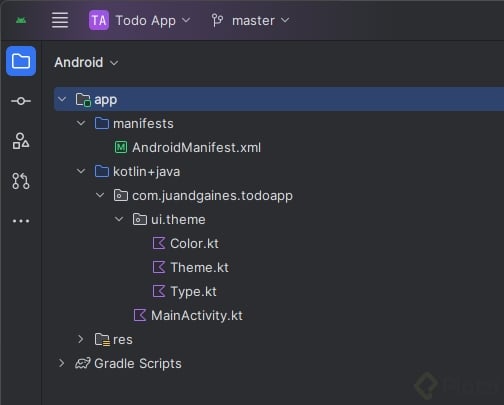
¿Qué estructura trae el proyecto en la carpeta Kotlin Java?
Dentro de com.juanfgainez.todo_app ya existen carpetas creadas para que no partas de cero:
- Una carpeta de navigation con un
navigation rootvacío que llenarás más adelante. - Una carpeta de UI con archivos de tema: color, themes y typography.
- Un
MainActivityque funciona como la primera pantalla y punto de partida para tus composables [01:25].
¿Por qué actualizar a Kotlin 2.0 y alinear versiones de Compose?
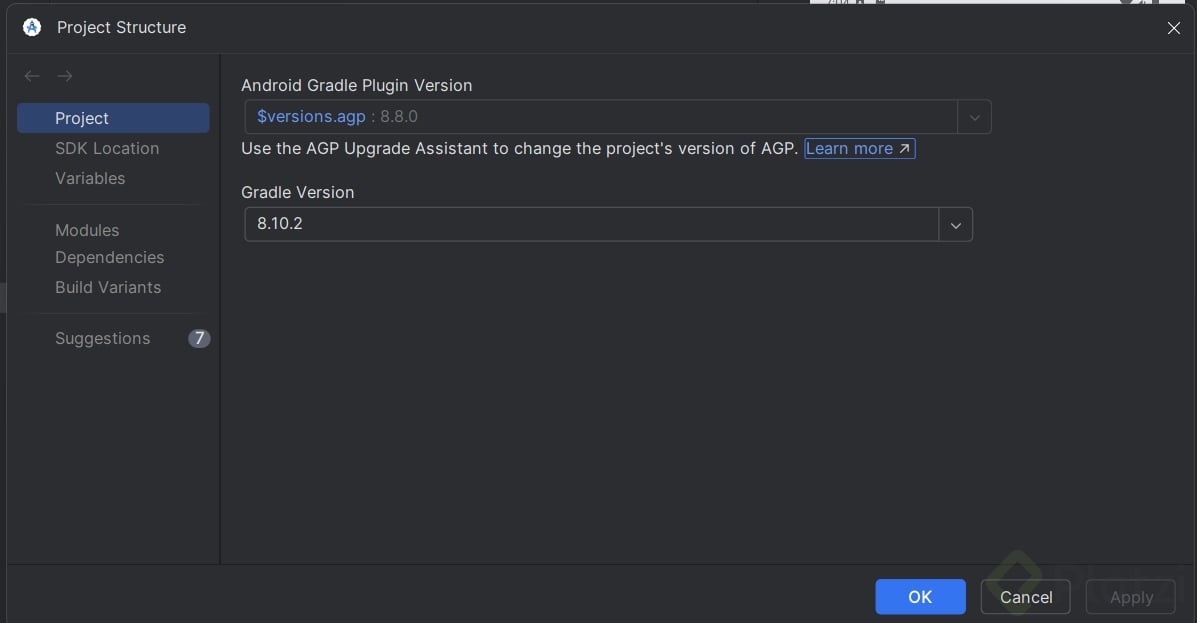
Cuando creas un proyecto nuevo en Android Studio, suele venir con Kotlin 1.9 o 1.9.2. El objetivo aquí es trabajar con la versión más reciente de Kotlin y de Compose para evitar incompatibilidades entre librerías.
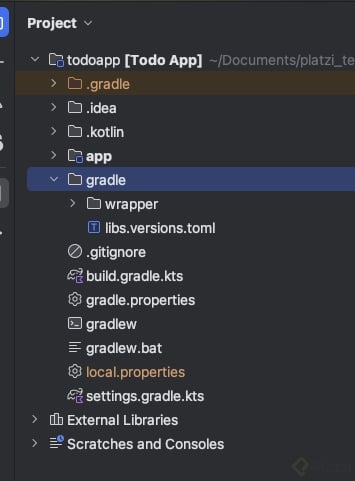
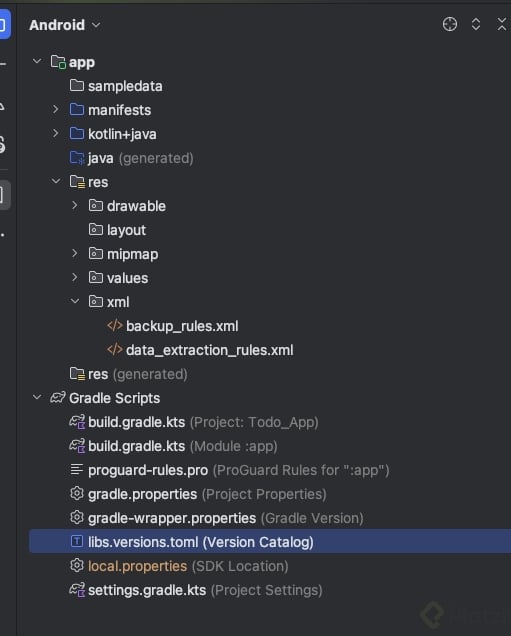
El archivo clave para esto es libs.versions.toml, donde se centralizan las versiones del proyecto mediante un version catalog [01:55]. Este patrón te permite manejar todas tus dependencias desde un único lugar.
Los pasos para alinear versiones son:
- Actualiza la variable
kotlina la versión2.0. - Actualiza la librería KSP (Kotlin Symbol Processing), el procesador de anotaciones de Kotlin, a la versión
2.0.0-1.0.22. Esta debe coincidir siempre con la versión de Kotlin que uses [02:34]. - Haz clic en Sync Now para que el proyecto reconozca los cambios.
¿Qué es KSP en Android? Es el Kotlin Symbol Processing, un procesador de anotaciones que genera código en tiempo de compilación. Su versión debe alinearse con la de Kotlin para evitar errores.
¿Qué cambió en build.gradle con Kotlin 2.0 y Compose?
A partir de Kotlin 2.0, el compilador de Compose viene incluido dentro de la librería de Kotlin. Esto cambia la configuración de tu archivo build.gradle.
En la sección Compose Options del build.gradle a nivel de app, hay una línea que ya no es necesaria y puedes eliminar [03:10]. Si vienes migrando un proyecto antiguo, el cambio es sencillo, pero requiere añadir un plugin de Gradle para llamar explícitamente al Compose Compiler.
¿Cómo agregar el plugin Compose Compiler en libs.versions.toml?
Para que Compose siga funcionando bajo Kotlin 2.0, declaras el plugin dentro de la sección de plugins del version catalog.
La configuración queda así:
- Nombre del plugin:
compose_compiler. - ID:
org.jetbrains.kotlin.plugin.compose. - Versión de referencia: la misma que uses para Kotlin (en este caso,
2.0).
No olvides las comillas alrededor del ID, un detalle que rompe la sincronización si lo dejas pasar [04:14]. Después, haz clic en Sync.
¿Dónde aplicar el plugin compose compiler en el proyecto?
El plugin se declara en dos archivos distintos, y cada uno cumple un rol:
- En el
build.gradlea nivel de app, agregaalias(libs.plugins.compose.compiler)dentro del bloque de plugins. - En el
build.gradleglobal del proyecto, agrega la misma línea pero conapply falseal final.
Un truco para diferenciar ambos archivos: presiona Shift dos veces en Android Studio para abrir la búsqueda. El build.gradle global se distingue porque, en lugar de mostrar app, aparece con un punto al lado [04:55].
Después de sincronizar, ya tienes Kotlin 2.0 listo para trabajar con Compose.
¿Cómo verificar que la app corre correctamente en el emulador?
Con todo configurado, ejecuta la app desde Android Studio. Si el APK se carga en el emulador sin errores de compilación, la configuración inicial está completa.
Dos cosas a tener listas antes:
- Un emulador configurado en Android Studio.
- O un dispositivo físico conectado si prefieres probar directamente en hardware real.
El repositorio sigue disponible en la sección de recursos por si quieres replicar el proceso desde cero. El siguiente paso es entrar a themes, colores y tipografía para darle identidad visual a la app. ¿Ya pudiste correr el proyecto en tu emulador? Cuéntame en los comentarios qué versión de Android Studio estás usando.