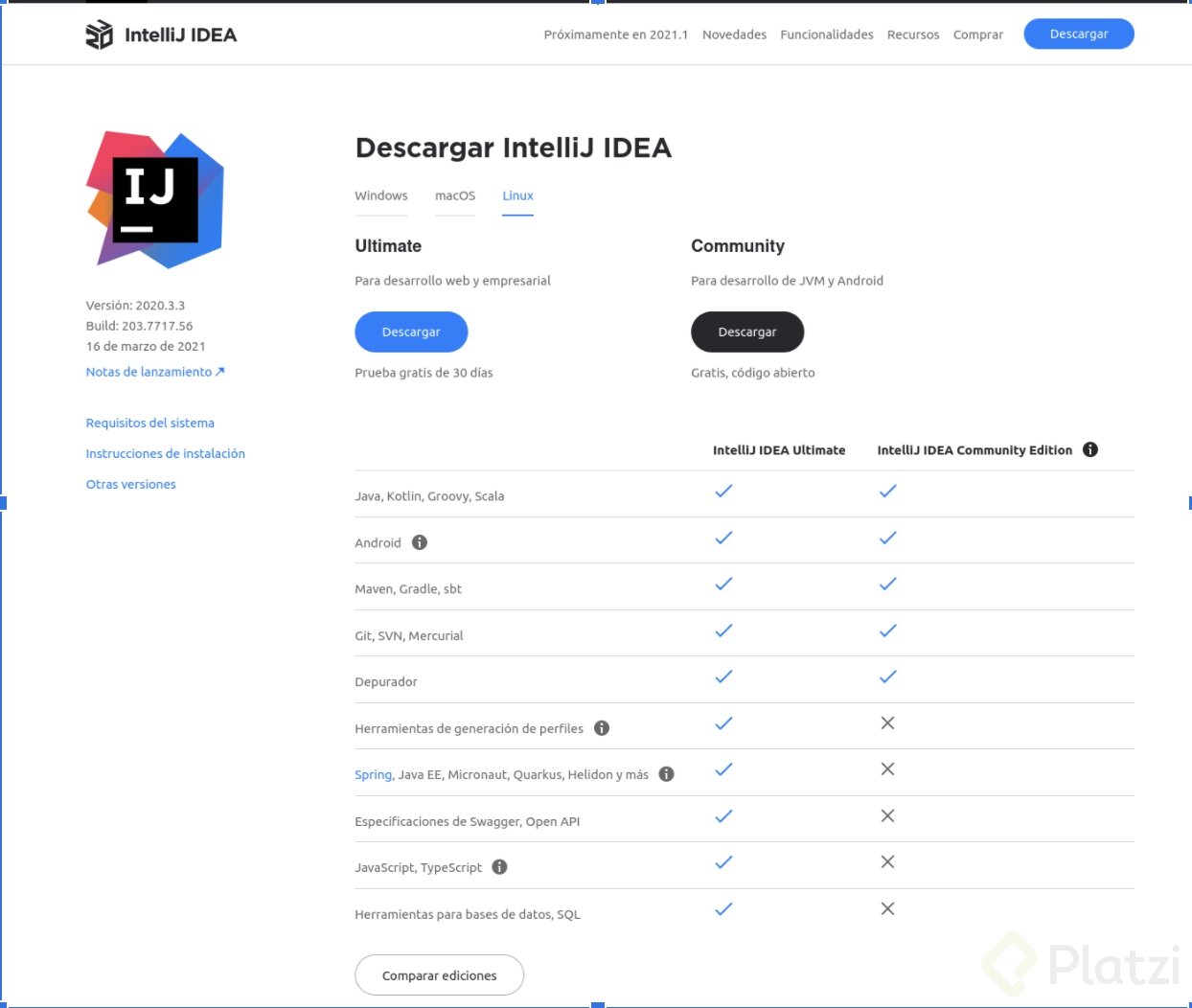
Instalación de IntelliJ Idea Community en Linux
Contenido del curso


Configuración del entorno

Hola mundo Kotlin
- 8

Estructura y Funcionalidad de Archivos en un Proyecto Kotlin
03:20 min - 9

Variables en Kotlin: Lectura, Escritura y Constantes
06:30 min - 10

Tipos de Variables y Operaciones en Kotlin
12:31 min - 11

Tipos de Datos y Objetos en Kotlin: Ventajas y Funcionalidades
03:40 min - 12

Operadores y Funciones en Kotlin: Uso y Extensión
01:27 min - 13

Programación Funcional en Kotlin: Paradigmas y Variables Inmutables
02:54 min - 14

Estructuras de Control: Uso de IF en Kotlin
11:55 min - 15

Estructura de Control "When" en Kotlin: Uso y Ejemplos Prácticos
14:20 min
Conceptos básicos de Kotlin
- 16

Bucle while y do-while en Kotlin: Condicionales y Ejecución
06:23 min - 17

Ciclo For y Funciones de Extensión en Kotlin
13:10 min - 18

Null Safety en Kotlin: Evita Errores por Referencias Nulas
04:52 min - 19

Gestión de Tipos Nulables en Kotlin y Buenas Prácticas
06:17 min - 20

Manejo de Excepciones en Kotlin: Try-Catch y Lanzamiento de Errores
10:29 min - 21

Uso del Operador Elvis en Kotlin para Nulables
02:36 min
Collections en Kotlin


Libera el potencial de las funciones
- 26

Creación de funciones propias en Kotlin
03:30 min - 27

Creación de Funciones en Kotlin: Uppercase y Lowercase Aleatorios
11:23 min - 28

Parámetros Nombrados y por Defecto en Funciones de Programación
05:06 min - 29

Creación y Uso de Lambdas en Kotlin
08:50 min - 30

Funciones de Alto Orden y Lambdas en Kotlin
07:33 min
Scope functions
- 31

Uso de la función let en Kotlin para variables nulas
03:28 min - 32

Uso de la función "with" en Kotlin para manejar propiedades
02:10 min - 33

Uso de la Función Run para Operaciones en Listas en Kotlin
02:53 min - 34

Uso de la función apply para manejar tipos anulables en Kotlin
04:28 min - 35

Uso de la Función Also en Kotlin para Encadenamiento de Operaciones
02:18 min