Contenido del curso

Primer programa Kotlin con IntelliJ


Resumen

Crear tu primer programa en Kotlin con IntelliJ es el paso inicial para entender cómo funciona el flujo de ejecución de un lenguaje moderno. Aprenderás a configurar el proyecto, definir el punto de entrada con fun main, mostrar mensajes en consola y comentar líneas de código. Ideal si recién empiezas en programación o vienes de otros lenguajes como Java.

¿Cómo configurar un nuevo proyecto Kotlin en IntelliJ?

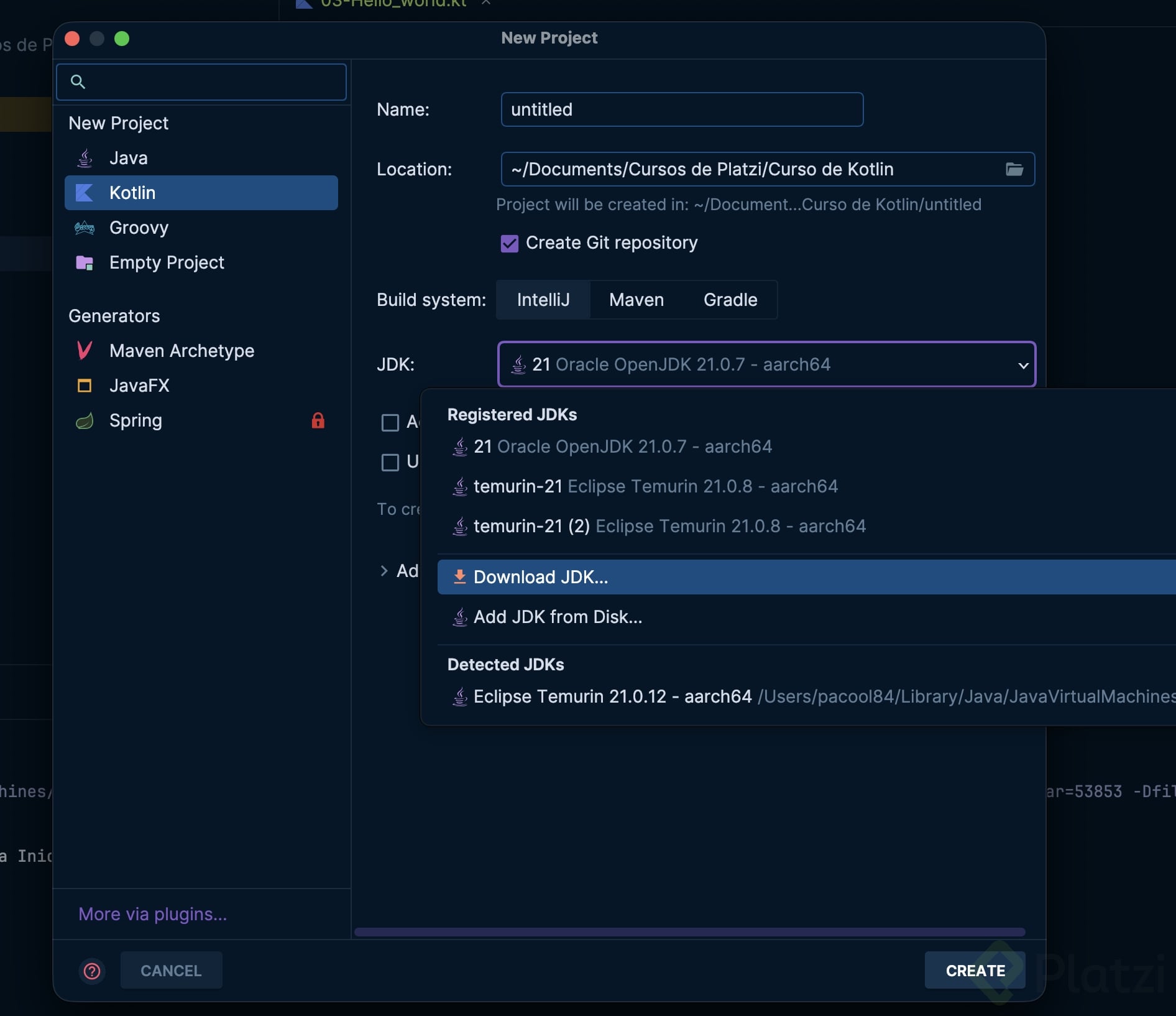
Antes de escribir una sola línea, necesitas un proyecto bien estructurado. IntelliJ te guía con un asistente que define el lenguaje, el sistema de construcción y la versión del JDK que usarás.

Desde la pantalla inicial, haz clic en New Project y configura los siguientes elementos:

  • Nombre del proyecto: por ejemplo, course_Kotlin.
  • Ubicación de la carpeta donde guardarás el código.
  • Lenguaje: Kotlin seleccionado.
  • Build system: Gradle por defecto, aunque también puedes elegir IntelliJ o Maven.
  • JDK: se recomienda la versión 17 o superior.
  • Gradle DSL: déjalo en Kotlin.

Una vez creado el proyecto, IntelliJ genera una estructura de carpetas que conviene reconocer desde el principio [01:55]. Dentro encontrarás un folder src que contiene main y kotlin. Por convención también suele aparecer una carpeta test, pensada para pruebas, aunque no la usaremos por ahora.

¿Qué es Gradle en un proyecto Kotlin? Es el sistema que gestiona dependencias y la construcción del proyecto. Define cómo se compila tu código y qué librerías externas se incluyen automáticamente.

¿Cómo crear un archivo Kotlin dentro del proyecto?

Dentro de la carpeta kotlin, agrega un folder llamado clase 3. Con clic secundario, crea un nuevo archivo de tipo Kotlin y nómbralo 03_hello_world. IntelliJ generará una clase por defecto, pero puedes borrarla porque vamos a empezar desde cero.

¿Qué es fun main y por qué es el punto de entrada en Kotlin?

Todo programa necesita un punto de partida claro. En Kotlin, esa puerta de entrada se declara con fun main() seguido de llaves [04:05]. Lo que escribas entre esas dos llaves se ejecuta de forma secuencial, en el orden exacto en el que lo organices.

kotlin fun main() { println("Bienvenido a tu primer programa en Kotlin") }

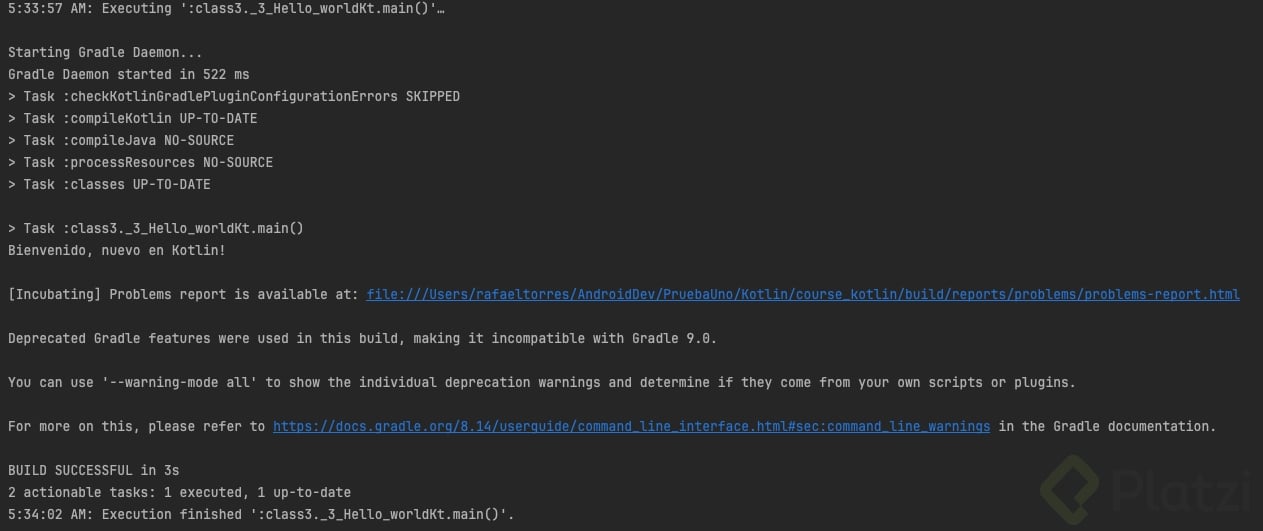
Para ejecutarlo, haz clic en la flecha verde junto a fun main y selecciona Run 03_hello_world.kt. El mensaje aparecerá en la terminal integrada de IntelliJ.

¿Qué hace fun main en Kotlin? Define la función principal donde inicia la ejecución del programa. Sin ella, el compilador no sabe desde dónde arrancar las instrucciones.

¿Cuál es la diferencia entre print y println en Kotlin?

Kotlin ofrece dos instrucciones básicas para mostrar texto en consola, y entender la diferencia te evita errores de formato más adelante [06:20].

  • println: imprime el texto y agrega un salto de línea al final, así la siguiente salida queda en una línea nueva.
  • print: imprime el texto pero deja el cursor justo al lado, sin saltar de línea.

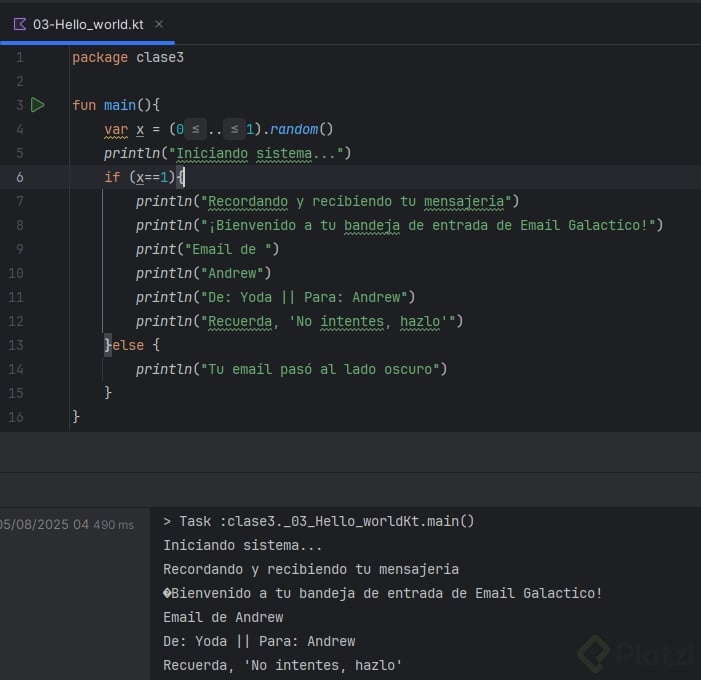
Mira este ejemplo aplicado al proyecto del curso, una simulación de bandeja de entrada de correo:

kotlin fun main() { println("¡Bienvenido a tu bandeja de entrada de email!") print("Sistema iniciado...") println("Listo") }

Al ejecutar, verás que Sistema iniciado... y Listo aparecen en la misma línea, mientras que el mensaje de bienvenida ocupa una línea propia. Pequeño detalle, gran impacto en cómo se lee tu salida.

A diferencia de Java, Kotlin no exige punto y coma al final de cada sentencia. Puedes ponerlo, pero es redundante.

¿Cómo usar comentarios en Kotlin para documentar tu código?

Los comentarios son líneas que el compilador ignora pero que tú o tu equipo pueden leer. Sirven para explicar lógica, dejar notas o desactivar temporalmente partes del código [08:40].

Kotlin maneja dos tipos:

  • Comentario de una línea: usa // antes del texto.
  • Comentario de bloque: abre con /* y cierra con */. Útil cuando quieres comentar varias líneas a la vez.

kotlin // Esta línea no se ejecuta println("Sistema iniciado")

/* println("Este bloque completo") println("queda fuera de la ejecución") */

IntelliJ autocierra el bloque cuando presionas enter después de /*, lo que acelera el proceso.

¿Cómo practicar con un mensaje de bienvenida personalizado?

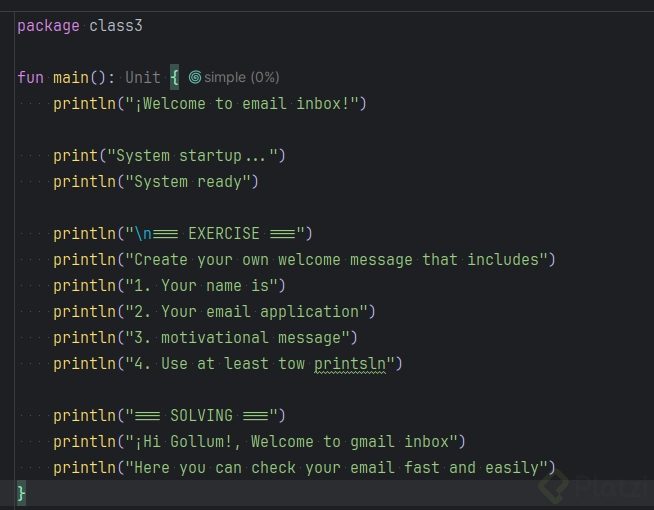
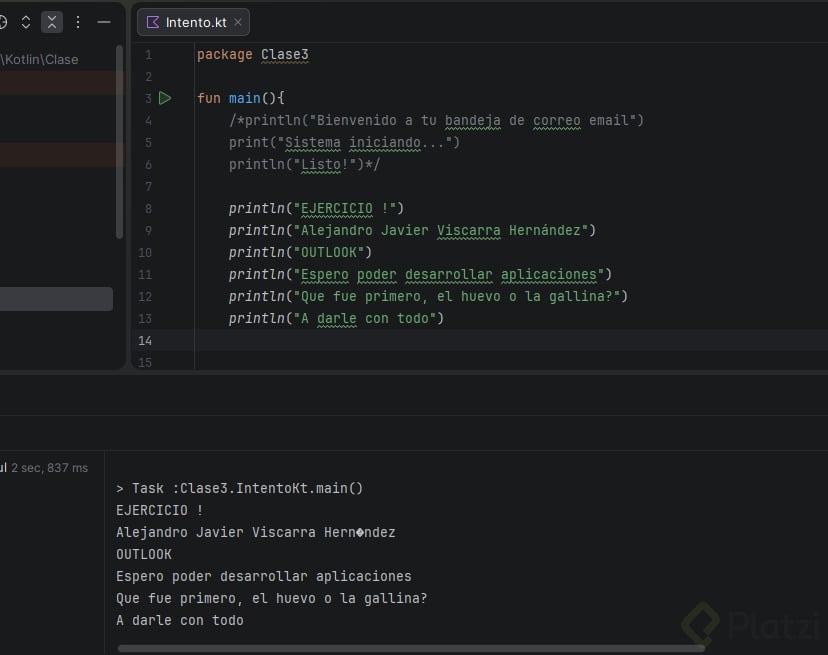
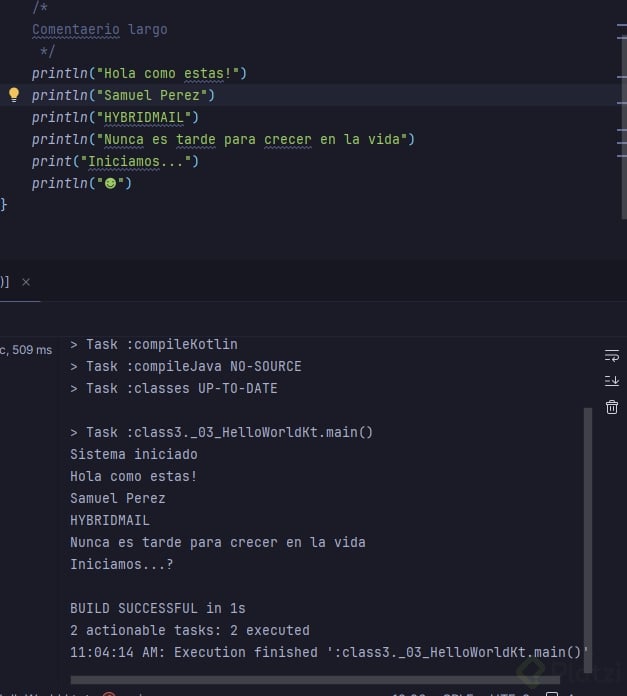
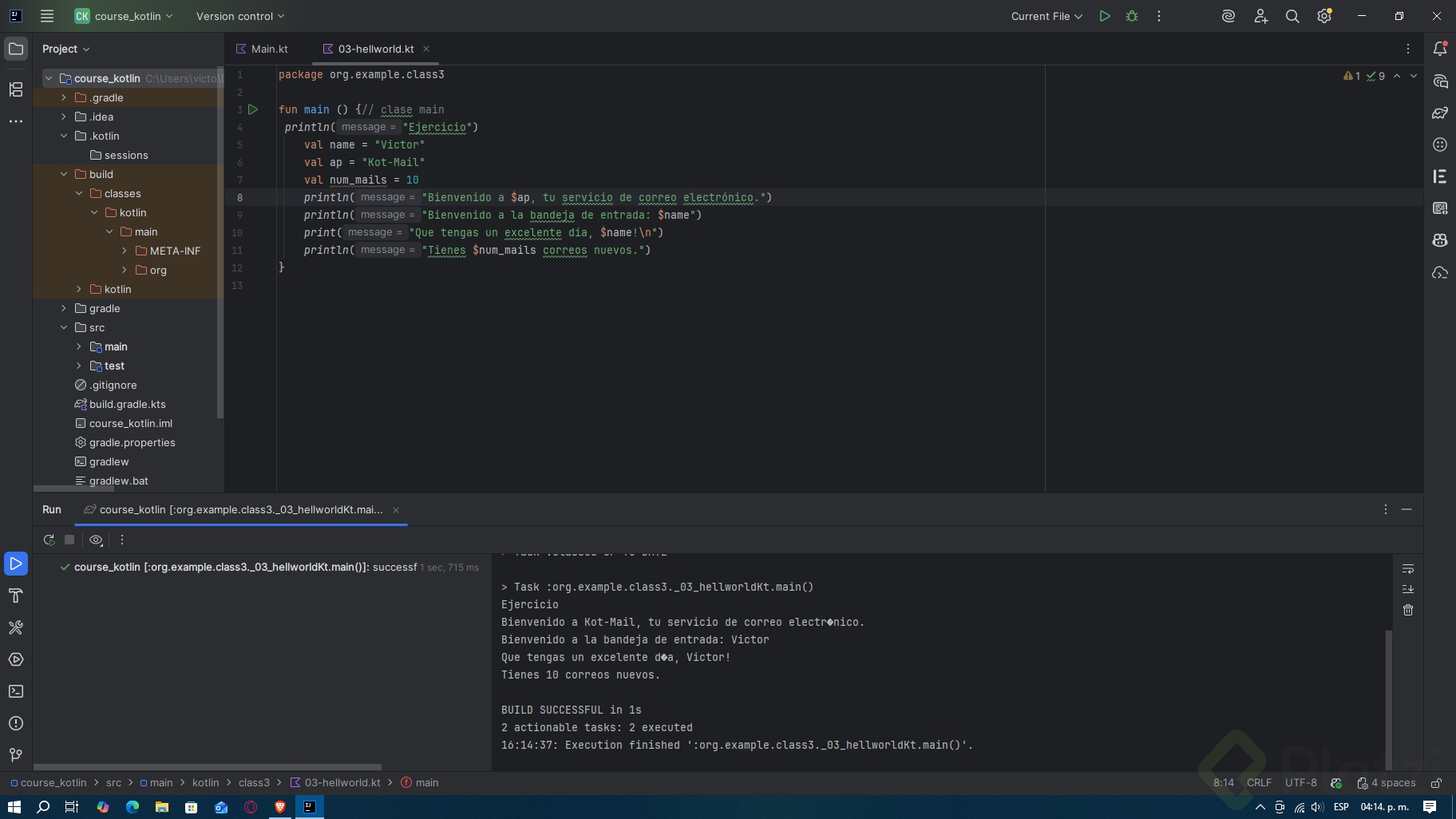
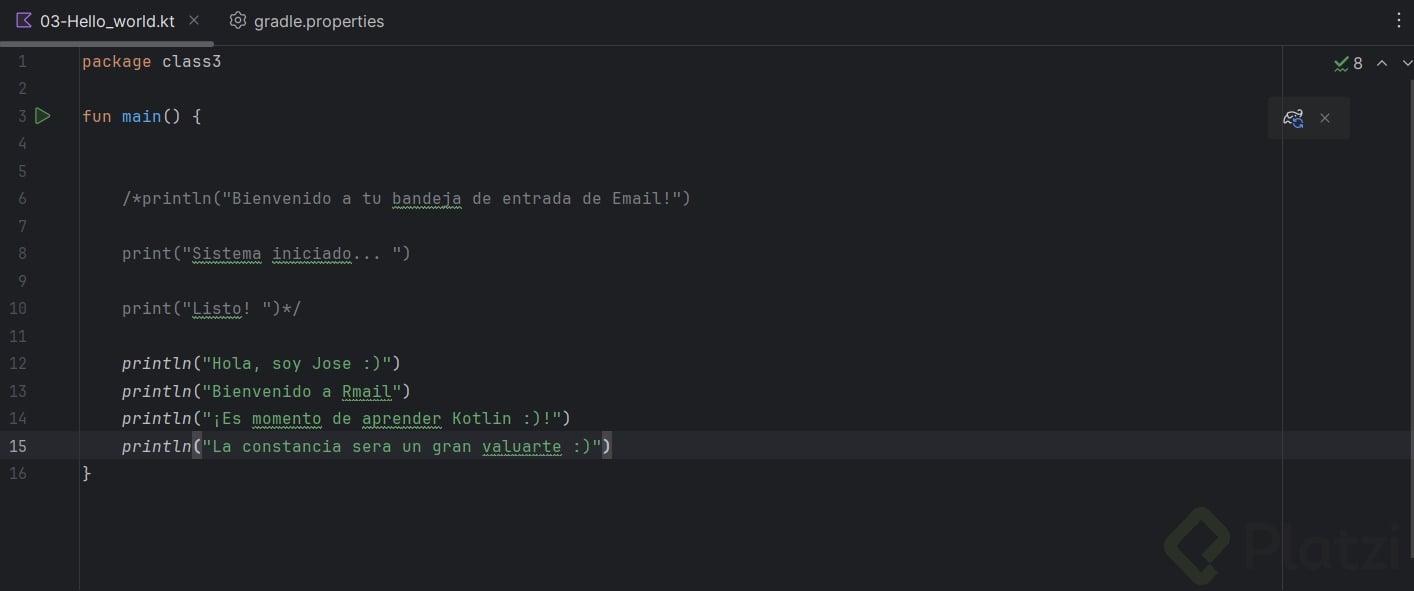
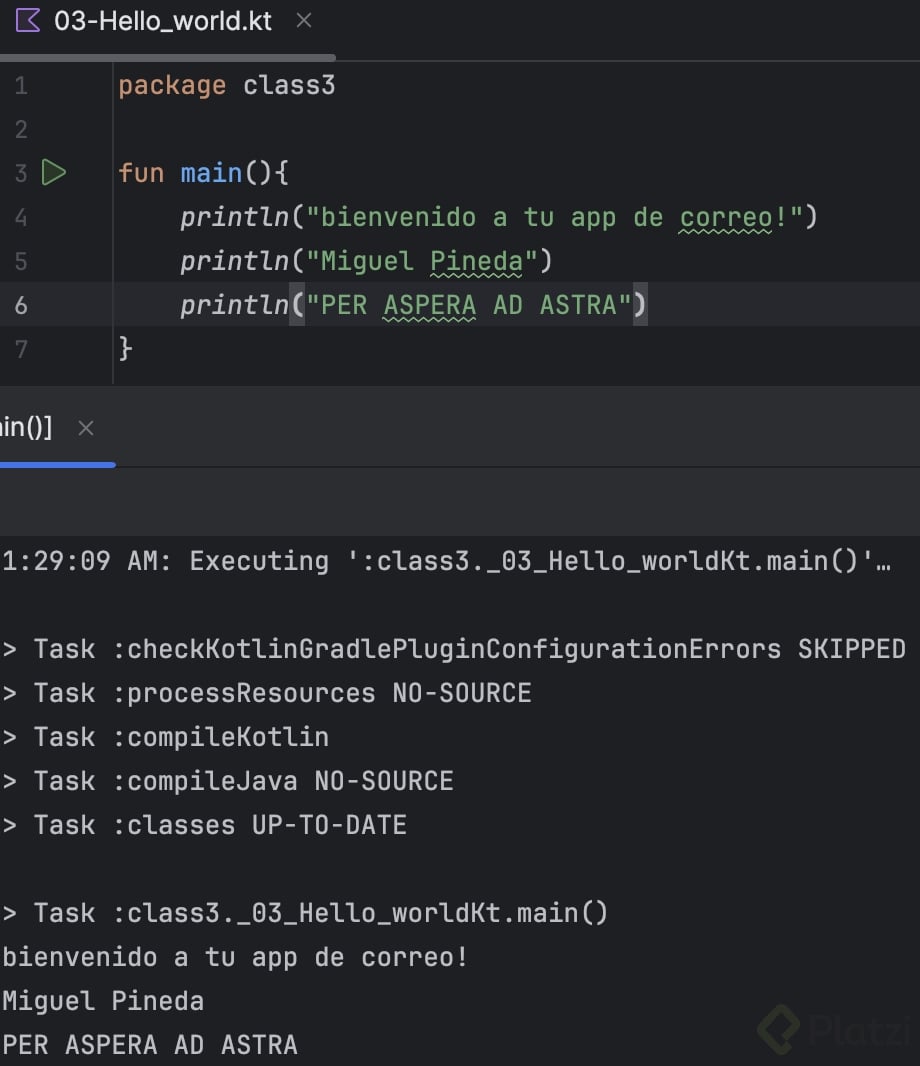
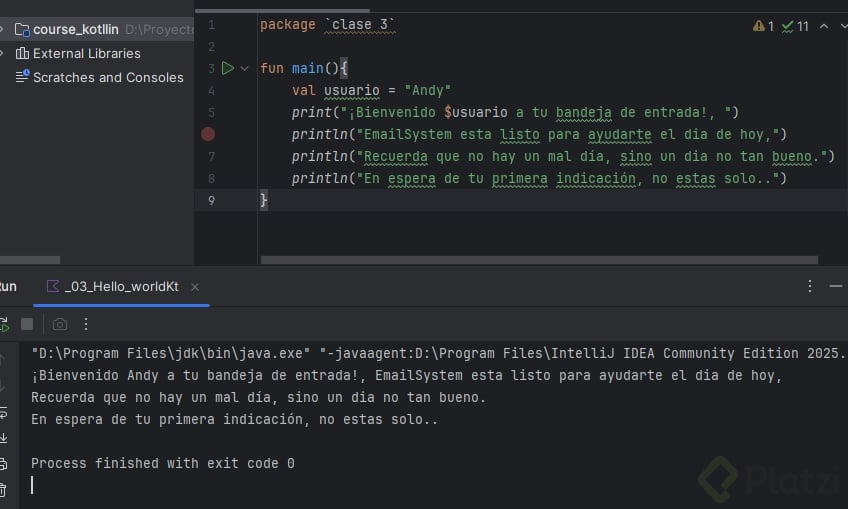
Ahora viene la parte divertida. El reto consiste en construir tu propio mensaje de bienvenida usando al menos dos println distintos e incluyendo cuatro elementos:

  1. Tu nombre.
  2. El nombre de tu aplicación de email.
  3. Un mensaje motivacional.
  4. Mínimo dos sentencias println.

Un ejemplo de solución sería:

kotlin fun main() { println("Hola, soy Juan") println("Bienvenido a Pemail") println("Vamos a aprender Kotlin juntos") println("El futuro es ahora") }

Puedes ejecutar el programa desde la flecha verde junto a fun main o desde el botón Run en la esquina superior derecha de IntelliJ. Ambos caminos llevan al mismo resultado.

Este tipo de ejercicios son opcionales en el curso, pero te recomiendo hacerlos. Practicar con casos pequeños fija los conceptos mucho mejor que solo leer teoría. ¿Qué mensaje de bienvenida construiste tú? Compártelo en los comentarios.