Kubernetes local con Minikube y kubectl
Contenido del curso


Objetos y Recursos de Kubernetes


Redes y Almacenamiento en Kubernetes


Cargas de Trabajo y Escalado


Kubernetes en la Nube


Troubleshooting, Casos de uso y Certificaciones K8s


Recursos
Resumen
Montar un clúster de Kubernetes en tu máquina local es más sencillo de lo que parece. Con Minikube y kubectl puedes simular un entorno productivo sin necesidad de infraestructura externa, ideal para practicar comandos, desplegar pods y entender cómo funciona la arquitectura por dentro.
La idea es clara: instalas dos herramientas, inicializas un clúster con Docker como driver, activas un par de addons y empiezas a desplegar aplicaciones. Vamos paso a paso.
¿Qué es kubectl y cómo lo instalo en mi máquina?
kubectl es la herramienta de línea de comandos que te permite comunicarte con cualquier clúster de Kubernetes, ya sea local o remoto. Es tu puente entre tu terminal y el control plane.
En macOS con Homebrew, la instalación es directa:
bash brew install kubectl
Si ya lo tienes instalado, el mismo comando te ofrece actualizarlo a la última versión. Una vez listo, puedes ejecutar kubectl --help para ver los comandos disponibles agrupados en beginner, intermediate y deploy [01:30].
¿Para qué sirve kubectl? Es la CLI oficial de Kubernetes que te permite crear, listar, modificar y eliminar recursos del clúster como pods, nodes, deployments y services.
¿Cómo configuro Minikube con Docker como driver?
Minikube despliega una instancia que simula un clúster de Kubernetes real en tu máquina. Lo instalas también con Homebrew:
bash brew install minikube
Una vez instalado, inicializas el clúster especificando el driver que quieres usar. Docker es el más común, pero también soporta Hyper-V y VirtualBox según tu sistema operativo:
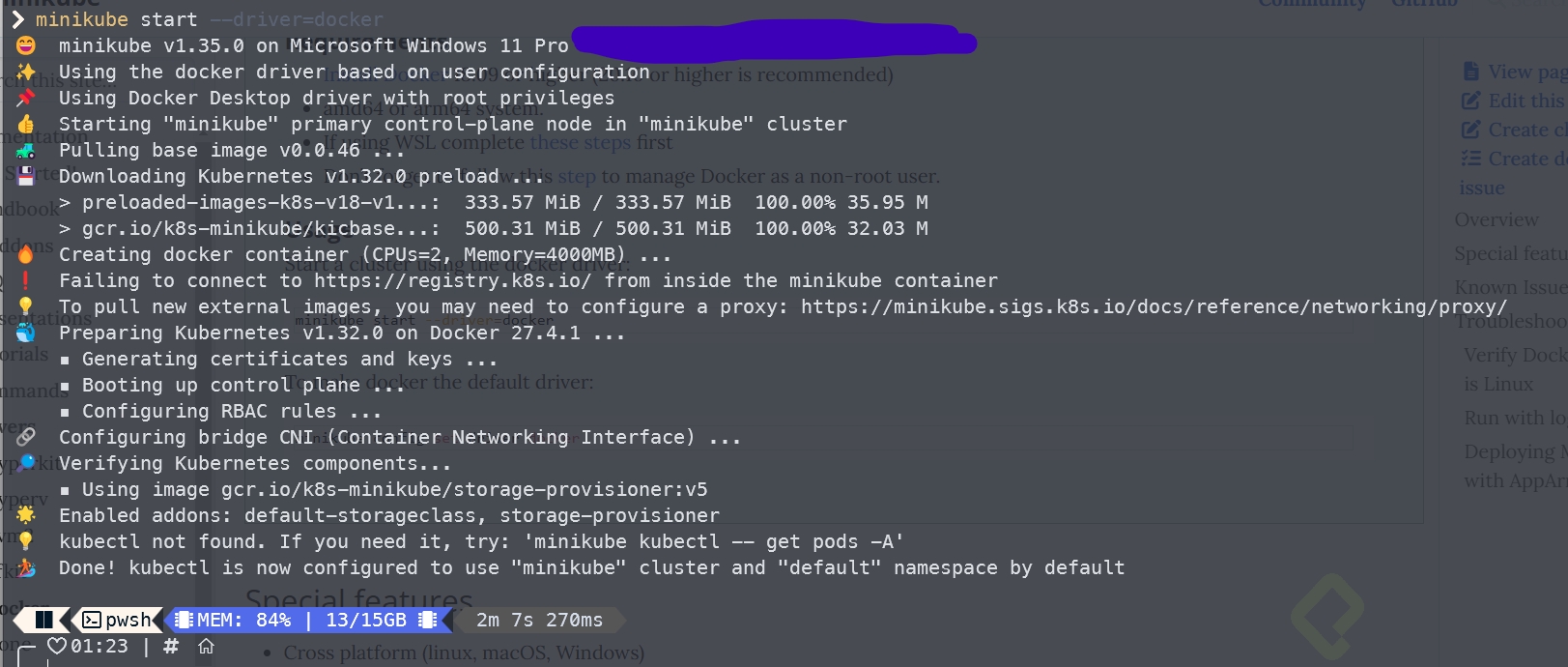
bash minikube start --driver=docker
La primera ejecución descarga una imagen base que pesa entre 1 y 1.5 GB, así que la velocidad depende de tu red. Al terminar, recibes la confirmación de que kubectl ya está configurado contra el clúster de Minikube y que existe un namespace default listo para usar [04:30].
¿Por qué elegir Minikube y no Kind?
Ambas herramientas levantan clústers locales sobre Docker, pero tienen enfoques distintos:
- Minikube permite crear clústers multinodo y activar el dashboard gráfico con un solo comando.
- Kind es más rápido al iniciar, pero no es ideal para simular escenarios productivos completos.
- Minikube se acerca más a cómo trabajarías con un clúster real en producción, lo que lo hace mejor para aprender.
¿Qué addons de Minikube debo activar para empezar?
Minikube incluye plugins que extienden la funcionalidad del clúster. Los listas con:
bash minikube addons list
Por defecto vienen activos el default storage class y el storage provisioner. Para este flujo de trabajo necesitas activar dos más: el registry, que conecta tu Docker local con el registry del clúster, y el metrics-server, que habilita las métricas de uso [06:50].
bash minikube addons enable registry minikube addons enable metrics-server
Después de activar el registry, al ejecutar docker images verás múltiples imágenes nuevas correspondientes a los componentes internos de Kubernetes que ya están corriendo en tu máquina.
¿Qué hace el metrics-server en Kubernetes? Recolecta métricas de uso de CPU y memoria de los pods y nodes, necesarias para el autoescalado y para monitorear el clúster.
¿Cómo verifico que mi clúster está funcionando?
El primer comando útil después de inicializar es listar los nodos:
bash kubectl get nodes
Verás un nodo llamado minikube en estado Ready y marcado como parte del control plane. Como Docker está corriendo por debajo, también puedes validar la imagen oficial k8s-minikube-kicbase directamente con docker ps [05:40].
¿Cómo manejo múltiples clústers con contextos?
Cuando trabajas con varios clústers (uno local, uno en EKS, uno remoto), los contextos te permiten cambiar entre ellos sin reconfigurar nada. Los comandos clave son:
kubectl config get-contextspara listar los contextos disponibles.kubectl config use-context minikubepara cambiar al contexto que necesitas.
Esto resulta crítico cuando administras entornos de desarrollo, staging y producción desde la misma terminal.
¿Cómo despliego mi primer pod en Minikube?
Para comprobar que todo está funcionando, despliega un pod de prueba con una imagen hello world:
bash kubectl run hello-cloud --image=hello-cloud kubectl get pods
En segundos tendrás tu primer pod corriendo dentro del clúster local [09:40]. Este flujo es idéntico al que usarías en producción: cambia el contexto, no las herramientas.
¿Qué es el dashboard de Minikube?
Minikube incluye una interfaz web que te muestra de forma gráfica los pods, deployments, namespaces y demás recursos del clúster. Lo abres con un comando que expone una URL local en un puerto dinámico, por ejemplo localhost:51324. Pegas esa URL en tu navegador y tienes una vista visual completa de lo que kubectl te muestra por terminal.
Es especialmente útil cuando estás aprendiendo, porque ver los recursos representados gráficamente acelera la comprensión de cómo Kubernetes orquesta los componentes por debajo.
¿Qué addon de Minikube te interesa explorar primero? Cuéntame en los comentarios cómo te fue con la instalación.