Construye la vista home de tu blog en Laravel
Contenido del curso


Fundamentos de Laravel
- 3

Qué es Artisan y cómo automatiza Laravel
04:23 min - 4

Rutas básicas en Laravel con web.php
06:44 min - 5

Cómo retornar vistas Blade en Laravel
07:02 min - 6

Plantillas Blade para vistas sin código repetido
06:03 min - 7

Controladores en Laravel con Artisan
07:17 min - 8
Migraciones en Laravel como control de versiones
07:01 min - 9
Modelos y factories en Laravel con datos falsos
06:56 min - 10
Consultas a base de datos con Eloquent
08:26 min - 11
Relaciones entre tablas con belongsTo en Laravel
05:37 min
Manos a la obra con nuestro proyecto
- 12

Revisión de arquitectura MVC en Laravel
02:15 min - 13

Instala el login de Laravel con Breeze
05:41 min - 14

Rutas de login y logout en Laravel Breeze
04:22 min - 15

Rutas y vistas con Route::resource en Laravel
03:59 min - 16

Listado de posts con paginación en Laravel
04:36 min - 17

Formulario para eliminar registros en Laravel
04:53 min - 18

Vistas de creación y edición con formulario compartido
06:49 min - 19

Formulario CRUD reutilizable en Laravel
05:02 min - 20

Guardar registros con relaciones en Laravel
06:06 min - 21

Método update en Laravel sin reescribir código
01:44 min - 22

Validación de formularios en Laravel con old()
04:43 min - 23

Validación unique en Laravel sin duplicados
05:32 min
Trabajemos en el diseño web de nuestro proyecto
- 24

Diseño del header con Tailwind y Laravel
06:38 min - 25

Divisor con gradiente en Tailwind CSS
03:50 min - 26

Construye la vista home de tu blog en Laravel
Viendo ahora - 27

Sección destacada con posicionamiento absoluto en Tailwind
04:15 min - 28

Diseño de página de publicación con Tailwind
02:33 min - 29

Formulario de búsqueda con Laravel y LIKE
04:18 min - 30

Cómo detectar el problema N+1 en Laravel
06:12 min
Cierre

Recursos
Resumen
Construir una página principal que muestre una imagen destacada junto al listado de artículos paginados es uno de los pasos más comunes al desarrollar un blog en Laravel. Aquí aprendes a configurar las rutas, ajustar el controlador y diseñar la vista home con clases de Tailwind para presentar tus publicaciones de forma ordenada y atractiva.
Cómo configurar las rutas y el controlador para la página home
El primer paso es decidir qué rutas vas a conservar y cuáles vas a descartar. En este caso trabajas con la ruta raíz y con la ruta de publicación individual, dejando fuera la vista genérica de blog.
En el PageController mueves la búsqueda de registros al método correspondiente al home y eliminas los métodos que ya no necesitas. La consulta que antes vivía en otro lugar ahora se ejecuta directamente cuando alguien entra a la raíz del sitio, y los resultados se pasan a la vista usando compact o un arreglo asociativo.
¿Qué hace el controlador en una página home de Laravel? Recibe la petición, consulta los registros desde el modelo y los envía a la vista. Es el puente entre la base de datos y lo que el usuario ve.
Por qué importa centralizar la consulta en el controlador del home
Cuando concentras la lógica en el controlador correcto evitas duplicar código y mantienes la vista limpia. La vista solo se encarga de imprimir lo que recibe, mientras que el controlador decide qué datos llegan y en qué formato.
Cómo estructurar la vista home con Blade y Tailwind
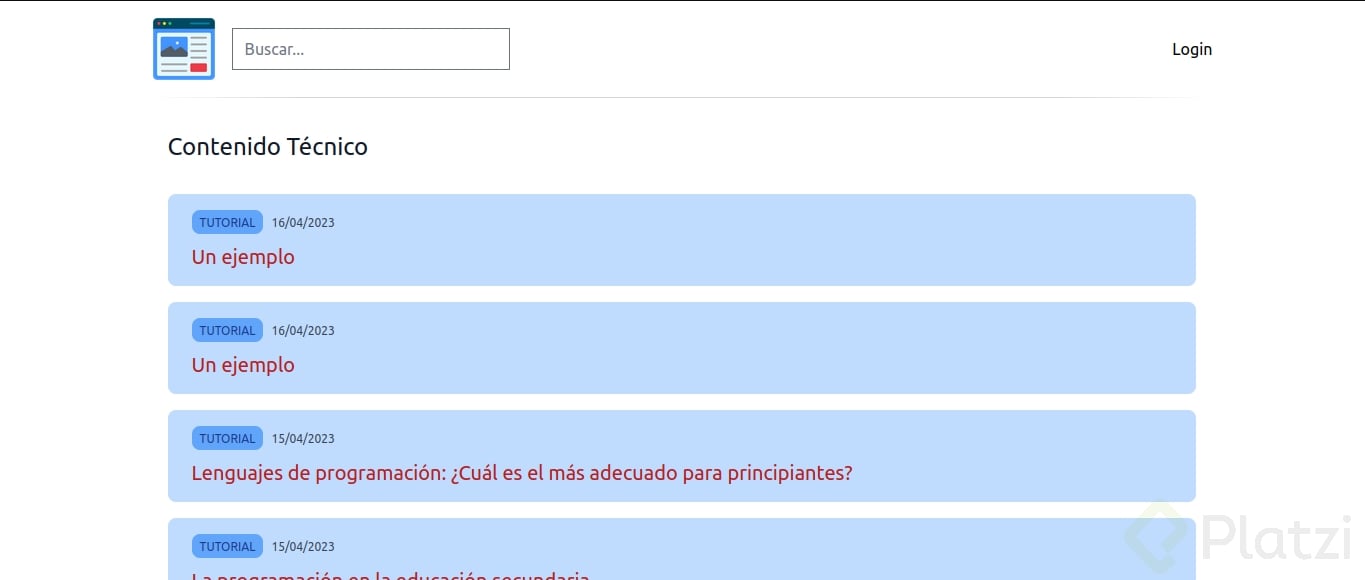
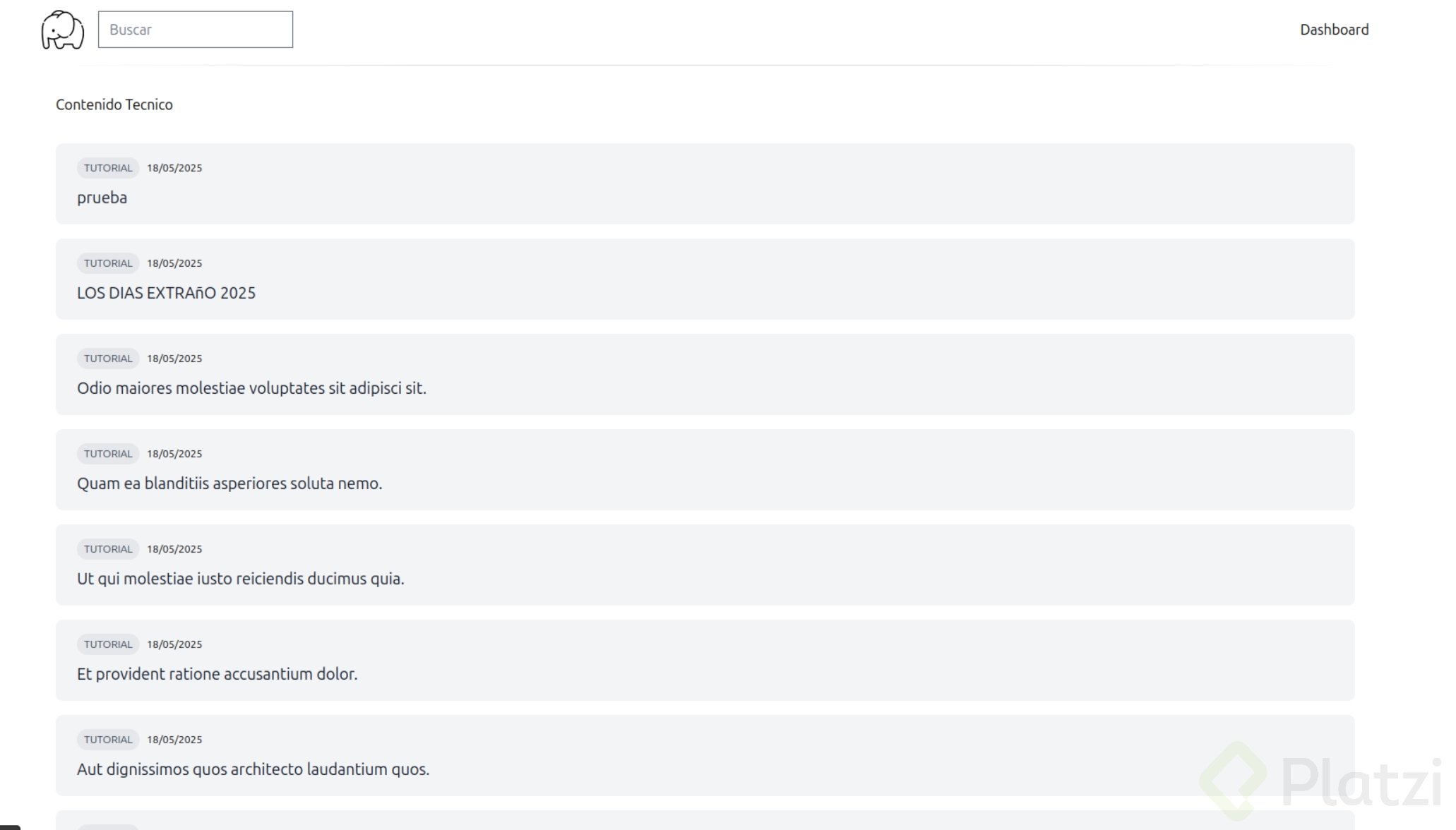
La vista home se divide en dos bloques claros: un div superior reservado para la información destacada y otro inferior donde se imprime el listado de artículos.
Para el encabezado se usa un h1 con el texto contenido técnico y clases como text-2xl, mb-8 y un gris 900. El relleno lateral de nivel cuatro asegura respiración a los lados sin perder protagonismo del contenido.
Dentro del bloque de artículos abres un foreach de Blade que itera sobre la colección recibida. Cada iteración imprime un enlace con estas clases:
- Color de fondo gris nivel 100.
- Bordes redondeados
lg. - Relleno lateral nivel seis y vertical nivel cuatro.
- Cuadrícula de una columna con brecha nivel cuatro.
- Margen inferior nivel cuatro para separar de la paginación.
El margen inferior no es un detalle estético cualquiera: deja espacio para que la paginación respire al final del listado.
Cómo dar formato al título y la fecha de cada artículo
Dentro del enlace colocas un párrafo con dos span y debajo un h2 con el título del artículo. El primer span muestra la palabra tutorial como etiqueta y el segundo imprime la fecha de creación con formato amigable.
La fecha se formatea con la sintaxis de Blade pasando 'd/m/Y' al método de formato, lo que convierte un timestamp en algo legible como 14/03/2024.
Las clases del párrafo lo convierten en un contenedor flexible, alineado al centro, con texto pequeño y brecha nivel dos entre los elementos. La etiqueta tutorial recibe:
- Texto en mayúscula.
- Color gris
700con fondo gris200. - Redondeado
fullpara lograr forma de píldora. - Relleno lateral nivel dos y vertical nivel uno.
¿Cómo se imprime la paginación en una vista Blade? Llamas al método
links()sobre la colección paginada y Laravel genera los botones automáticamente. Solo necesitas que la variable esté en plural y haya sido paginada en el controlador.
Qué errores comunes aparecen al iterar y paginar artículos
Dos detalles suelen romper la primera ejecución. El primero es dejar el foreach incompleto sin declarar las variables de iteración. El segundo es usar la variable en singular cuando la paginación espera el nombre en plural.
Corregir ambos puntos basta para que el listado se renderice junto a la paginación al final de la página. Después solo queda ajustar el h2 con un gris 900 y un margen superior nivel dos para que el título quede bien posicionado dentro de cada tarjeta.
¿Por qué la variable de paginación debe ir en plural? Porque representa una colección de elementos. Si la nombras en singular, Laravel no encuentra los datos al renderizar los enlaces y lanza un error.
Cómo verificar que el resultado funciona en el navegador
Con el compilador de CSS encendido cualquier cambio en las clases se refleja al actualizar. Cargas la raíz del sitio, confirmas que el h1 aparece arriba, que las tarjetas se listan con su etiqueta tutorial y fecha, y que la paginación cierra el bloque inferior.
Si algo se ve desalineado, revisas las clases una a una empezando por el contenedor padre. Practica replicando este flujo en tu propio proyecto y comparte en los comentarios cómo adaptaste el diseño a tu blog.
Construye la vista home de tu blog en Laravel