¿Cómo preparar el entorno de desarrollo para programar en C en Windows?

Si te apasiona la programación y deseas iniciarte en el lenguaje C, el primer paso es preparar adecuadamente tu entorno de desarrollo. La programación en C requiere de un entorno bien configurado para compilar y ejecutar código de manera eficiente. En este artículo, aprenderás a configurar Dev-C++, un IDE potente y gratuito, así como a integrar Visual Studio Code para optimizar tu flujo de trabajo.
¿Cómo instalar Dev-C++?
Dev-C++ es un entorno de desarrollo integrado (IDE) que facilita la programación en C y C++. Su descarga e instalación son sencillas y se pueden realizar en pocos pasos:
Descarga de Dev-C++:
Visita la página surforge.net y haz clic en "Download". Este enlace específico está disponible en la sección de enlaces de la plataforma.
Guarda el archivo de descarga (aproximadamente 50 MB) en tu máquina y espera a que finalice la descarga.
Instalación de Dev-C++:
Ejecuta el programa descargado. Windows solicitará permisos administrativos, acepta para continuar.
Selecciona el idioma inglés durante la instalación.
Revisa y acepta el acuerdo de licencia GNU.
Opta por la instalación estándar y deja que el instalador haga su trabajo.
¿Cómo configurar las variables de entorno?
Configurar correctamente las variables de entorno es clave para que la terminal de Windows pueda reconocer el compilador de C:
Acceso a Variables de Entorno:
Abre el menú de inicio presionando la tecla Windows y busca "environment variables" o "variables de entorno".
En la ventana de propiedades del sistema, haz clic en "Variables de entorno".
Agregar Variables:
Agrega una nueva variable de entorno llamada 'devc' apuntando a la ruta donde se instaló Dev-C++.
Repite el proceso para el compilador gcc, asegurándote de validar el camino hacia el directorio dev-cpp\MinGW\bin.
Validación:
Abre cmd (uso de la tecla Windows + cmd) y escribe gcc para verificar que el compilador esté correctamente configurado. Debes ver un mensaje de error relacionado con la falta de archivos de entrada, lo que es normal en este punto.
¿Cómo instalar Visual Studio Code y las extensiones necesarias?
Visual Studio Code es un editor de código muy popular que ofrece extensiones específicas para C:
Descarga e Instalación:
Descarga Visual Studio Code desde el sitio oficial de Microsoft.
Ejecuta el instalador y sigue las instrucciones para finalizar la instalación. Es necesario reiniciar la computadora para completar el proceso.
Configuración de Visual Studio Code:
Abre Visual Studio Code y busca la extensión "C/C++" desarrollada por Microsoft. Instálala para habilitar el soporte de sintaxis para estos lenguajes.
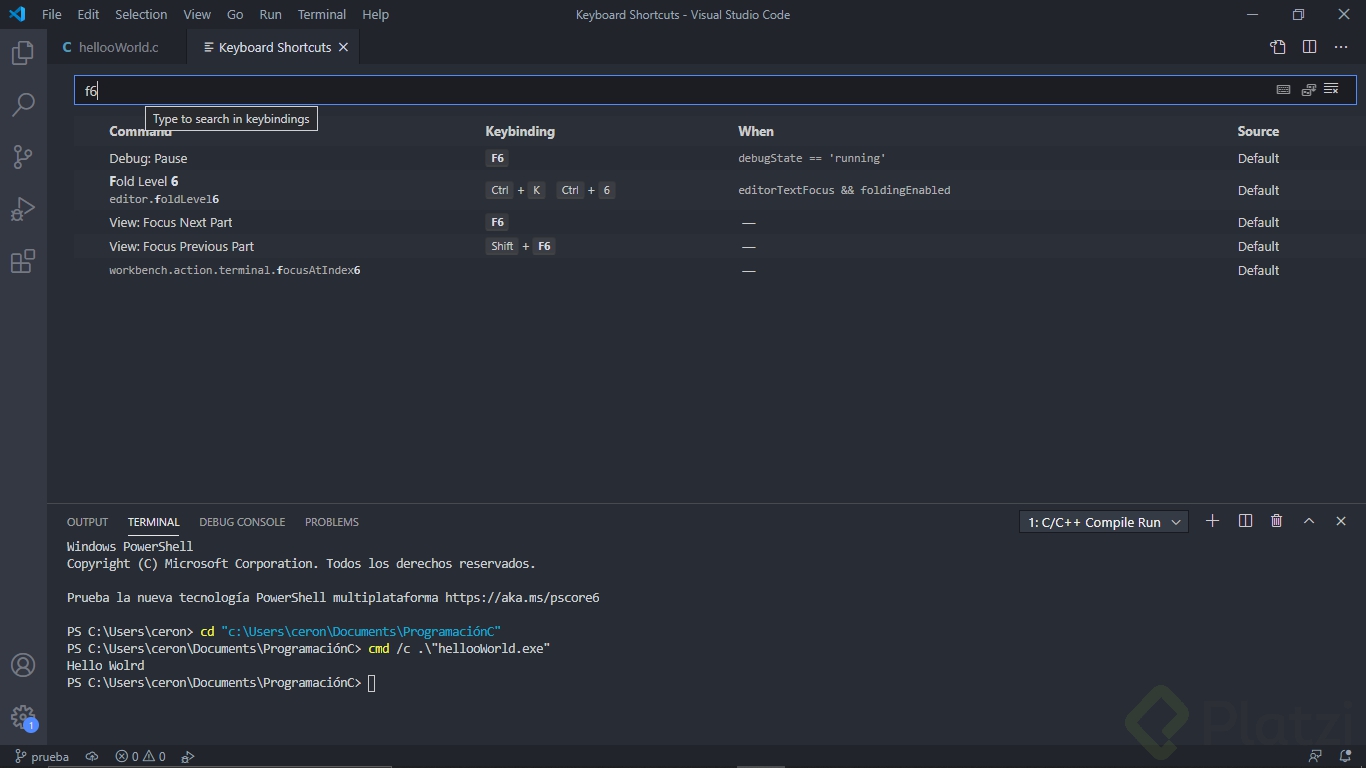
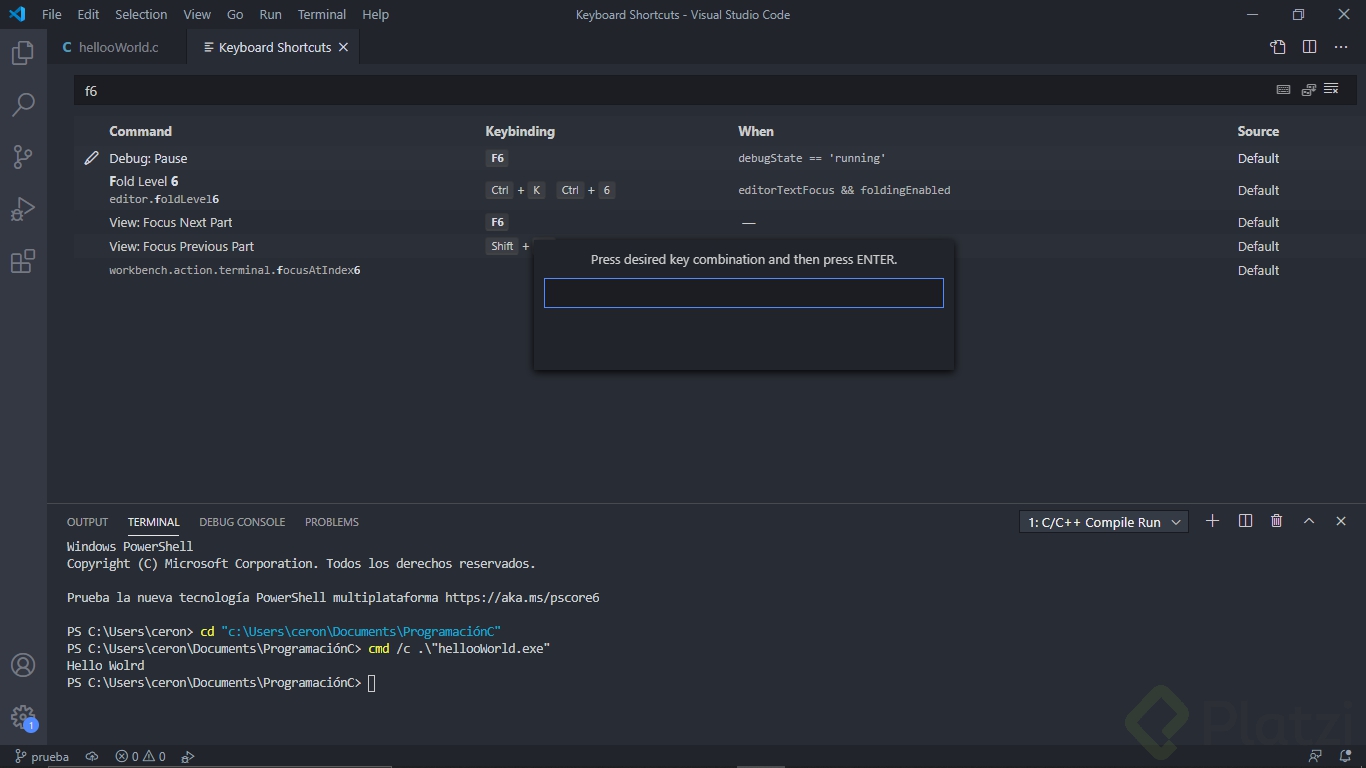
Instala también "C/C++ Compile and Run" para facilitar la compilación y ejecución directamente desde VS Code utilizando las teclas F6 o F7.
¿Cómo crear y ejecutar tu primer programa en C?
Con el entorno ya configurado, es hora de empezar a programar en C:
Creación de Archivo C:
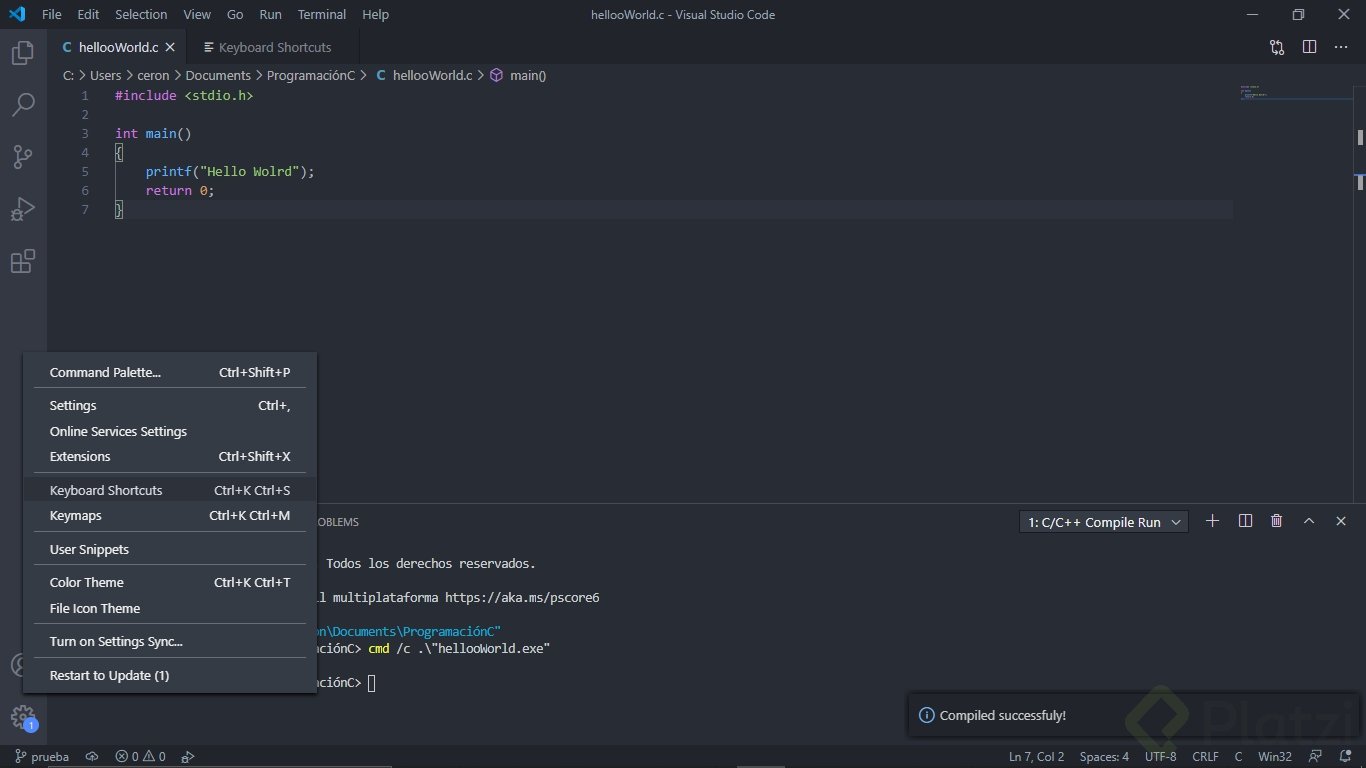
En Visual Studio Code, ve a "File" > "New File", nombra el archivo como hello_world.c y guárdalo en el escritorio o en un directorio de tu elección.
Este código simple usa la función printf de la librería stdio.h para imprimir en la terminal.
Compilación y Ejecución:
Guarda los cambios con Ctrl+S. Luego presiona F6 para compilar y ejecutar el programa.
Verás la salida en la terminal integrada de Visual Studio Code: "Hello Platzi".
Con estos pasos, has configurado exitosamente tu entorno de desarrollo para comenzar a programar en C. ¡Continúa explorando y aprendiendo para dominar este poderoso lenguaje de programación!
Para aquellos que hayan tenido problemas descargando los recursos sugeridos por el profesor, dejo algunas alternativas que pueden ser útiles:
Descargar un IDE de C/C++ (Integrated Development Environment).Estos software incluyen todo lo necesario para editar y ejecutar un programa de C o C++, incluyendo el editor de texto, el compilador, y una consola para ejecutar los programas y ver los resultados. La ventaja es que no necesitan configurar variables de entorno ni descargar ningún otro software. Mi recomendación es usar Codeblocks. Es muy completo, estable, fácil de instalar y es gratuito.
Otra alternativa razonable es usar editores y compiladores de C online. No necesitan descargar nada. Sólo ingresan a la página que elijan,editan su programa, lo ejecutan, y obtendrán los resultados en una consola auxiliar que proporciona la misma página.
Me aparece "gcc" no se reconoce como un comando interno o externo,
programa o archivo por lotes ejecutable.
Ya intente cerrar y abrir la terminal de comandos, así como iniciar el proceso desde 0. ¿Serian tan amables de explicarme que sucede por favor?
Tengo el mismo problema
me pasa lo mismo
Podrían subir el tamaño de fuente? No se ve nada 😣
Problema con <stdio.h>:
Instalé la extensión de C/C++ intelicense de microsoft y no me permitía compilar hasta que lo deshabilité, por si a alguien le causa el mismo problema.
ACLARACIÓN:
estoy en WSL(windows sub sistem for linux) descarge las exteciones para linux, pero no la tengo para windows, desconosco si tenga algo que ver
Hola, tengo el mismo problema, ¿lograste solucionarlo?
Si, pero no no encontré la solución, pero por circunstancias aisladas tuve que resetear mi pc , y después de hacerlo e instalar todo de nuevo ya no me tenia ese problema , quisiera ayudarte mas 😅😅😅
Con CodeBlocks es mas sencillo xd.
es necesario instalar devC y visualStudio es decir vamos a requerir los 2 para el curso?
si por que es un lenguaje compilado
pero con uno basta
Otras extensiones para VSCode que les recomiendo:
Tabnine | Ayuda a autocompletar código y sirve para diferentes lenguajes 😃
indent-rainbow | Ayuda a indentificar más fácil el indent en el que te encuentras (sirve mucho para ciclos anidados) 😉
Bracket Pair Colorizer | Te ayuda a identificar muchísimo más rápido los paréntesis correspondientes. Esta ayuda muchísimo especialmente en C. 😄
No me reconoce la librería "stdio.h", pero si está sacando el mensaje por pantalla en el terminal, aún con el error. También he probado a comentar la línea del "include" y sigue funcionando.
Y ya cuando tengas instalado Ubuntu con tres comandos sencillos que veras Aquí, que se ejecutan de manera automatica ya queda instalado GCC para programar en C, de aquí puede usar Nano como editor de código o VS Code y con extensión Remote-WSL abrir Ubuntu Bash como terminal integrada dentro del editor de código.
Y si no tienes idea a lo que refiero, mejor toma este curso antes de empezar con C: