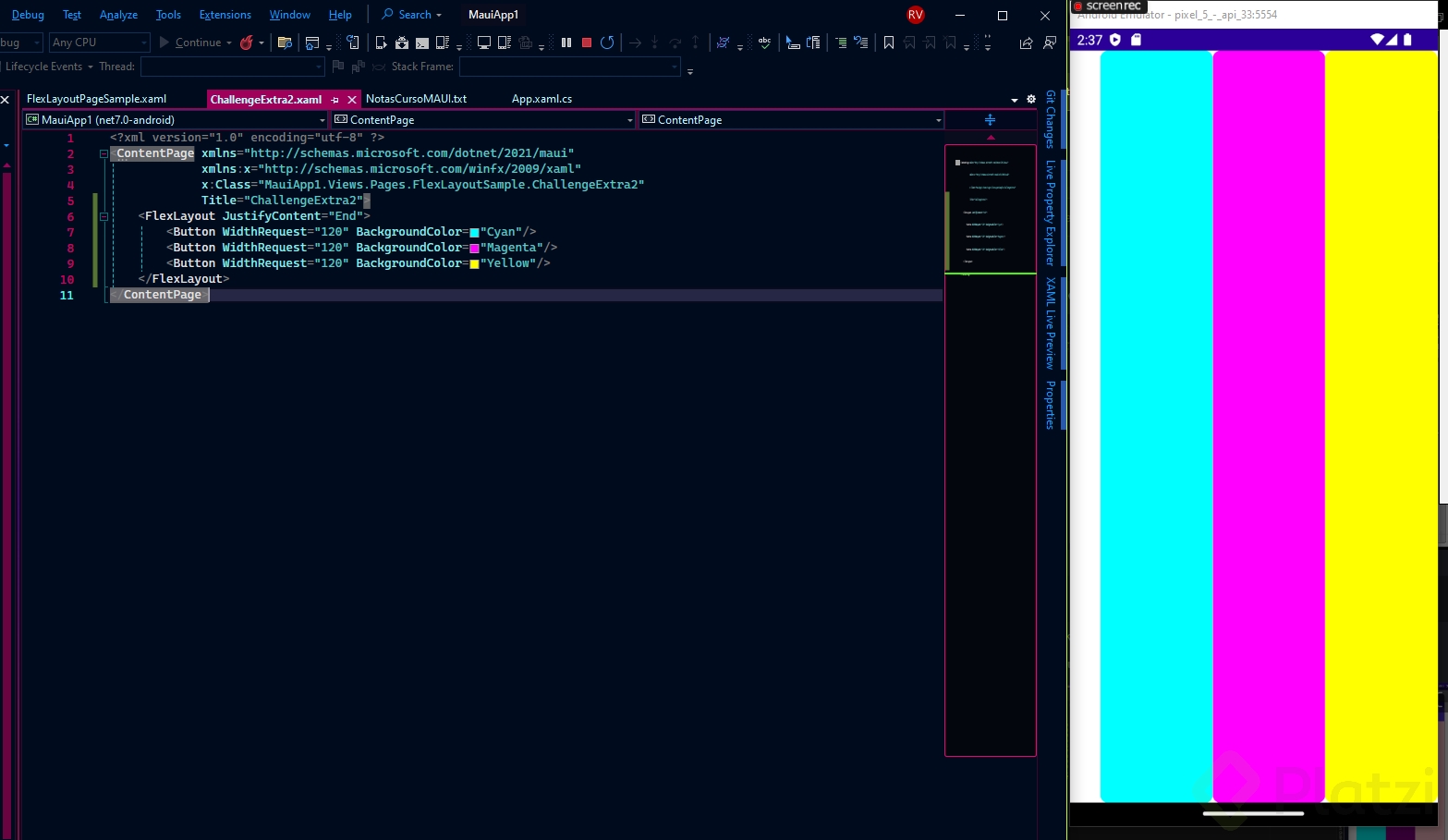
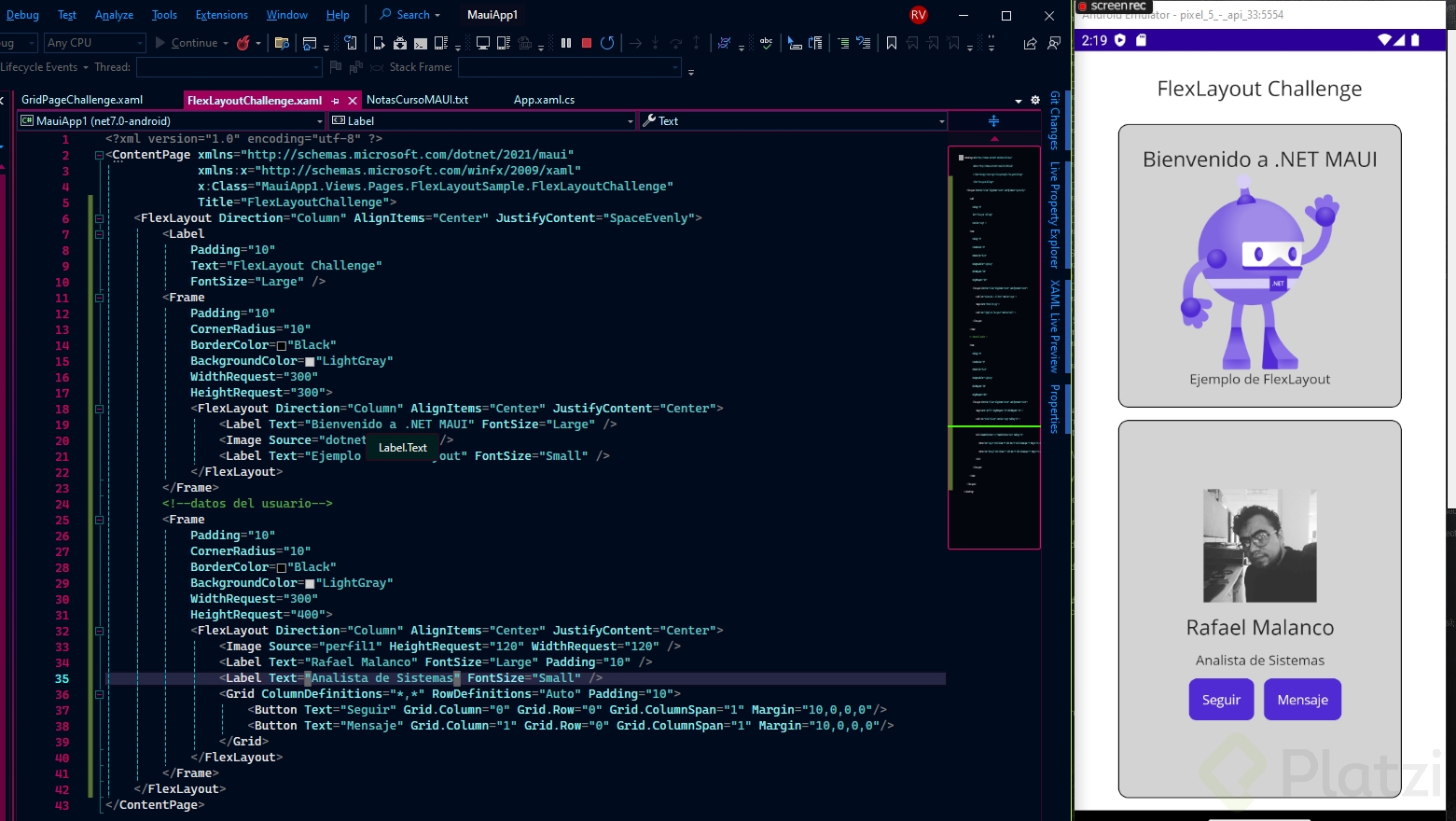
Resultado del Challenge Extra
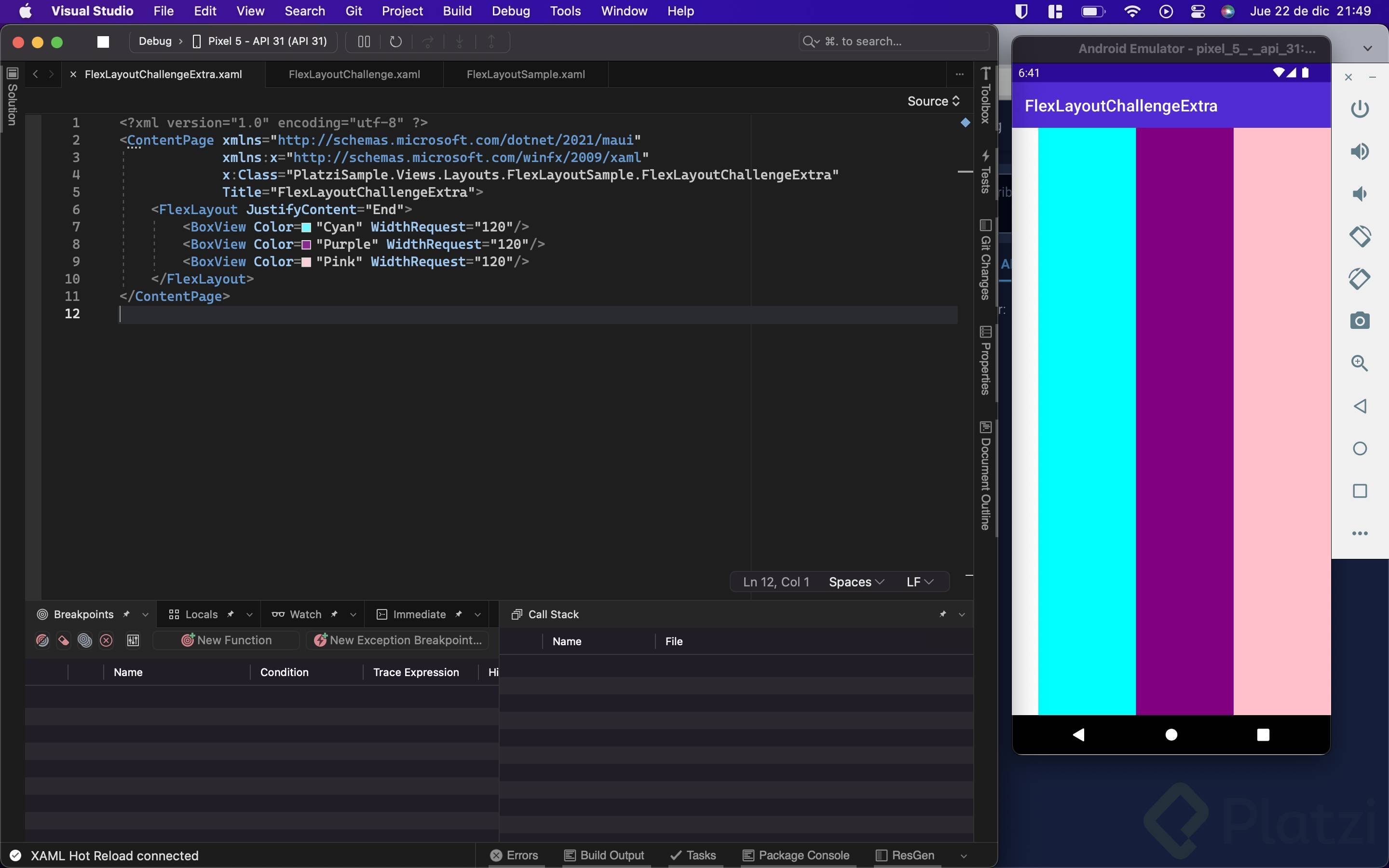
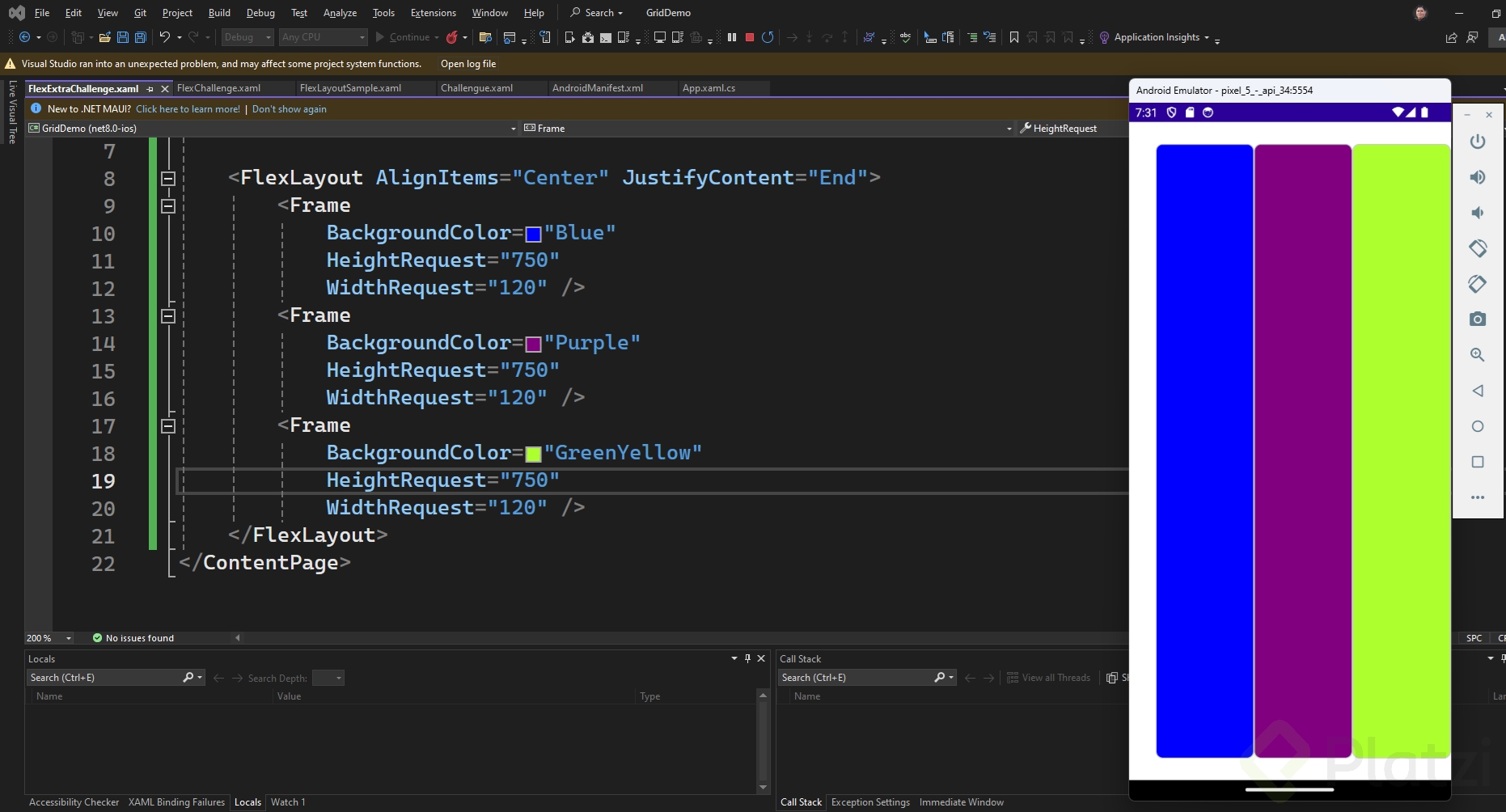
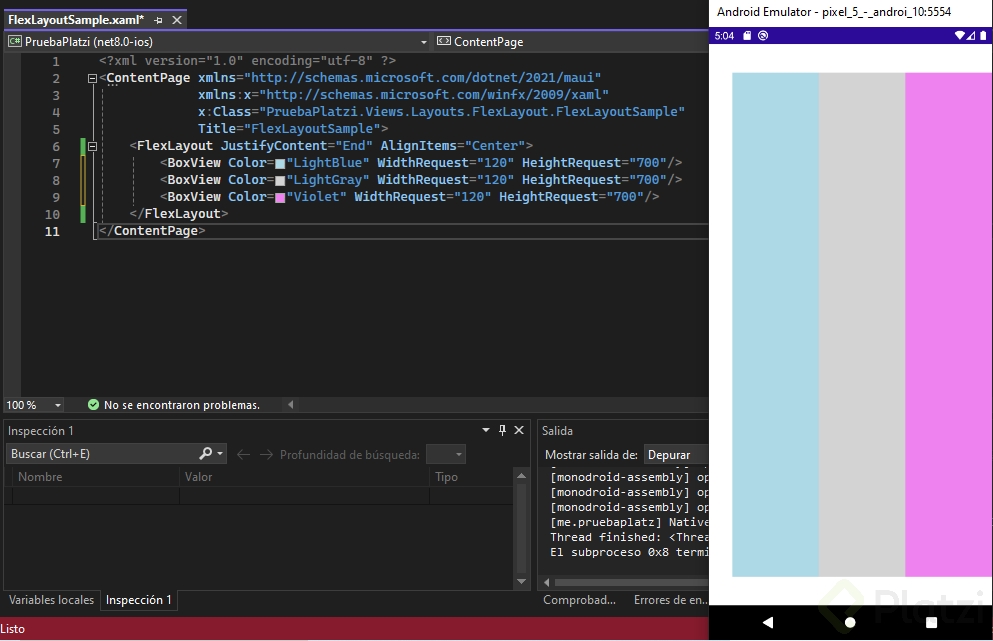
Hay otras formas de hacerlo, la instrucción no indicaba como, utilicé BoxView para los elementos, les asigné un ancho determinado y color de fondo, y por medio de la propiedad JustifyContent los coloqué a la derecha.
El FlexLayout en MAUI te permite organizar eficazmente componentes visuales en tu interfaz gráfica. Al aprender esta técnica, puedes controlar fácilmente la posición, dirección y alineación de los elementos, facilitando diseños limpios y adaptables a diferentes pantallas. Veamos las claves prácticas para diseñar tarjetas visualmente atractivas.
¿Cómo identificar los elementos para tu UI?
Lo primero es reconocer claramente cada uno de los elementos del diseño antes de codificar:
¿Qué propiedades usar para organizarlos?
Una buena organización requiere el uso adecuado de propiedades:
¿Cómo estructurar el código en Visual Studio?
Hazlo de manera limpia y organizada en la estructura de carpetas sugerida:
Al momento de colocar etiquetas:
Ejemplo del uso de FlexLayout con MAUI
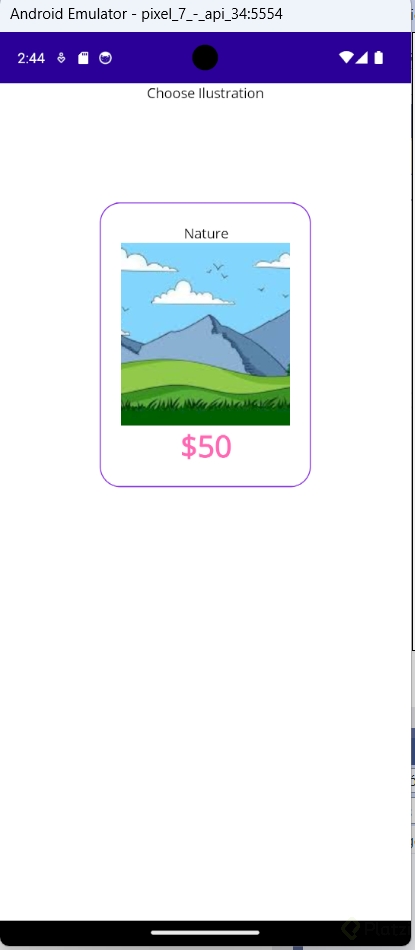
<FlexLayout Direction="column" AlignItems="center">
    <Label Text="Choose Illustration" HorizontalTextAlignment="Center" />
    <Frame CornerRadius="10" Margin="20">
      <FlexLayout Direction="column" AlignItems="center">
        <Label Text="Ejemplo de descripción" HorizontalTextAlignment="Center" />
        <Image Source="House" Aspect="Fill" />
        <Label Text="$50" FontAttributes="Bold" TextColor="HotPink" FontSize="30" />
      </FlexLayout>
    </Frame>
</FlexLayout>
¿Cómo corregir problemas visuales?
Para mantener un estilo visual atractivo recuerda:
¡Tu práctica es clave! No dudes en replicar el diseño usando otras estructuras como Grid, y compártenos tu experiencia en los comentarios.

El FlexLayout en MAUI te permite organizar eficazmente componentes visuales en tu interfaz gráfica. Al aprender esta técnica, puedes controlar fácilmente la posición, dirección y alineación de los elementos, facilitando diseños limpios y adaptables a diferentes pantallas. Veamos las claves prácticas para diseñar tarjetas visualmente atractivas.
Lo primero es reconocer claramente cada uno de los elementos del diseño antes de codificar:
Una buena organización requiere el uso adecuado de propiedades:
Hazlo de manera limpia y organizada en la estructura de carpetas sugerida:
Al momento de colocar etiquetas:
<FlexLayout Direction="column" AlignItems="center">
<Label Text="Choose Illustration" HorizontalTextAlignment="Center" />
<Frame CornerRadius="10" Margin="20">
<FlexLayout Direction="column" AlignItems="center">
<Label Text="Ejemplo de descripción" HorizontalTextAlignment="Center" />
<Image Source="House" Aspect="Fill" />
<Label Text="$50" FontAttributes="Bold" TextColor="HotPink" FontSize="30" />
</FlexLayout>
</Frame>
</FlexLayout>
Para mantener un estilo visual atractivo recuerda:
¡Tu práctica es clave! No dudes en replicar el diseño usando otras estructuras como Grid, y compártenos tu experiencia en los comentarios.
Resultado del Challenge Extra
Hay otras formas de hacerlo, la instrucción no indicaba como, utilicé BoxView para los elementos, les asigné un ancho determinado y color de fondo, y por medio de la propiedad JustifyContent los coloqué a la derecha.
Profe Leomaris, encantado de encontrarte nuevamente en estos escenarios de aprendizaje, donde al igual que en tu block siempre he expresado mi admiración por tu trabajo y la forma como compartes tu conocimiento.
Tengo una pregunta: Este ejercicio inicial, se puede constrictor von VerticalLayout o con un Grid... tu nos lo ilustras en un FlexLayout, como parte de llevarla a la practica. Cual de todos estos Layout es mas optimo para el dispositivo a la hora de organizar elementos ?
Tengo una pregunta, hago de la misma manera el codigo pero el frame se queda encima del label de primero, es decir al momento de colocar el frame el label se va para atras, ayuda!
Este seria mi challenge extra pero no me siento conforme ya que entiendo que no se debería de usar un width como tal 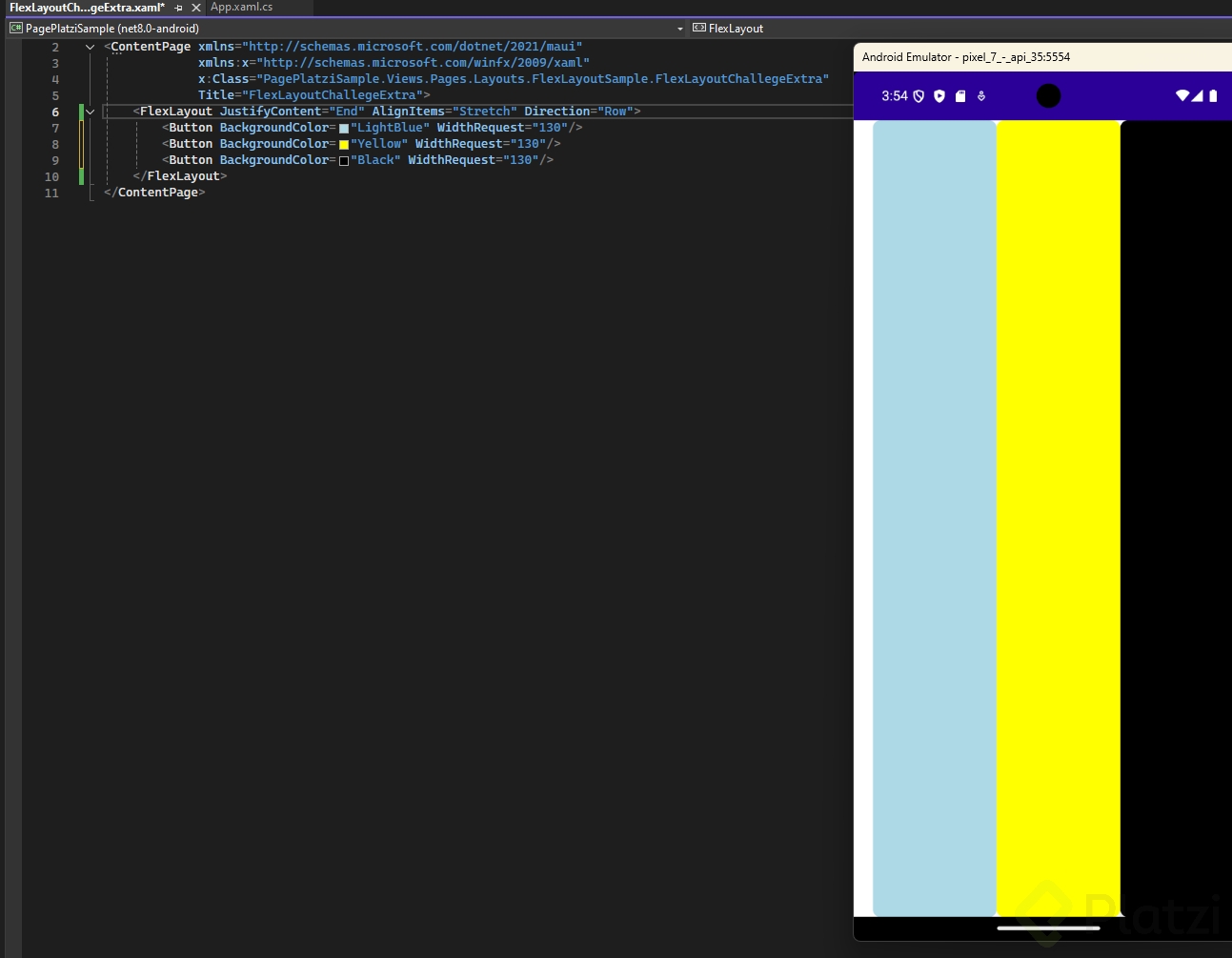
Mi Resultado Extra Challenge
<FlexLayout AlignItems="Stretch" Direction="RowReverse">
<Button BackgroundColor="LightPink" Text="Button" WidthRequest="110"></Button>
<Button BackgroundColor="BlueViolet" Text="Button" WidthRequest="110"></Button>
<Button BackgroundColor="LightYellow" Text="Button" WidthRequest="110"></Button>
</FlexLayout>
```\<FlexLayout AlignItems="Stretch" Direction="RowReverse">
  \<Button BackgroundColor="LightPink" Text="Button" WidthRequest="110">\</Button>
  \<Button BackgroundColor="BlueViolet" Text="Button" WidthRequest="110">\</Button>
  \<Button BackgroundColor="LightYellow" Text="Button" WidthRequest="110">\</Button>
\</FlexLayout>