Instalación de Visual Studio para Mac paso a paso
Clase 6 de 23 • Curso de .NET MAUI: Fundamentos de Interfaces Gráficas
Contenido del curso


Instalando Visual Studio 2022

Conociendo el XAML y su estructura

Pages


Layouts
- 12

Layouts y Frames en .NET MAUI: Mejora el Diseño de tu App
12:53 min - 13

Diseño de Interfaces con Absolute Layout en Visual Studio
15:28 min - 14

Diseño de Interfaces con Grid en Visual Studio
14:05 min - 15

Desarrollo de Interfaces con Grid en Visual Studio: Práctica Guiada
19:14 min - 16

Propiedades de FlexLayout en Diseño Web
13:15 min - 17

Implementación de FlexLayout en UI: Descomposición y Codificación
09:20 min
Estilos


Reto de UI con .NET MAUI


¡Hola! ¡En esta clase aprenderás a instalar Visual Studio para Mac! Para lograrlo, por favor sigue las instrucciones dadas a continuación. ¡Ánimo, es muy fácil!
1. Primer paso:
Descargar Visual Studio 2022 para Mac. Descarga e instala la Versión de XCode, esto te ayudará a poder ejecutar las ejecuciones en Visual Studio en dispositivos Apple y gracias a XCode tienes una gran variedad de emuladores disponibles.
2. Iniciemos la instalación y verificación de requisitos
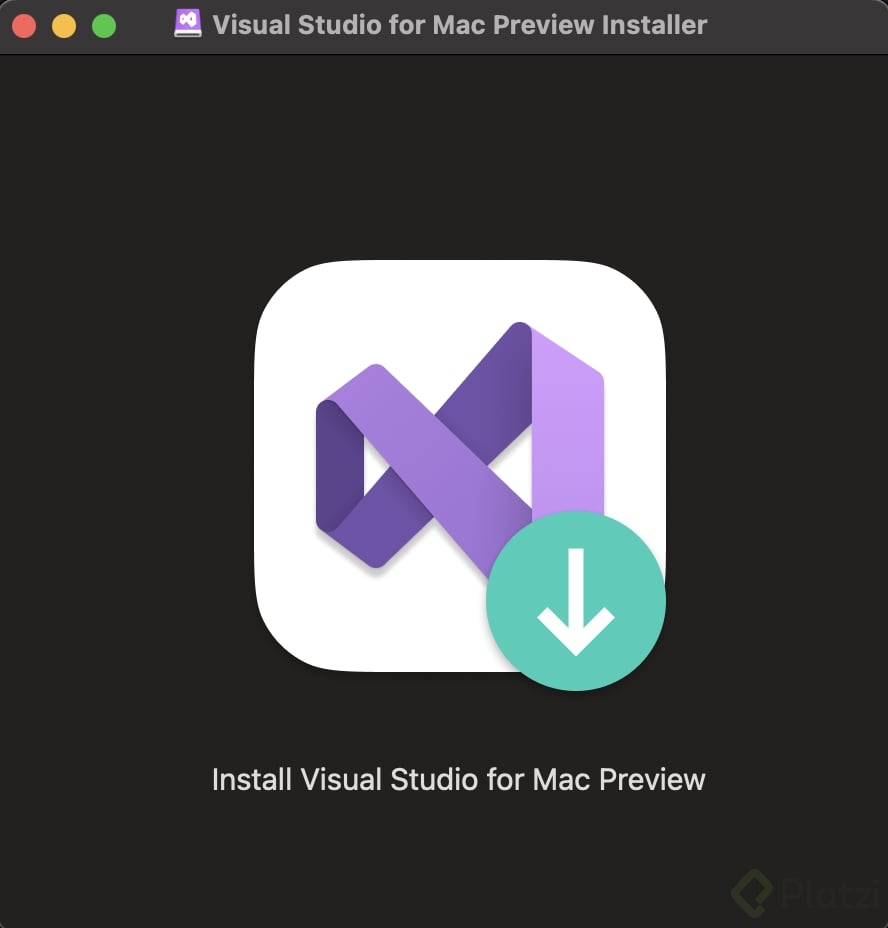
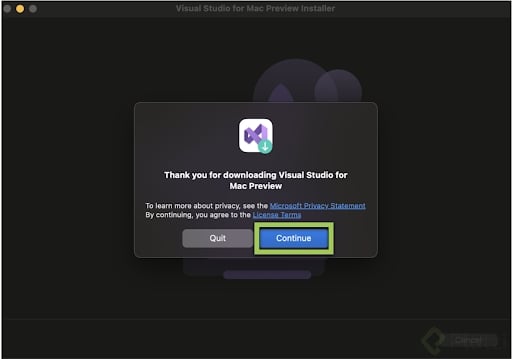
Una vez descargado Visual Studio 2022, haz doble clic sobre el archivo y te aparecerá una interfaz como la presentada a continuación, sobre la cual tendrás que hacer doble clic
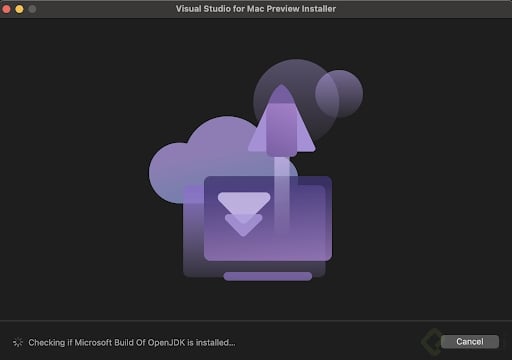
Una vez realizado el paso anterior, Visual Studio empezará con una verificación de los requisitos preliminares para la instalación.
3. Ahora seleccionemos lo que deseamos instalar.
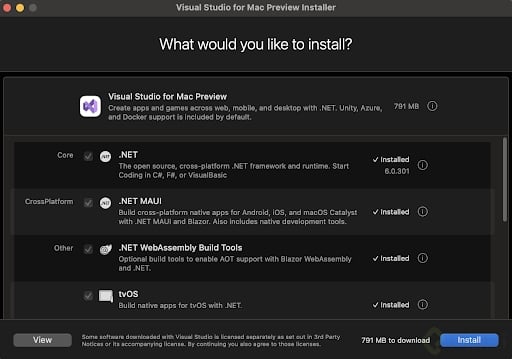
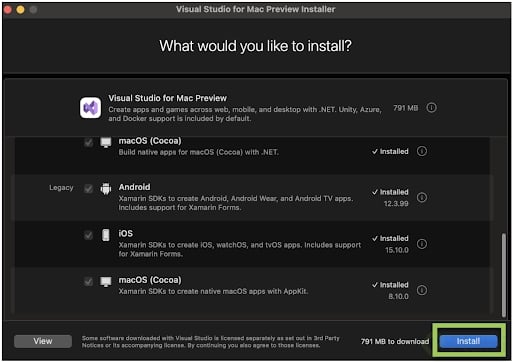
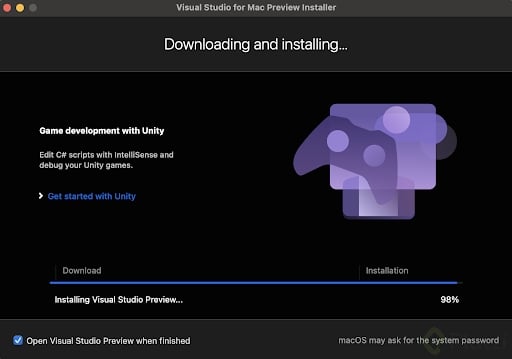
Te aparecerá una pantalla preguntando lo que deseas instalar, es un conjunto de opciones que ya vienen seleccionados por defecto, como te muestro a continuación.
Probando nuestro proyecto.
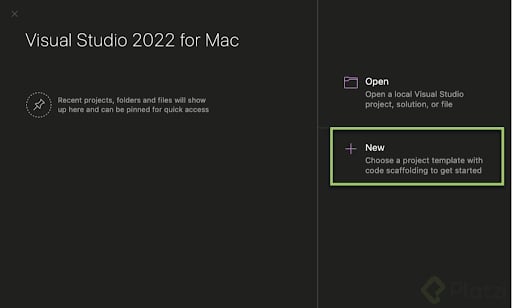
¡Asegúrate de que todo quedó instalado correctamente! ¡Para esto vamos a crear un proyecto sencillo y ejecutémoslo! Dale clic a “New” como se muestra en la pantalla anterior y luego a Continuar.
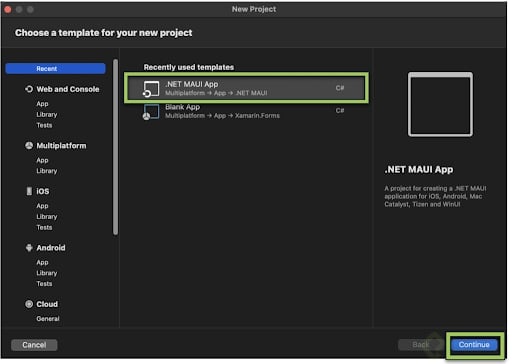
Nuevamente, clic a continuar.
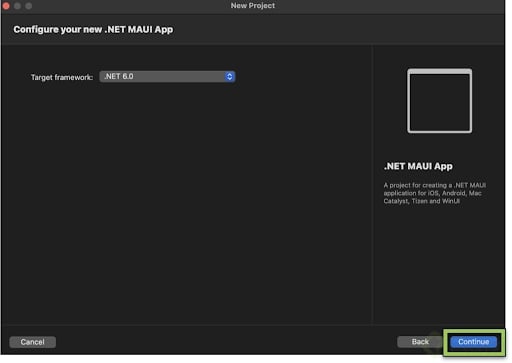
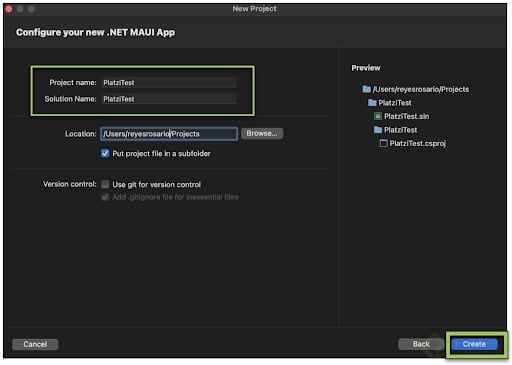
Ahora tendrás que llenar los datos básicos del proyecto, para esto debes llenar los siguientes datos:
- Project Name y solution name: agrega el nombre del proyecto y la solución, en este caso le puse como nombre PlatziTest, a menos que quieres poner un nombre diferente a la solución, estos nombres quedan escritos al mismo tiempo.
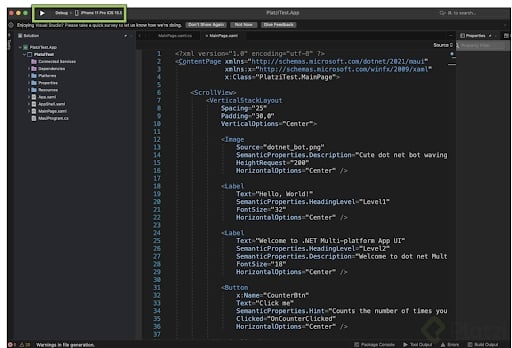
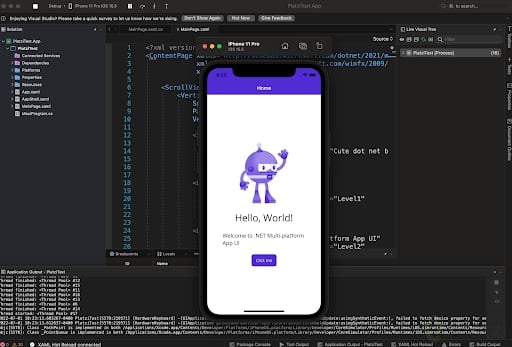
Una vez creado te aparecerá el proyecto, el cual contará con la estructura presentada a continuación y por default trae el código de una aplicación simple. En el recuadro señalado, selecciona el emulador de tu preferencia y dale clic a la flecha para ejecutar.