Crear interfaces intuitivas es una habilidad clave para desarrollar aplicaciones efectivas. Los Stack Layouts en .NET MAUI son esenciales para organizar elementos visuales y asegurar una experiencia de usuario agradable. A continuación, comprenderás las características más importantes del Stack Layout y descubrirás cómo optimizar su uso en Visual Studio.
¿Qué es un Stack Layout y cómo funciona en .NET MAUI?
El Stack Layout te permite organizar elementos visuales de manera unidimensional, pudiendo ser vertical u horizontalmente. Por defecto, su organización es vertical, sin embargo, puedes cambiar fácilmente la orientación usando propiedades específicas.
Existen dos nuevas implementaciones en .NET MAUI:
Vertical Stack Layout: organiza automáticamente los controles verticalmente.
Horizontal Stack Layout: organiza automáticamente los controles horizontalmente.
Ambas variantes mejoran notablemente el rendimiento comparado con el Stack Layout tradicional.
¿Qué ventajas ofrece usar Vertical y Horizontal Stack Layout?
Al optar por Vertical Stack Layout o Horizontal Stack Layout, mejoras significativamente el rendimiento de tu aplicación porque evitan el uso de la propiedad orientation que podías encontrar en Xamarin.Forms.
Estas opciones organizan directamente tus controles según la orientación especificada:
Vertical Stack Layout establece una disposición vertical atractiva visualmente.
Horizontal Stack Layout facilita una disposición horizontal eficiente.
Usar estas etiquetas específicas agiliza notablemente el diseño y aclara tu código.
¿Cómo integrar Frames para redondear elementos visuales en .NET MAUI?
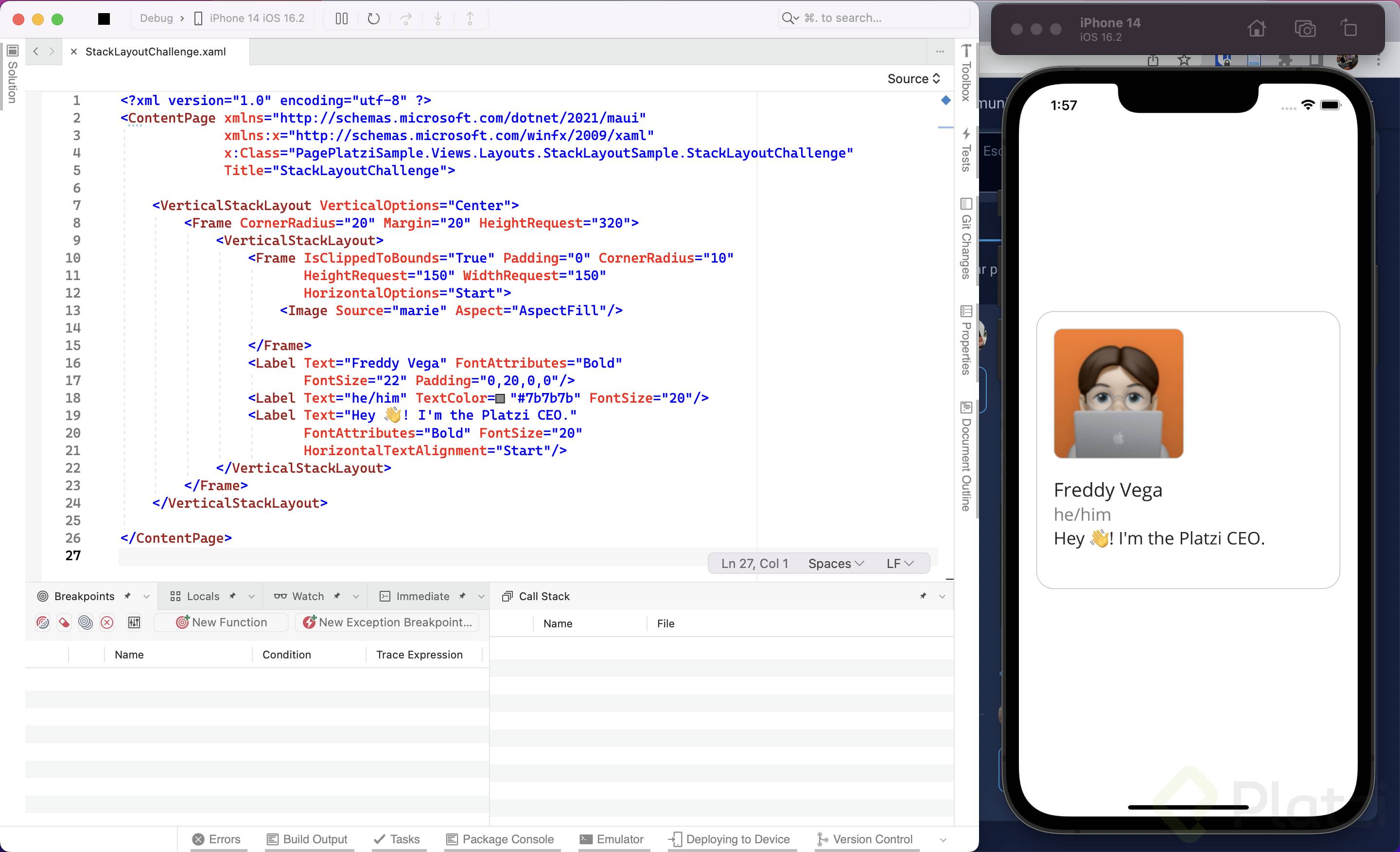
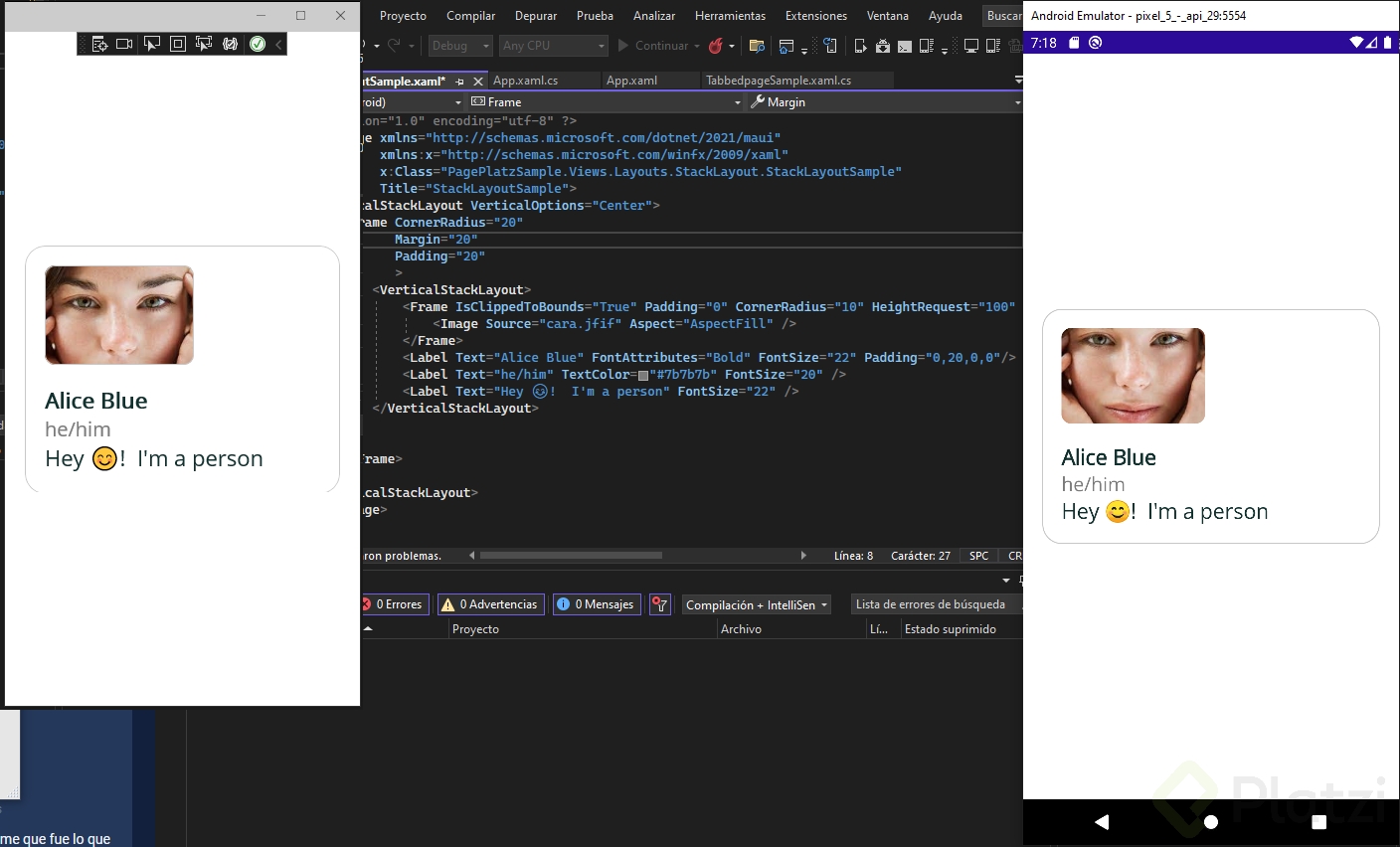
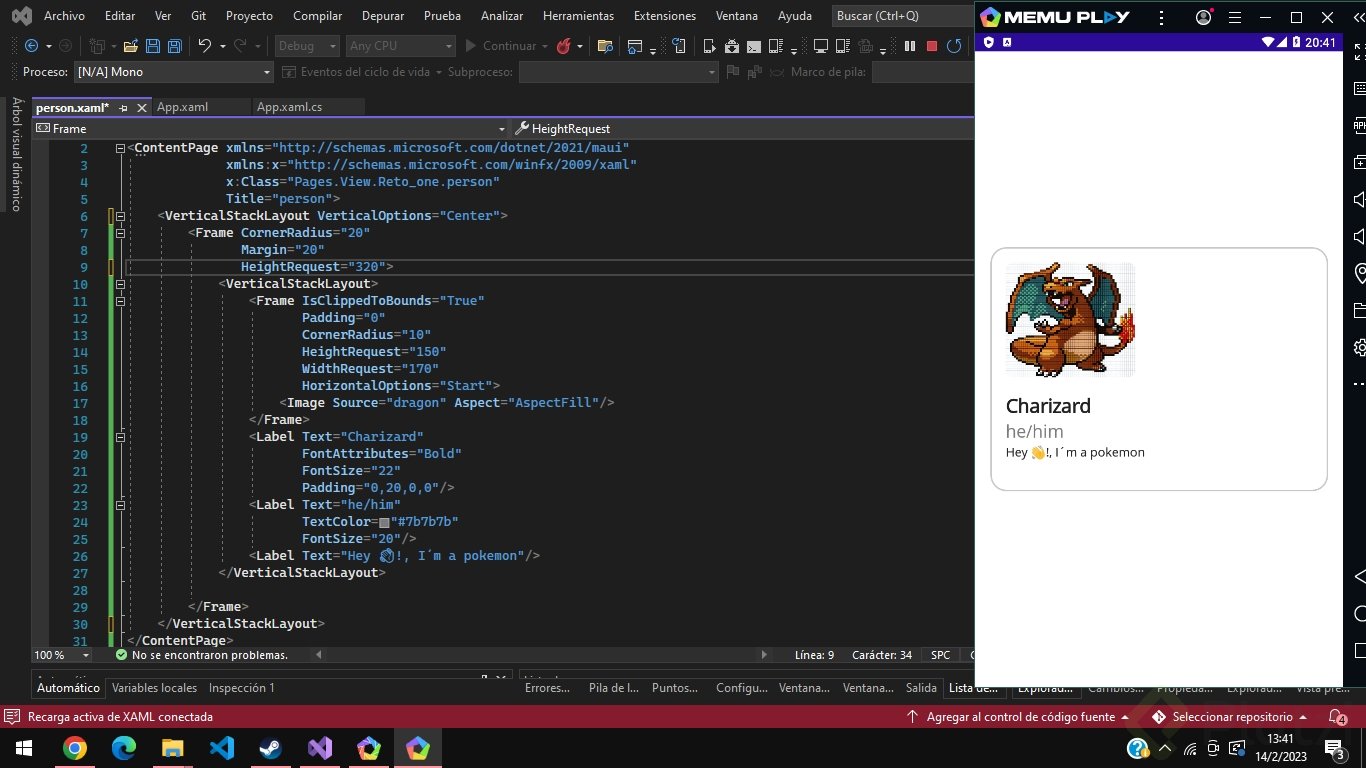
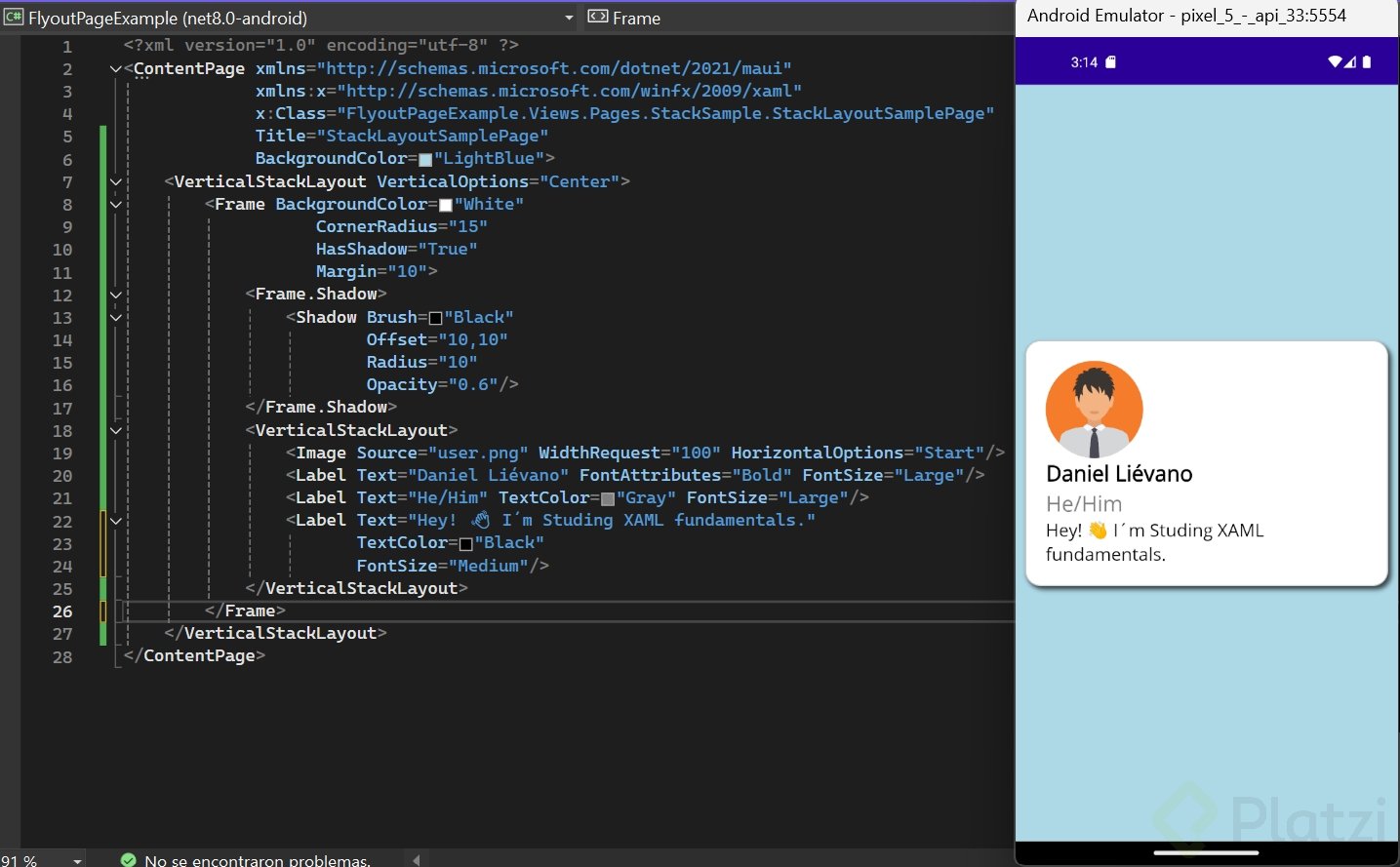
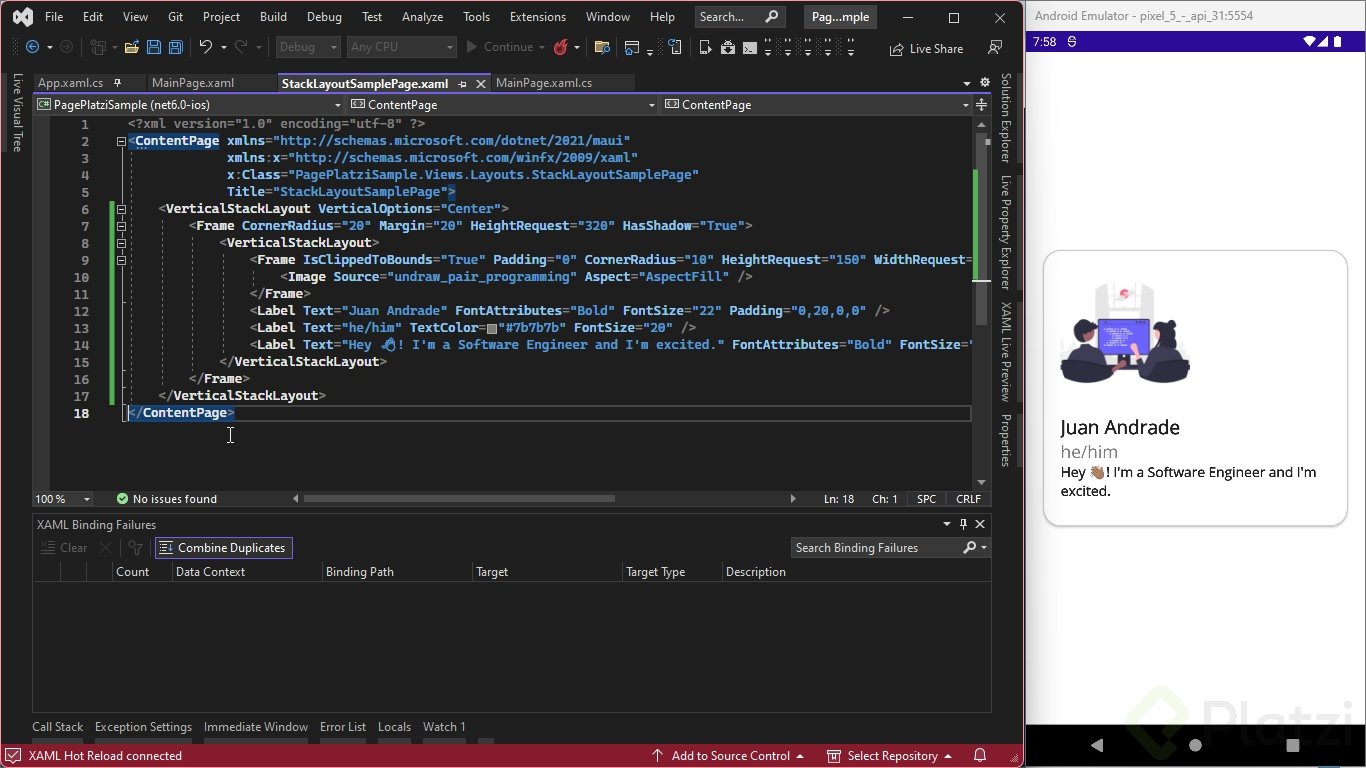
El Frame es una herramienta muy útil para conseguir efectos visuales avanzados como bordes redondeados y sombras. Para utilizar un Frame correctamente, considera los siguientes pasos:
Indicar el cornerRadius para bordes redondeados.
Usar la propiedad margin para espacios periféricos.
La propiedad isClippedToBounds evita que el contenido se salga de los límites establecidos.
Ajustar padding en cero elimina distancias no deseadas internas.
Un ejemplo de personalización puede ser:
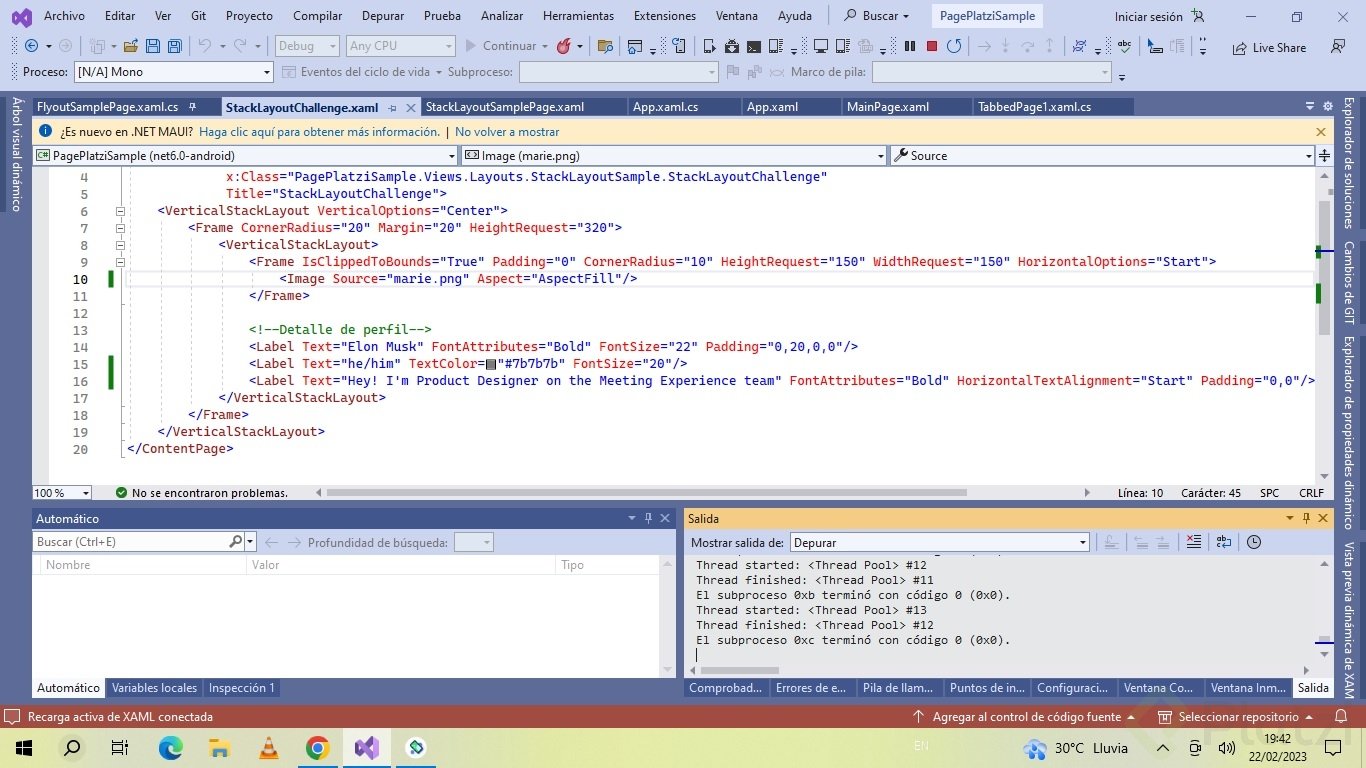
<FrameCornerRadius="20"Margin="20"><VerticalStackLayout><!-- Tu contenido aquí --></VerticalStackLayout></Frame>
De este modo, tendrás imágenes integradas visualmente consistentes y profesionales.
¿Cómo elegir y aplicar controles efectivos en aplicaciones reales?
Para lograr una presentación intuitiva y autoexplicativa en tu aplicación, agrega elementos como:
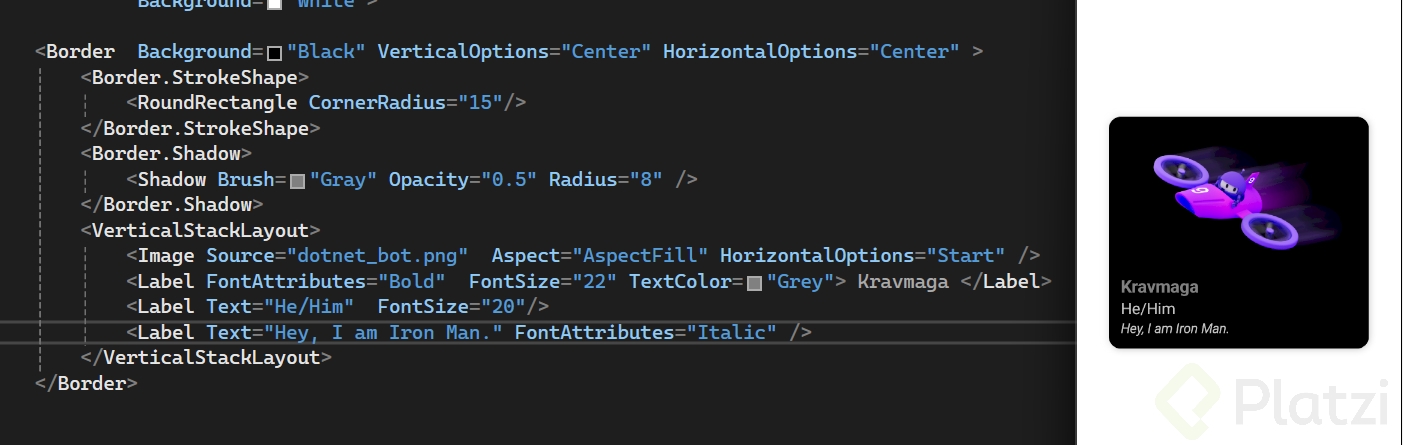
Imágenes con bordes personalizados mediante el control Frame explicado.
Labels con distintas personalizaciones como:
Atributos de fuente (font-attributes)
Color específico de texto (text-color)
Emojis visuales dentro del texto.
Además, para un orden visual más atractivo, utiliza propiedades como horizontal options o vertical options para ajustar con precisión la ubicación deseada de cada elemento.
Estos consejos prácticos mejorarán considerablemente el aspecto visual de tus aplicaciones desarrolladas con .NET MAUI.
Te invitamos a experimentar con estas recomendaciones y compartir tus resultados en los comentarios.
Al realizar el ejercicio me encontré con algunos detalles, por ejemplo: cada que agrego un archivo nuevo, ya sea un recurso o un archivo XAML, debo limpiar el proyecto no solo reiniciar si estuviera en ejecución; y en otros casos además de limpiar solo funciona si cierro el proyecto y lo vuelvo a abrir para compilar y ejectuar de nueva cuenta, no se si en Windows se tenga el mismo comportamiento.
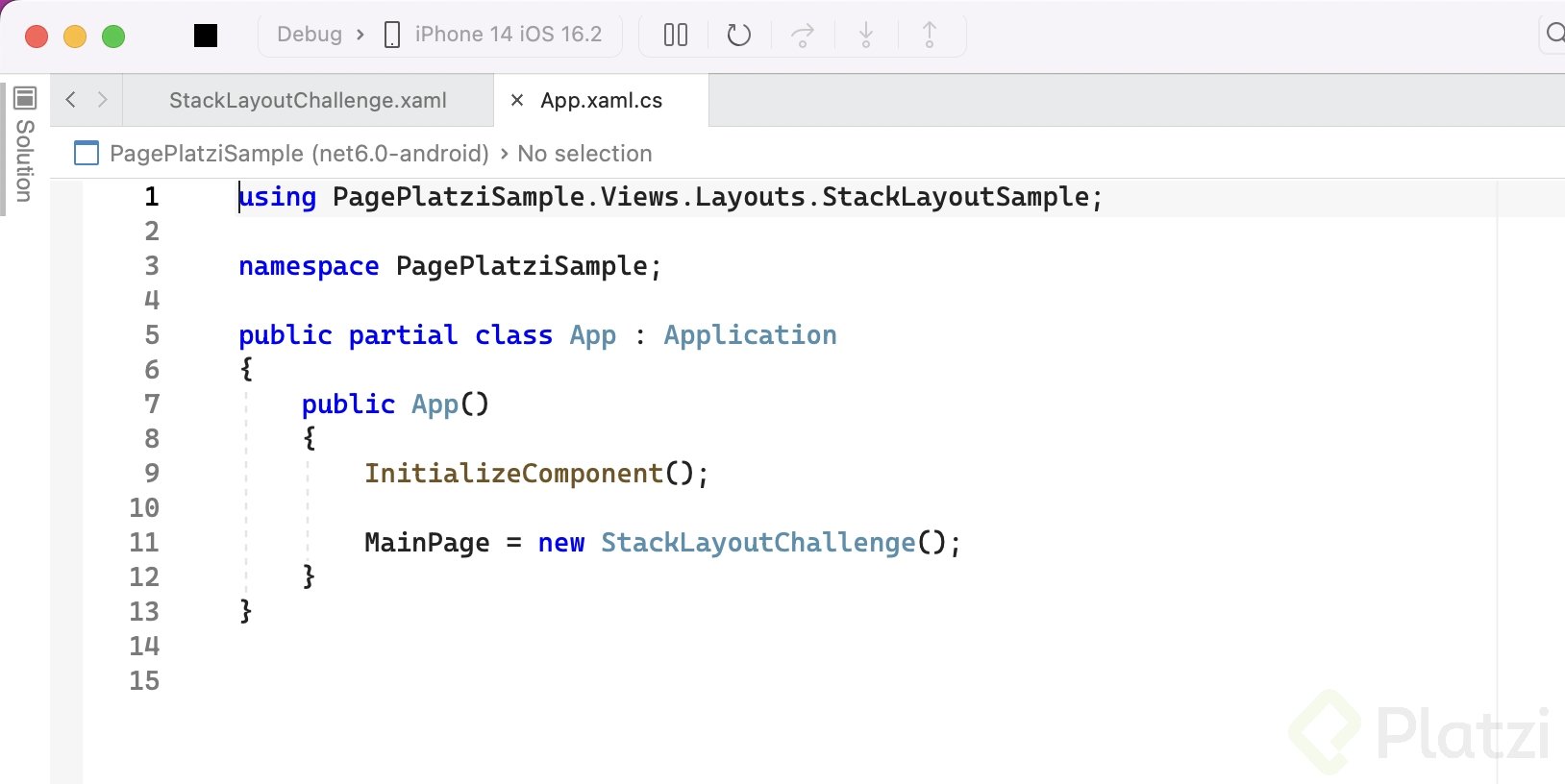
Otra cuestión es respecto a la ejecución del proyecto, no estoy seguro si se ha mencionado antes pero para poder ejecutar la pantalla elegida, he estado modificando el archivo App.xaml.cs, ¿no se si esto sea lo correcto?
Gracias voy a revisar la versión de VS4Mac que tengo instalada, así como el uso de .NET MAUI Shell Navigation
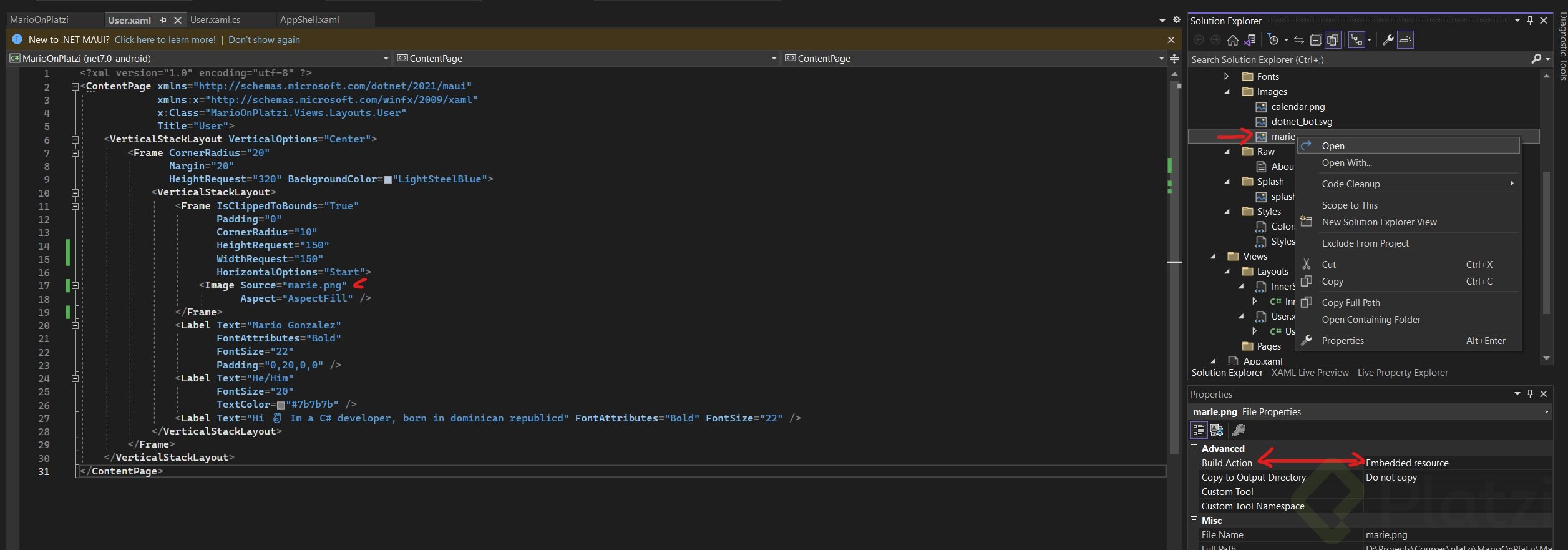
Estaba replicando el comportamiento en VS22 en windows 11 y me di cuenta que por default la imagen de marie.png no se estaba renderizando. para solucionar eso (como lo hice yo ) debes dar click derecho sobre la images, acceder a propiedades y en "build Actions" seleccionar "Embedeed resource".
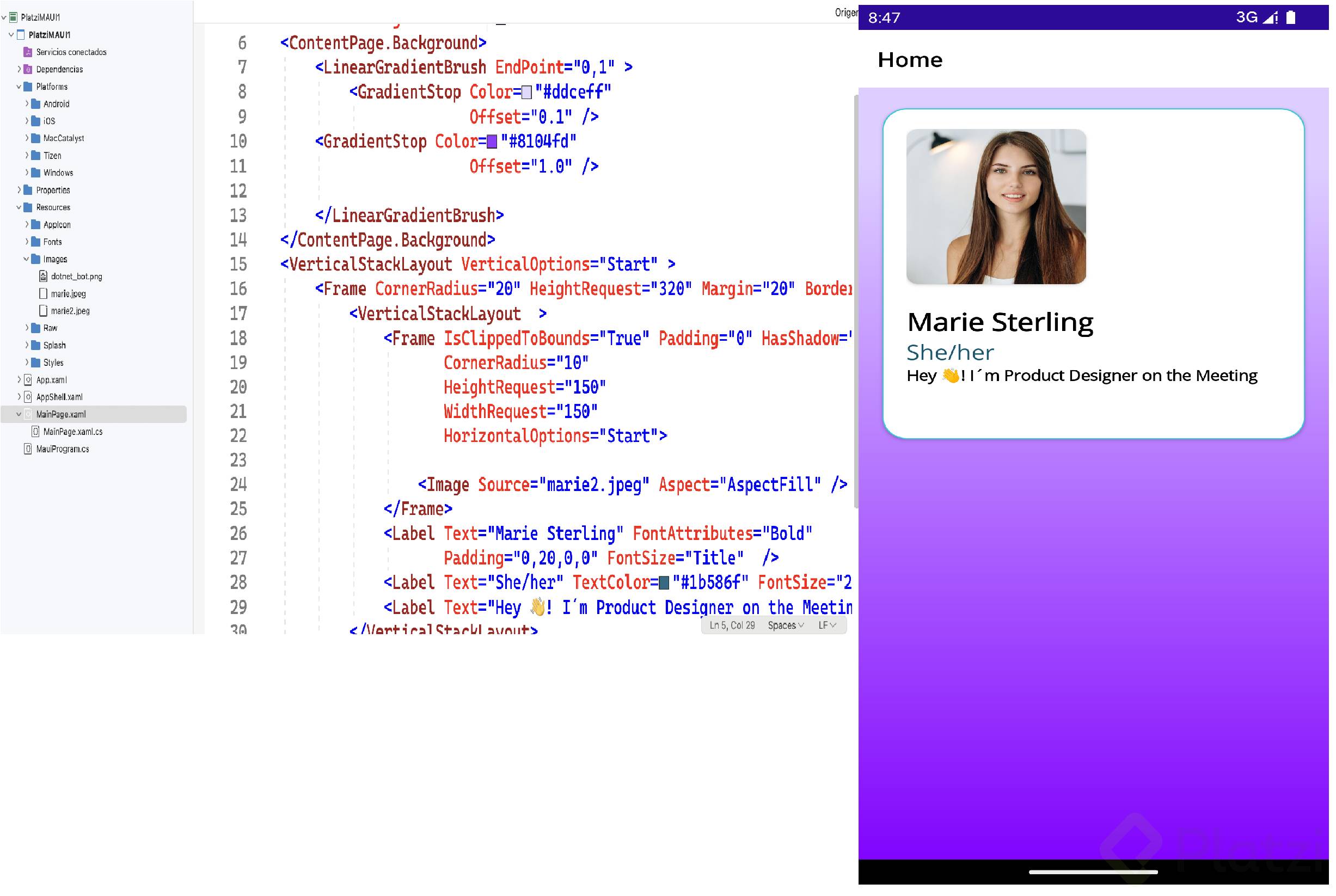
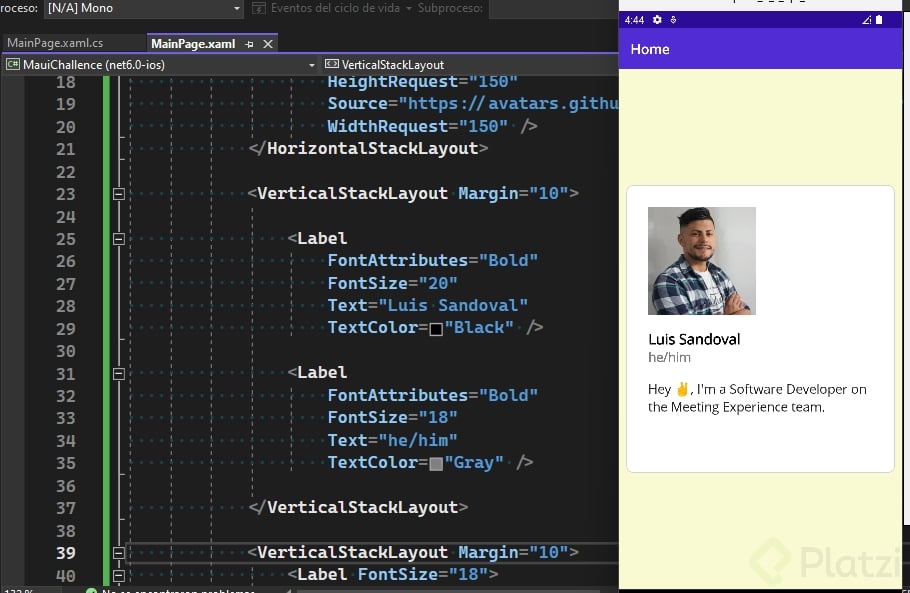
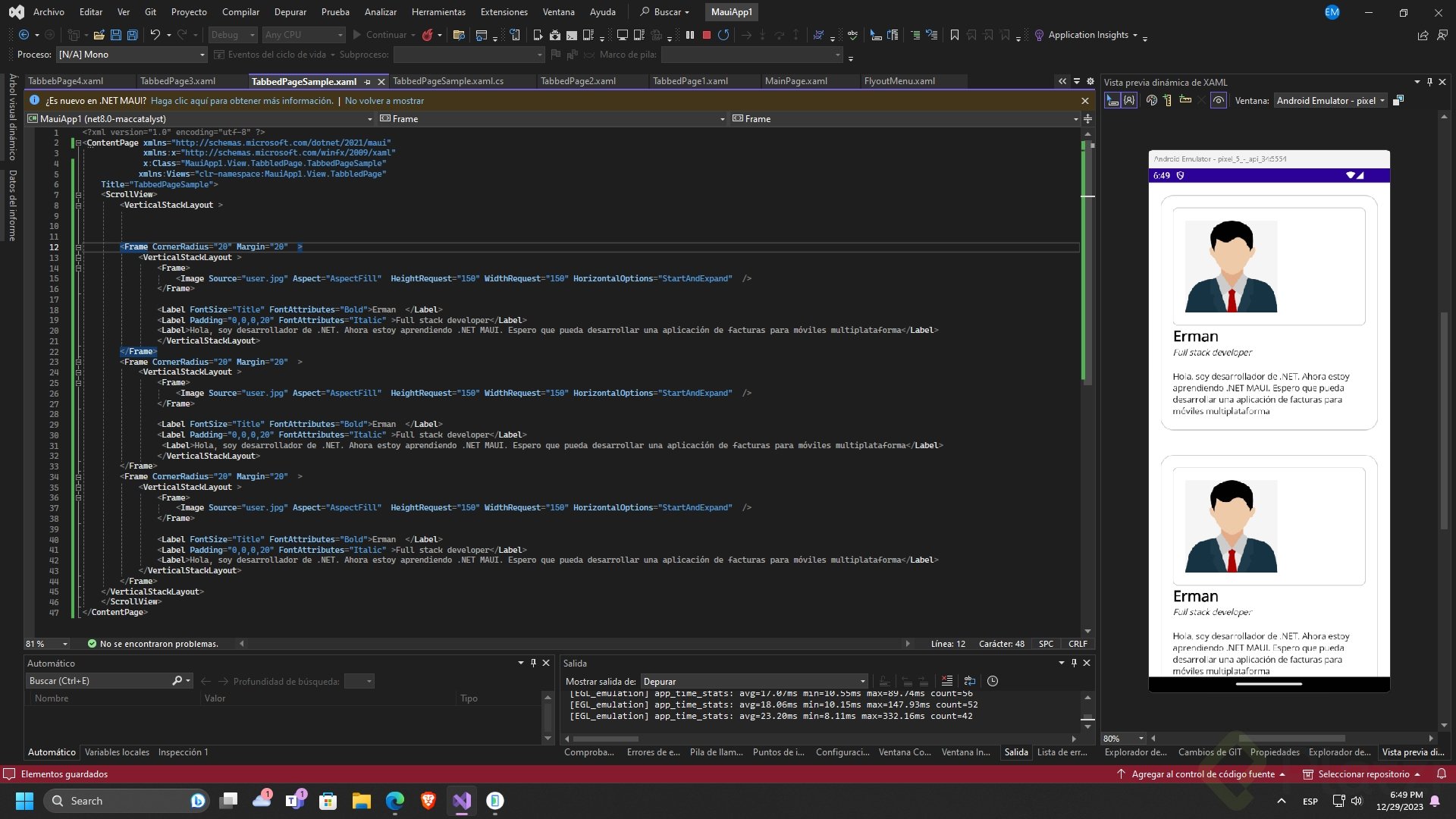
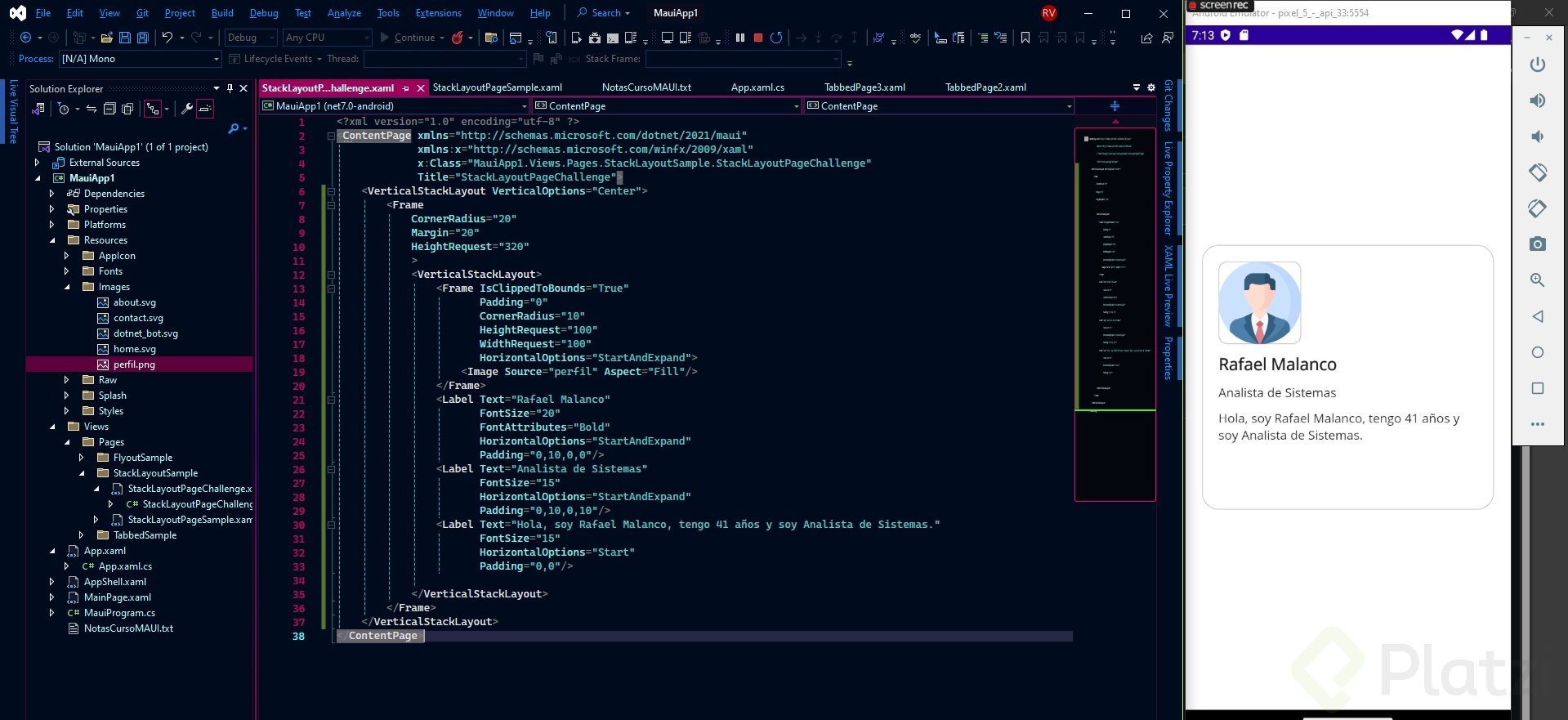
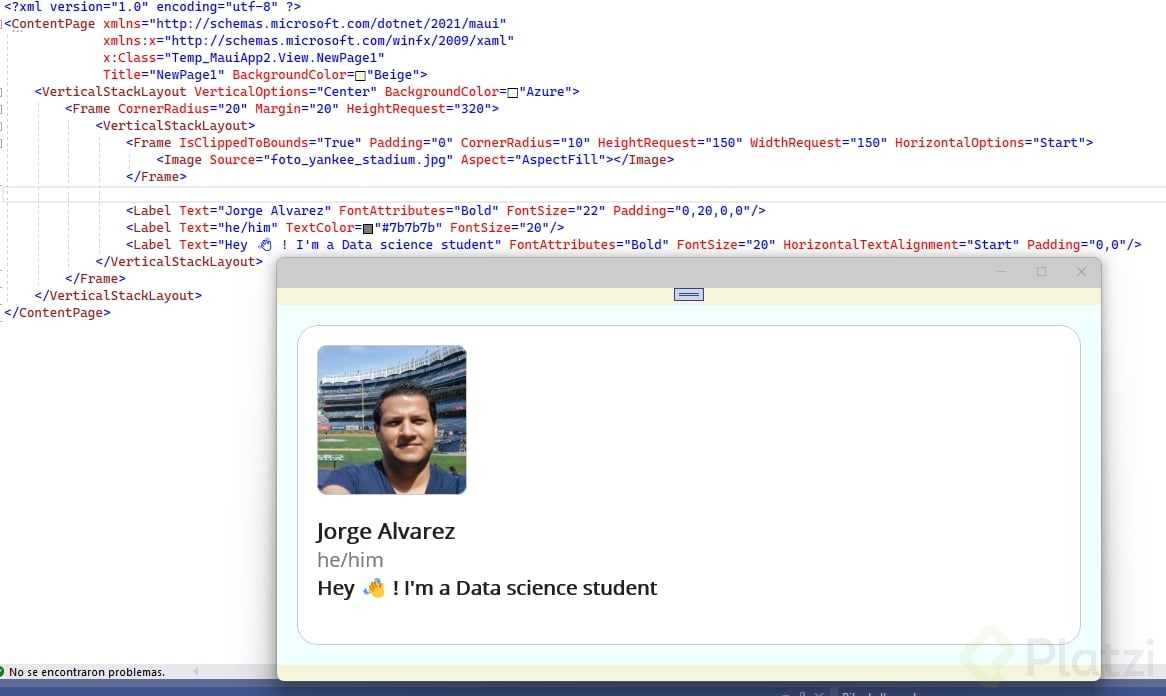
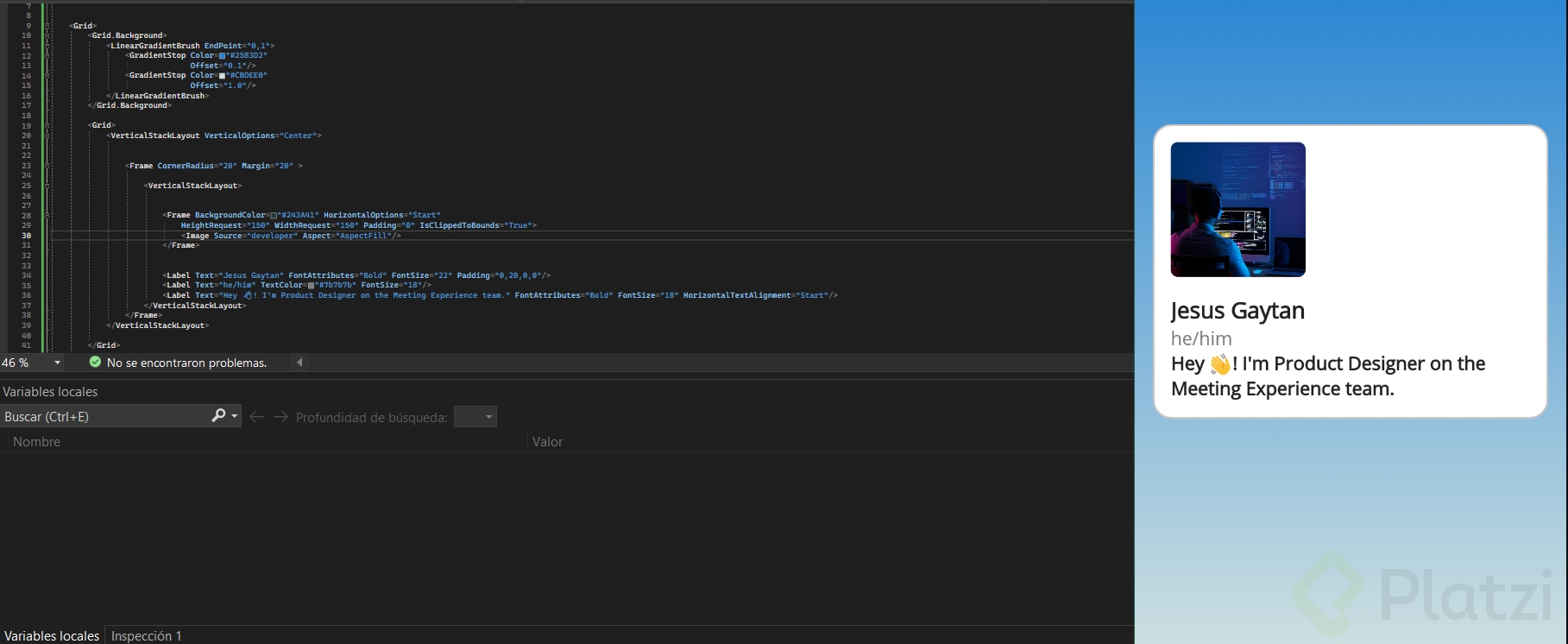
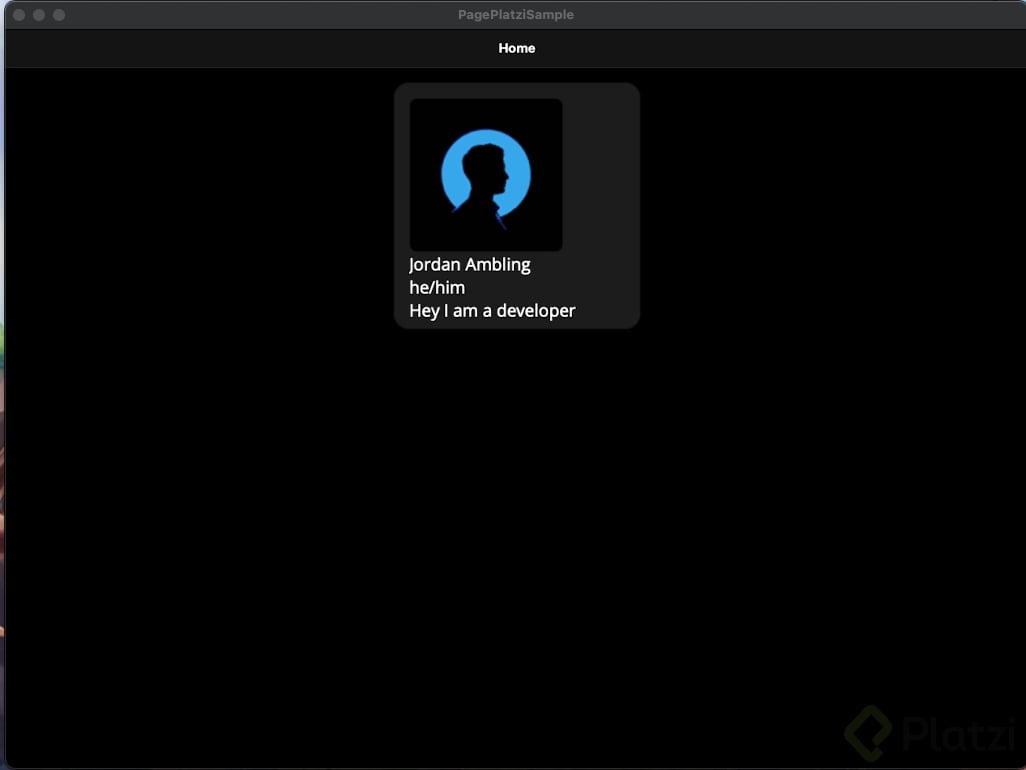
Mi captura del ejercicio realizado
Hola, tengo una pregunta.
No entiendo cómo puedo incluir en la Main Page las nuevas páginas para que cuándo corra la app me muestre la nueva página y no los cambios que tengo en la Main Page.
Muchas gracias por la ayuda.
Hola, ¿alguno sabe xq en la simulacion para Windows machine borra la línea inferior del frame?
Hice el challenge y me funcionó, pero no sé cómo agregar una imagen a esta sección de comentarios.
¿Cómo se comparte la captura de pantalla?
Hola, ejercicio! terminado :)
Hola, estoy teniendo problemas con hot reload, en Visual Studio para MAC, tengo la ultima version de Visual Studio
Mi Mac es MAC MINI M1 (2020)
Solo está disponible en el emulador de IPhone ?
Muchas gracias por responder,
Si tengo la version 2022, incluso hay otra que esta en preview y me da el mismo fallo, he realizados varias pruebas y pude determinar que el Hot Reload solo funciona en MAC si el dispositivo emulado es IOS, si es android no funciona el Hot Reload. En windows funciona perfecto el Hot Reload
Ejercicio realizado
¡Hola!, ejercicio realizado.
Tengo problemas para que se cargue correctamente la imagen, ya verifiqué como indica la profesora y la tengo configurada como "MauiImage" inclusive traté otras opciones pero no se carga. Al final la probé en el Pixel 7 y me funcionó, pero no se carga correctamente en Windows ni otras plataformas. Agradecería si alguien sabe cual puede ser el problema.