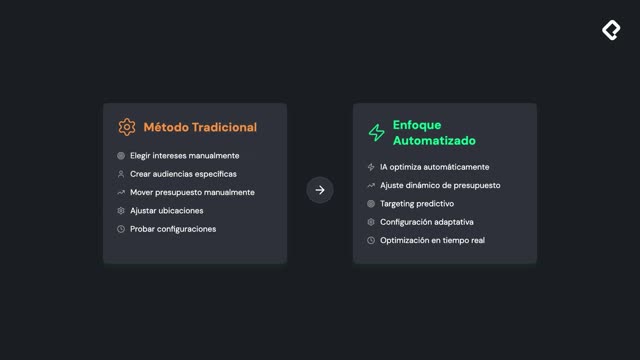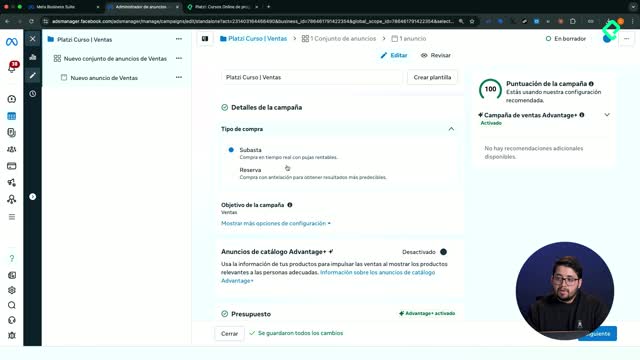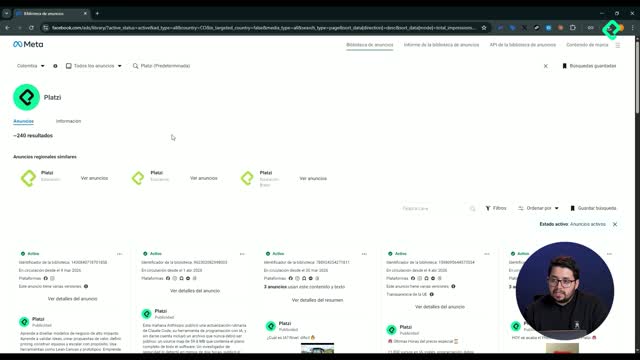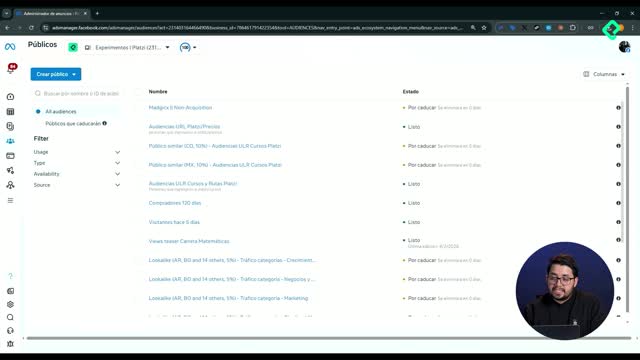
Nombrar correctamente tus campañas, conjuntos de anuncios y anuncios dentro del administrador de anuncios de Meta no es un detalle menor: es la base para analizar resultados con claridad y automatizar la optimización de tu inversión publicitaria. Una buena nomenclatura te permite identificar al instante qué objetivo persigues, a quién te diriges y qué creatividad estás probando, sin necesidad de abrir cada elemento uno por uno.
¿Cómo nombrar campañas, conjuntos de anuncios y anuncios de forma eficiente?
La estructura de nomenclatura propuesta se adapta a cada nivel del administrador de anuncios y responde a preguntas esenciales sobre lo que contiene cada elemento.
¿Qué información debe llevar el nombre de una campaña?
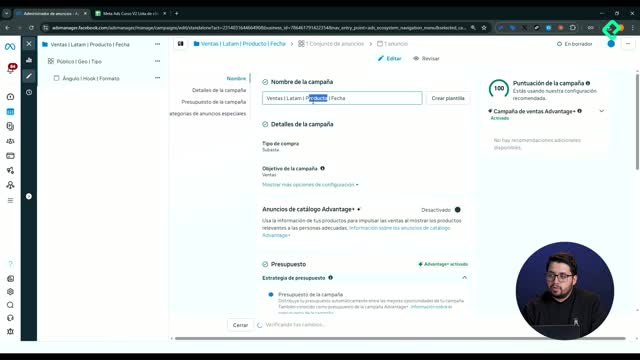
A nivel de campaña, la nomenclatura sugerida sigue el formato: objetivo + país + producto + fecha [0:28]. Por ejemplo: Ventas | Latam | Platzi Expert | Abril 2026. Con esta estructura sabes de inmediato que se trata de una campaña orientada a ventas, dirigida a Latinoamérica, para el producto Platzi Expert y lanzada en abril de 2026.
¿Qué datos incluir en el conjunto de anuncios y en el anuncio?
Para el conjunto de anuncios, el formato recomendado es: público + geo + tipo [1:16]. Esto se traduce, por ejemplo, en: Broad | México | Cold. Así identificas que estás trabajando con una audiencia amplia (broad), localizada en México, y que se trata de audiencia fría (cold), es decir, personas que aún no conocen tu marca.
A nivel de anuncio, la estructura cambia a: ángulo + hook + formato [1:42]. Un ejemplo sería: Cambio trabajos del futuro | Dato industria | Reel. El ángulo describe el tema central del mensaje publicitario; el hook es el gancho que atrapa la atención del usuario en los primeros segundos, y el formato indica si es un reel, imagen estática, carrusel u otro tipo de creatividad.
Estas nomenclaturas son sugerencias que puedes adaptar según las necesidades de tu negocio.
¿Cómo crear reglas automatizadas para optimizar campañas?
Una vez que tienes nombres claros, puedes aprovechar las reglas automatizadas del administrador de anuncios para ejecutar acciones sin intervención manual [2:33].
Para crear una regla, selecciona la opción Más dentro del administrador y luego Crear una regla nueva. Al elegir Regla personalizada, se abre un panel donde configuras los siguientes elementos:
- Nombre de la regla: identifícala de forma descriptiva, por ejemplo, Apagado campaña promo Platzi Expert.
- Filtro de aplicación: define a qué nivel actúa (campaña, conjunto de anuncios o anuncio) y en qué estado (activas, pausadas, etc.).
- Acción: selecciona qué ocurrirá cuando se cumplan las condiciones, como desactivar, activar, enviar notificación o mover presupuesto.
- Condiciones: establece criterios basados en el nombre de la campaña, gasto, costo por resultado u otros indicadores.
- Programación: elige entre ejecución continua, diaria o personalizada con día y hora específicos [3:16].
¿Qué ejemplo práctico ilustra una regla de pausa automática?
Un caso útil es la regla llamada Pausa de ads ineficientes [4:02]. Esta regla actúa a nivel de anuncio y desactiva aquellos que cumplan dos condiciones simultáneas en los últimos siete días:
- Gasto mayor a 100 dólares.
- Costo por resultado superior a 15 dólares.
El sistema agrega automáticamente un criterio de impresiones mínimas (8.000) para evitar apagar anuncios que no hayan tenido suficiente exposición [4:41]. Sin embargo, si tu criterio de gasto ya es suficiente para validar el rendimiento, puedes ajustar esa condición.
Esta regla se puede programar para correr una vez al día, entre las doce y la una de la madrugada, asegurando que cada mañana tus anuncios ineficientes ya estén pausados.
¿Qué limitaciones tienen las reglas automatizadas?
Un aspecto importante es que las reglas automatizadas no funcionan en campañas con gestión de presupuesto a nivel campaña (conocido como Campaign Budget Optimization o CBO) [5:22]. Solo operan correctamente cuando el presupuesto se gestiona a nivel de conjunto de anuncios. Si intentas aplicarlas en campañas con CBO, el sistema mostrará un error.
Además de desactivar y activar elementos, las reglas permiten mover presupuesto diario o total, enviar notificaciones y trabajar con criterios avanzados de configuración, horario y conversiones [5:50]. Explorar estas opciones te da control granular sobre la optimización sin depender de revisiones manuales constantes.
Comparte en los comentarios qué nomenclatura vas a implementar y qué reglas estás configurando para tu producto o servicio.