############################################################
####### instalacion de pendencias para MLops ###############

NOTA: ESTA INSTALACION SE USARA PARA PYTHON ANACONDA, EN WIN10
- poetry
Para nuestras configuraciones utilizaremos poetry, un gestor que nos
permitirá tener paquetes en ambientes de test o producción, además de la
ventaja de poder trabajar con diferentes versiones de Python.
para instalar, abrir powershell como administrador, verificar si ya esta instalado:
poetry --version
si no esta instalado, ejecutar el comando:
pip install poetry
- pyenv
Hablando de Python, te sugiero utilizar pyenv para gestionar sus
versiones, es muy sencillo de usar y te facilitará la vida.
No obstante, si ya tienes tu gestor favorito, no hay problema,
lo esencial es que te sientas cómodo.
COMO YA TENEMOS LA INSTALACION DE PYTHON-ANACONDA, ESTE PASO LO OMITIMOS
#########################################################
INSTALACION DE ENTORNO VIRTUAL Y DEPENDENCIAS CON POETRY
- descargar el repositorio github del proyecto
- abrir anaconda prompt, se debe verificar que este en el entorno base
- listar los entornos de trabajo en conda (actual y otros proyectos):
conda env list
conda info --envs
- navega en el cmd hasta ubicarte dentro de la carpeta del proyecto con CD
- crea el entorno virtual (para este ejemplo llamemoslo mlops-env):
conda create -n mlops-env
** para activar el entorno:
conda activate mlops-env
** para desactivar el entorno:
conda deactivate
- verifica en la terminal de conda que se este usando el entorno activado:
ejemplo:
entorno base de conda (normalmente):
(base) C:\Users\xxxxxxxxxx\Downloads\CURSO_MLOPS_ML\Mlops-platzi-master>
enforno MLops:
(mlops-env) C:\Users\xxxxxxxxxx\Downloads\CURSO_MLOPS_ML\Mlops-platzi-master>
- con DIR revisar que exista el archivo poetry.lock
- valida que poetry exista en el entorno creado (mlops-env):
poetry --version
si no, instalar:
pip install poetry
- si hasta aqui todo esta OK, instalar las dependencias de .toml y .lock:
poetry install
si falla, limpiar:
poetry lock --no-update
si falla, intentar instalar solo con el .toml
poetry install --no-root
ya instalado todo, abrir visualstudio code, abrir la carpeta, seleccionar el ipynb,
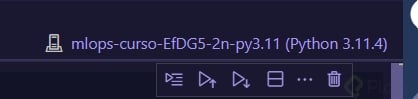
seleccionar el kernel a ejecutar (el de python conda en el entorno seleccionado)