¿Sabías que puedes gestionar n8n sin abrir el navegador? El CLI de n8n (Command Line Interface) es la herramienta oficial que te permite ejecutar flujos, exportar workflows, importar credenciales y hasta resetear usuarios desde la terminal. Es ideal si automatizas tareas administrativas, haces backups o integras n8n con GitHub Actions.
¿Cómo se instala n8n para usar el CLI?
Tienes dos caminos para tener n8n corriendo en tu máquina y poder usar sus comandos: npm o Docker. Cada uno tiene sus ventajas según tu flujo de trabajo.
¿Cuál es la diferencia entre instalar n8n con npm y con Docker?
Con npm trabajas directamente sobre tu sistema y necesitas Node.js instalado. Con Docker todo corre dentro de un contenedor aislado, lo que te ahorra problemas de dependencias.
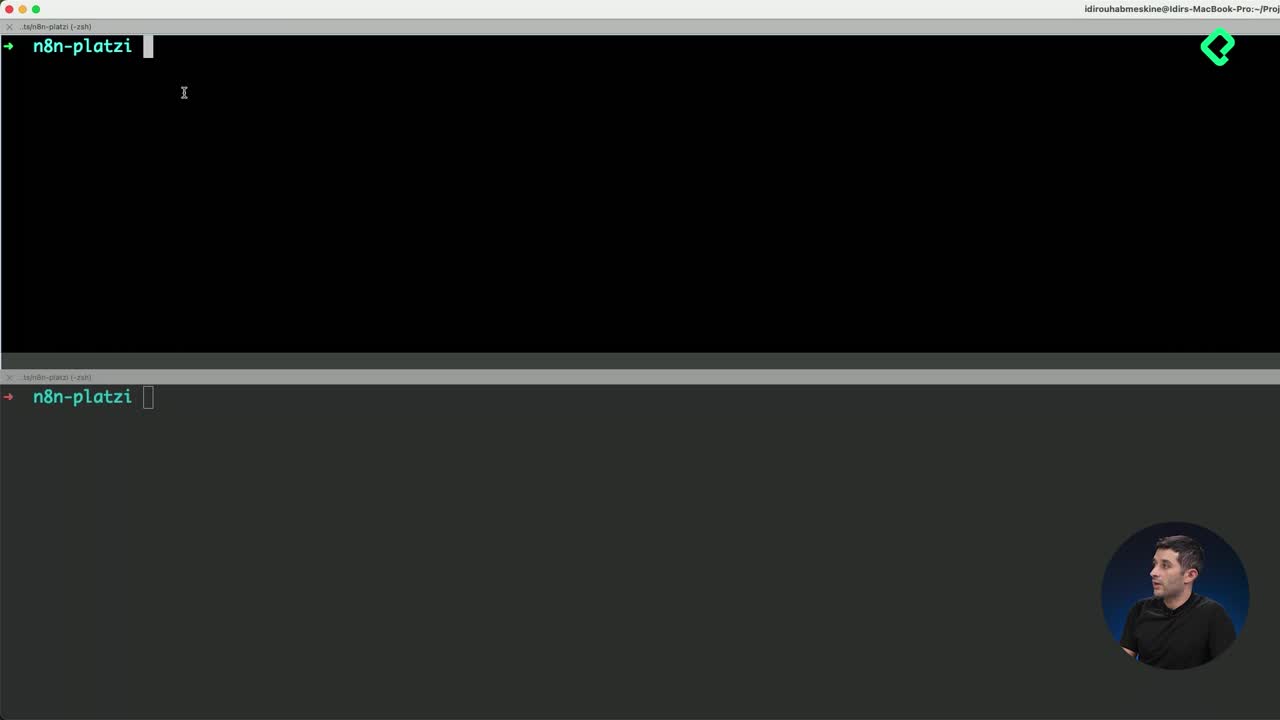
- Verifica Node con
node --version antes de instalar por npm [0:35].
- Instala n8n globalmente con
npm install -g n8n [0:45].
- Confirma la instalación con
n8n --version.
- Para Docker, valida con
docker version que esté ejecutándose [1:15].
- Levanta el contenedor con
docker run -it -p 5678:5678 n8nio/n8n [1:30].
El puerto 5678 es el que n8n usa por defecto, así que tu instancia local quedará disponible en localhost:5678.
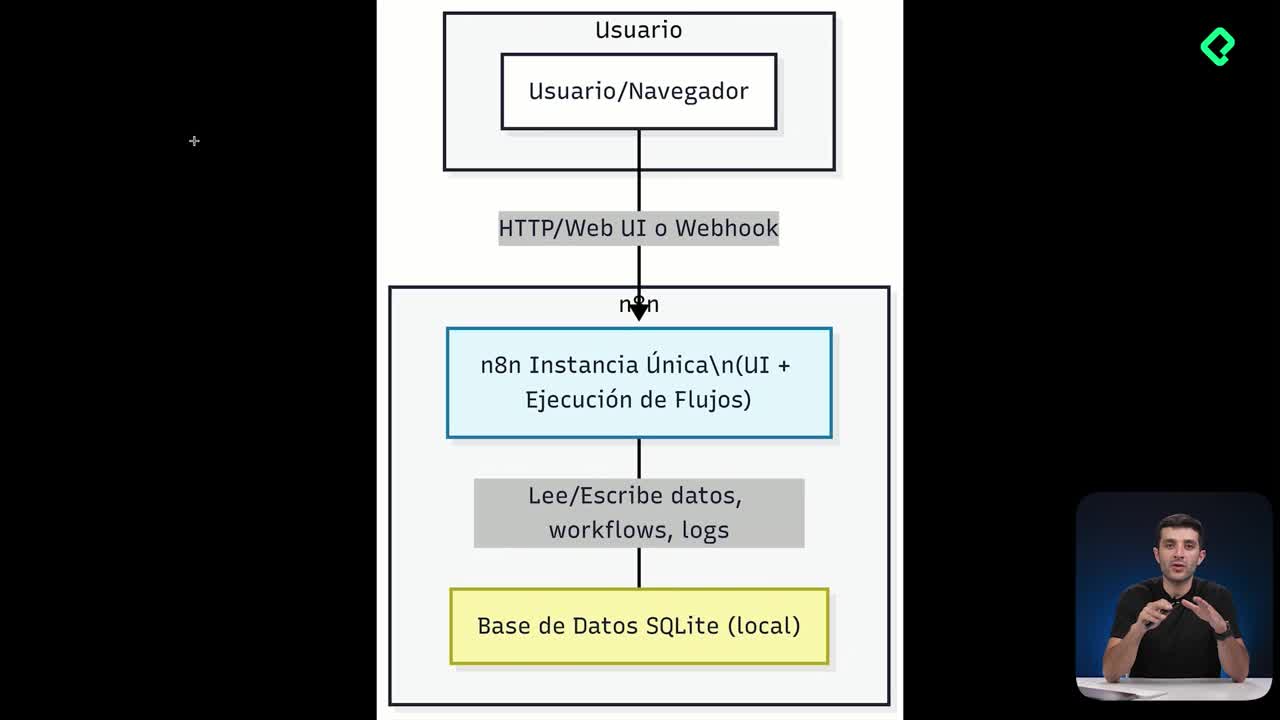
¿Dónde guarda n8n su información? En la carpeta oculta .n8n, ubicada por defecto en el directorio root del usuario. Allí encuentras la configuración, la base de datos SQLite, los nodos y las conexiones SSH [3:30].
¿Qué comandos del CLI de n8n son los más útiles?
Para ver el catálogo completo de instrucciones disponibles, ejecuta n8n --help en tu terminal [4:30]. Ese listado es tu mapa: ahí aparecen los comandos para listar, exportar, importar, ejecutar y administrar usuarios.
¿Cómo listo y exporto un workflow desde la terminal?
Empieza por identificar qué tienes guardado y luego pásalo a un archivo JSON portátil.
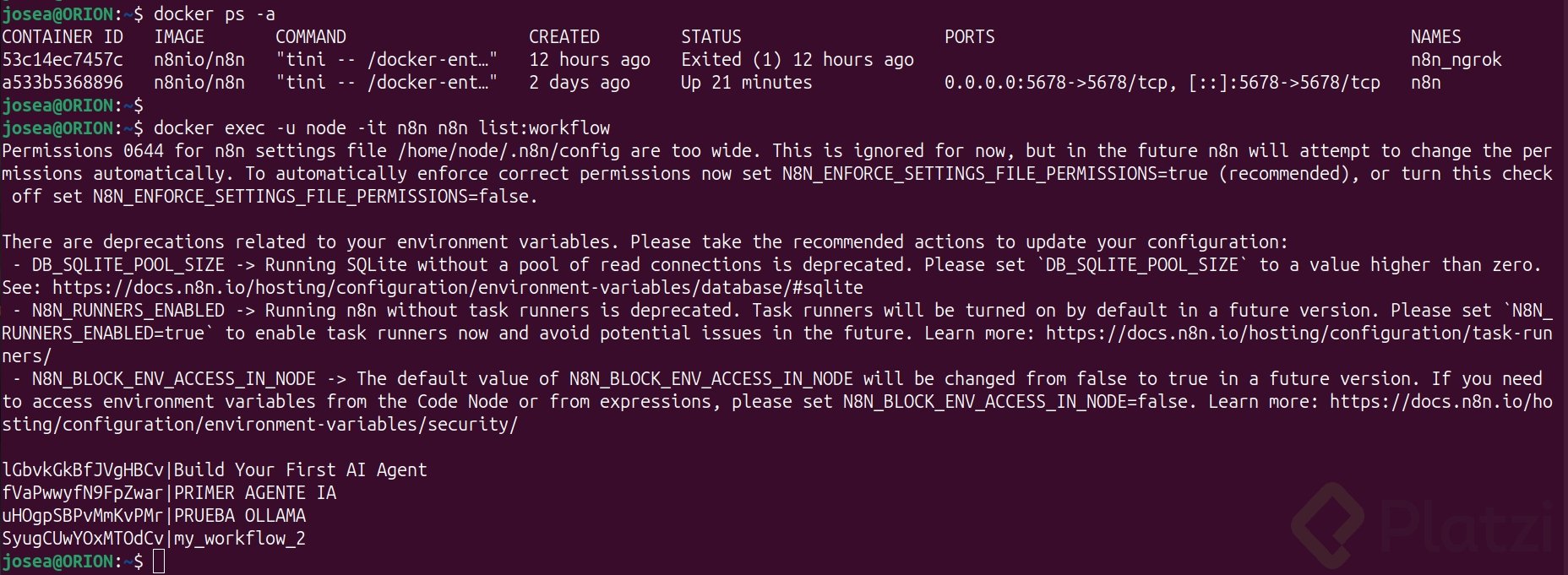
- Lista tus flujos con
n8n list:workflow para ver el ID y el nombre de cada uno [4:45].
- Exporta uno específico con
n8n export:workflow --id=TU_ID --output=workflow.json [5:00].
- Verifica con
cat workflow.json que el contenido se haya generado correctamente.
El archivo resultante es un array con la estructura completa del flujo: nodos, conexiones y configuraciones. Y aquí viene lo interesante: como n8n trabaja todo en JSON, puedes copiar ese contenido y pegarlo directamente en el canvas de otra instancia.
¿Puedo pegar un JSON generado por IA en el canvas de n8n? Sí. Si le pides a ChatGPT o Claude un workflow en formato JSON válido, basta con copiarlo y hacer Ctrl+V dentro del canvas para que aparezcan los nodos.
¿Qué hago si olvido la contraseña de mi instancia n8n?
El CLI tiene un comando pensado justo para esa emergencia: user-management:reset [6:45]. Sirve para resetear al owner de la instancia cuando ya no recuerdas ni el usuario ni la contraseña.
¿Cómo reseteo el owner de n8n paso a paso?
El proceso requiere reiniciar el servidor para que el cambio tome efecto en la interfaz.
- Ejecuta
n8n user-management:reset en la terminal.
- Detén el proceso de n8n con Ctrl+C.
- Reinicia el servidor escribiendo
n8n de nuevo.
- Refresca el navegador y crea un usuario nuevo en la pantalla de registro [7:30].
Lo mejor de este flujo es que tus workflows y credenciales no se pierden: siguen ahí cuando entras con el usuario recién creado. Solo se reinicia el acceso de administrador.
¿Para qué sirve exportar e importar workflows entre instancias?
Es una práctica habitual en equipos profesionales: mover flujos de un entorno de desarrollo a producción, o respaldar credenciales antes de una migración. El CLI te lo permite con un par de comandos, sin tocar la interfaz gráfica.
Dentro del comando n8n --help encontrarás también opciones para actualizar workflows e incluso ejecutarlos directamente desde la línea de comandos, lo que abre la puerta a integrarlos en scripts de despliegue automatizado.
Tu reto: exporta todos tus workflows y credenciales con el CLI, bórralos desde la interfaz gráfica y vuelve a importarlos. ¿Funcionó tu restauración? Cuéntame en los comentarios cómo te fue.