Publicar un paquete npm puede ser directo si sigues pasos claros. Aquí se muestra cómo llevar platzi-date desde GitHub hasta npm con autenticación 2FA y una previsualización de publicación usando el flag --wry-run, validando nombre, versión y archivos incluidos como README, package.json y la lógica en src.
¿Cómo preparar el repositorio en GitHub para publicar un paquete npm?
Sube el código a un repositorio y enlaza tu proyecto local con remote origin. Antes, valida que están los mínimos: README, package.json y src/index.
Revisa el estado con git status.
Agrega cambios con git add ..
Crea un initial commit y haz push a main.
Verifica que el repositorio muestre descripción e instrucciones de install.
# Enlazar el remotogit remote add origin <URL-del-repositorio># Verificar archivos listosgit status
# Agregar y comiteargitadd.git commit -m "initial commit"# Enviar a GitHubgit push origin main
¿Cómo autenticarse en npm con 2FA para publicar?
Necesitas iniciar sesión en npm para poder publicar. El proceso utiliza el navegador y tu doble factor de autenticación.
Crea tu cuenta en npm y conéctala con GitHub si corresponde.
Ejecuta el comando de autenticación: npm add user.
Autoriza en el navegador y valida el 2FA.
Vuelve a la terminal ya logueado para continuar.
# Autenticación en npm desde la terminalnpmadd user
¿Cómo validar y ejecutar npm publish con previsualización?
Antes de publicar, es clave revisar qué subirá el paquete. La previsualización con --wry-run confirma archivos, tamaño, versión y metadatos. Si todo luce bien, procede con la publicación.
¿Qué verifica npm publish --wry-run antes de publicar?
La previsualización muestra los elementos que npm empaquetará.
Nombre del paquete: platzi-date.
Versión: 1.0.0.
Archivos incluidos: README, package.json, archivo con la lógica (src/index).
Tamaño total e integridad con llaves generadas.
Conteo de archivos y nombre del archivo del paquete.
Señal útil: si olvidaste ignorar node_modules, aquí lo notarías.
# Previsualizar sin publicarnpm publish --wry-run
¿Cómo completar la publicación y verificar en npm?
Tras validar, ejecuta la publicación. Se pedirá autenticación nuevamente en el navegador con 2FA.
Publica el paquete desde la terminal.
Autoriza en el navegador y confirma el 2FA.
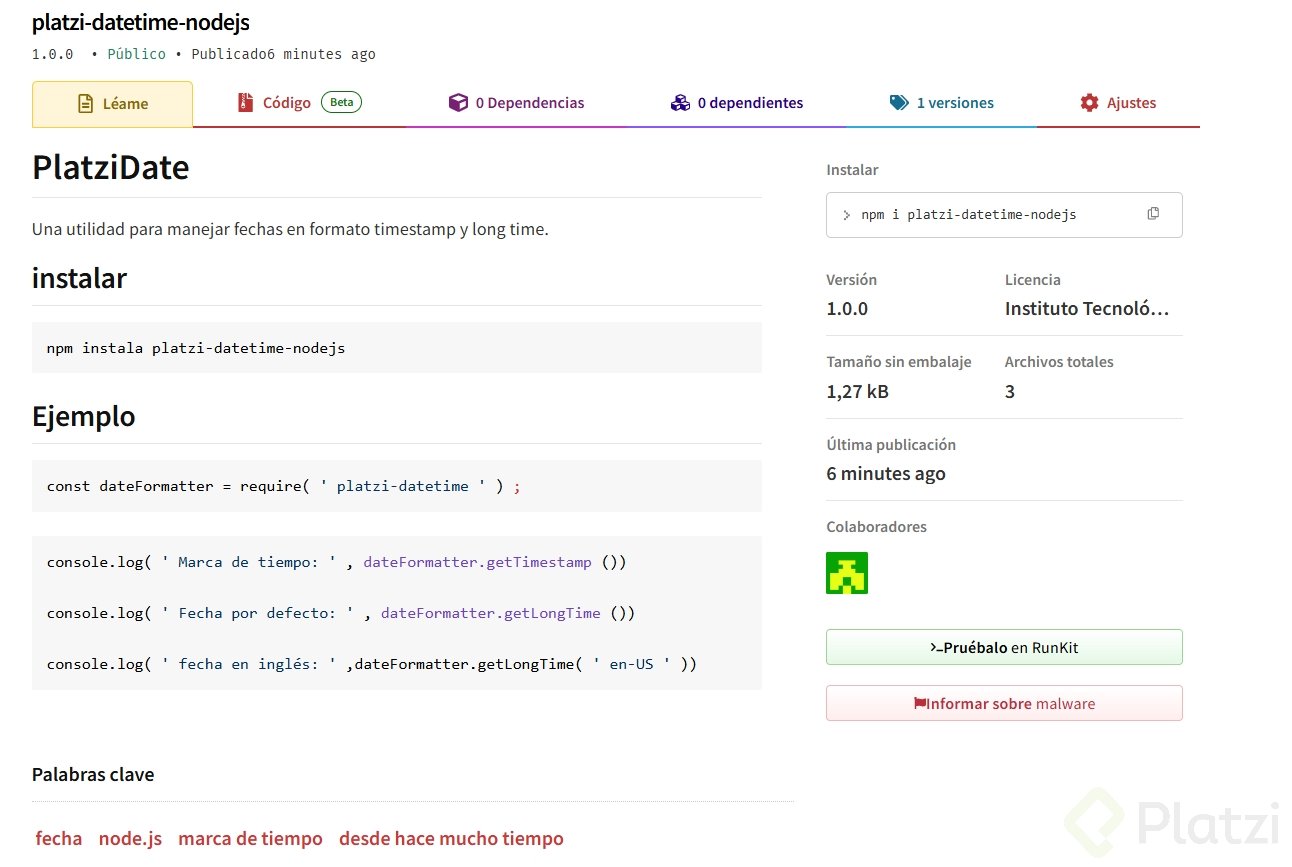
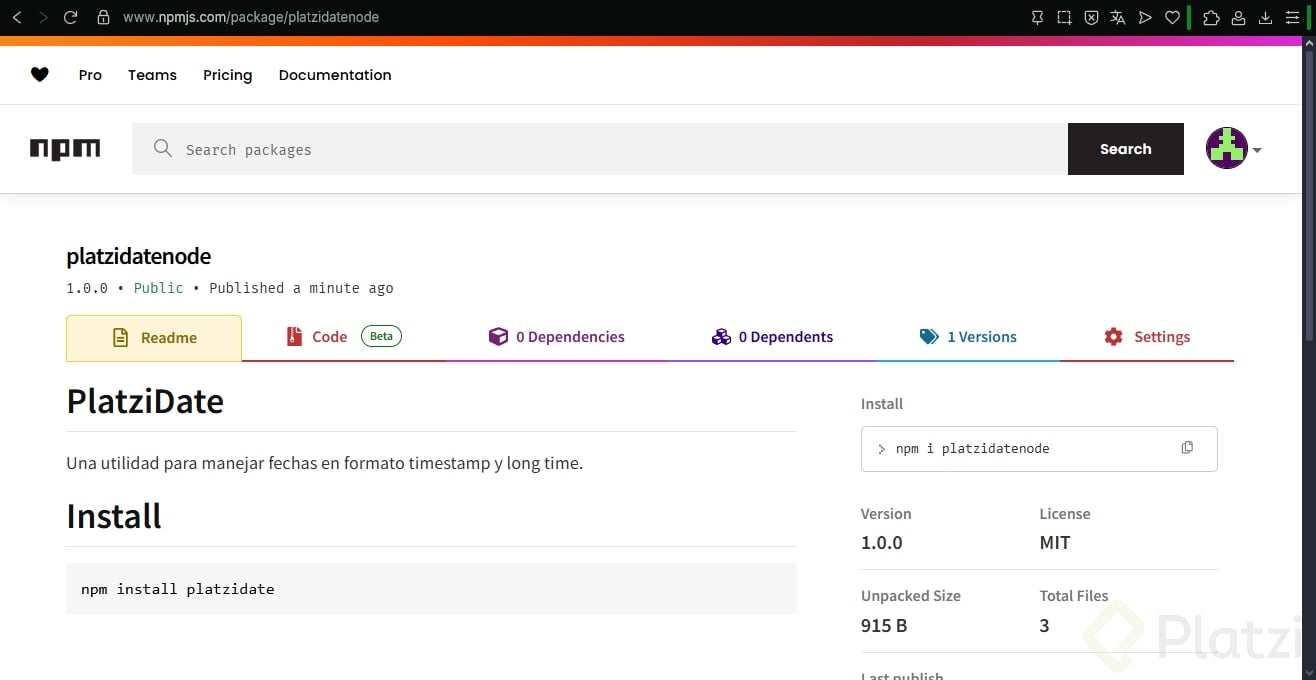
Revisa en tu cuenta de npm: el paquete aparece con su URL, nombre, cómo install y versión.
# Publicar el paquetenpm publish
¿Cuál es el siguiente reto con documentación y versiones?
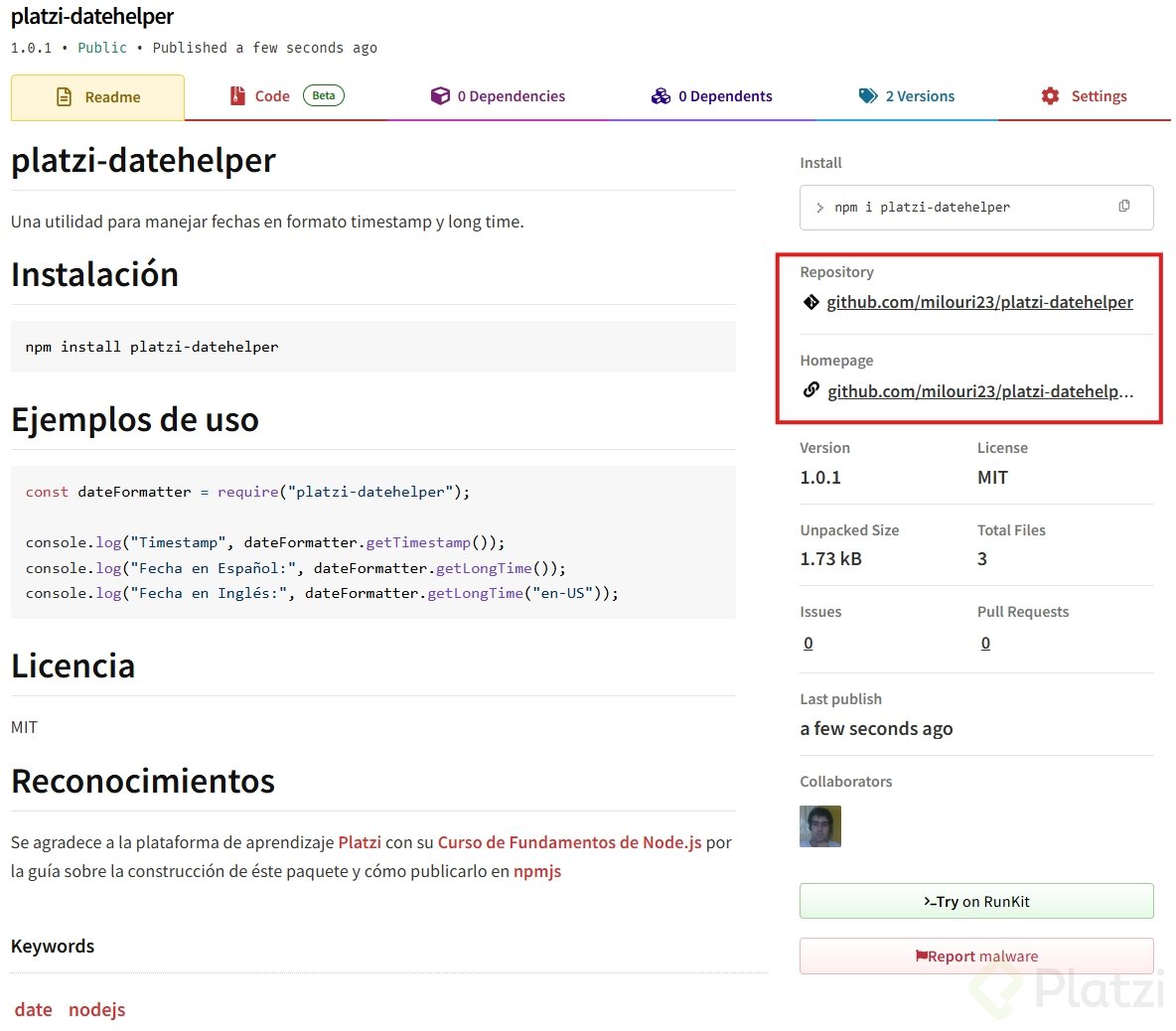
Mejora la documentación y crea una nueva versión con el repositorio de GitHub enlazado.
Redacta una guía clara de uso e instalación.
Agrega el enlace del repositorio en la página del paquete.
Publica una nueva versión con los ajustes.
Comparte el enlace de tu paquete en los comentarios.
Si quieres profundizar en más detalles de npm, se sugiere avanzar con el curso dedicado a npm para publicar, crear y actualizar paquetes.
¿Ya publicaste tu paquete? Comparte la URL y cuéntanos cómo te fue con la autenticación y la verificación previa.
Para los que esten utilizando WSL, y les de un error como este:
utilizen este comando:
npm login --auth-type=legacy
les pedira su usuario, contraseña y un codigo que les llegara a ese correo, si lo hacen correctamente debe aparecer asi:
Gracias por el aporte!
Tome su buen like estimado, estaba estancado hasta que llegue a tu comentario.
Hola a todos.
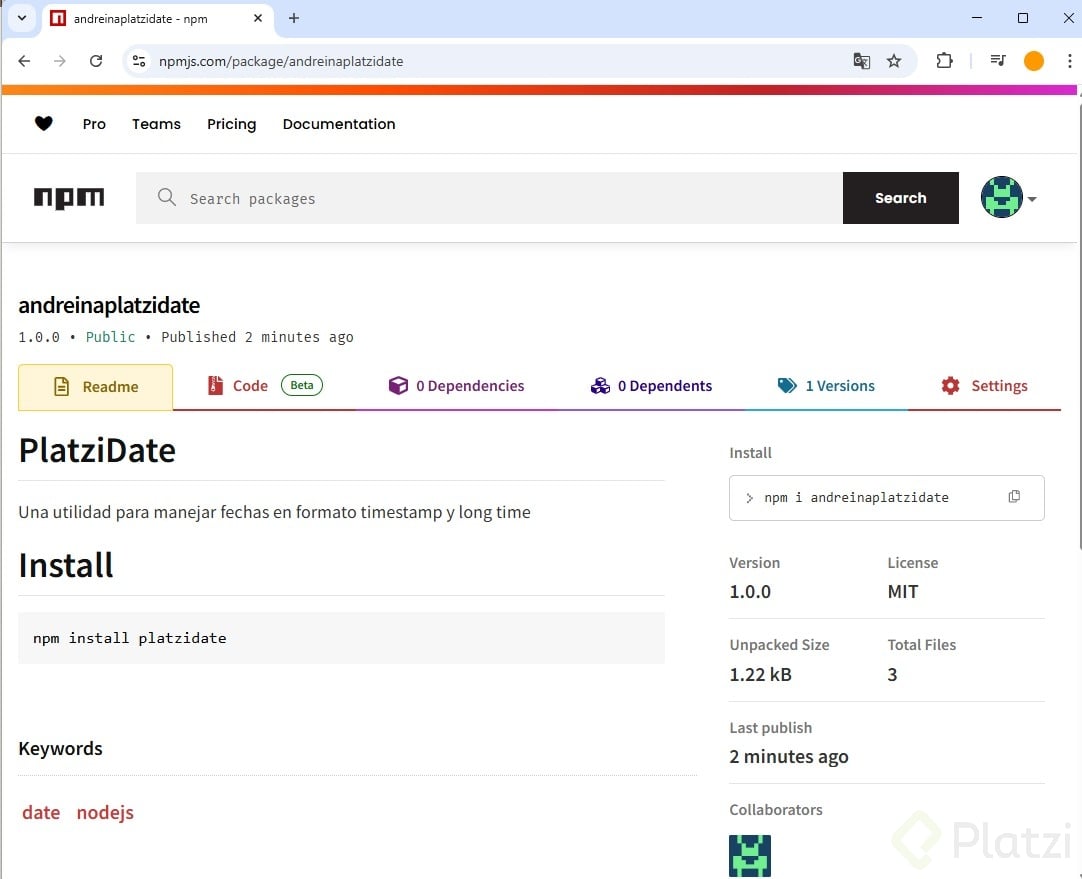
Comparto mi paquete en npm. (https://www.npmjs.com/package/platzidate-javierxd1?activeTab=readme)
Consejo: Recuerden cambiar el nombre del paquete para que lo puedan publicar en NPM
Hola comunidad Platzi. Para este ejercicio he creado un paquete el cual calcula las horas extras y recargos salariales con las regulaciones actuales en Colombia. el paquete se llama "tributos-co". Lo he creado, ya que con el inicio del año 2026, las reformas han hecho un revolcón en el derecho laboral. El paquete lo podras encontrar aquí: tributos-co - npm. Si lo ven de utilidad en sus desarrollos, lo pueden usar. Si tienen comentarios con el paquete, bienvenidos son. Feliz aprendizaje
Saludos a todos,
Les comparto mi publicación en npm:
Para actualizar el paquete, solamente tienen que hacer los cambios requeridos con las nuevas features, cambian la versión manualmente o con npm version xx.xx.xx, por ejemplo: npm version 1.0.3. Y después simplemente vuelven a ejecutar npm publish, con esto ya tendrán su paquete actualizado... No olviden también hacer push a su repositorio de GitHub para que esté actualizado también.
Es imposible subir un paquete, hay un nivel de seguridad tan excesivo que no tiene sentido todo lo que piden para publicar
Hasta el momento super bien con el curso y agradecido con aquellos que comparte la solución a los problemas que les sucedieron para aquellos que le sucede lo mismo
aquí esta mi paquete
Tuve problemas para publicar mi paquete en NPM y el problema es que necesita que activemos en 2FA, sin eso no te deja publicar, lo hice, ahora toca poner mi cara a cada rato pero no quedo de otra jeje
npm i @cristianarellano/platzidate
npm i hd-date-formatter
Uso ubuntu y no pude vincular mi terminal con el navegador,.. ya lo intente todo ;/
Cuando el profe dice, Déjame tu paquete aquí abajo.
Si a alguien, al tratar de hacer publish, le genero un error 403 como este
La solucion es cambiarle el nombre dentro del package.json, se sugiere que usando el username de npm y el nombre del paquete, que en mi caso seria @juanse1595/platzidate. Pero ahora, esto puede generar otro error como este:
En este caso la solucion es agregarle una flag al comando publish:
npm publish --access public
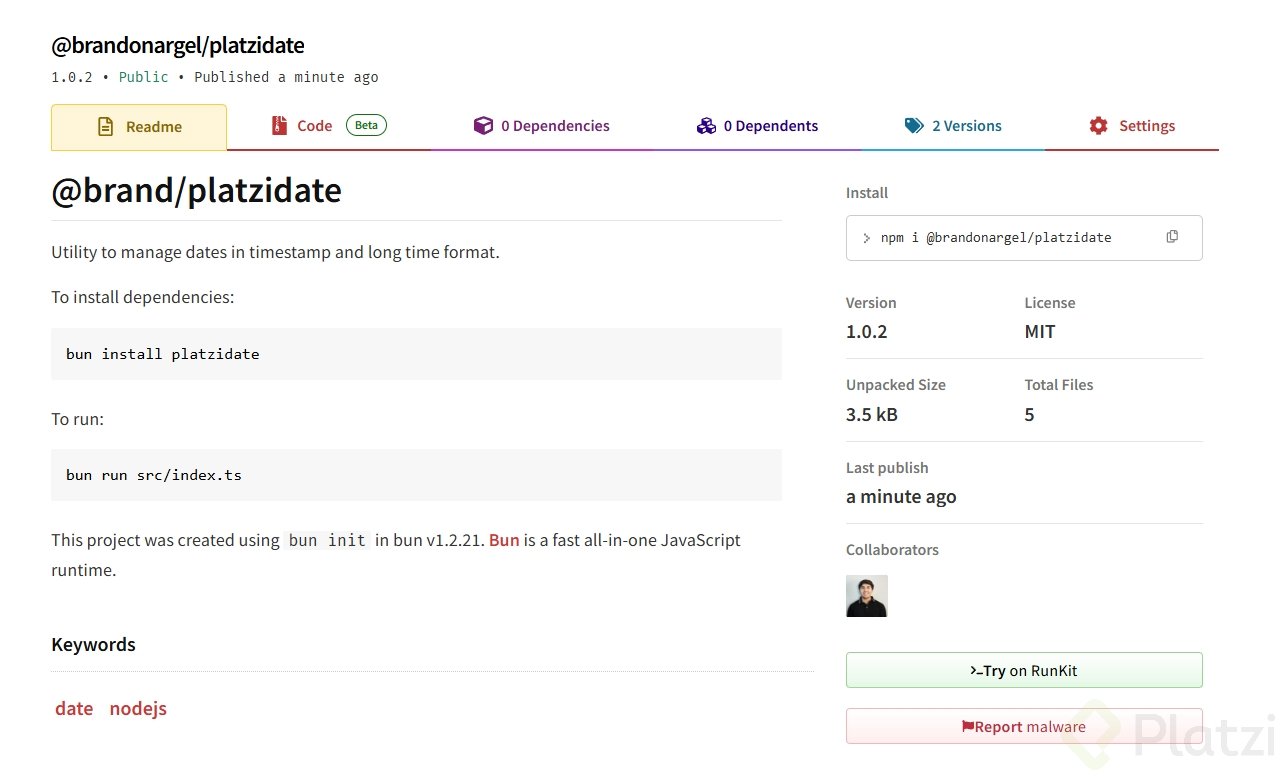
Les comparto el ejemplo de en NPM
Hola amigos, acabo de publicar mi primer paquete en npm:
Este es mi paquete:
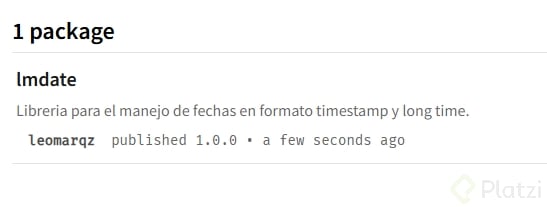
Hola comunidad
Comparto el paquete subido a npmjs:
La propiedad "repository" dentro del package.json me ayudó a vincular el proyecto de Github con el paquete npm
// El resto de propiedades del package.json se omiten en este ejemplo
// por brevedad
}
Finalmente, aprendí a realizar un cambio, porque tuve un error en el README.md. Para ello utilicé los siguientes comandos después de aplicar la corrección
npm version patch
npm publish
Cabe resaltar que el comando npm version patch aumenta la versión automáticamente en el package.json y esto se ve reflejado en npmjs como lo muestra la siguiente imagen
La palabra patch se usó en dicho comando debido a que es la apropiada para correcciones de bugs, como en mi caso, una imprecisión en la documentación del README.md