NVM para múltiples versiones de Node
Contenido del curso


Módulos y gestión de paquetes


Módulos nativos en Node.js
- 8

CRUD de archivos con módulo fs
10:20 min - 9

Transcribir audio a texto con Whisper y Node.js
16:31 min - 10

Implementar transcriptAudio con Whisper en Node.js
06:28 min - 11

Console API en Node.js: métodos básicos
10:22 min - 12

Console.count y console.group en JavaScript
09:16 min - 13

Módulo OS de Node.js para monitoreo
04:57 min - 14

Crypto de Node.js: hash SHA-256 completo
05:41 min - 15

Módulo process de Node.js en detalle
17:04 min - 16

Timers en Node.js: setTimeout y setInterval
11:04 min - 17

Streams en Node.js para archivos grandes
10:47 min - 18

Manipulación de buffers binarios en Node.js
06:43 min
Servidores con Node.js

Recursos
Resumen
Trabajar con Node en distintos proyectos exige cambiar de versión sin dolor. Aquí aprenderás a diferenciar LTS, actual y seguridad, y a usar NVM para instalar, listar y alternar versiones como la 23, la 22.14 LTS o una específica (22.14.1). Todo desde la terminal, de forma segura y práctica.
¿Por qué necesitas múltiples versiones de Node?
Cambiar de versión es clave cuando reactivas proyectos “si funciona no lo toques” que dependen de una versión concreta. También cuando quieres probar características recientes de la rama actual o mantener actualizaciones de seguridad en proyectos que ya no evolucionan.
¿Qué significan LTS, actual y seguridad en Node?
- LTS: versión con long term support. Soporte extendido y estabilidad para producción.
- Actual: la más reciente en la línea principal, con novedades y cambios activos.
- Seguridad: rama que recibe solo parches críticos para proyectos que no se actualizan.
¿Qué versiones se mencionan como referencia?
- Actual: 23 (ejemplo concreto 23.8).
- LTS: 22.14.
- Anteriores: 20 y 18, LTS en su momento.
¿Cómo instalar y configurar NVM para gestionar Node?
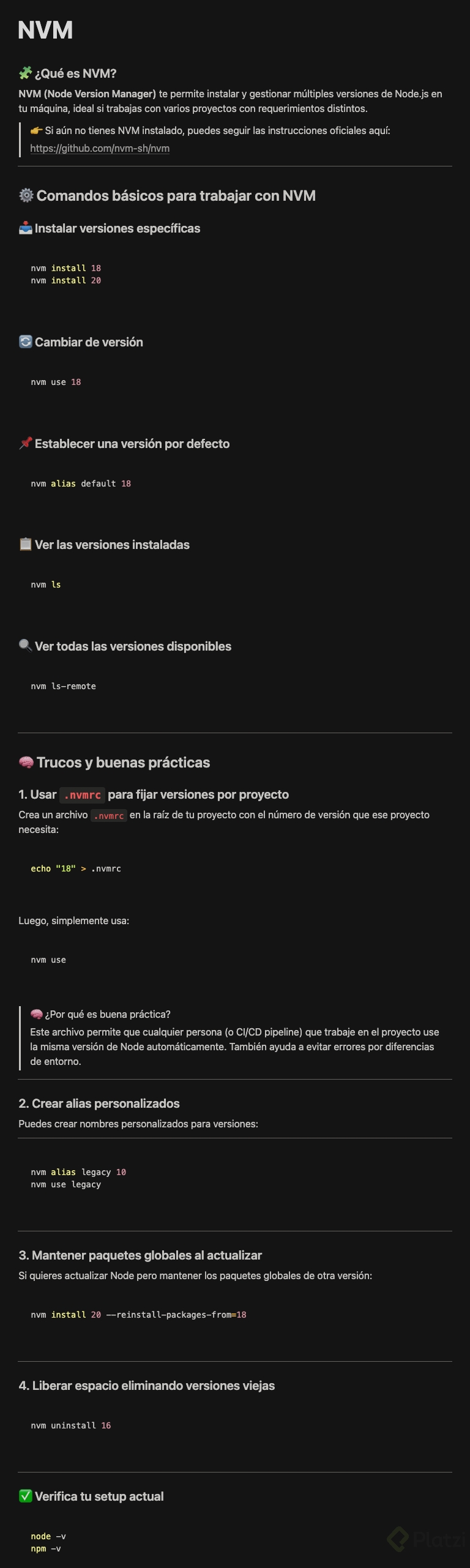
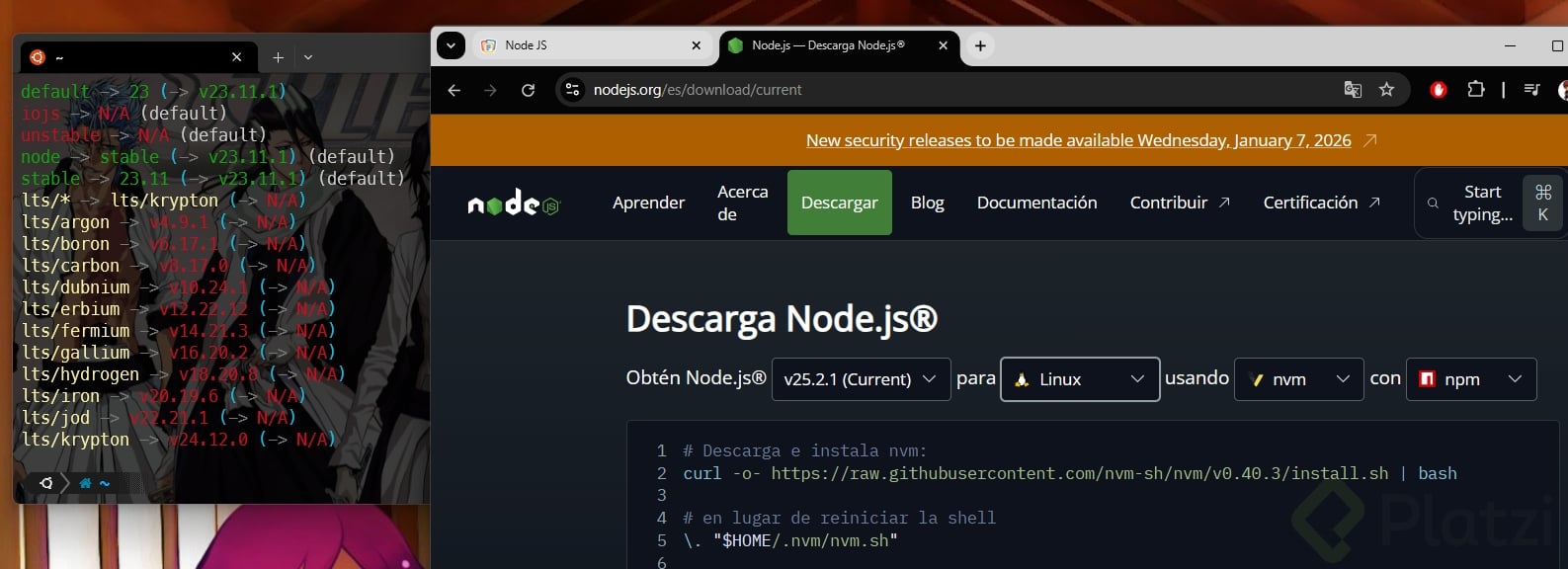
El manejador recomendado es NVM (Node Version Manager). Permite instalar varias versiones, moverte entre ellas y definir un alias default. Se instala desde la terminal con un script vía curl y un pequeño ajuste de configuración.
¿Cómo se instala NVM desde la terminal?
- Copia la instrucción de instalación con
curly ejecútala en tu terminal.
# instalación de NVM con curl curl <instrucción_proporcionada>
- Agrega la instrucción de configuración que define el path de NVM en tu archivo de la terminal.
- Refresca la configuración con
sourcesegún tu shell.
# refrescar configuración de la terminal # si usas ZSH source ~/.zshrc # si usas bash source ~/.bashrc
- Verifica NVM:
nvm -d
Notas de entorno: en Windows se sugiere Windows Subsystem Linux (WSL) para correr comandos de estilo UNIX/Linux. En macOS y GNU/Linux ya cuentas con estos comandos en la terminal. Si usas ZSH, puedes personalizarlo a tu gusto.
¿Cómo instalar, listar y cambiar versiones con NVM?
Con NVM puedes preparar tu entorno para producción con LTS, probar la actual o fijar una versión exacta para un proyecto.
¿Cómo listar e instalar versiones de Node?
- Listar lo instalado.
nvm ls
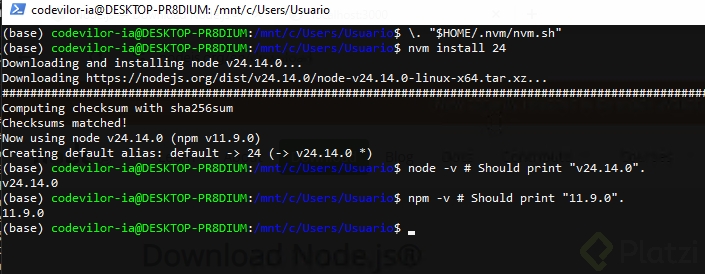
- Instalar la versión mayor 23. NVM detecta y descarga la 23.8.
nvm install 23
- Ver que se definió como default automáticamente.
nvm ls
- Instalar la LTS 22.
nvm install 22
- Instalar una versión específica (ejemplo: 22.14.1).
nvm install 22.14.1
¿Cómo cambiar y validar la versión activa?
- Cambiar entre versiones según el proyecto.
nvm use 22 nvm use 23 nvm use default
- Validar la versión de Node en uso.
node -b
Buenas prácticas destacadas:
- Instala la más reciente como principal y muévete gradualmente según el caso.
- En producción usa LTS para estabilidad y soporte predecible.
- Para proyectos antiguos, primero cámbiate a la versión que el proyecto requiere.
¿Tienes dudas sobre NVM, LTS o cambio de versión en tu flujo diario? Comparte tu escenario en comentarios y afinamos el proceso juntos.