Transcribir audio a texto con Whisper y Node.js
Contenido del curso


Módulos y gestión de paquetes


Módulos nativos en Node.js
- 8

CRUD de archivos con módulo fs
10:20 min - 9

Transcribir audio a texto con Whisper y Node.js
Viendo ahora - 10

Implementar transcriptAudio con Whisper en Node.js
06:28 min - 11

Console API en Node.js: métodos básicos
10:22 min - 12

Console.count y console.group en JavaScript
09:16 min - 13

Módulo OS de Node.js para monitoreo
04:57 min - 14

Crypto de Node.js: hash SHA-256 completo
05:41 min - 15

Módulo process de Node.js en detalle
17:04 min - 16

Timers en Node.js: setTimeout y setInterval
11:04 min - 17

Streams en Node.js para archivos grandes
10:47 min - 18

Manipulación de buffers binarios en Node.js
06:43 min
Servidores con Node.js

Recursos
Resumen
Construir un script en Node.js que transcribe audio con la API de Whisper de OpenAI es uno de los ejercicios más realistas para dominar el módulo File System. Aquí aprendes a leer un archivo .mp3, enviarlo como FormData a OpenAI y guardar la transcripción en un .txt, todo de forma compatible con cualquier sistema operativo.
¿Qué necesitas antes de transcribir audio con Whisper en Node.js?
Antes de tocar código, asegúrate de tener listos los recursos básicos para que el script funcione sin fricciones.
- Una cuenta en OpenAI con tu API key generada.
- Un archivo de audio en formato
.mp3(puedes usar uno propio o el del recurso de la clase). - Node.js instalado y un editor listo para crear
fs-openai.js.
¿Para qué sirve la API key de OpenAI? Es la credencial que autentica tus solicitudes a Whisper. Sin ella, la API rechaza la petición y no obtienes transcripción.
¿Por qué usar el módulo Path junto a File System?
El módulo path es nativo de Node.js y resuelve un problema concreto: las rutas de archivos cambian entre Windows, Linux y macOS. Si escribes la ruta a mano, tu script se rompe al cambiar de máquina.
Al combinarlo con fs, logras dos cosas: leer y escribir archivos con seguridad, y hacerlo de forma transversal al sistema operativo. Por eso el script empieza importando ambos módulos con require('fs') y require('path') [01:55].
¿Cómo se construye la función transcribeAudio paso a paso?
La función principal es asíncrona, recibe la ruta del audio y la API key, y encapsula toda la lógica dentro de un bloque try/catch para capturar errores con claridad.
¿Cómo validar que el archivo de audio existe?
Antes de hacer cualquier solicitud, conviene confirmar que el archivo está disponible. Para eso usas fs.existsSync(audioFilePath), que devuelve true o false de forma síncrona [04:30].
Si el archivo no existe, lanzas un error con throw new Error('El archivo de audio no existe'). Esto evita gastar llamadas a la API en peticiones que ya sabes que van a fallar.
¿Cómo preparar el FormData con Blob para enviar el audio?
Whisper espera la información en formato multipart/form-data, así que necesitas tres pasos concretos:
- Leer el archivo con
fs.readFileSync(audioFilePath)y guardarlo enaudioFile. - Envolver ese contenido en un
new Blob([audioFile])para que la API lo entienda como datos binarios. - Crear un
new FormData()y agregar dos campos conappend: elfilecon el blob y la ruta, y elmodelcon el valorwhisper-1.
El Blob es importante porque convierte el contenido crudo del audio en un objeto que el fetch puede serializar dentro del body de la solicitud.
¿Cómo hacer la solicitud fetch a la API de Whisper?
La petición usa fetch apuntando a https://api.openai.com/v1/audio/transcriptions con método POST [07:40]. En los headers envías Authorization: Bearer ${apiKey} y en el body pasas el formData ya construido.
¿Qué significa Bearer en el header Authorization? Es el esquema de autenticación que indica a la API que el valor que sigue es un token. OpenAI valida ese token contra tu cuenta antes de procesar el audio.
Después del fetch validas la respuesta con if (!response.ok). Si algo falló, extraes el detalle con await response.json() y lanzas un new Error que incluye JSON.stringify(errorData). Así sabes si el problema fue la API key, el modelo o el formato del archivo.
¿Cómo guardar la transcripción en un archivo TXT dinámico?
Una vez que recibes la respuesta, extraes el texto con const transcription = data.text. Pero el siguiente reto es guardarlo con un nombre que tenga sentido y funcione en cualquier sistema.
Para eso construyes la ruta de salida combinando varios métodos del módulo path:
path.dirname(audioFilePath)obtiene la carpeta donde vive el audio.path.basename(audioFilePath, path.extname(audioFilePath))extrae el nombre sin la extensión.mp3.path.join(...)une todo y le concatena-transcription.txt.
Esto significa que si el audio se llama poema.mp3, la transcripción se guarda como poema-transcription.txt en la misma carpeta. Si mañana cambias el nombre del audio, el archivo de salida se adapta solo.
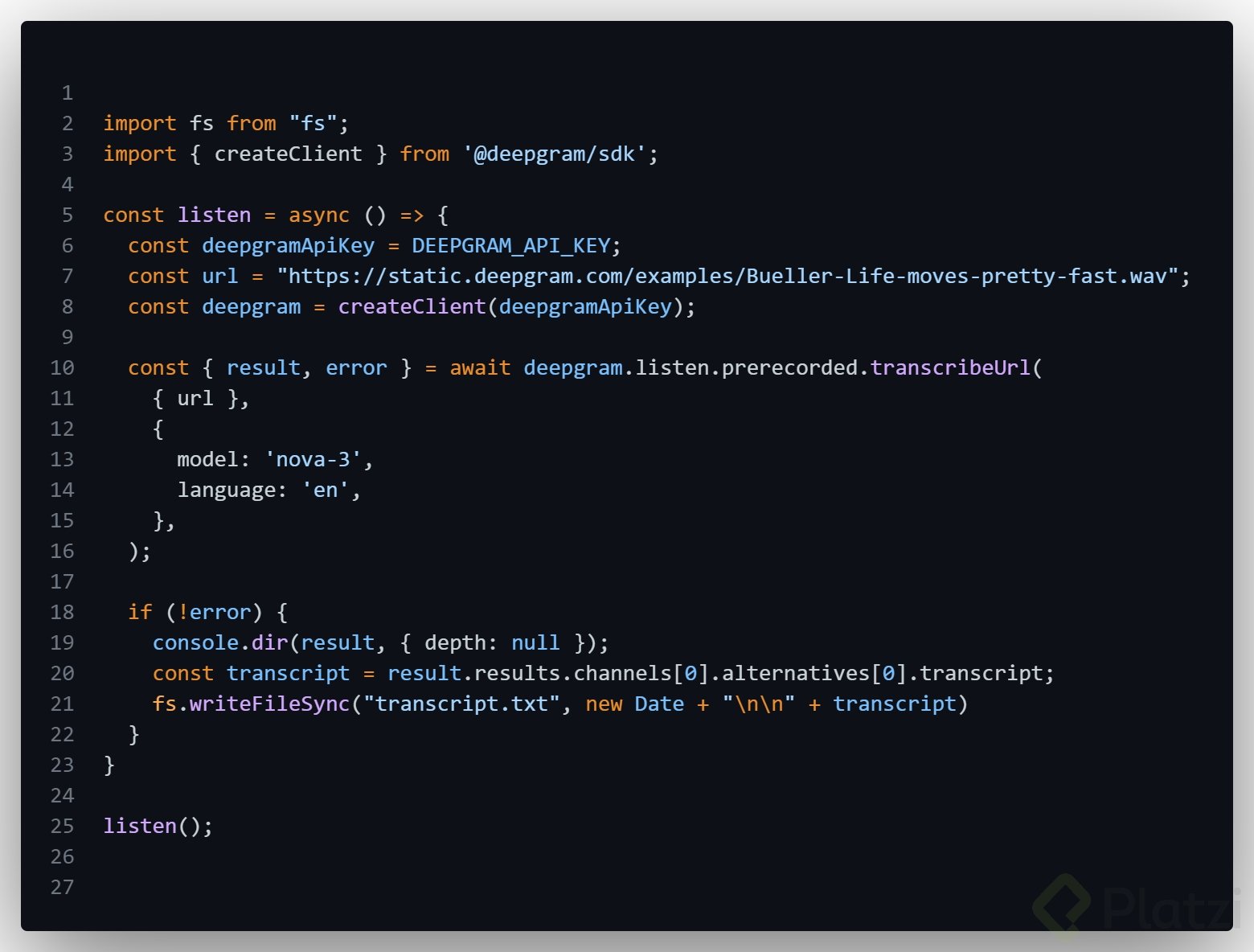
Finalmente usas fs.writeFileSync(outputFilePath, transcription) para escribir el texto y un console.log para informar al usuario dónde quedó guardado.
¿Qué aprendiste sobre File System y Path en este flujo?
Este ejercicio mezcla varias habilidades clave del desarrollo con Node.js que vale la pena identificar por nombre.
- fs.existsSync: validación síncrona de existencia de archivos antes de operar sobre ellos.
- fs.readFileSync: lectura síncrona del contenido binario de un audio.
- fs.writeFileSync: escritura síncrona del archivo
.txtcon la transcripción. - Blob y FormData: transformación de datos binarios en un payload válido para APIs
multipart/form-data. - fetch con async/await: solicitud HTTP moderna sin dependencias externas.
- path.join, path.dirname, path.basename, path.extname: construcción de rutas portables entre Windows, Linux y macOS.
- try/catch con throw new Error: manejo de errores explícito y mensajes claros para depurar.
También quedó claro el rol de whisper-1 como modelo de transcripción de OpenAI, y cómo el header Authorization: Bearer autentica cada petición con tu API key.
¿Ya tienes tu archivo .mp3 listo? Cuéntame en los comentarios qué audio vas a transcribir primero y qué nombre le pondrás a tu archivo de salida.
Transcribir audio a texto con Whisper y Node.js