El versionado semántico consiste en la estructura que debemos seguir para colocar una versión a nuestro paquete.
Qué es el versionado semántico
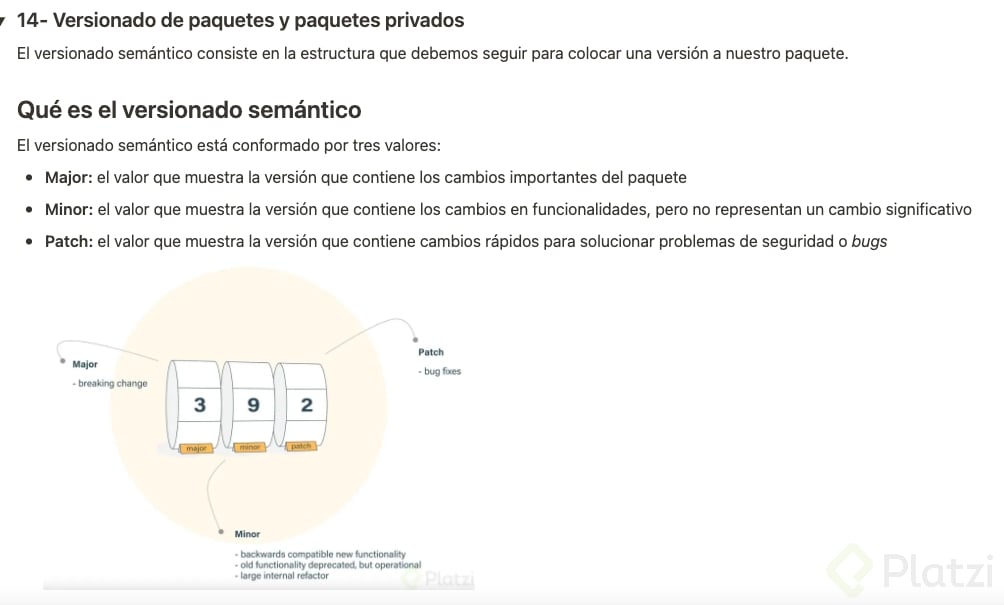
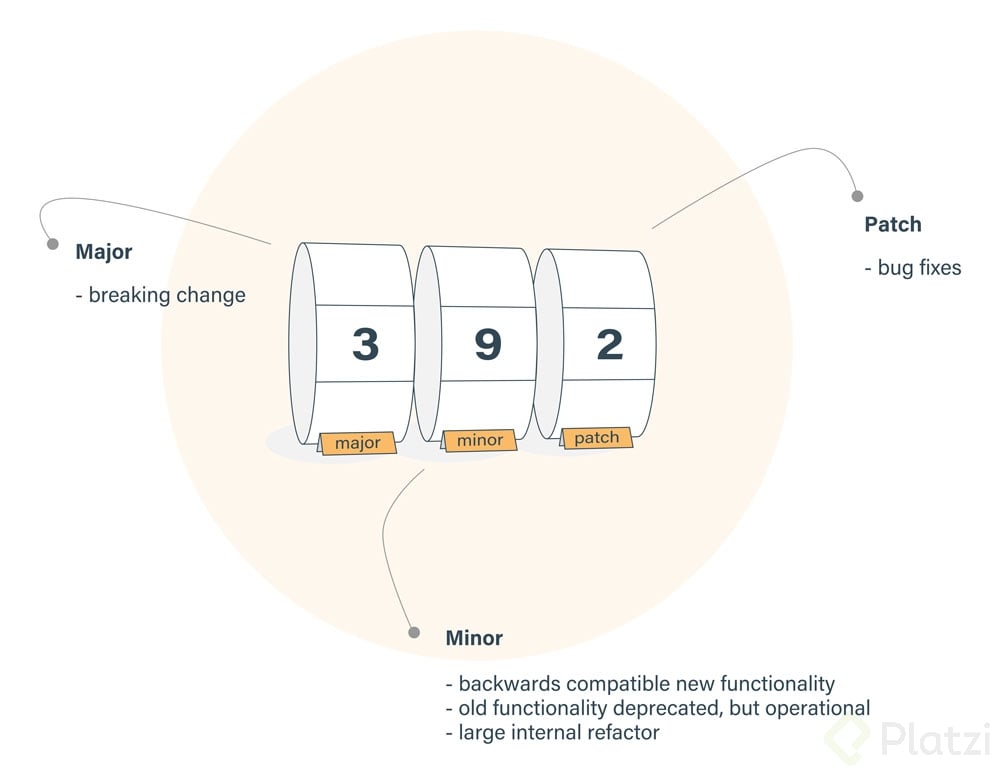
El versionado semántico está conformado por tres valores:
Major: el valor que muestra la versión que contiene los cambios importantes del paquete
Minor: el valor que muestra la versión que contiene los cambios en funcionalidades, pero no representan un cambio significativo
Patch: el valor que muestra la versión que contiene cambios rápidos para solucionar problemas de seguridad o bugs
Símbolos ^ y ~ para actualizar las versiones minor y patch
Existen dos símbolos que acompañan al versionado sirven para actualizar las versiones minor y patch del paquete.
Caret (^): Permite actualizar las versiones minor y patch
Tilde (~): Permite actualizar las versiones patch
Por ejemplo, tenemos la versión 5.2.3:
Si tiene el carret^5.2.3, actualizará la versión minor y patch, por lo que tendrás versiones como ^5.3.3, ^5.4.3, ^5.4.4, y así sucesivamente. Pero no versiones mayores a 6.0.0.
Si tiene la tilde~5.2.3, actualizará la versión de patch, por lo que tendrás versiones como ~5.2.4, ~5.2.5, ~5.2.6, y así sucesivamente. Pero no versiones mayores a 5.3.0.
Buenas prácticas en el versionado de paquetes
Lo recomendable es eliminar estos símbolos y tener la versión exacta (sin símbolos) para evitar problemas de versionado, principalmente con paquetes que los mantienen pocas personas o no son fiables.
Debes manejar las actualizaciones cuando sea pertinente y asegurándote que no entrará en conflicto la nueva versión con la antigua.
Cómo realizar cambios a la versión de tu paquete de NPM
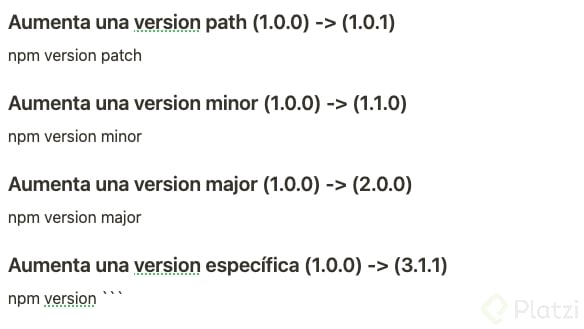
Si realizas cambios en tu código, tienes que cambiar la versión de tu paquete. Debes utilizar los siguientes comandos, según la versión que desees cambiar:
##Aumenta una version path (1.0.0) -> (1.0.1)$ npm version patch
##Aumenta una version minor (1.0.0) -> (1.1.0)$ npm version minor
##Aumenta una version major (1.0.0) -> (2.0.0)$ npm version major
##Aumenta una version específica (1.0.0) -> (3.1.1)$ npm version <version>
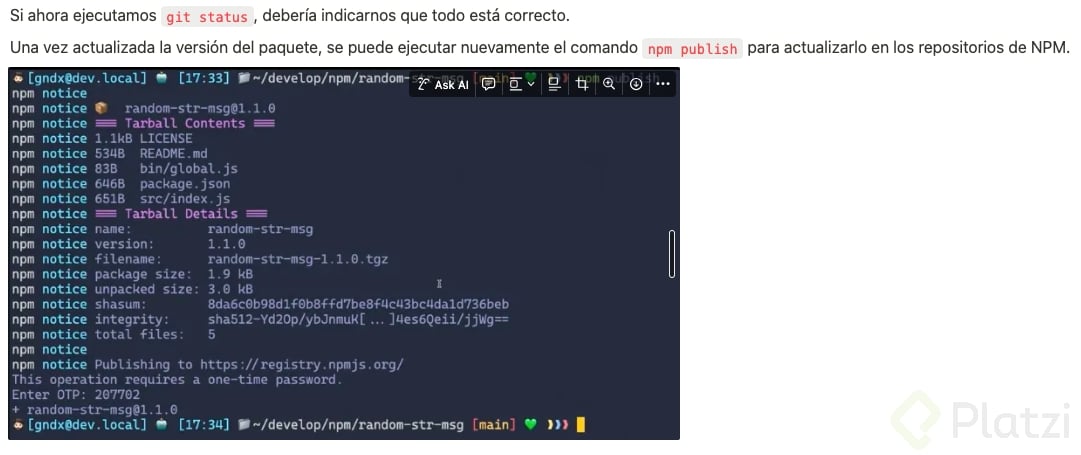
Una vez actualizada la versión de tu paquete, puedes ejecutar nuevamente el comando npm publish para actualizarlo en los repositorios de NPM.
Paquetes privados
Para usar paquetes privados necesitas:

Una versión igual o superior a la 2.7.0 de NPM
Tener una cuenta de usuario u organización de pago
En un paquete privado de NPM, solo pueden participar el propietario y los colaboradores autorizados. De esta manera, puedes seguir construyendo el paquete con una combinación de código privado y dependencias públicas.
Actualizar tu paquete en NPM con buenas prácticas
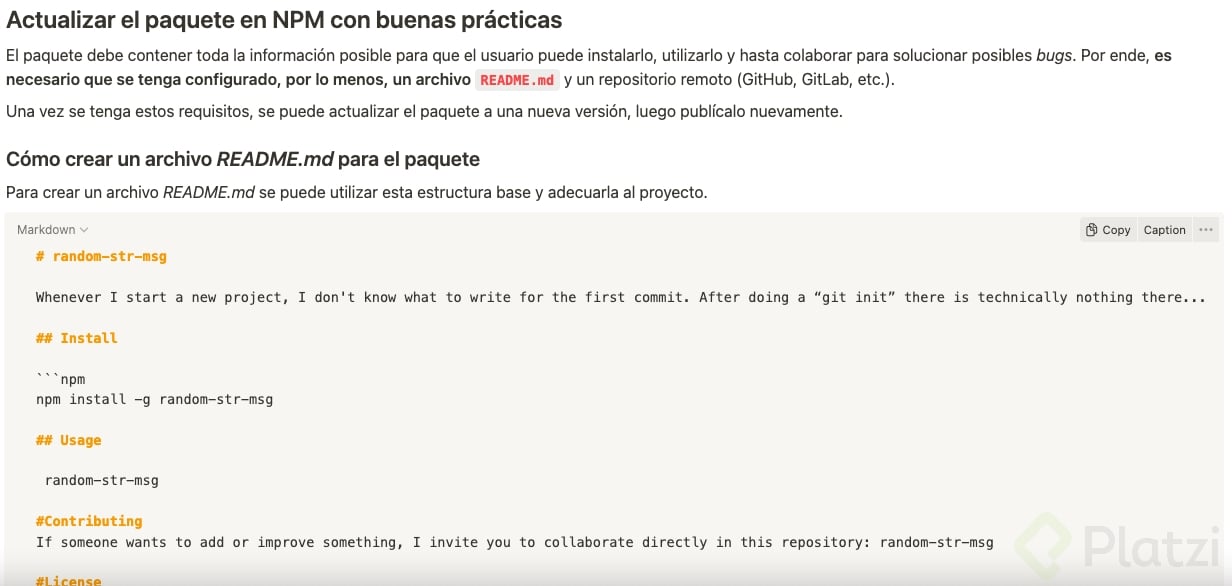
Tu paquete debe contener toda la información posible para que el usuario puede instalarlo, utilizarlo y hasta colaborar para solucionar posibles bugs. Por ende, es necesario que tengas configurado, por lo menos, un archivo README.md y un repositorio remoto (GitHub, GitLab, etc.).
Una vez tengas estos requisitos, puedes actualizar tu paquete a una nueva versión, luego publícalo nuevamente.
Cómo crear un archivo README.md para tu paquete
Para crear un archivo README.md puedes utilizar esta estructura base y adecuarla a tu proyecto. Puedes mirar el código haciendo clic en el botón "Raw".
Contribución creada por Andrés Guano (Platzi Contributor).
👨💻 Comparto esta imagen sobre el versionado semántico.
Buena imagen!
execelente infografia
Si les da errores, puede ser porque no habían instalado previamente el comando con permisos de root, por ejemplo:
sudo npm install -g random-str-msg
Con eso debería resolver lo de instalar y ya al colocar el comando:
random-str-msg
deberían aparecerle las frases que al profe le aparecen en su consola.
Gracias por el aporte
"Me gustaría ver tus paquetes"
lol
Si no les funciona el up main intenten con git push
Mi primer paquete NPM 📦
Construí un paquete que recibe un texto entre comillas despues del comando y lo regresa emarcado para darle énfasis
LINK 👉 frame-text
frame-text
█▀▀▀▀▀▀▀▀▀▀▀▀█
█ FRAMETEXT █
█▄▄▄▄▄▄▄▄▄▄▄▄█
This project frames the text to give it emphasis.
Install
npm install -g frame-text
Usage
frame-text "Hello"
=>
█▀▀▀▀▀▀▀█
█ Hello █
█▄▄▄▄▄▄▄█
Por aquí les dejo mis notas, espero les sean útiles.
Creando un paquete con el manejador de paquetes de node, npm, node package manager.
Debemos verificar si ya existe algún paquete con el nombre que hemos pensado.
El nombre del paquete debe ser el mismo que le pondremos al repositorio de gh.
Clonamos el repositorio.
Entramos a la carpeta que traímos de gh.
npm init -y.
"Hacemos cambios en el package-json según creamos conveniente.
Creamos una carpeta src.
Dentro de src creamos el index.js.
En el index colocamos el código del paquete.
Creamos una nueva carpeta llamada bin.
Dentro creamos un global.js, este archivo va a funcionar del lado de node,
hará un import del module que acabamos de crear, luego ejecuta la acción que viene
dentro.
En el json agregamos un elemento llamado
bin; {
"nombre del paquete": "./ubicacionFicticia"
},
"preferGlobal": true
Ahora en la terminal, dentro de la carpeta del proyecto corremos el comando npm link, para crear un enlace simbolico, de esta manera lo probamos y verificamos si tenemos vulnerabilidades.
Probamos el paquete instalandolo simuladamente con la ruta en done está dentro de nuestro equipo de la siguiente manera, npm install -g ./rutaDelPaquete.
Así podremos probarlo. Si funciona podemos publicarlo.
Cabe recalcar que todo esto debe estar siendo pusheado a github obviamente.
iniciamos sesion en npm desde la terminal con el comando npm adduser.
ejecutamos el comando de publish.
Hecho esto ya el paquete está publicado, podemos verificar en npm, en el apartado de packages.
ACTUALIZAR EL PAQUETE Y VERSIONARLO.
20. 2.0.0, el primer número representa un cambio mayor, el segundo una versión menos y el tercero un parche al reparar algún error en una versión anterior.
21. Cambiamos la lógica del index.js si así lo queremos.
22. El readme debe estar muy bien explicado, con info de qué hace el paquete, como se instala, como se llama, etc.
23. Mandamos todo a github antes de hacer cualquier cambio.
24. versionamos el paquete de la siguiente manera: npm version 1.1.0. Obviamente aquí cambiamos a la versión que toque.
25. npm publish y con esto quedaría subida la nueva versión.
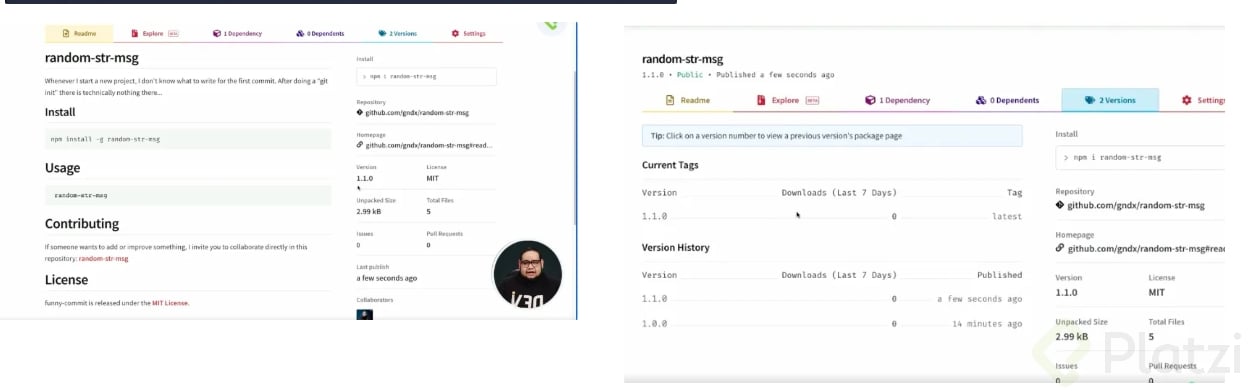
26. Revisamos los cambios en npm.
Los paquetes son divertidos. Comandos importantes:
npm link
npm install -g /ruta/del/paquete
npm adduser
npm publish
npm version x.x.x
Los paquetes privados tienen costo.

⌛️ Archivos del Proyecto ⏳
Pasos 📌
• Se recomienda tener buen estructurado el archivo README.md para tener un mejor control de los cambios que se realizan al proyecto.
• Si cambiamos elementos del paquete, bien sea en la lógica, en los datos, etc, lo recomendable es tener varias versiones de la publicación del paquete.
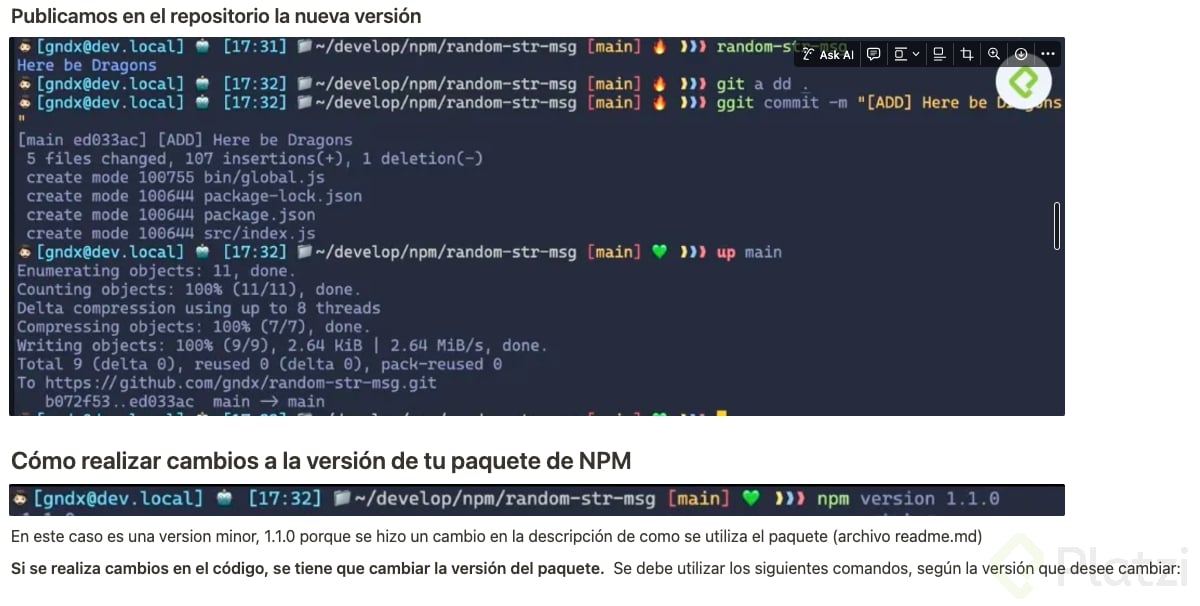
• Una vez hecho un cambio, se debe actualizar a git con:
git add .git commit -m “mensaje-del-cambio”
• Luego se hace un cambio de versión ejecutado:
up main
• Se agrega la nueva versión, por ejemplo si tenemos la versión 0.0.0 se puede actualizar a:
npm version 1.1.0
• Con git status se verifica si todo está correcto.
• Se vuelve a publicar pero con la nueva versión:
npm publish
• Se revisa en la página de npm para ver los cambios de la versión.
Comparto mis apuntes
Yo hice un paquete que te cuenta historias cortas de terror 💀, selecione las mejores, chenlo está chido jaja 😄
Así se installa
npm i horror-stories
Así se ejecuta
tell-me
Aquí está el link de npm
On branch main
Your branch is ahead of 'origin/main' by 1 commit.
(use "git push" to publish your local commits)
El semántico (semantic versioning), es el sistema de versionado que mas se usa a nivel mundial. El mismo se representa de la siguinete manera: Nombre-del-proyecto Numero-de-versión --> Ej: NPM v 10.2.1. !Imgur
El primer número de la version, representa cambios mayores, cambios muy importantes, de apariencia y todo eso. Que si estas usando la version 9.#.# de una herramienta y la misma ya esta en su version 10.#.#, podria haber muchos errores de compatibilidad si intentas manejarte de la misma manera con esta nueva actualización. !Imgur
El segundo número de la version, representa cambios menores. Que si tienes la version 10.2.# de una herramienta y la misma va por la version 10.4.#, no deberias tener conflictos si intentas manejarte de la misma manera con esta nueva actualización. !Imgur
El tercer número de la version, representa cambios pequeñitos. La correccion de algo que no funcionaba, la actualizacion o mejora de algun parche de seguridad, etc.
Aqui pueden visitar Mi paquete. Ha sido genial aprender como usar npm. La verdad lo venia usando pero como que adivinando, ahora tiene muchas más sentido cada cosa que hago con NPM :D
"Así que me gustaría ver tus paquetes"
Lo malo de ser mexicano y sentir que todo lo que te dicen es un albur xD
En caso que git de error al dar "git push" y nos pida contraseña reiteradas veces sin ingresar, tenemos que generar un token clasico en la seccion de configuracion de GIT...
1-.Inicia sesión en GitHub.
Ve a Settings > Developer settings > Personal access tokens > Tokens (classic).
Haz clic en Generate new token (classic).
Dale un nombre descriptivo al token, como "WSL-Token".
Selecciona los permisos (scopes). El permiso repo es necesario para subir código.
Haz clic en Generate token.
Copia el token inmediatamente. No podrás volver a verlo después de salir de la página.
Configura el token en WSL:
En tu terminal de WSL, usa git config para guardar tus credenciales de forma segura.
Ejecuta lo siguiente:
bash
git config --global credential.helper store
Usa el código con precaución.
Esto hará que Git almacene tus credenciales la primera vez que las ingreses, para no tener que hacerlo de nuevo.
Cuando ejecutes el siguiente git push, te pedirá tu nombre de usuario y tu contraseña. Ingresa tu nombre de usuario de GitHub y luego pega el token como contraseña cuando se te pida.
Paso 3: Subir los cambios
Ejecuta el comando push con la nueva configuración:
bash
git push -u origin main
Chicos una pregunta, necesito crear una libreria privada pero colaborativa ¿necesito que todas las cuentas sean privadas o solo la creadora ?
Es raro, ahora, cada que trato de usar los comandos:
npm versio 1.1.0
npm publish
Me marca el siguiente error:
bash: /usr/local/bin/npm: No such file or directory
¿Alguna idea de como solucionarlo?
to set your account's default identity.
Omit --global to set the identity only in this repository.