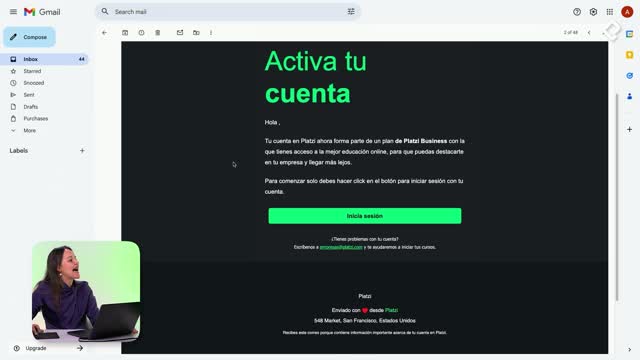
Domina la asignación de meses en Platzi para empresas y potencia el aprendizaje de tu equipo. Aquí encontrarás cómo usar el Business Manager para distribuir accesos, invitar usuarios y gestionar filtros clave sin complicaciones. Todo enfocado en resultados y con pasos concretos.
¿Cómo funciona asignar meses en Platzi para empresas?
La función de asignar meses es el eje para activar y optimizar el uso de tu plan. Permite dar acceso a quienes necesitan aprender y cerrar brechas de conocimiento dentro de tu organización.
¿Qué significan meses pendientes, reservados y consumidos?
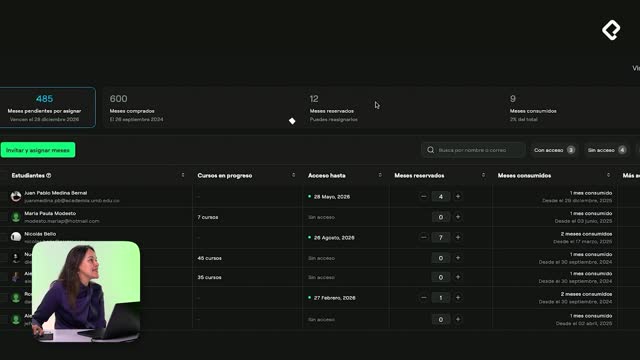
- Meses pendientes por asignar: accesos disponibles para distribuir. En el ejemplo, 485 de 600 adquiridos inicialmente.
- Meses reservados: accesos apartados para personas específicas que puedes quitar o reasignar. Se mencionan 12 al inicio y luego bajan a 9 tras un ajuste.
- Meses consumidos: accesos que el equipo ya comenzó a usar. Cambian según las asignaciones activas.
¿Cuándo empieza a correr el acceso?
- Si la persona ya tenía cuenta activa en Platzi: el mes empieza a contar desde la invitación.
- Si no tenía cuenta: el tiempo corre desde que crea su cuenta.
- Un mes equivale a 30 días calendario.
¿Cómo quitar o reasignar meses reservados?
- Ingresa a la columna de meses reservados del estudiante.
- Usa el icono de “menos” para retirar meses.
- Confirma el movimiento con “Sí, retirar meses”.
- El sistema actualiza los totales de pendientes por asignar y reservados. En el ejemplo: se pasa a 488 pendientes y 9 reservados.
¿Cómo invitar y asignar meses desde el Business Manager?
La opción “Invitar y asignar meses” concentra el flujo para agregar personas y definir accesos. Tienes dos caminos: ingreso manual de correos o carga masiva con archivo CSV.
¿Qué opciones de invitación existen?
- Ingreso manual de correos electrónicos. La herramienta valida correos correctos con un recuadro en verde.
- Ejemplo: se agregan alejandracorreo2000@gmail.com y ednakar@platzi.com.
- En el paso dos, define cuántos meses darás. En el ejemplo, 1 mes para evaluar compromiso y metas de cursos.
- Confirmas y recibes la notificación de estudiantes agregados y meses asignados.
¿Cómo hacer una carga masiva con CSV?
- Prepara un archivo con columnas como nombre y correo. Es buena práctica incluir solo lo esencial para activar: nombre y correo.
- Exporta y carga el archivo CSV.
- La plataforma identifica automáticamente los correos.
- Se muestra cuántos estudiantes agregaste. En el ejemplo, 25 estudiantes.
- Importante: en esta pantalla solo puedes asignar la misma cantidad de meses a todas las personas. Para cambios individuales, usa la pestaña de gestión de estudiantes.
- Tras confirmar, aparece la notificación de que se asignaron treinta meses a la organización.
¿Cómo resolver errores en la carga masiva?
- Si ves la palabra “error”, pasa el cursor para ver la indicación.
- Causa frecuente: correo mal ingresado o inválido.
- Acción sugerida: comunícate con tu account manager para resolverlo cuanto antes.
¿Cómo filtrar y gestionar estudiantes con acceso?
En Gestión de estudiantes encontrarás filtros útiles para visualizar el estado de tu equipo y tomar decisiones rápidas.
¿Qué muestran los filtros y estados clave?
- Con acceso: lista de quienes pueden estudiar ahora. Verás si tienen cursos en progreso, la fecha hasta cuándo pueden tomar cursos y su color de estado: verde si falta mucho para el vencimiento, amarillo si está próximo.
- Meses reservados por persona: por ejemplo, Ronald Carvajal tiene 1 y Nicolás Bello tiene 7, lo que extiende su acceso hasta el 26 de agosto.
- Meses consumidos: total de meses ya utilizados por cada estudiante.
- Más acciones: opción para suspender a un estudiante si ya no pertenece a la organización o ajustar su acceso.
¿Cómo usar otros filtros y herramientas?
- Sin acceso: personas que alguna vez tuvieron acceso pero hoy no pueden ver cursos. Solo ven las primeras clases abiertas.
- Error: correos que no se procesaron bien. Recomendado contactar al account manager.
- Sin aceptar: invitados que no han abierto el correo ni creado cuenta en Platzi.
- Solicitudes: aparece cuando hay pedidos de más meses de acceso; podrás decidir si los otorgas.
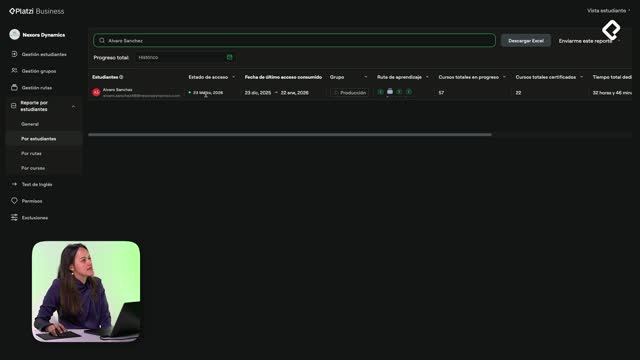
- Buscador: útil con bases grandes. Permite encontrar a un estudiante específico de forma inmediata.
¿Tienes dudas puntuales sobre asignaciones, filtros o carga de usuarios? Cuéntalas en los comentarios y comparte cómo organizas los accesos de tu equipo.