Centrado vertical con CSS transform
Contenido del curso



Sitios Code con HTML y CSS
- 5

Qué son las etiquetas en HTML
04:04 min - 6

Primeras líneas de código en HTML
14:47 min - 7

HTML del hero con ids y clases
11:19 min - 8

Iconos de redes sociales en HTML
11:38 min - 9

Selectores y propiedades CSS explicados
08:59 min - 10

box-sizing border-box explicado visualmente
12:10 min - 11

Estiliza tu primer header con CSS
13:51 min - 12

position absolute y relative en el hero
10:44 min - 13

Centrado vertical con CSS transform
Viendo ahora - 14

Colorea iconos sociales con Flexbox
16:08 min - 15

Optimización de CSS y Enlaces en HTML para Portafolios Web
07:42 min
Despliega tu página a internet


Sitios No-code con WordPress
- 20

Creación de Sitios Web sin Código con WordPress
07:44 min - 21

Instalación de WordPress en hosting propio
06:56 min - 22

Instalación y configuración de Elementor en WordPress
05:14 min - 23

Creación de una Página Web desde Cero con Elementor
10:10 min - 24

Maquetación de Héroes con Elementor para Páginas Web
11:33 min - 25

Creación de Páginas Web con WordPress y Plantillas Prediseñadas
05:04 min
Conclusiones

Recursos
Resumen
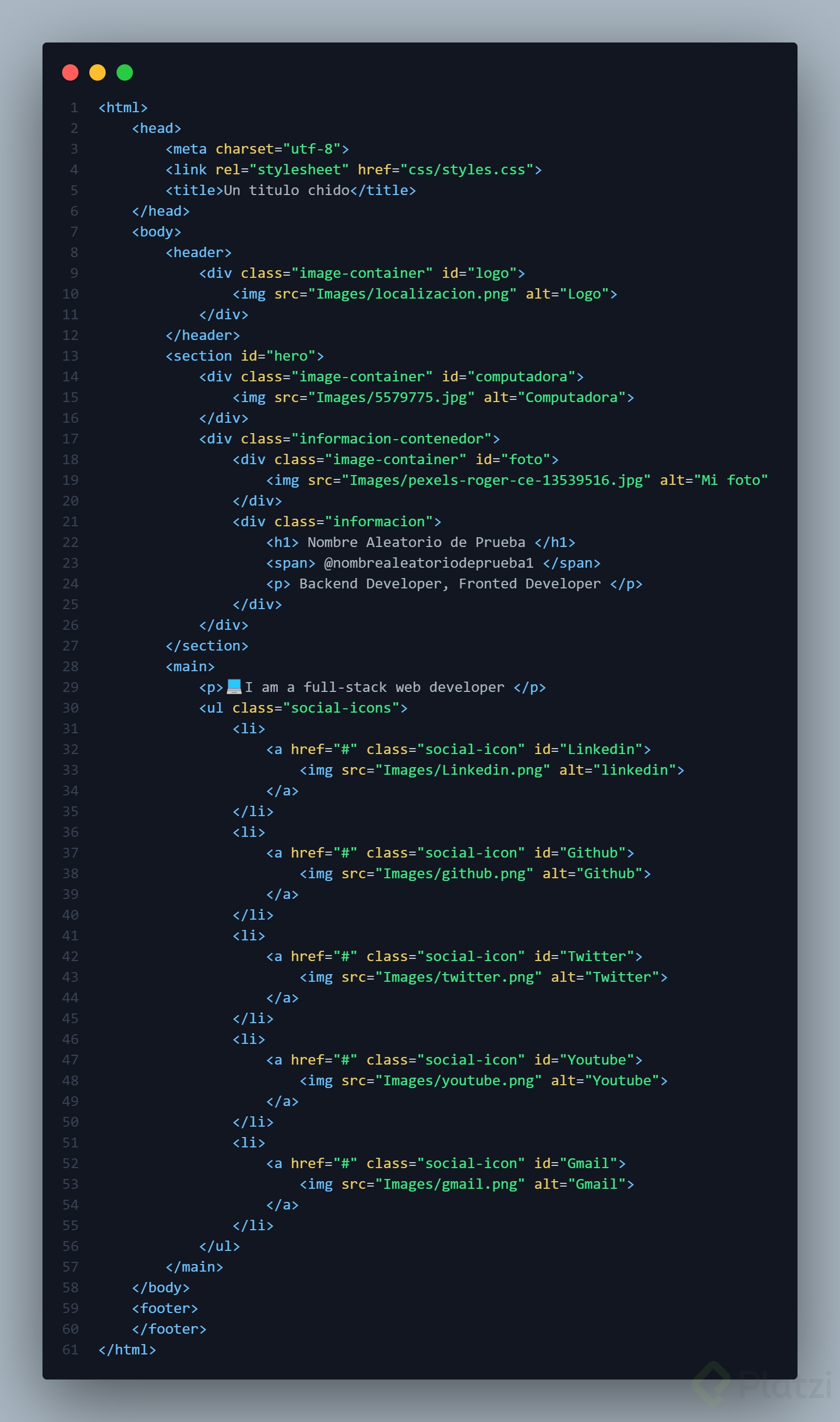
Estilizar un hero en CSS implica resolver tres problemas concretos: alinear imagen y texto, dar respiración al diseño y centrar verticalmente el contenido. Aquí aprendes a hacerlo combinando Flexbox, padding, margin y la propiedad transform: translate, paso a paso, sobre un layout que ya tiene posicionamiento absoluto.
¿Cómo se aplica padding y color al contenedor del hero?
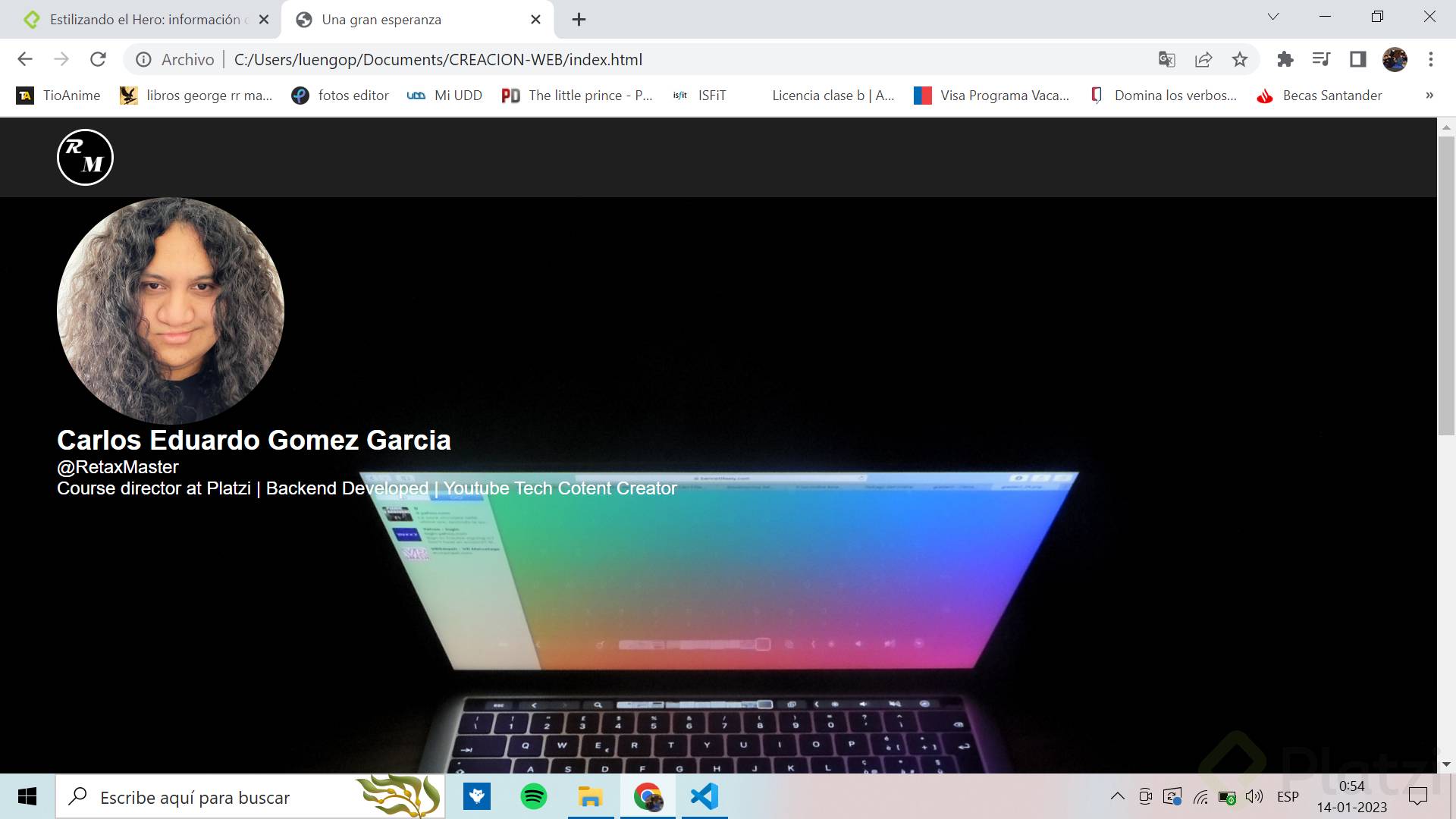
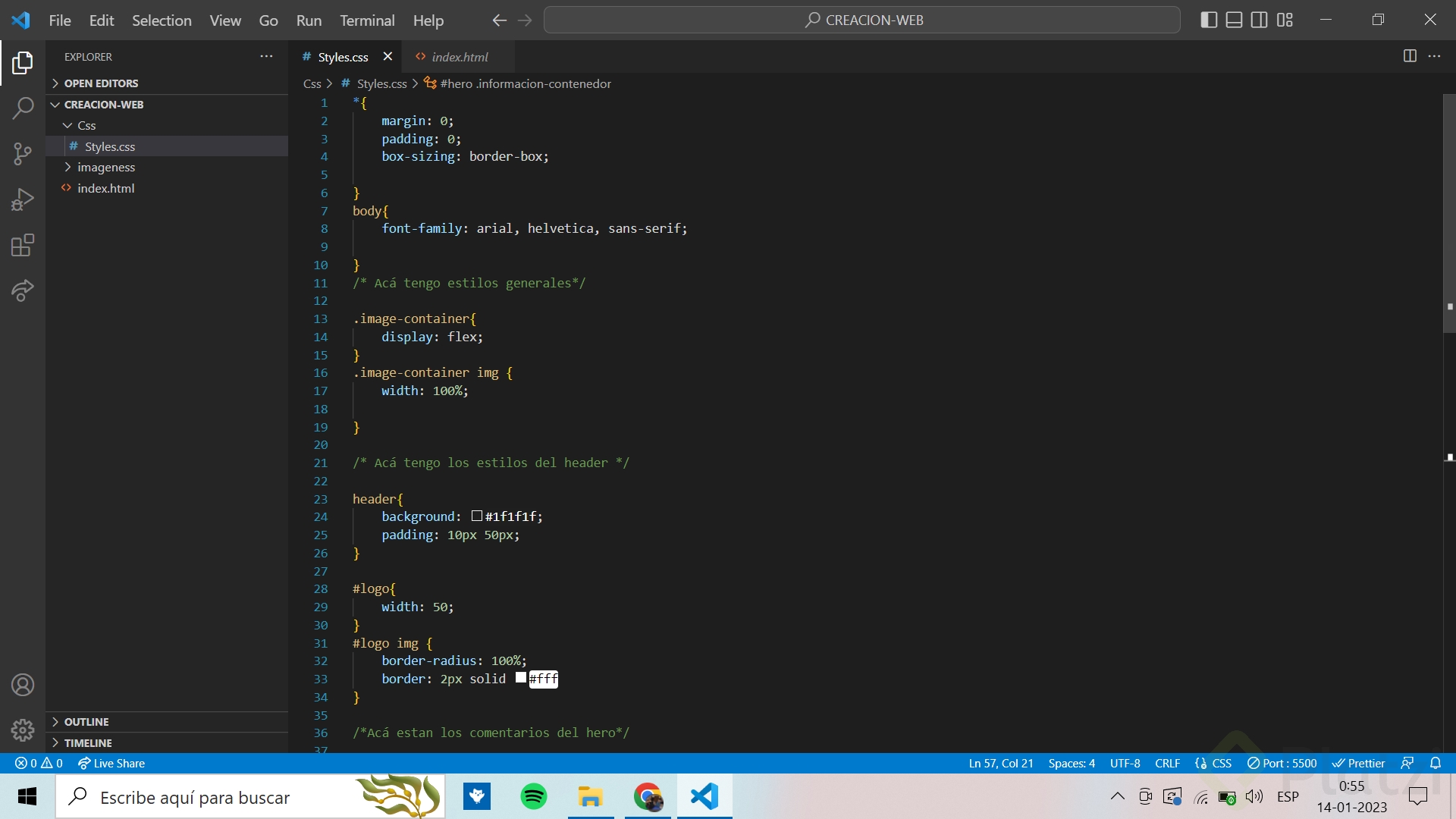
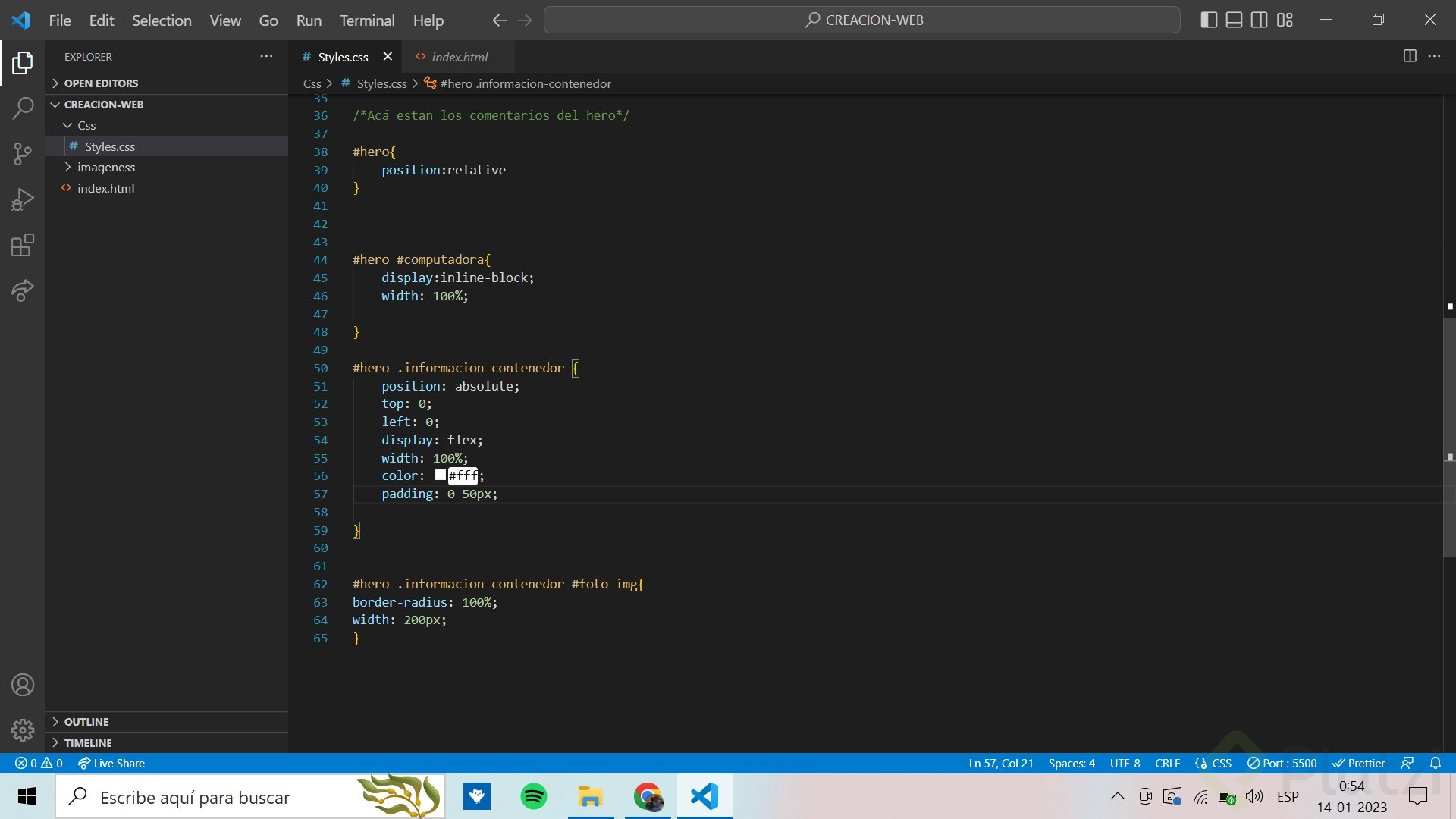
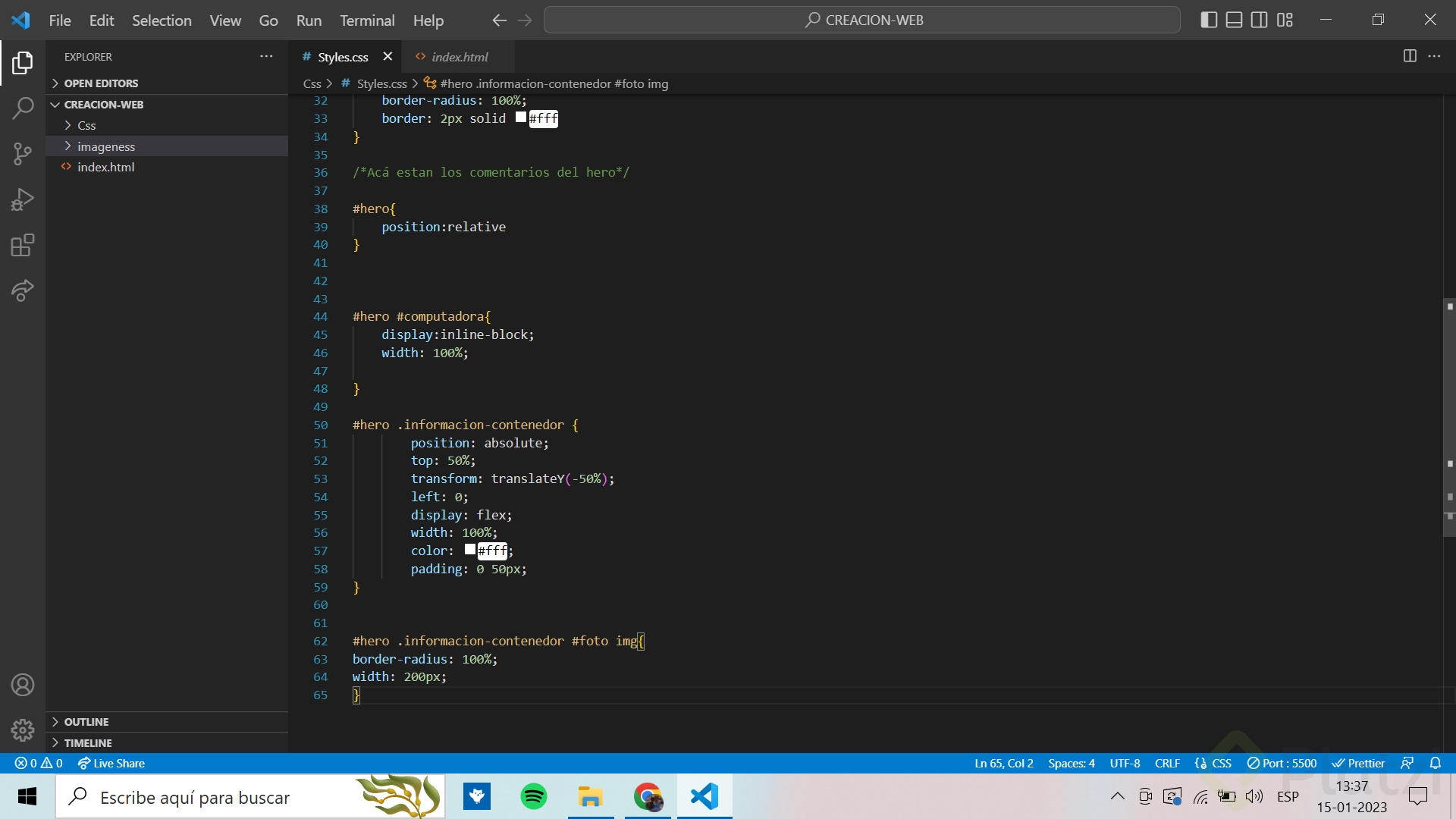
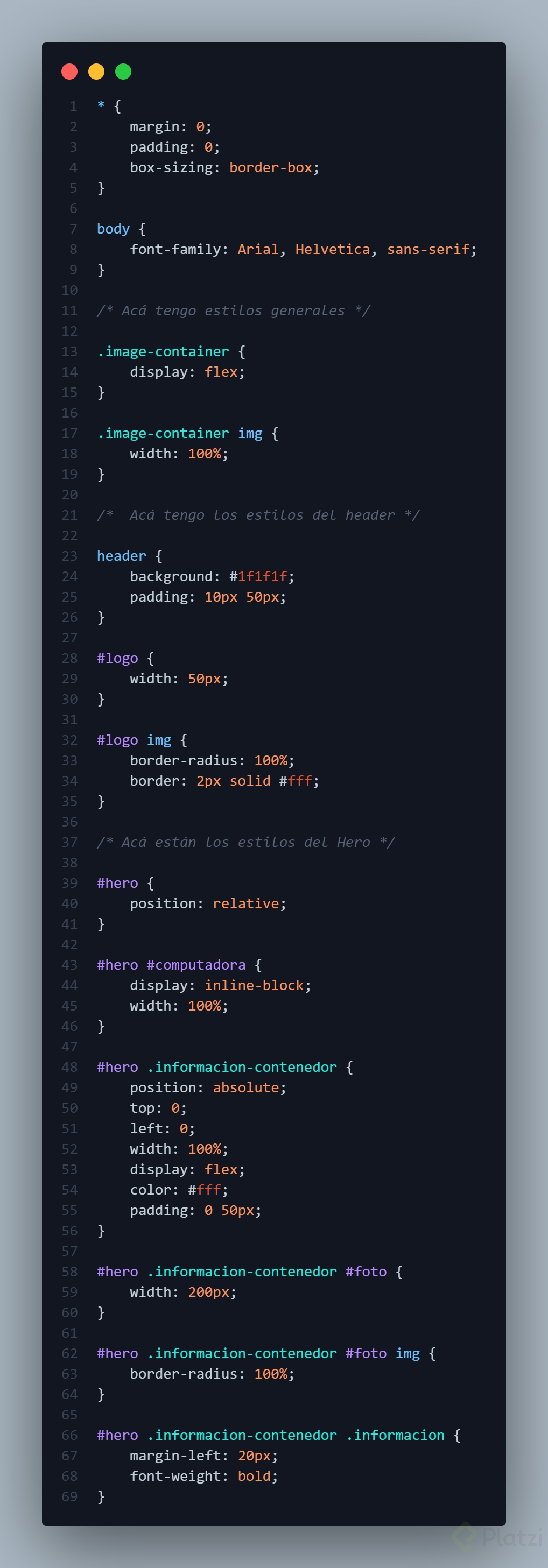
El primer ajuste es darle aire al contenedor principal y resolver el contraste con el fondo oscuro. Sobre la clase .informacion-contenedor se define un width: 100% para que ocupe todo el navegador, un color: white para que el texto sea legible sobre fondo negro, y un padding: 0 50px que separa el contenido de los bordes laterales sin agregar espacio arriba o abajo [1:38].
Este padding es el margen interno del modelo de caja. En el inspector de elementos aparece como una franja verde a los costados, justo entre el borde del contenedor y su contenido.
¿Qué hace la propiedad color en CSS? Cambia el color del texto de un elemento. Si tu fondo es oscuro, usar
color: whiteasegura que la tipografía se lea sin problema.
¿Cómo poner imagen y texto uno al lado del otro con Flexbox?
Por defecto, los elementos block se apilan verticalmente. Para colocar la imagen a la izquierda y el texto a la derecha basta con una línea: display: flex sobre el contenedor padre [3:45]. Esa instrucción convierte al contenedor en un flex container y reorganiza a sus hijos en fila.
¿Cómo separar el texto de la imagen?
Una vez que la imagen y el texto están alineados horizontalmente, quedan demasiado pegados. La solución es seleccionar específicamente la caja del texto con #hero .informacion-contenedor .informacion y aplicarle:
margin-left: 20pxpara crear separación respecto a la imagen.font-weight: boldpara reforzar visualmente la jerarquía del texto.
El font-weight controla el grosor de la tipografía, equivalente a poner las letras en negritas.
¿Por qué un span no acepta margin sin cambiar su display?
Al estilizar el <span> que contiene el usuario (la arroba), se le aplica color: #B5B5B5 para darle un tono gris y margin-bottom: 70px para separarlo del texto descriptivo. Pero hay un detalle: el margen no se aplica [6:55].
Esto pasa porque <span> tiene por defecto display: inline, y los elementos inline no respetan márgenes verticales. La solución es usar display: inline-block, que conserva el comportamiento inline pero permite aplicar márgenes como un elemento block.
¿Cuándo usar inline-block en CSS? Cuando necesitas que un elemento mantenga su flujo en línea pero acepte propiedades de caja como margin, padding o width.
¿Cómo centrar verticalmente con transform translate?
El contenedor está posicionado con position: absolute y top: 0, lo que lo ancla al borde superior. Cambiar a top: 50% parece la solución obvia, pero genera un efecto inesperado: el contenido empieza a la mitad del navegador en lugar de quedar centrado [9:30].
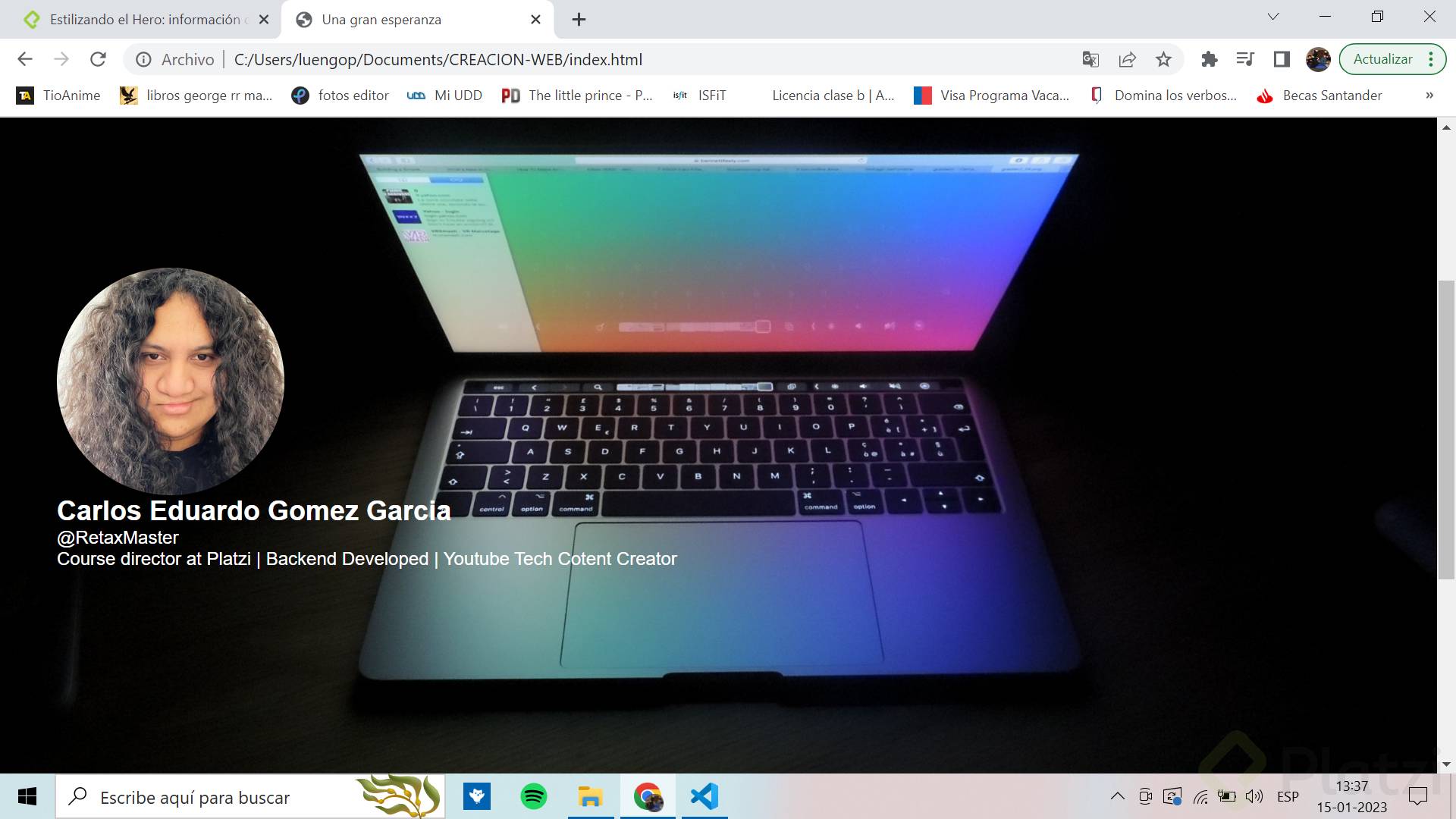
Esto ocurre porque top: 50% mide desde el origen del elemento, no desde su centro. Para corregirlo se agrega:
css transform: translateY(-50%);
Esta propiedad traslada el elemento un 50% de su propia altura hacia arriba, compensando el desfase y dejándolo perfectamente centrado en el eje vertical.
¿Qué hace transform translate exactamente?
La propiedad transform permite mover, rotar o escalar elementos sin afectar el flujo del documento. La función translateY(-50%) específicamente desplaza el elemento sobre el eje Y una distancia equivalente al 50% de su propia altura. Es un truco espacial muy usado para centrar elementos posicionados de forma absoluta.
Te recomiendo jugar con distintos valores de translate: prueba con -25%, -75% o valores positivos, y observa cómo cambia la posición. La práctica es lo que te ayuda a interiorizar cómo funciona cada propiedad.
Conceptos y datos clave que aparecen en la clase
- width: 100% aplicado al contenedor para abarcar todo el ancho del navegador [1:20].
- padding: 0 50px para crear separación lateral sin afectar arriba y abajo [1:55].
- display: flex como estrategia de alineación horizontal [3:45].
- margin-left: 20px para separar texto e imagen [5:30].
- font-weight: bold para reforzar la jerarquía tipográfica [5:50].
- color: #B5B5B5 como gris del usuario o arroba [7:10].
- display: inline-block para habilitar márgenes en un span [8:15].
- transform: translateY(-50%) combinado con top: 50% para centrado vertical [10:20].
¿Qué propiedad de CSS te ha costado más entender? Cuéntame en los comentarios cómo aplicaste transform translate en tu propio proyecto.
Centrado vertical con CSS transform