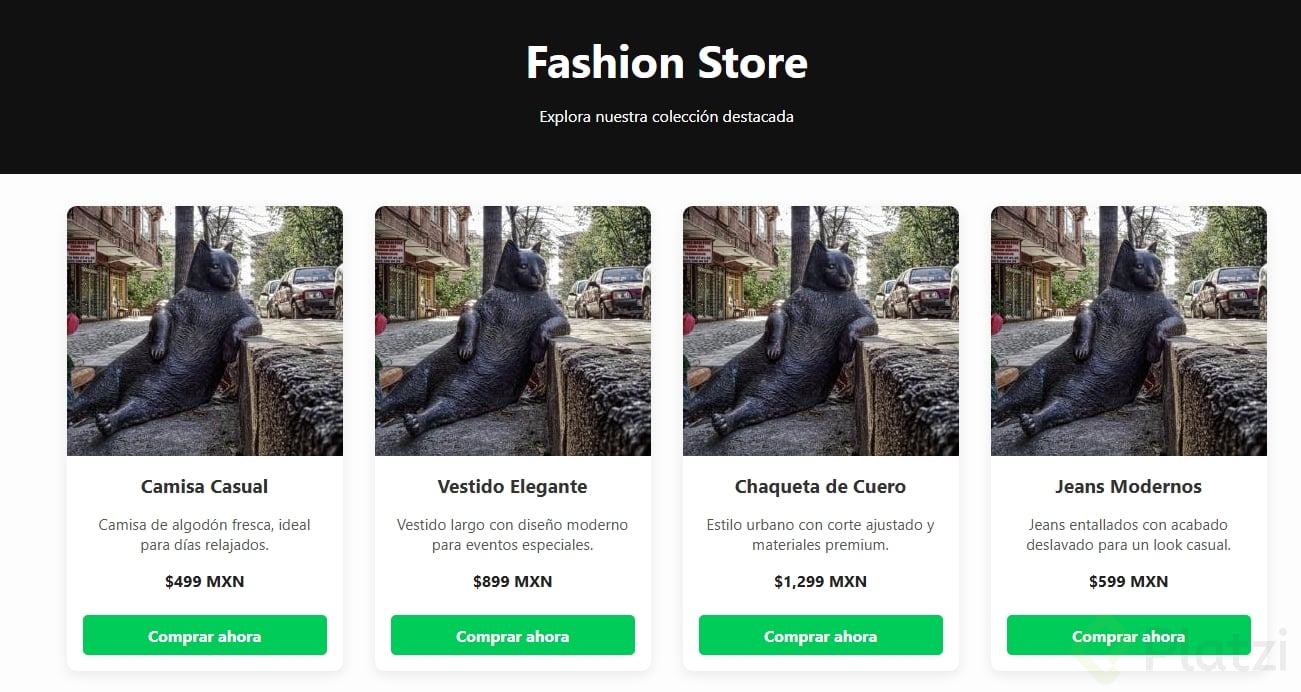
Añade imágenes de productos con ChatGPT
Contenido del curso

Tu primera página web con ChatGPT


Modifica tu página web con Inteligencia Artificial


Próximos pasos

Añade imágenes de productos con ChatGPT
Añade imágenes de productos con ChatGPT
Contenido del curso

Mariana Rodríguez Ospina

Sura Naileth Cedeño Lopez
Team Platzi
Estefania Afanador Salcedo

Manuel Galindo
Estefania Afanador Salcedo

Cristhian Alexis Vera Sandoval

Antonio Demarco Bonino

Jonathan Mendoza

Cesar Augusto Vega Lizarazo
Jonathan Mendoza

Juan Pablo Ruiz
Cristhian Alexis Vera Sandoval
Christian Sanchez

Samuel Grajales

Regina de Jesús López Mayo

Steven ‘Sty’ Vargas Rojas
Joselyne Karelys Terranova Prieto

GIANNINA NIÑO

Jose Emanuel Martinez Dominguez

Diana Zarate Ruiz

Gabriel Obregón

Víctor Caez

Carlos Rubén Díaz Gutiérrez
Julio Bastidas
Cesar Ponte
Cesar Ponte

Luis Alberto Hernández García
Así vamos:
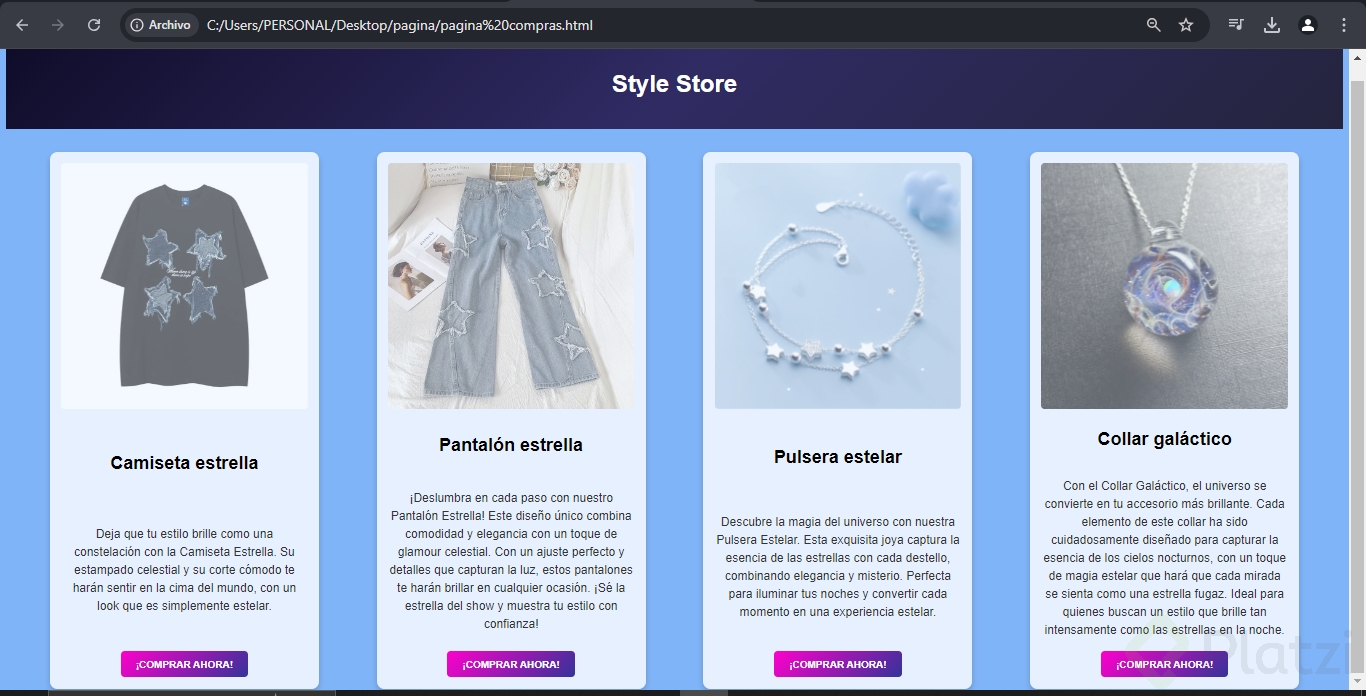
Te está quedando hermosa Mariana
Prompts:🦉
"Crea una imagen de una camiseta verde con un gato maine coon mirando por una ventana, estilo cartoon".
"Crea una imagen de una camiseta negra con un gato esfinge en un universo de neón,estilo minimalista".
Tip - Crea tus imágenes con Microsoft Designer👇🏻
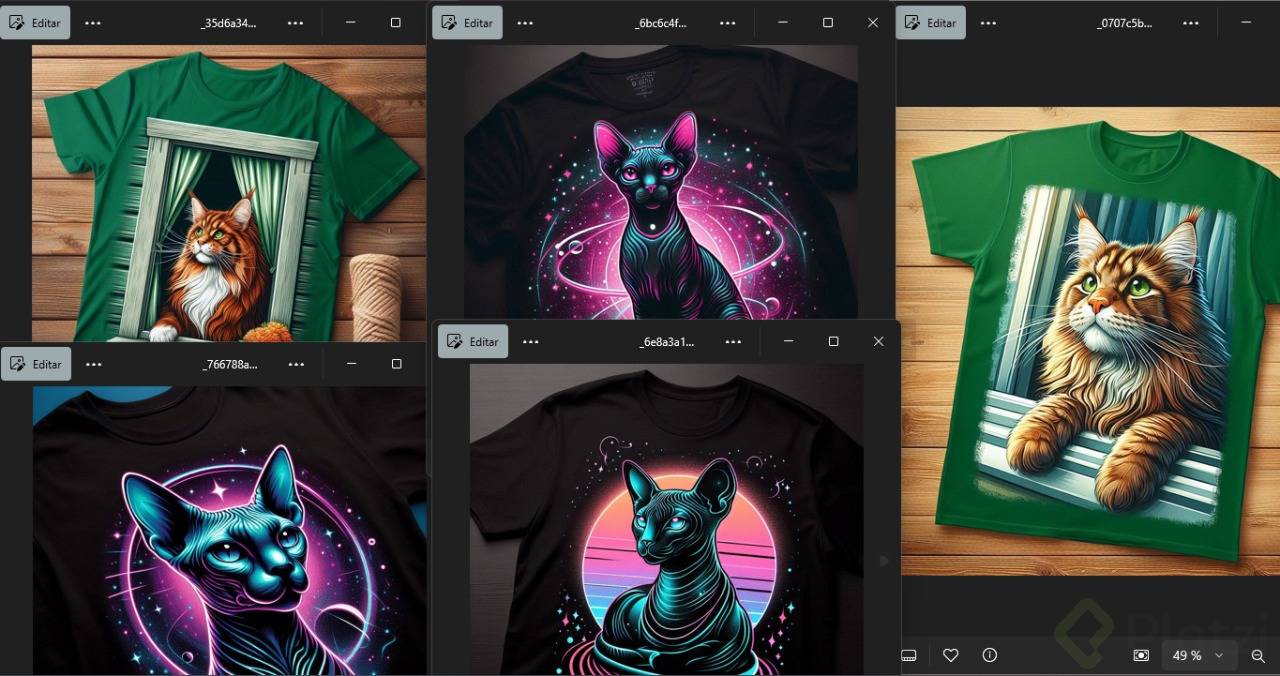
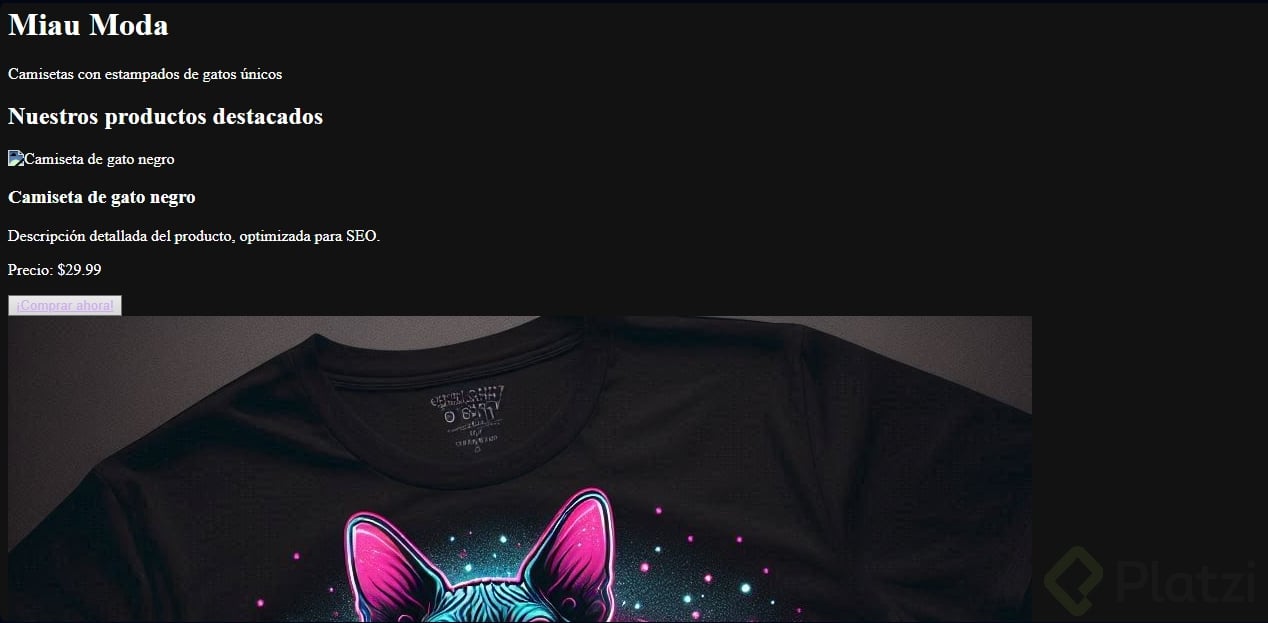
En cuanto inaugures tu emprendimiento ya tienes tu primer cliente!! Las moradas tipo como neón están geniales.
Hi!🦉
Manu Gracias por tu apoyo.
Vos serás mi usuario estrella!🧙🏻♂️♾️
Asi va quedando
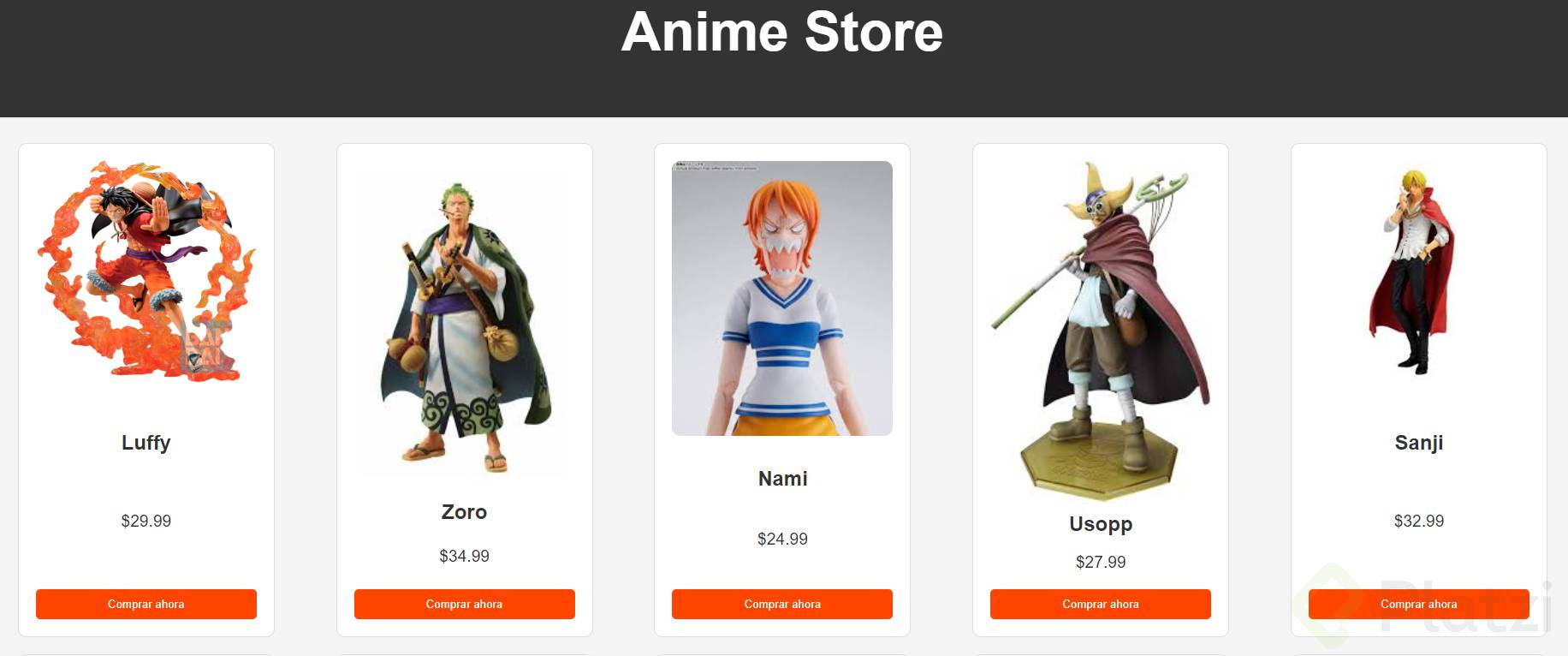
Me puse a probar con Dall-E para que me de una imagen para luego llevar al código y esto fue lo que hizo. Primero les paso el promt:
Necesito que me hagas diseños como un diseñador profesional para un sitio web de venta de ropa. Necesito que contemples las tendencias de UX/UI y que además sea moderno y atractivo tanto para comprar como para navegar. Me gustaría que hagas dos imágenes de prueba y que tenga una palera de colores que contemple a personas con daltonismo, así mismo que los colores sean atractivos y generen ganas de verlos ¿Puedes hacer esas dos imágenes de cómo sería la home de el sitio web ficticio?
Estas son las imágenes que hizo, hasta me dieron ganas de hacer Font:
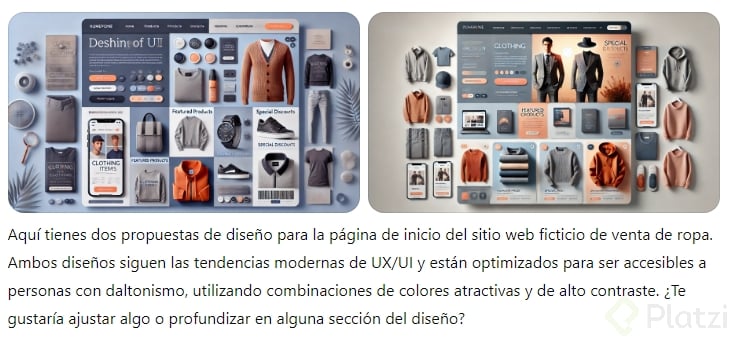
Las Imágenes .webp las convertí a png con Paint
Paint abre imágenes con formato .webp, confirmo.
El curso a muy atractivo, sugerencia hubiera sido crear las carpetas y los archivos por separado de HTML, CSS y JS. solo como sugerencia.
yo lo hice separado los codigos jejeje
Vamos avanzando:
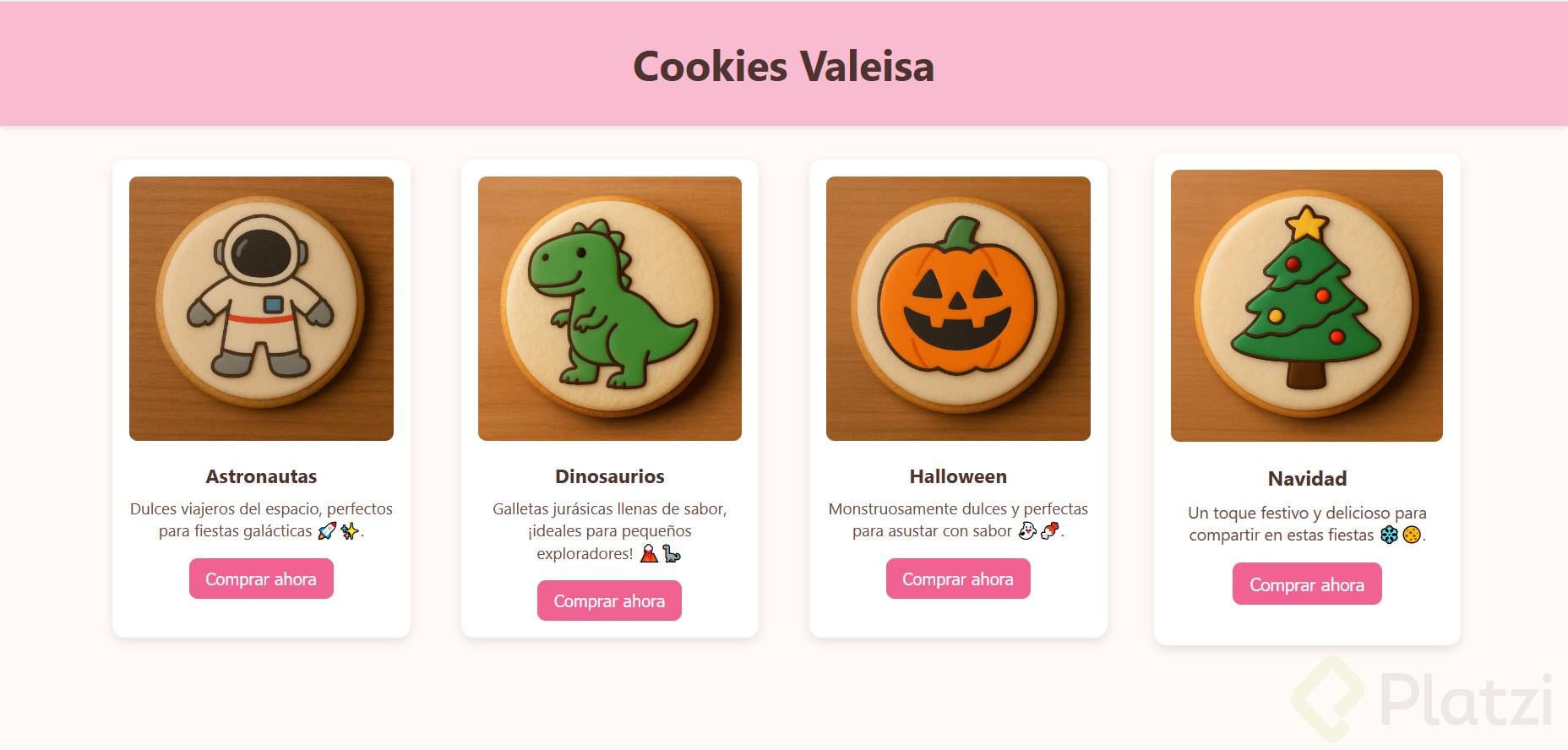
Lo habia hecho pero me tomo 1 DIA ENTERO poner la imagen bien para que se me cargara
Así va quedando mi página web
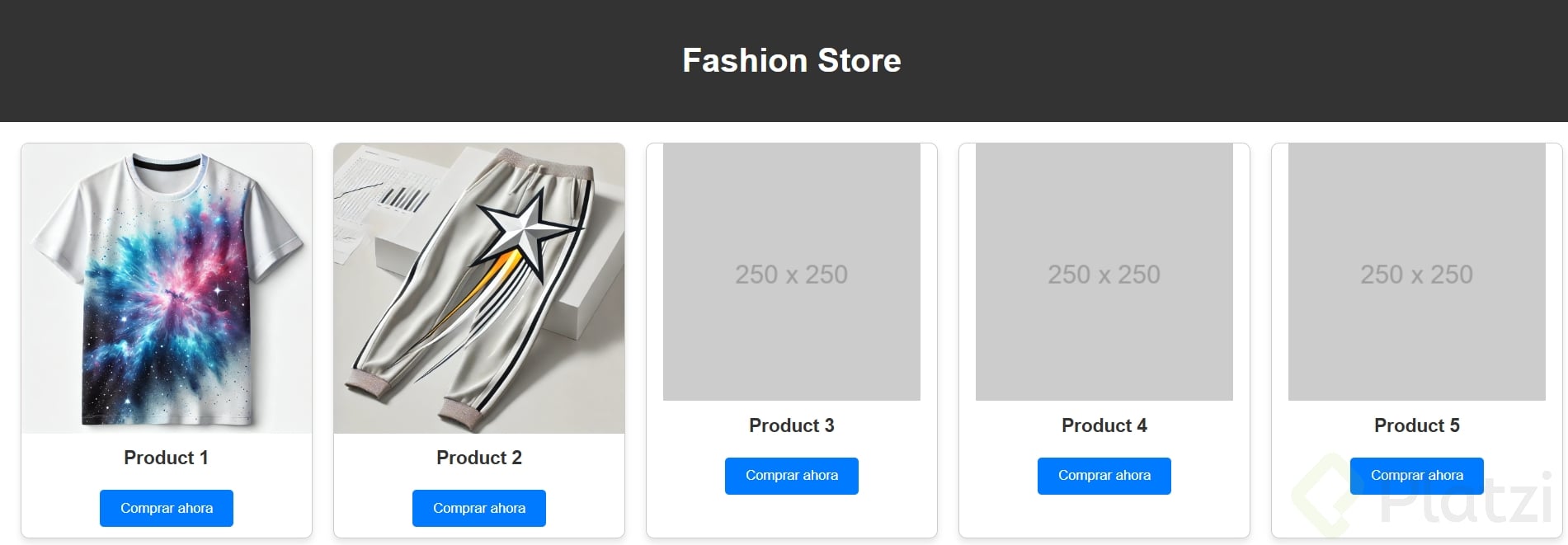
💚Me encanta lo que estoy creando, es todo super hermoso!
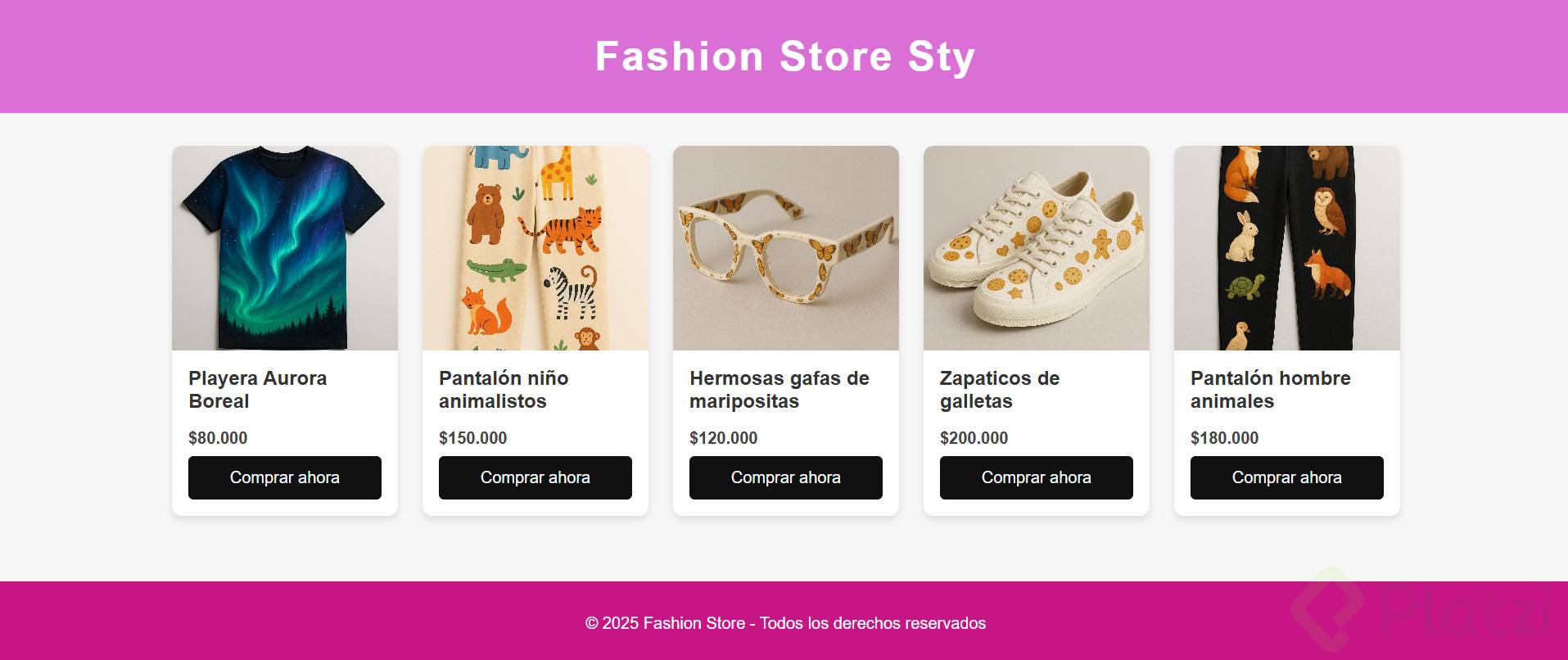
Me motivan mucho estos lindos comentarios porque yo quiero empezar, estoy empapada hasta los huesos de teoria pero 0 practica y llego el punto de mi vida que lelgue a mi limite, No quiero tocar fondo para tomar acción! Felicidades sigue asi, Tengo una pequeña duda colega o para quien sea que pueda guiarme con esta gran duda: Estas páginas web son sostenibles a futuro? Es decir para mis futuros proyectos, para posicionarla podria hacerlo con mi futura página web? o no seria posible mantenerla a futuro?
me encanta ahii publiqué mi libro.... voy avanzando
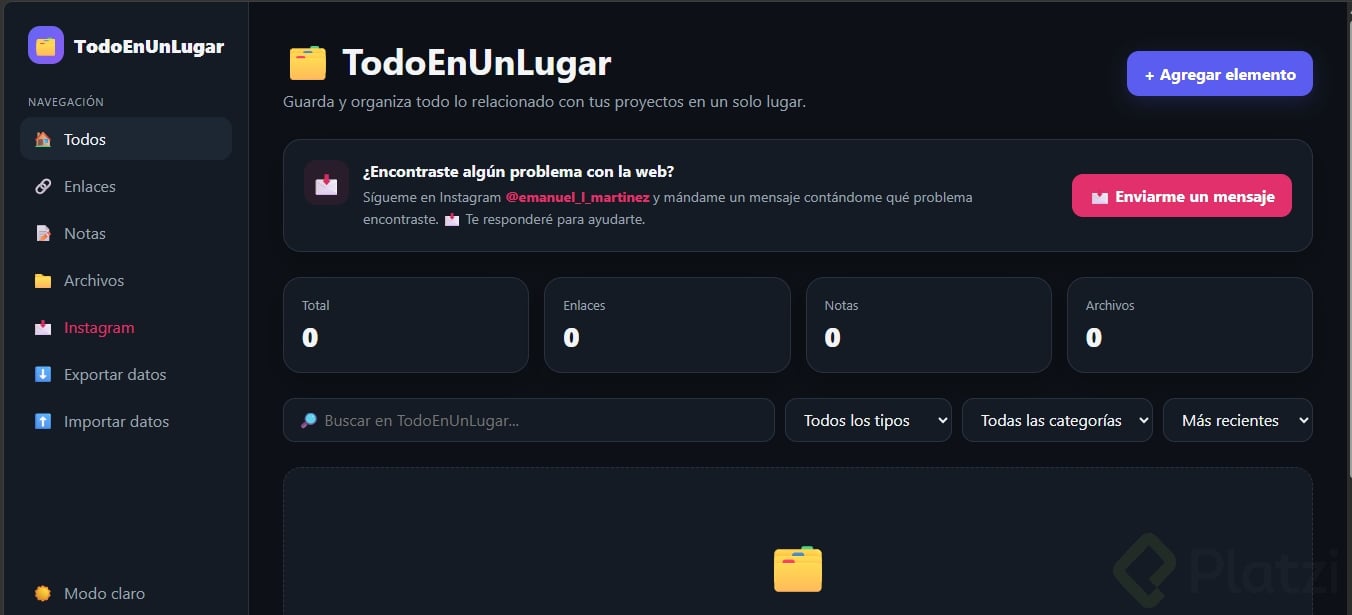
Para que las nuevas imágenes aparezcan en tu página web, necesitas modificar directamente el código HTML, específicamente dentro de la etiqueta <img>. Esta etiqueta tiene un atributo fundamental llamado src (que significa source o fuente). El proceso es muy directo: primero, debes copiar el enlace público de la imagen que ya tienes alojada en internet. Luego, vas a tu editor de código, buscas la etiqueta <img> correspondiente al producto que deseas actualizar y reemplazas el texto que se encuentra dentro de las comillas del atributo src. Es vital que no borres las comillas, ya que el navegador las necesita para entender dónde empieza y dónde termina el enlace. Una vez que pegues la nueva URL, simplemente guardas los cambios en tu archivo y recargas tu navegador. Verás cómo tu sitio web se transforma instantáneamente con los nuevos recursos visuales.
🖼️ Mejora tu Página Web con Imágenes Atractivas e Inteligencia Artificial
🎯 Objetivo
Aumentar las ventas personalizando tu web con imágenes atractivas, mejoradas o creadas desde cero con inteligencia artificial.
🧠 ¿Qué puedes hacer con la IA?
🛠️ Herramientas Gratuitas Recomendadas
☁️ Cómo Subir Imágenes y Obtener Enlaces Públicos
💻 ¿Cómo Integrarlas en tu Código Web?
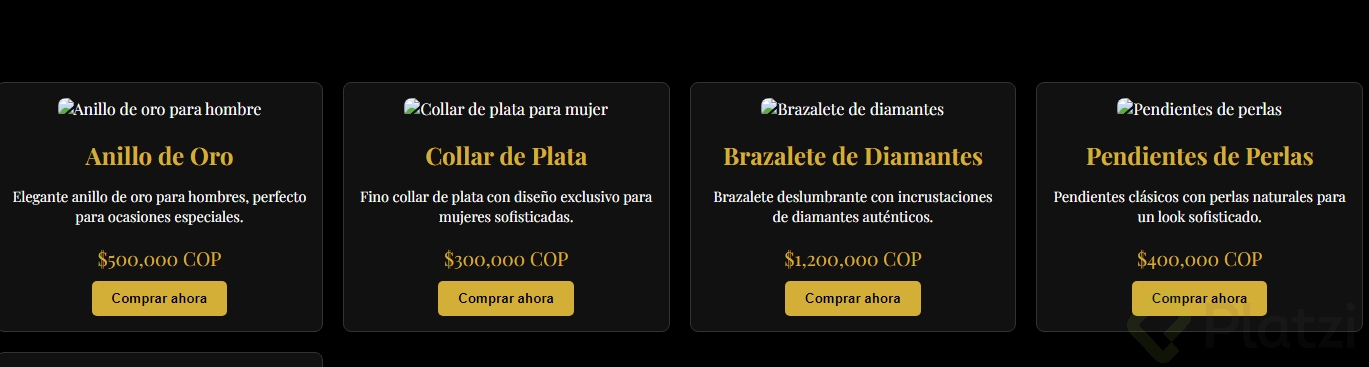
Comparte tu código para poder ayudarte.
al colocar la URl de las imagenes me da error 403 Forbidden y no cargan, porque puede ocurrir?
Hola, en mi caso, trabaje el CSS en una carpeta al igual que las imagenes, y en vez de subir un archivo, subi la carpeta y quedo de maravilla.
Hola, les comento yo tengo activado el ad-blocker en mi navegador y he tenido problemas para que pueda resolver el url desde el html, url en navegador si funcionaba e intente con postimage y me funcionó sin problema, es una alternativa si les sucede ello.