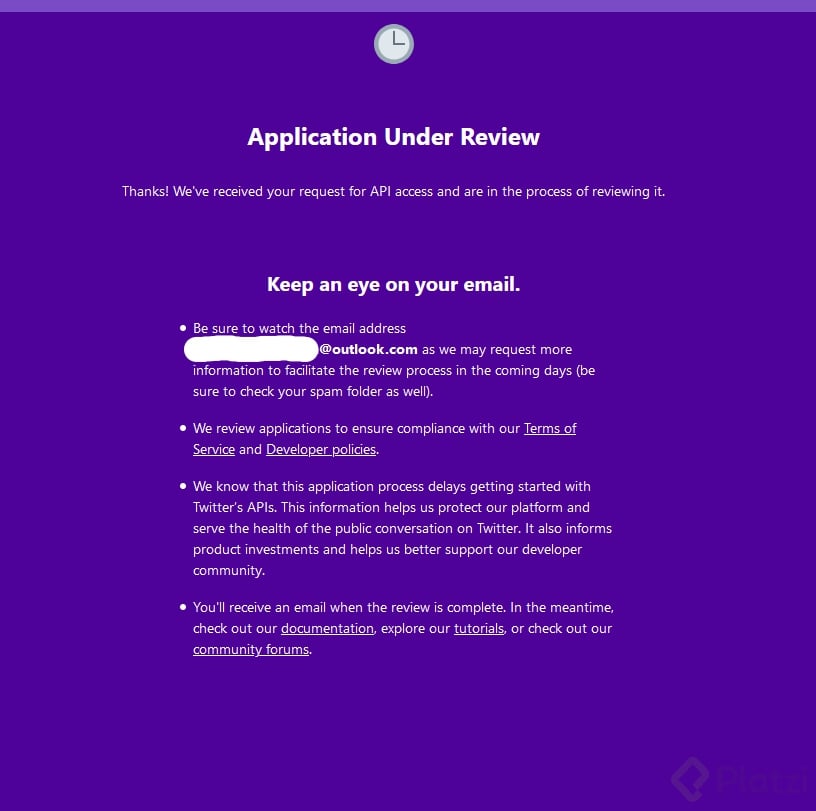
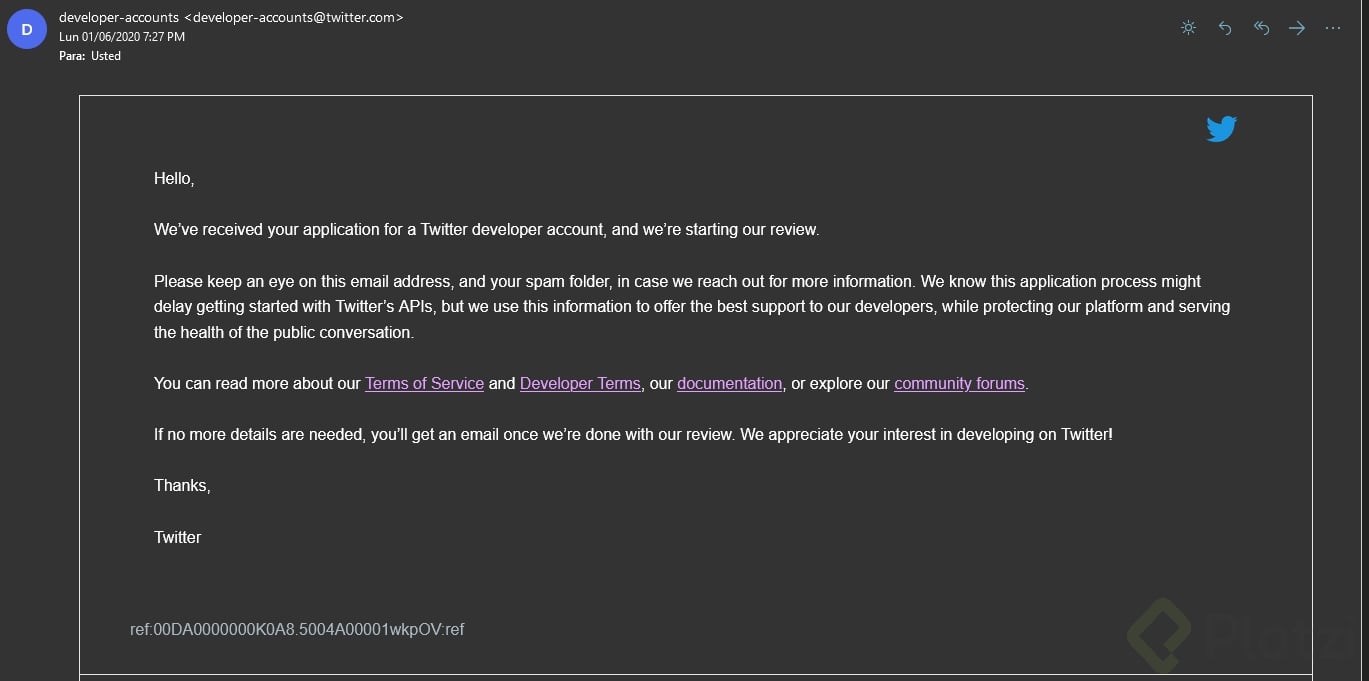
Cómo crear una cuenta de desarrollador con Twitter
Clase 33 de 39 • Curso de Autenticación con Passport.js 2019
Contenido del curso


Conocer qué son los JSON Web Tokens


Entender cómo funcionan las cookies


Implementar autenticación en Express usando Passport.js
- 12

Arquitectura del proyecto Platzi Video
05:10 min - 13

Agregando la colección de usuarios
06:20 min - 14

Agregando la colección de películas de usuario
11:23 min - 15

Implementando el POST y DELETE de las películas de usuario
05:54 min - 16

Cómo conectarnos a la base de datos
00:50 min - 17

Configuración de Passport.js
08:29 min - 18

Implementación de BasicStrategy con Passport.js
05:31 min - 19

Implementación de Strategy y ExtractJwt con Passport.js
05:02 min - 20

Implementación de nuestro Sign-in
12:28 min - 21

Implementación de nuestro Sign-up
05:09 min - 22

Protegiendo nuestras rutas con Passport.js
04:47 min - 23

Middleware para el manejo de scopes
09:48 min - 24

Configuración del server render
03:04 min - 25

Comunicación máquina a máquina
09:24 min - 26
Implementando recordar sesión
01:19 min - 27

Implementación de las rutas de las películas de usuario
09:28 min
Entender qué es OAuth 2.0 y OpenID Connect

Implementar autenticación con redes sociales
- 29
Cómo crear un proyecto en Google API para hacer autenticación con 0Auth 2.0
00:42 min - 30

Implementando 0Auth2.0 con Google
11:43 min - 31

Implementando Sign Provider en nuestra API
07:10 min - 32
Autenticación con Google usando OpenID Connect
01:38 min - 33
Cómo crear una cuenta de desarrollador con Twitter
Viendo ahora - 34

Autenticación con Twitter
10:50 min - 35
Autenticación con Facebook
01:35 min