Objetivo de la clase
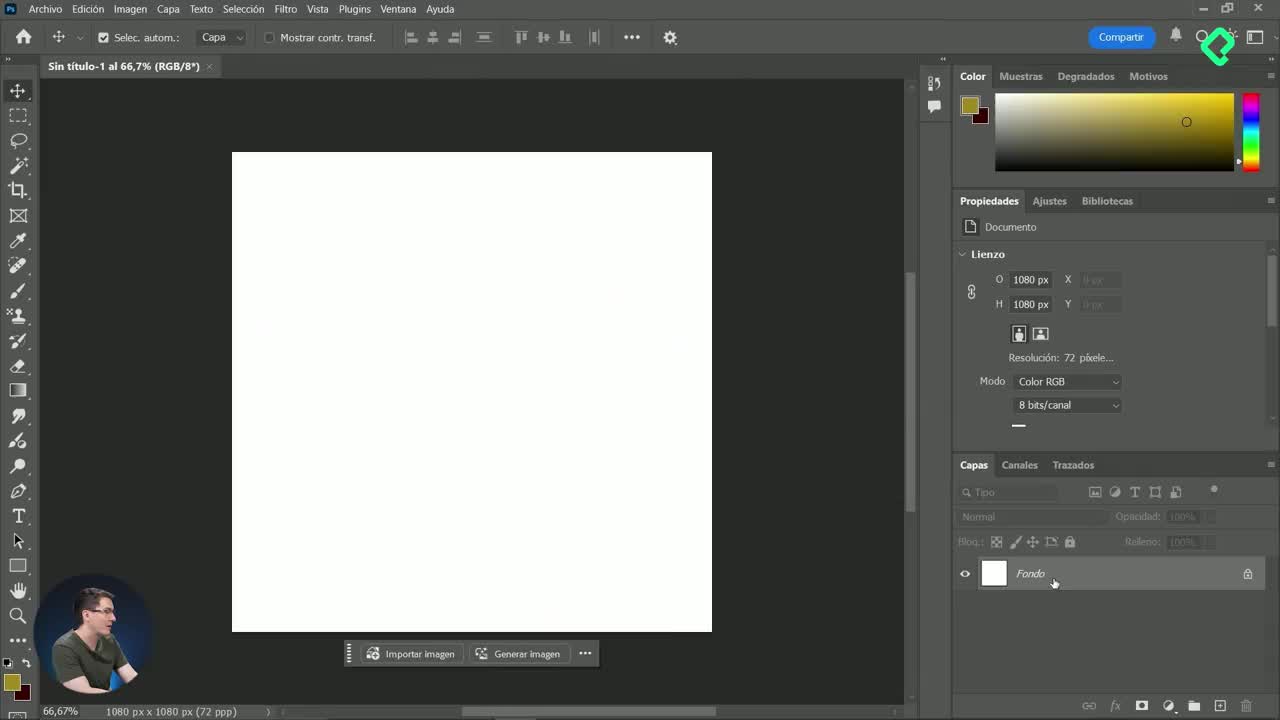
El objetivo de esta clase es enseñar a los estudiantes cómo utilizar las herramientas vectoriales en Photoshop, específicamente las herramientas de formas básicas y la herramienta pluma, para crear diseños vectoriales que puedan ser editados y manipulados de manera flexible.
Habilidades desarrolladas
- Creación de formas vectoriales básicas: Uso de herramientas de rectángulo, círculo y formas personalizadas
- Manipulación de vectores: Edición de nodos y manejadores para modificar formas
- Uso de la herramienta pluma: Creación de trazados rectos y curvos
- Configuración de propiedades: Ajuste de rellenos, trazos y dimensiones
- Edición no destructiva: Modificación de formas vectoriales sin pérdida de calidad
Conceptos clave
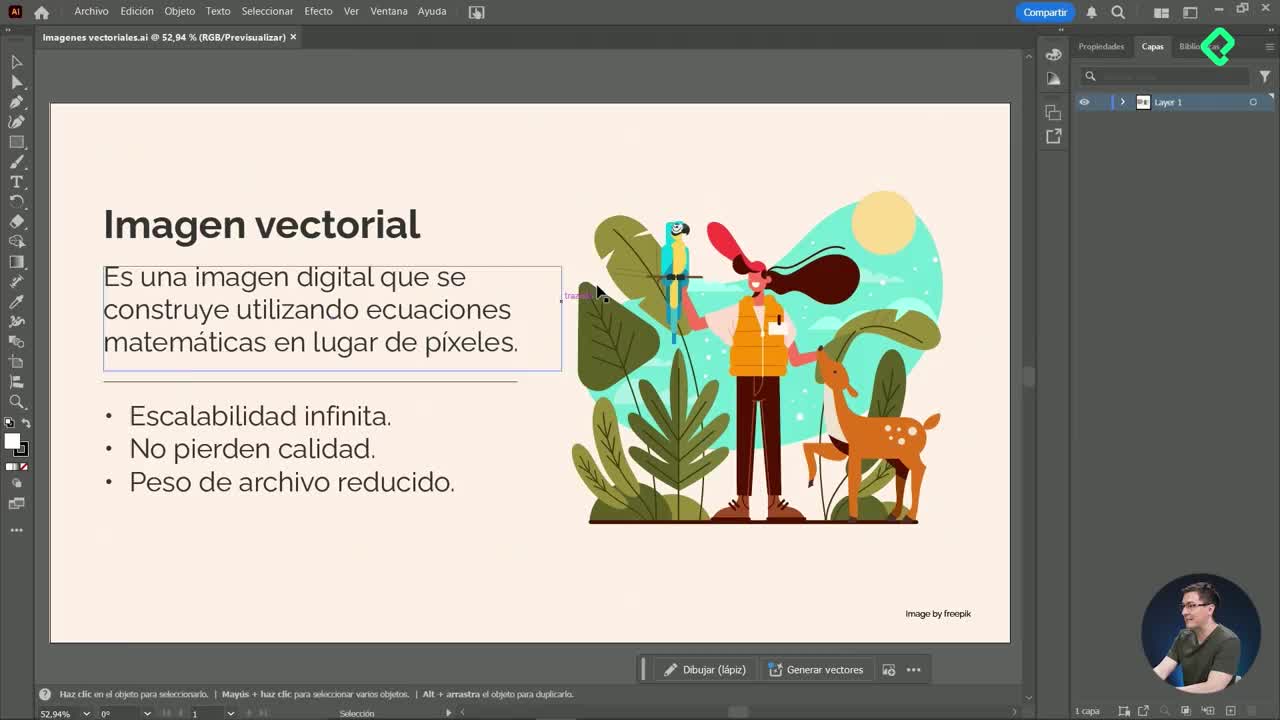
- [0:26] Vectores: Elementos gráficos basados en fórmulas matemáticas que mantienen su calidad al redimensionarse
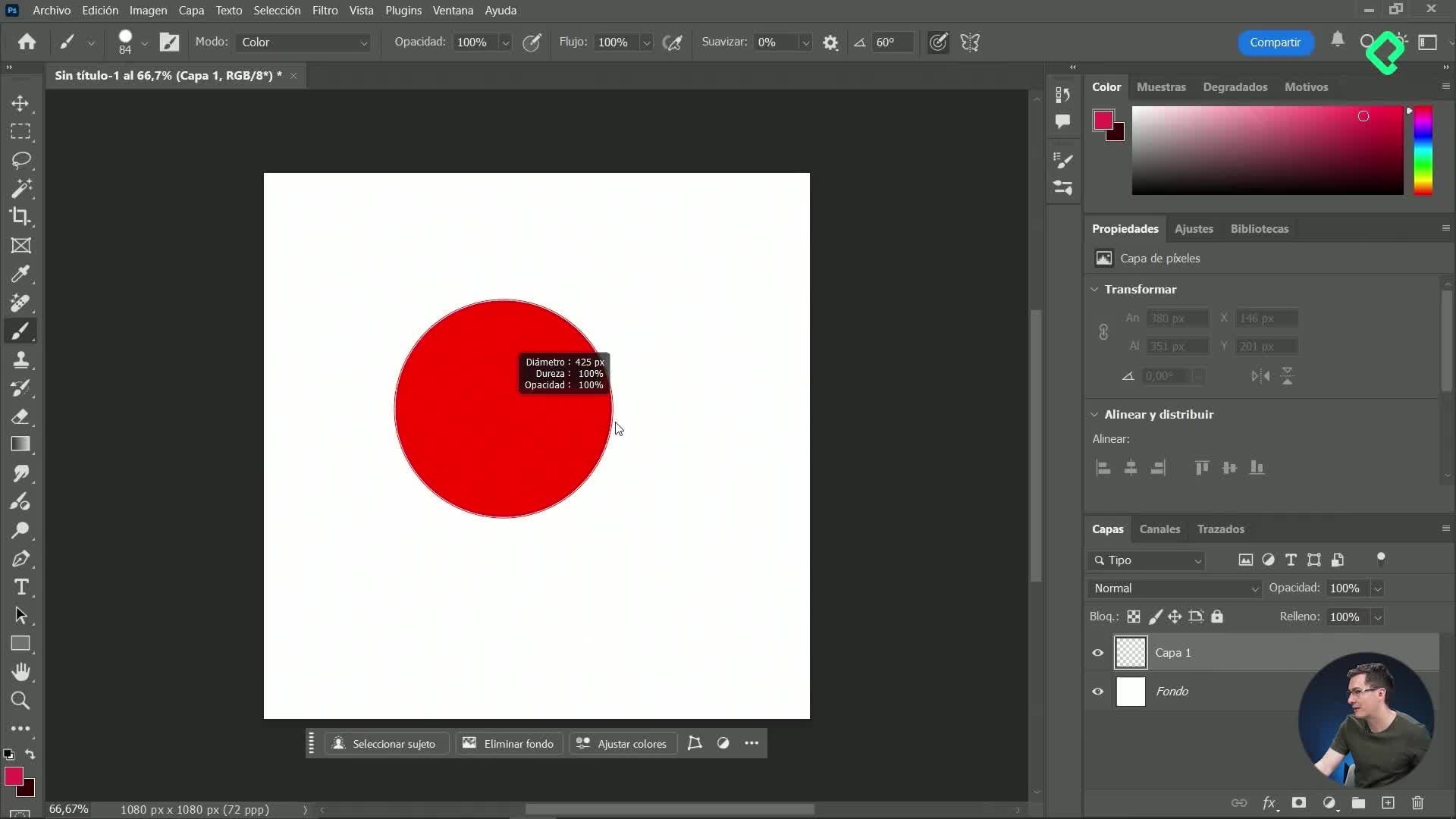
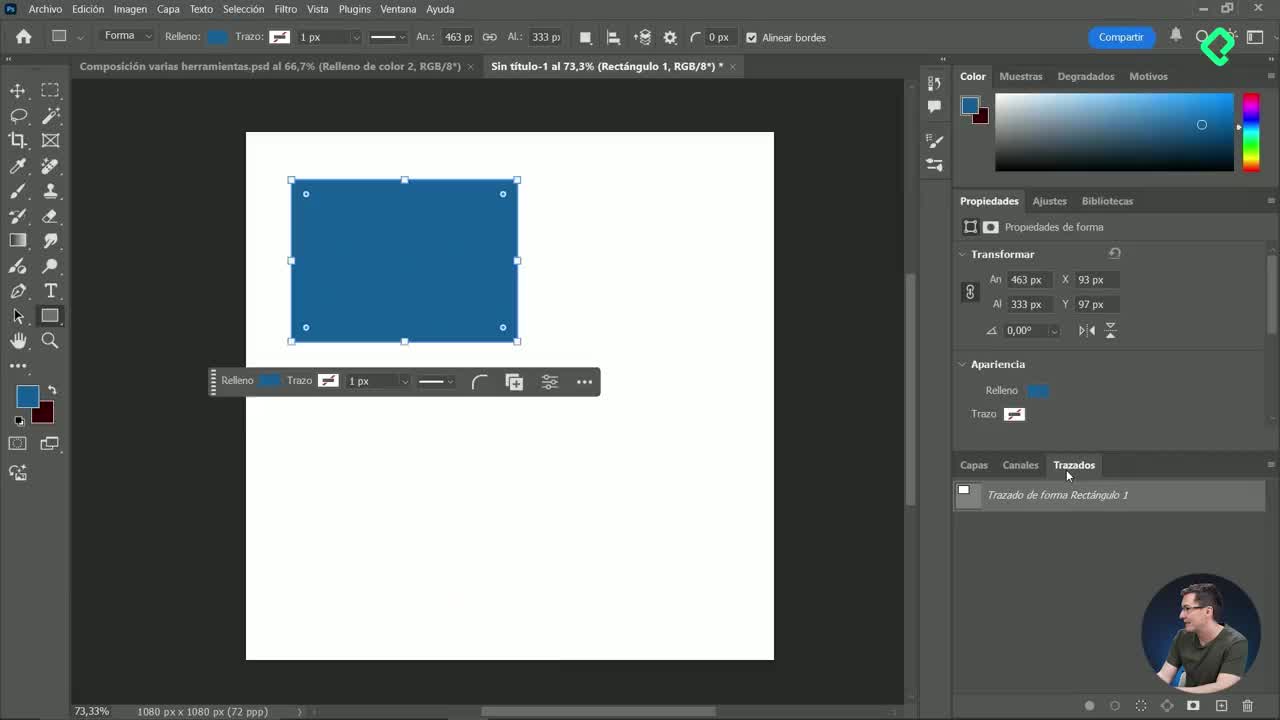
- [0:52] Tres tipos de forma: Forma (con propiedades editables), trazado (solo contorno) y píxeles (rasterizado)
- [7:13] Nodos: Puntos de control que definen la estructura de un vector
- [7:39] Vectores como líneas entre nodos: Conexiones que forman la geometría de las formas
- [8:54] Herramienta pluma: Herramienta principal para crear trazados vectoriales personalizados
- [10:02] Manejadores de curva: Controles que permiten ajustar la curvatura de los vectores
Palabras clave importantes
- [0:10] Formas básicas: Rectángulo, círculo, polígono
- [2:39] Propiedades de forma: Relleno, trazo, dimensiones
- [2:52] Paletas de colores: Bibliotecas, muestras, degradados, motivos
- [4:24] Dimensiones: Ancho, alto y radio de curvatura
- [5:48] Formas personalizadas: Biblioteca de formas prediseñadas
- [7:19] Selección directa: Herramienta para editar nodos individuales
- [9:21] Forma cerrada: Trazado que conecta el último punto con el primero
- [10:54] Tecla Alt: Modificador para editar manejadores independientemente
Hechos importantes
- [1:15] Ventana de trazados: Panel donde se visualizan todos los trazados vectoriales creados
- [2:10] Modo forma recomendado: Es el más versátil para trabajar con vectores
- [4:42] Clic único para dimensiones exactas: Permite especificar medidas precisas
- [5:01] Curvas en rectángulos: Se pueden aplicar radios de curvatura a las esquinas
- [5:56] Tecla Shift para proporciones: Mantiene las proporciones originales al crear formas
- [7:04] Importación de formas: Posibilidad de agregar bibliotecas externas de formas
- [9:25] Círculo indicador de cierre: Señal visual para cerrar un trazado
- [10:35] Fuerza de curva: Las curvas influyen en el siguiente segmento del trazado
Datos principales
No se presentaron datos numéricos específicos o estadísticas en esta clase, ya que se enfocó en la demostración práctica de herramientas y técnicas de diseño vectorial.