Herramientas de selección esenciales en Photoshop
Contenido del curso

Capas y Objetos Inteligentes.
Estilos de capa, selecciones y máscaras
Corrección Fotográfica
Herramientas de Creación Gráfica
- 16
Cómo crear y exportar pinceles en Photoshop
10:36 min - 17
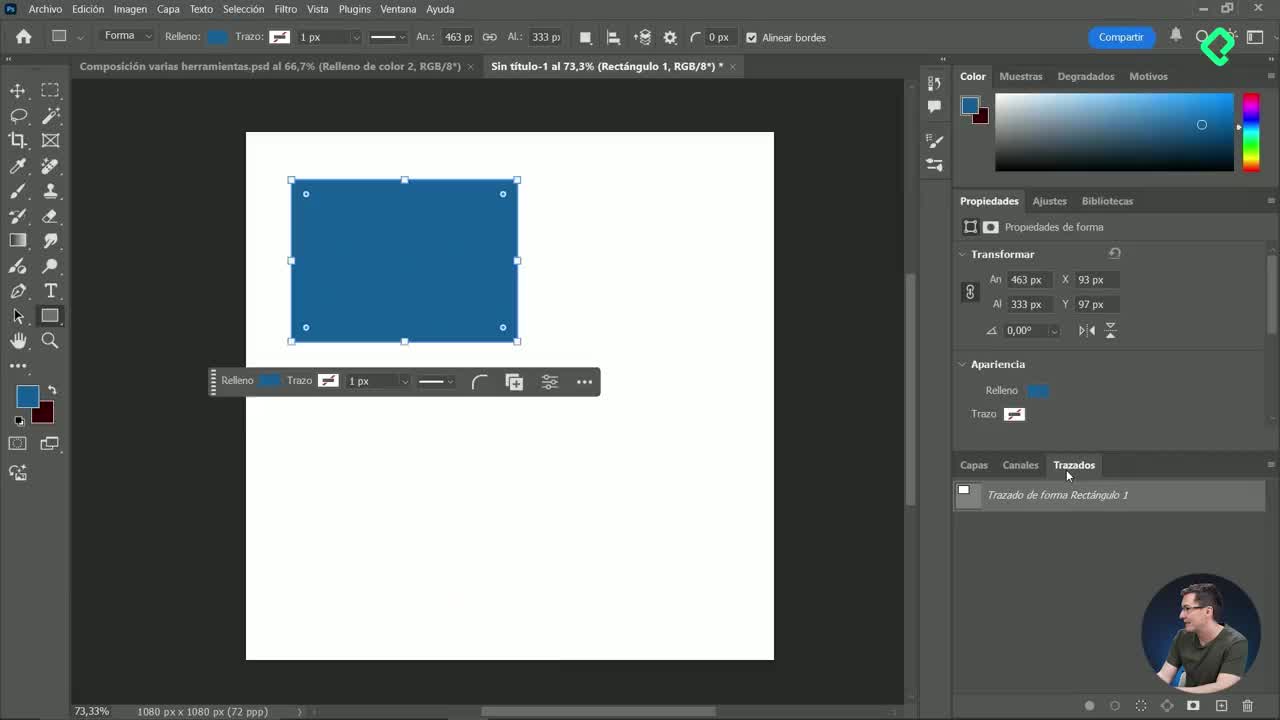
Vectores y pluma en Photoshop
11:08 min - 18
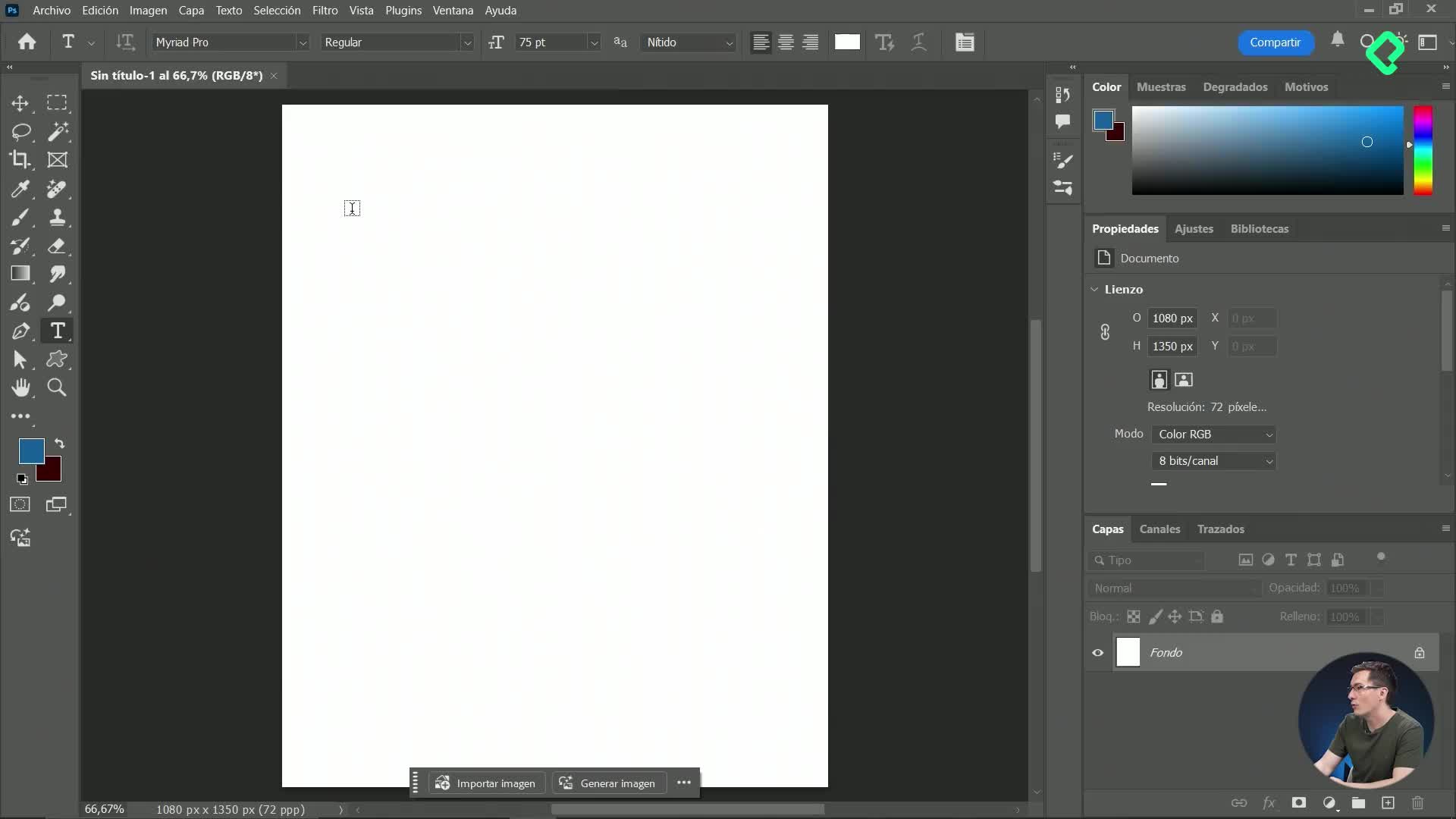
Herramienta de texto en Photoshop para anuncios publicitarios
09:51 min - 19
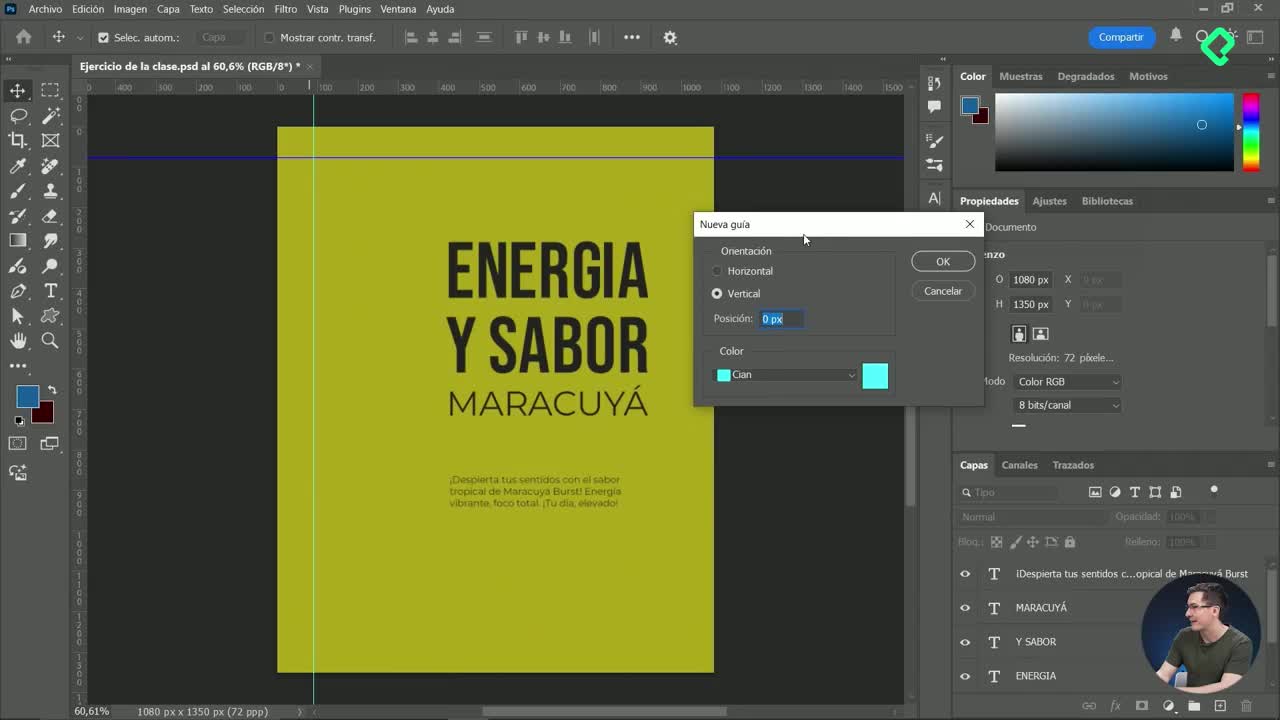
Guías y alineación en Photoshop
12:05 min - 20
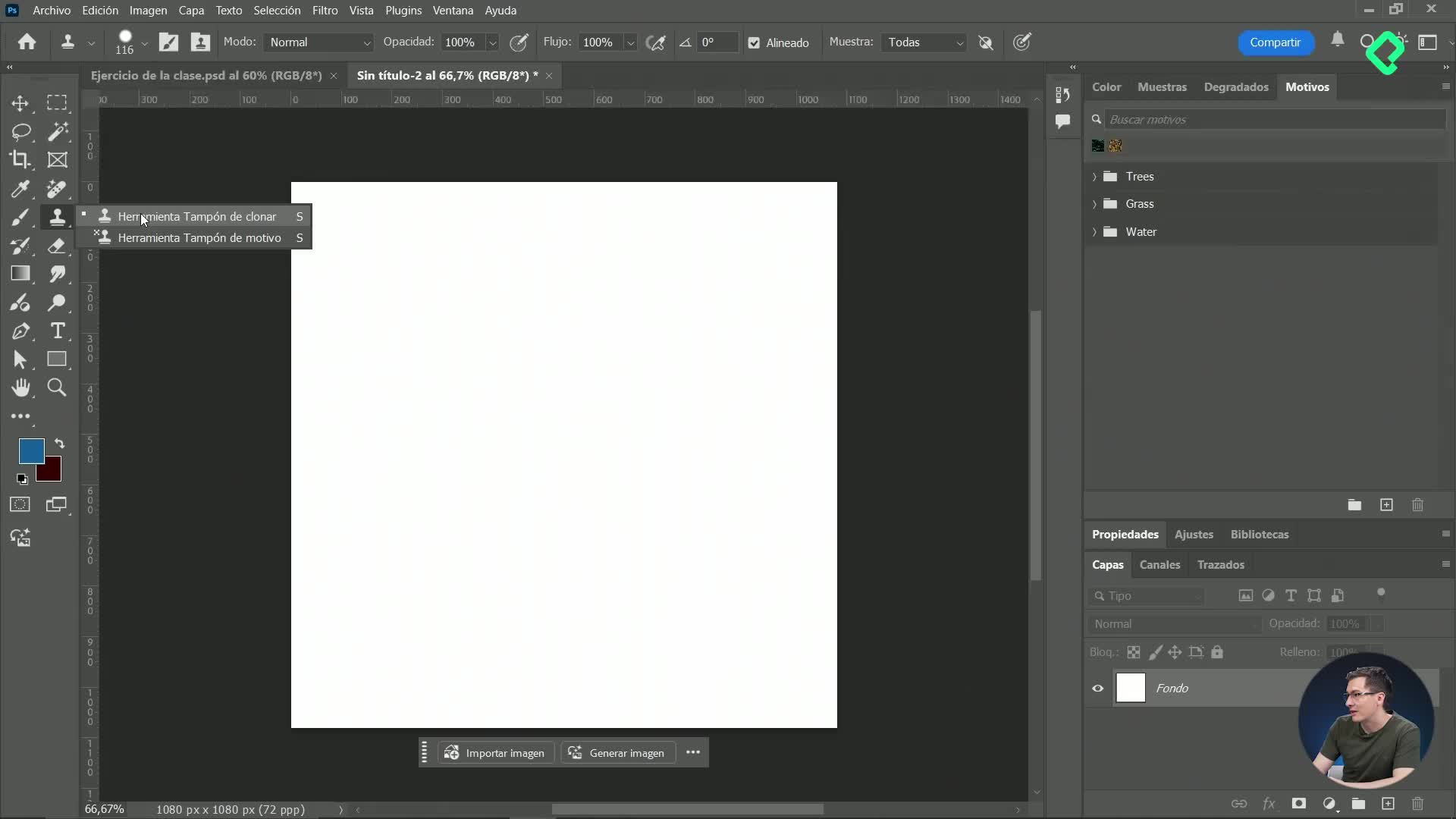
Creación de motivos y texturas personalizadas en Photoshop
11:17 min - 21
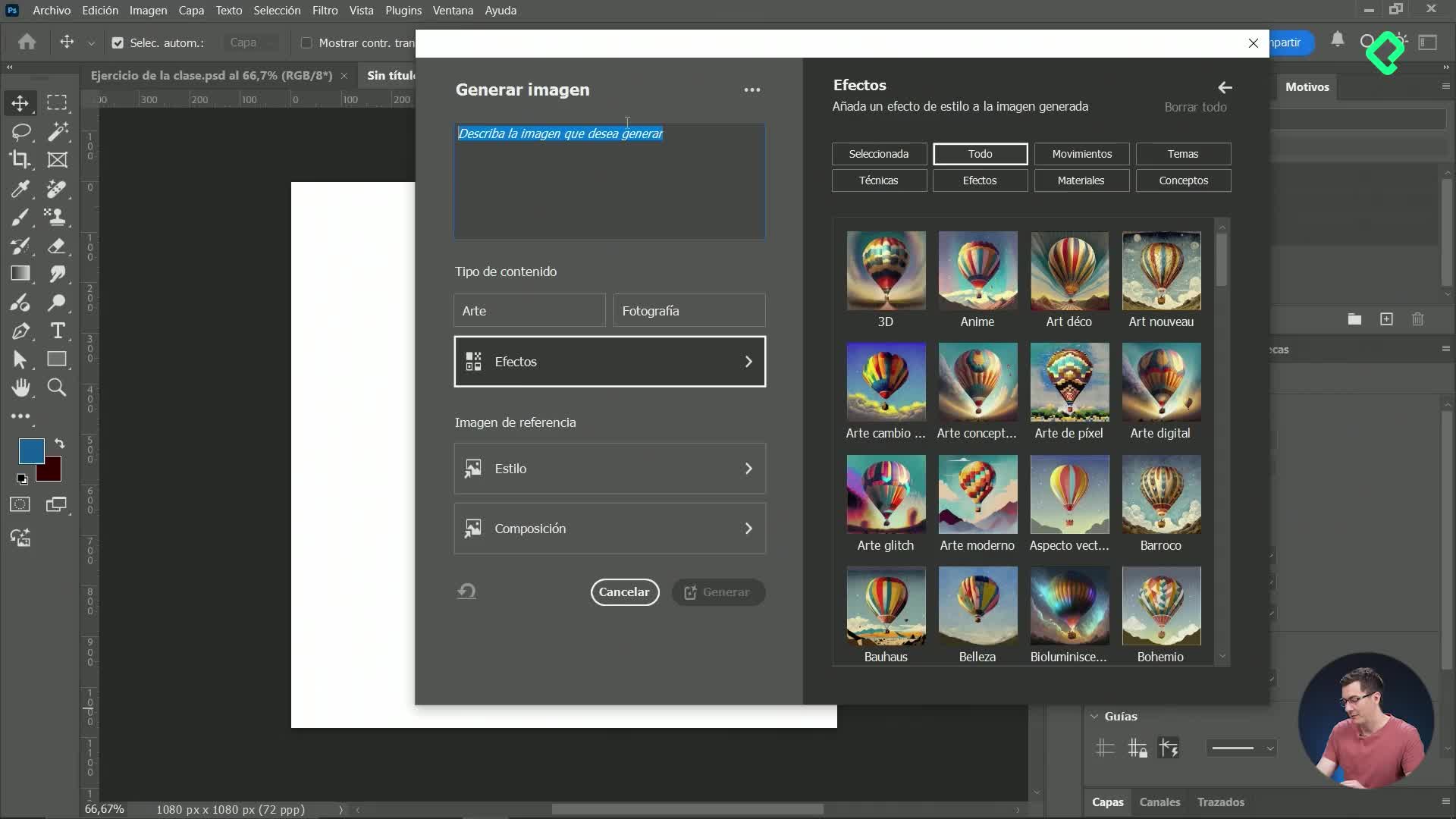
Generación de imágenes con inteligencia artificial en Photoshop
11:16 min - 22
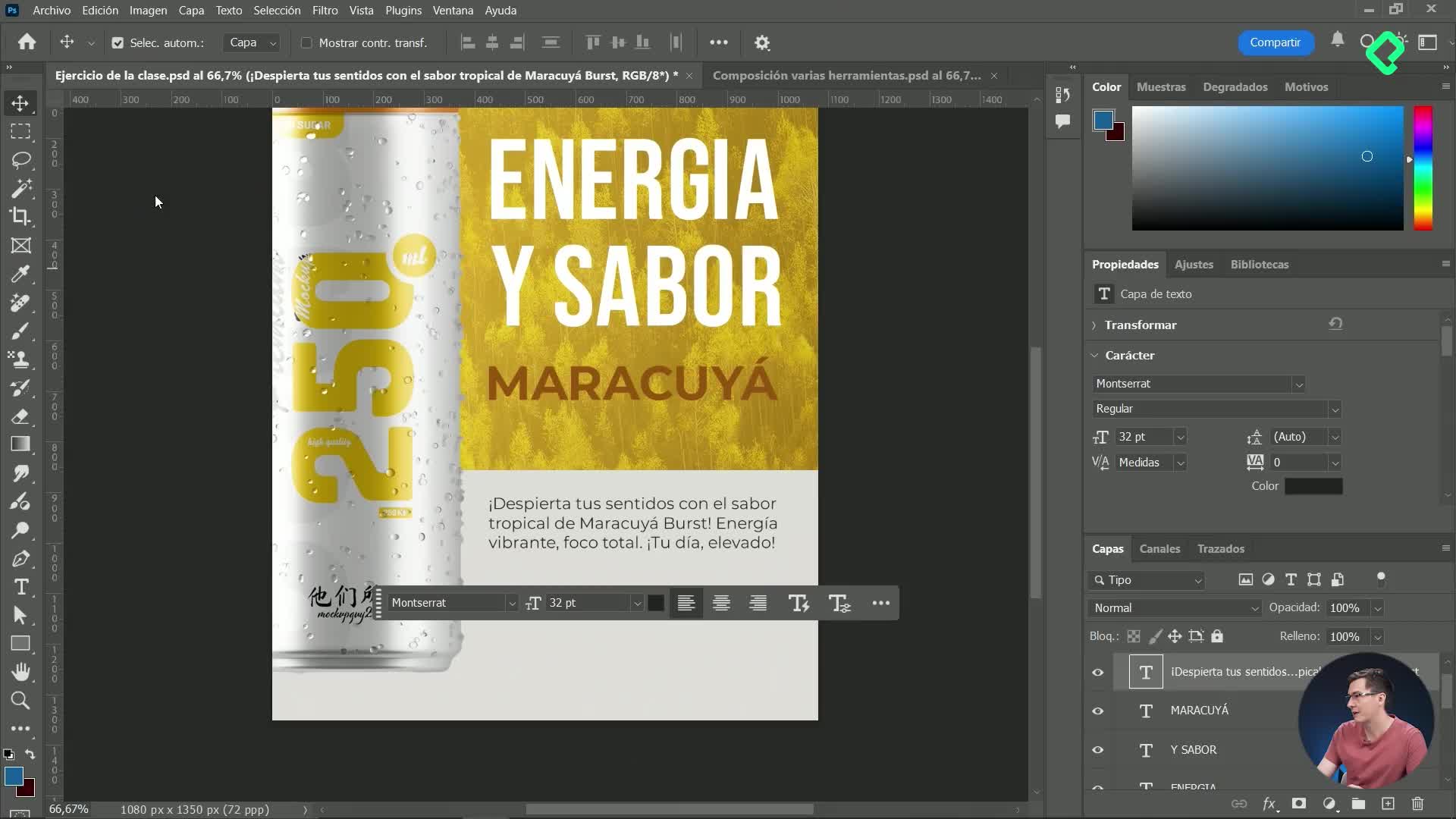
Integración de imágenes IA y efectos avanzados en diseño digital
12:19 min - 23
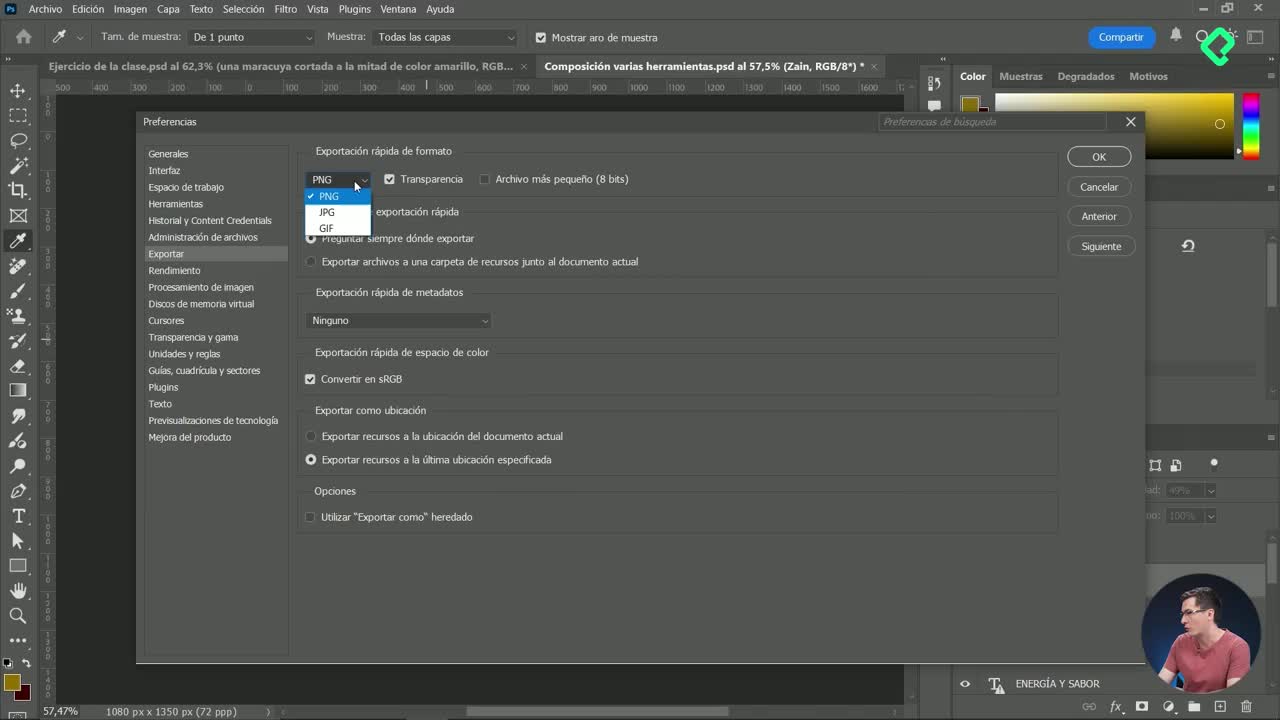
Formatos de exportación de imágenes en Photoshop
10:56 min - 24
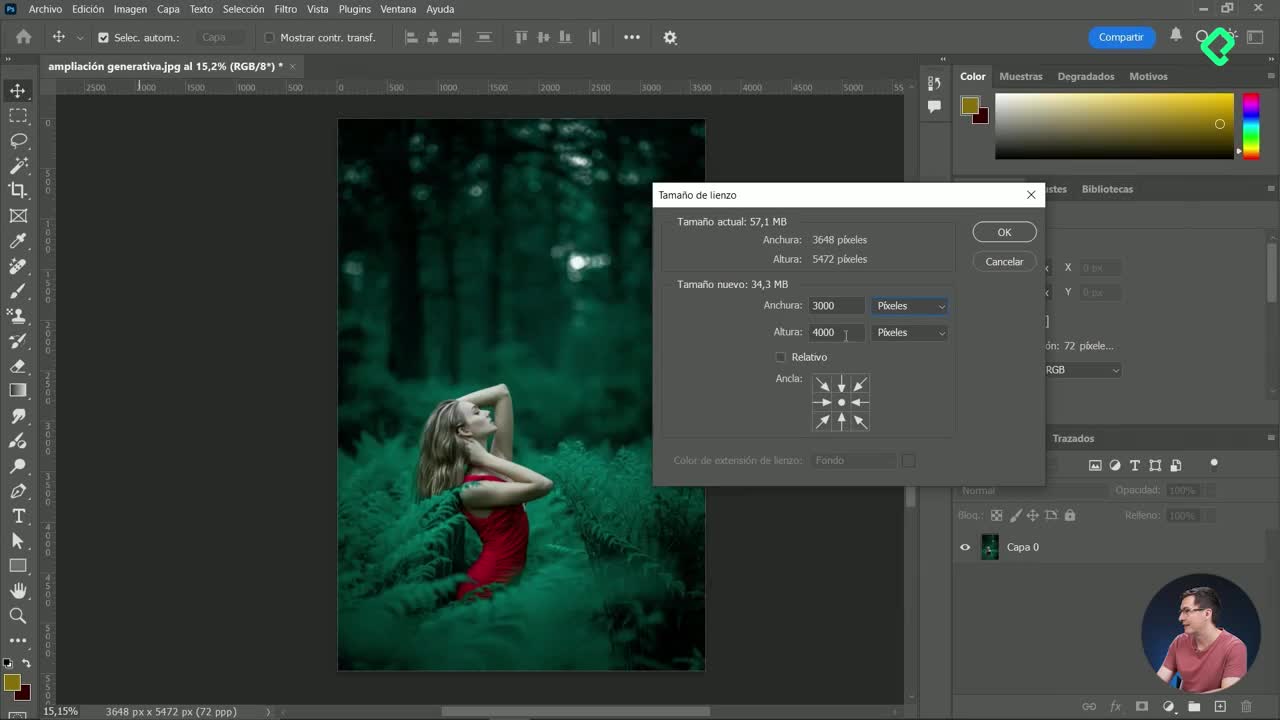
Cambiar el tamaño del lienzo en Photoshop con ampliación generativa
07:35 min - 25
Cómo guardar templates y bibliotecas personalizadas en Photoshop
04:53 min
Recursos
Resumen
Objetivo de la clase
El profesor busca que los estudiantes comprendan cómo utilizar las herramientas de selección en Photoshop para aplicar ajustes específicos a partes definidas de las imágenes, enfocándose en el uso práctico de diferentes tipos de selecciones y su refinamiento.
Habilidades desarrolladas
- Uso de herramientas de selección básicas: Marco rectangular, marco elíptico, lazo libre
- Aplicación de selecciones con inteligencia artificial: Herramienta de selección de objetos
- Modificación de selecciones: Agregar y quitar partes de una selección usando Shift y Alt
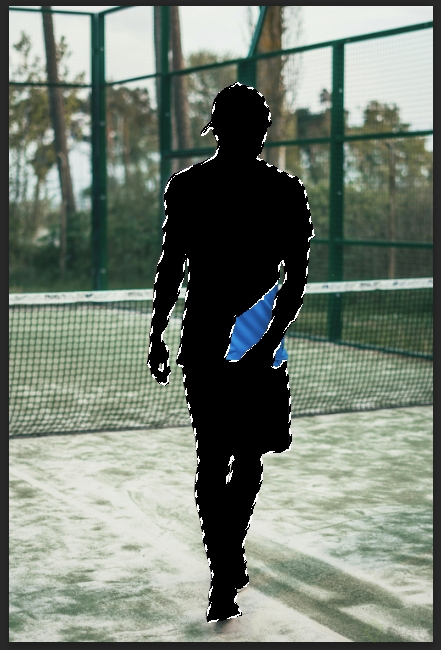
- Refinamiento avanzado de selecciones: Uso del panel "Seleccionar y aplicar máscara"
- Navegación y manipulación: Uso de atajos de teclado y herramientas de zoom
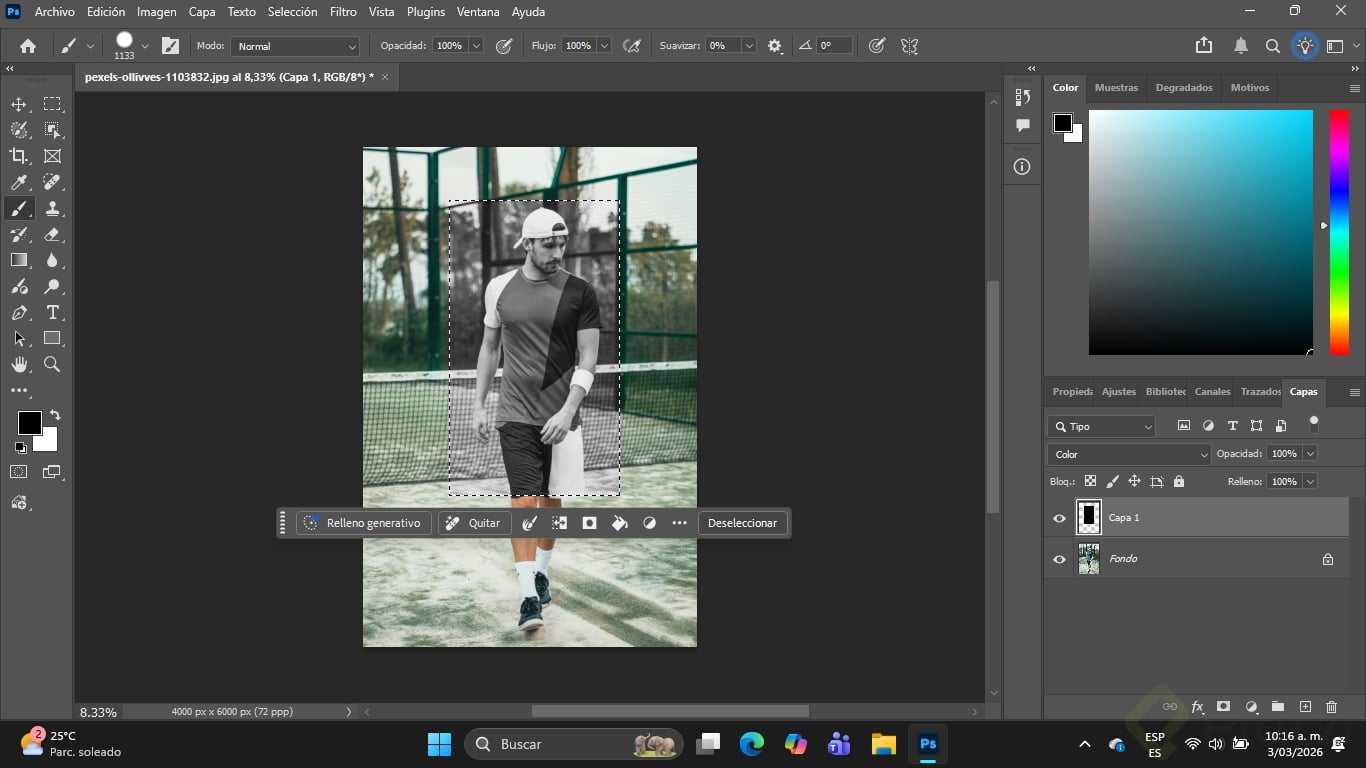
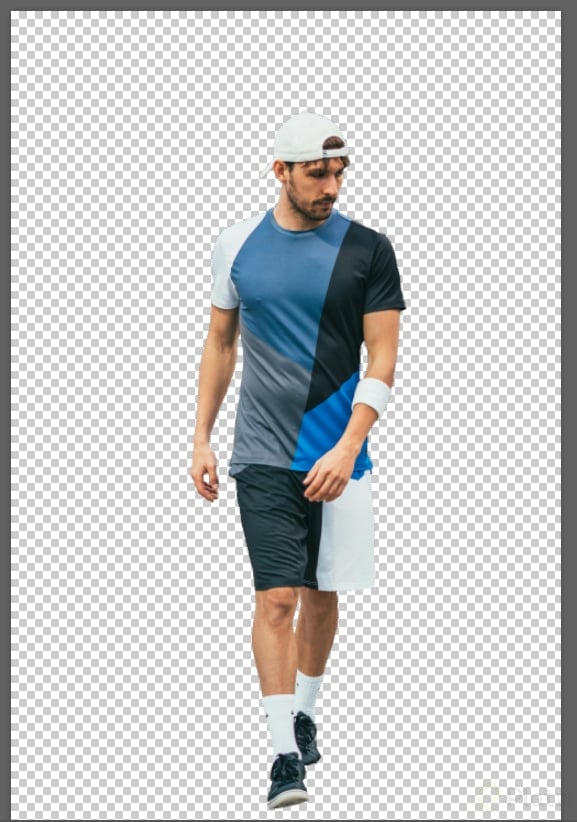
- Aplicación práctica: Creación de máscaras a partir de selecciones
Conceptos clave
- [0:32] Selecciones: Áreas definidas de una imagen identificadas por líneas punteadas en movimiento
- [0:46] Marco rectangular y elíptico: Herramientas básicas para crear selecciones geométricas
- [1:43] Control/Cmd + D: Atajo para quitar selecciones activas
- [2:25] Shift para círculo perfecto: Modificador para crear formas perfectas
- [2:33] Barra espaciadora: Para mover selecciones durante su creación
- [3:24] Inversión de selección: Control/Shift + I para invertir la selección
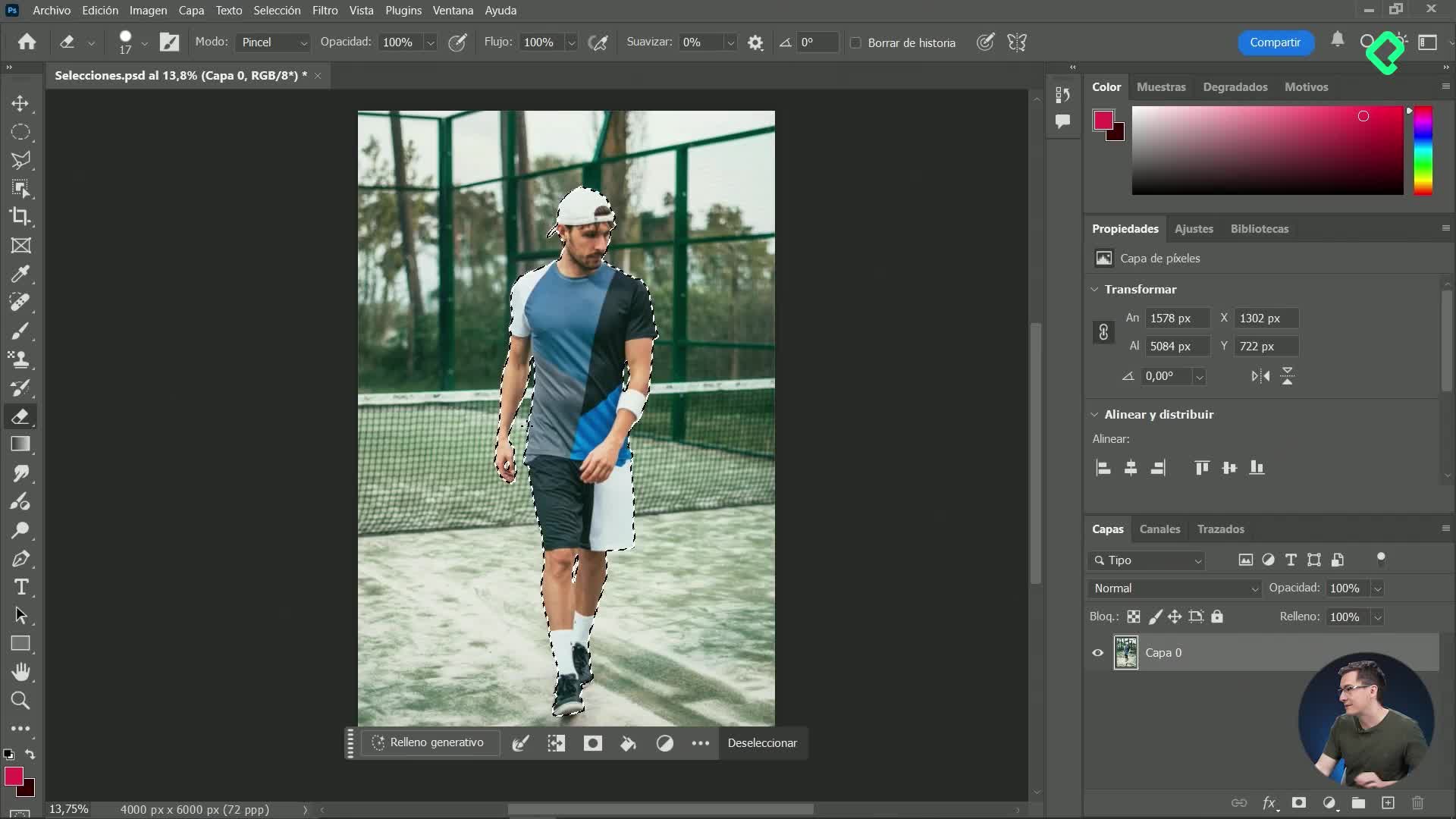
- [3:59] Selección de objetos con IA: Herramienta que reconoce automáticamente objetos en la imagen
- [6:05] Modificadores de selección: Shift para agregar, Alt para quitar de selecciones existentes
- [7:37] Panel "Seleccionar y aplicar máscara": Herramienta avanzada para refinar selecciones
- [8:17] Pincel de refinamiento: Para ajustar áreas complejas como cabello
- [8:47] Alt + clic derecho: Para cambiar el tamaño del pincel
- [11:03] Lazo poligonal: Para selecciones con bordes rectos
- [11:23] Lazo magnético: Selección automática basada en contraste de colores
- [11:54] Varita mágica: Selección basada en similitud de colores con tolerancia ajustable
Palabras clave importantes
- Selecciones
- Marco rectangular/elíptico
- Inteligencia artificial
- Máscaras
- Tolerancia
- Refinamiento
- Lazo magnético
- Varita mágica
- Contraste
- Inversión
Hechos importantes
- [1:43] Las selecciones pueden ser invisibles: Es crucial usar Control/Cmd + D para eliminar selecciones ocultas que impiden trabajar
- [4:03] IA en Photoshop: Las versiones recientes incluyen herramientas de selección automática con inteligencia artificial
- [8:05] Refinamiento necesario: Las selecciones automáticas requieren ajustes manuales, especialmente en áreas complejas como cabello
- [10:14] Descontaminación de colores: Opción para evitar bordes blancos no deseados en las selecciones
- [12:21] Tolerancia en varita mágica: Valores más altos (hasta 100) seleccionan rangos de color más amplios
Datos principales
-
Atajos de teclado esenciales:
-
Control/Cmd + D: Quitar selección
-
Control/Shift + I: Invertir selección
-
Shift: Agregar a selección
-
Alt: Quitar de selección
-
Alt + clic derecho: Cambiar tamaño de pincel
-
Barra espaciadora: Mover selección durante creación
-
Rangos de tolerancia: 0-100 (varita mágica)
-
Herramientas de selección disponibles: 8 herramientas principales mostradas
-
Opciones de salida: Nueva capa, nuevo documento, máscara, selección