Cómo crear mockups con objetos inteligentes
Contenido del curso

Capas y Objetos Inteligentes.
Estilos de capa, selecciones y máscaras
Corrección Fotográfica
Herramientas de Creación Gráfica
- 16
Cómo crear y exportar pinceles en Photoshop
10:36 min - 17
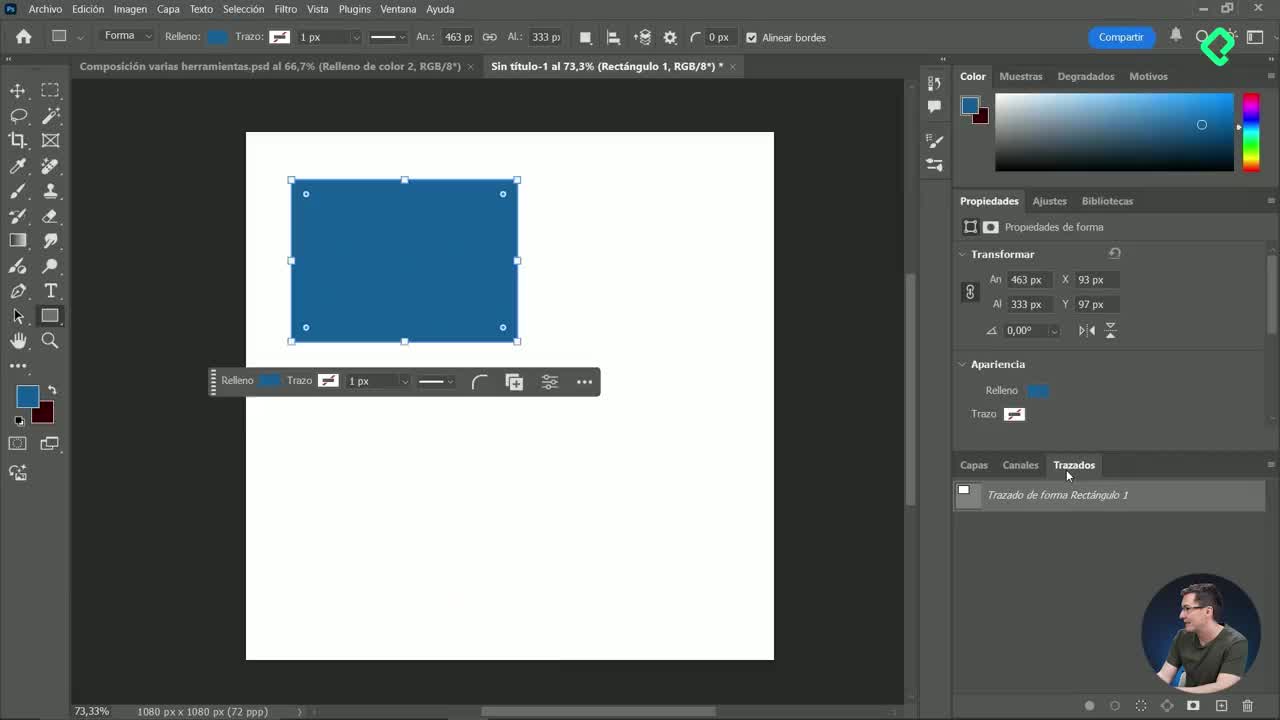
Vectores y pluma en Photoshop
11:08 min - 18
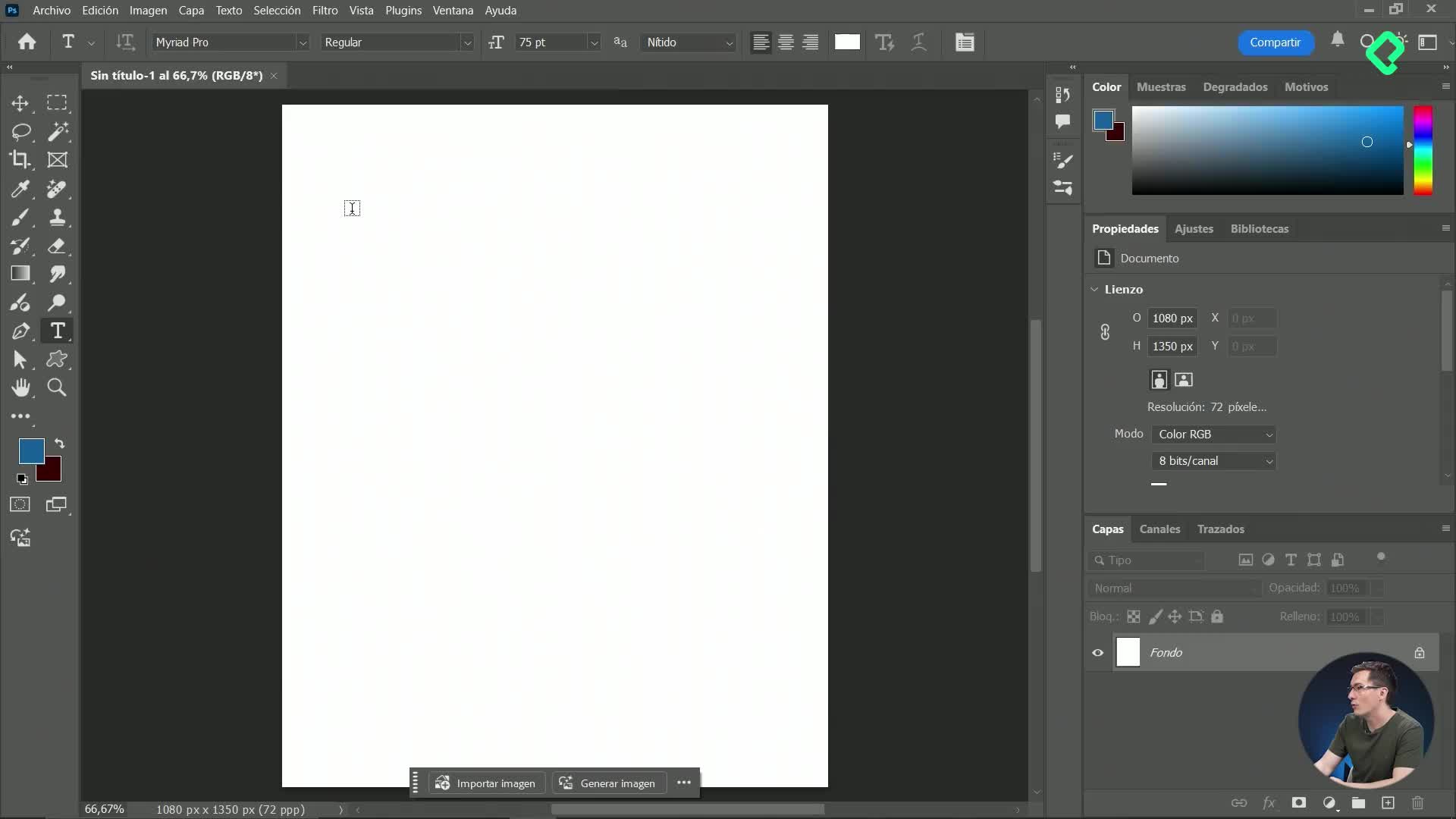
Herramienta de texto en Photoshop para anuncios publicitarios
09:51 min - 19
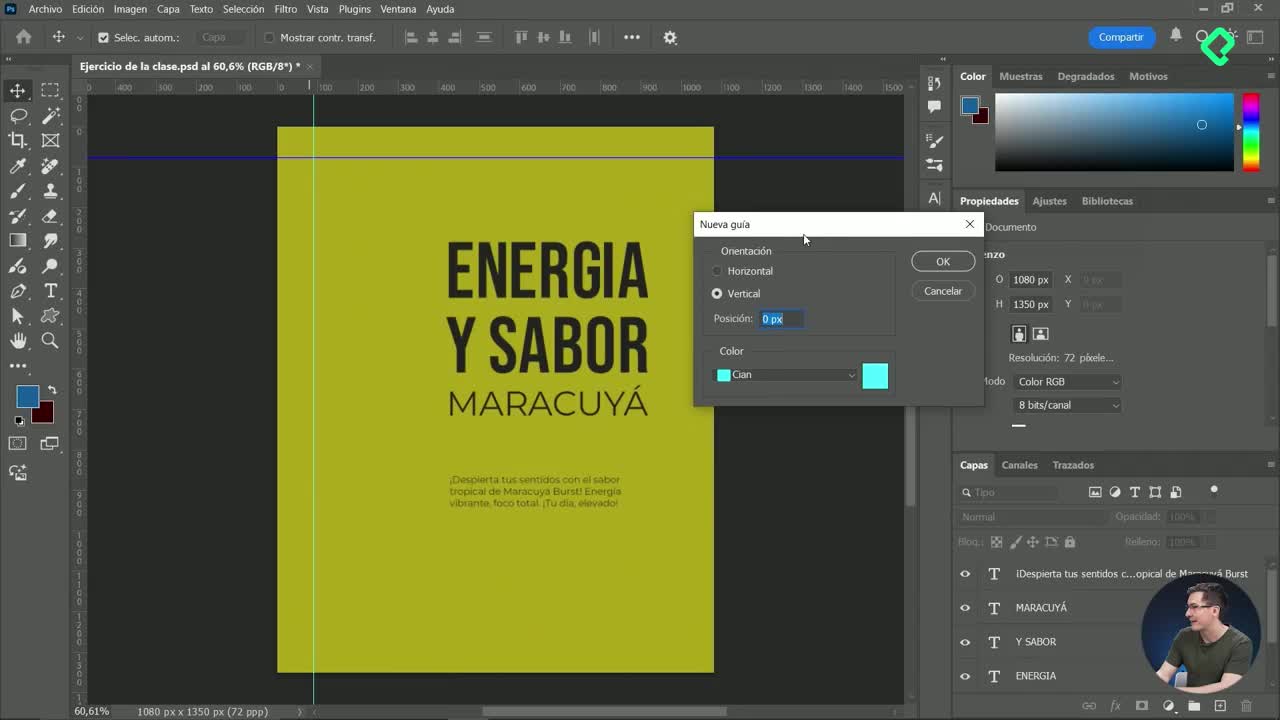
Guías y alineación en Photoshop
12:05 min - 20
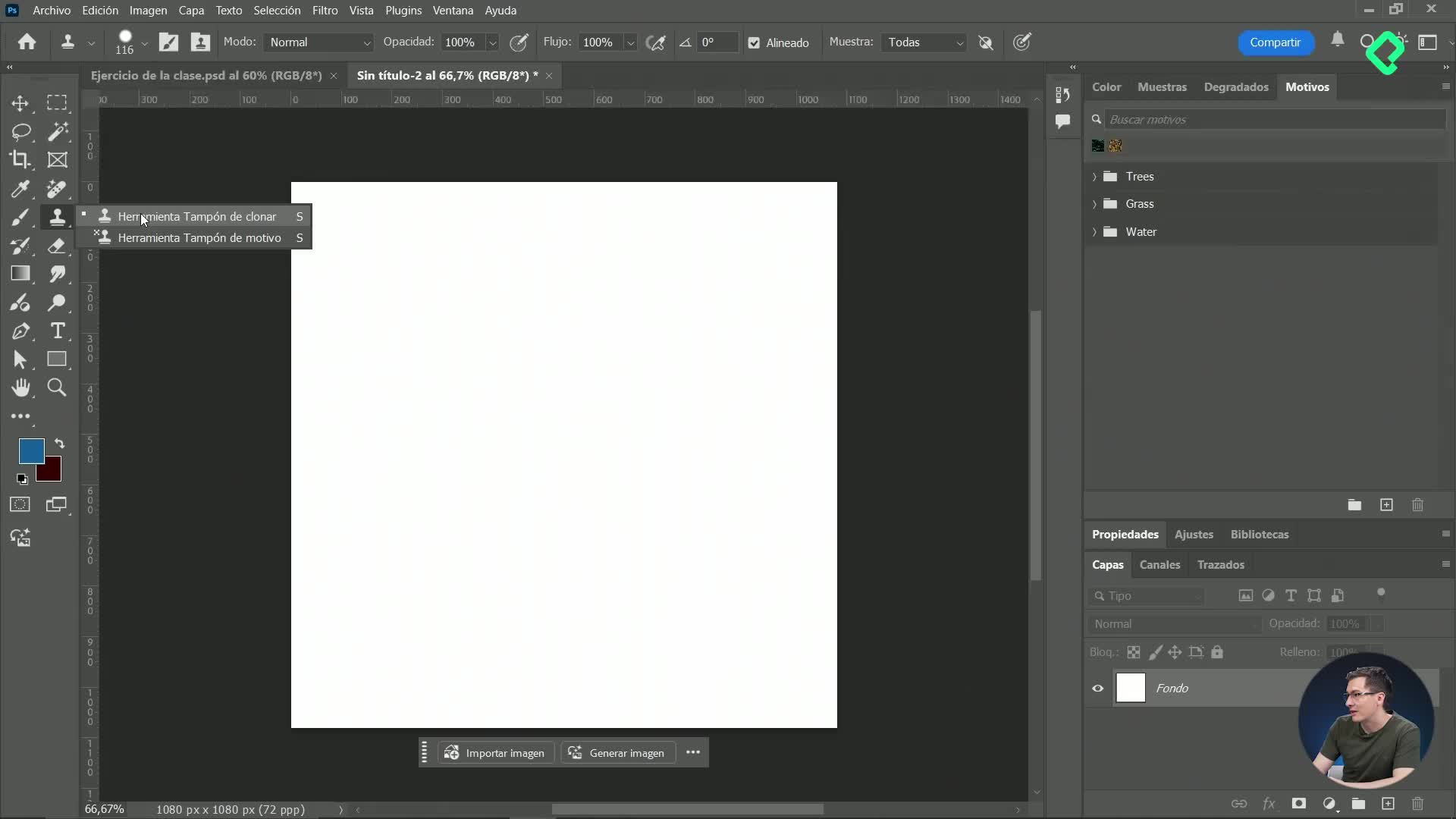
Creación de motivos y texturas personalizadas en Photoshop
11:17 min - 21
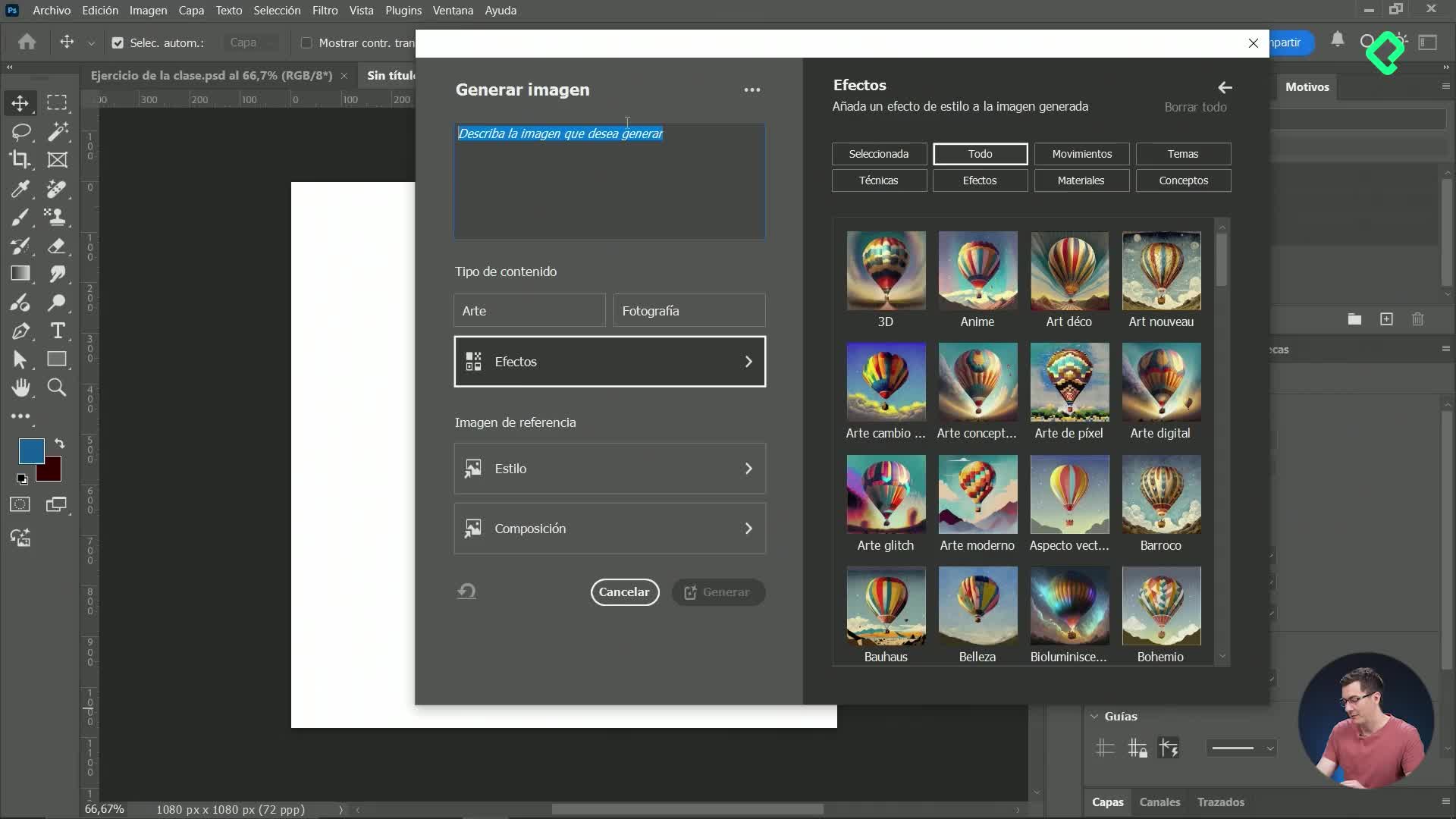
Generación de imágenes con inteligencia artificial en Photoshop
11:16 min - 22
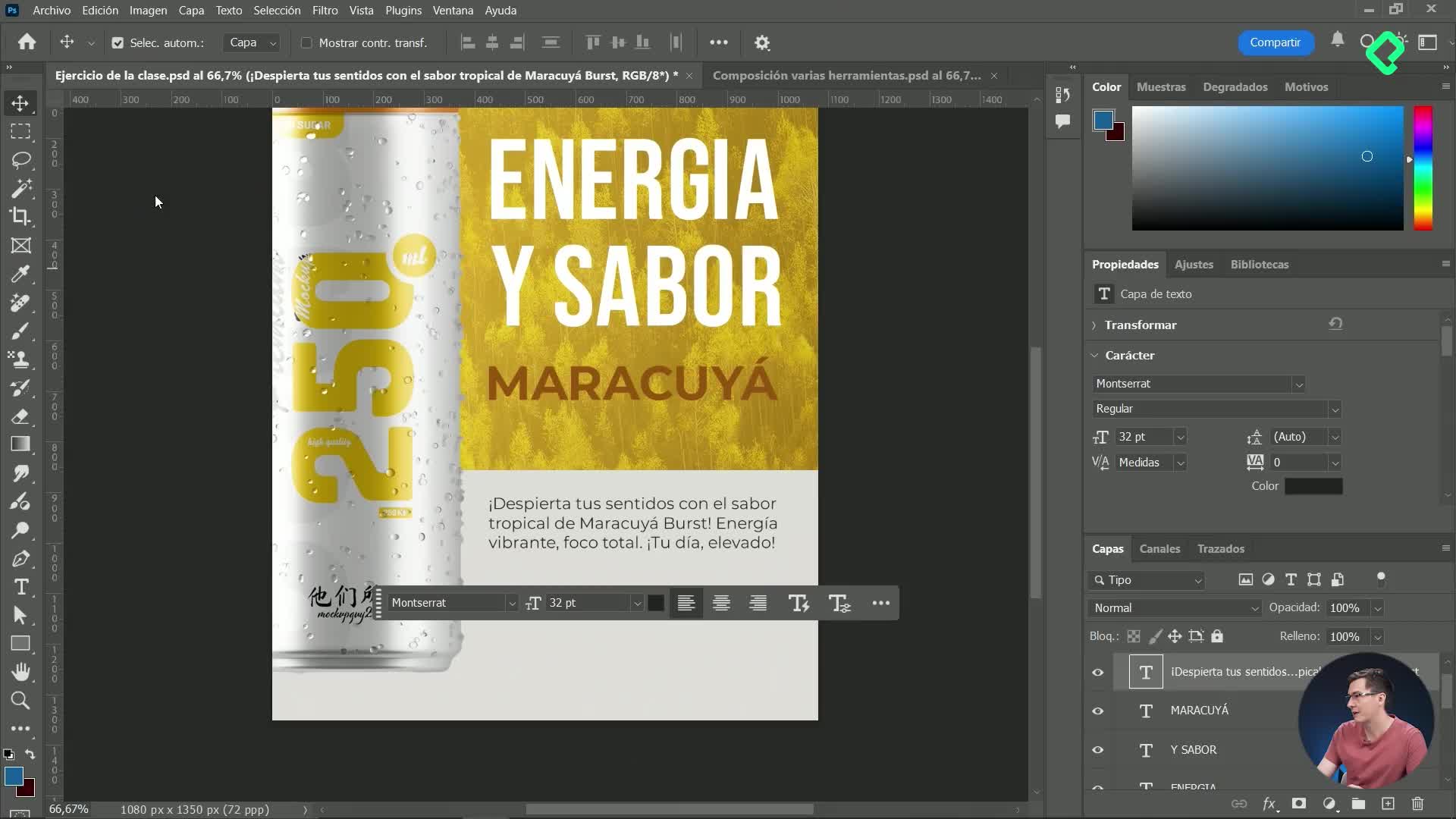
Integración de imágenes IA y efectos avanzados en diseño digital
12:19 min - 23
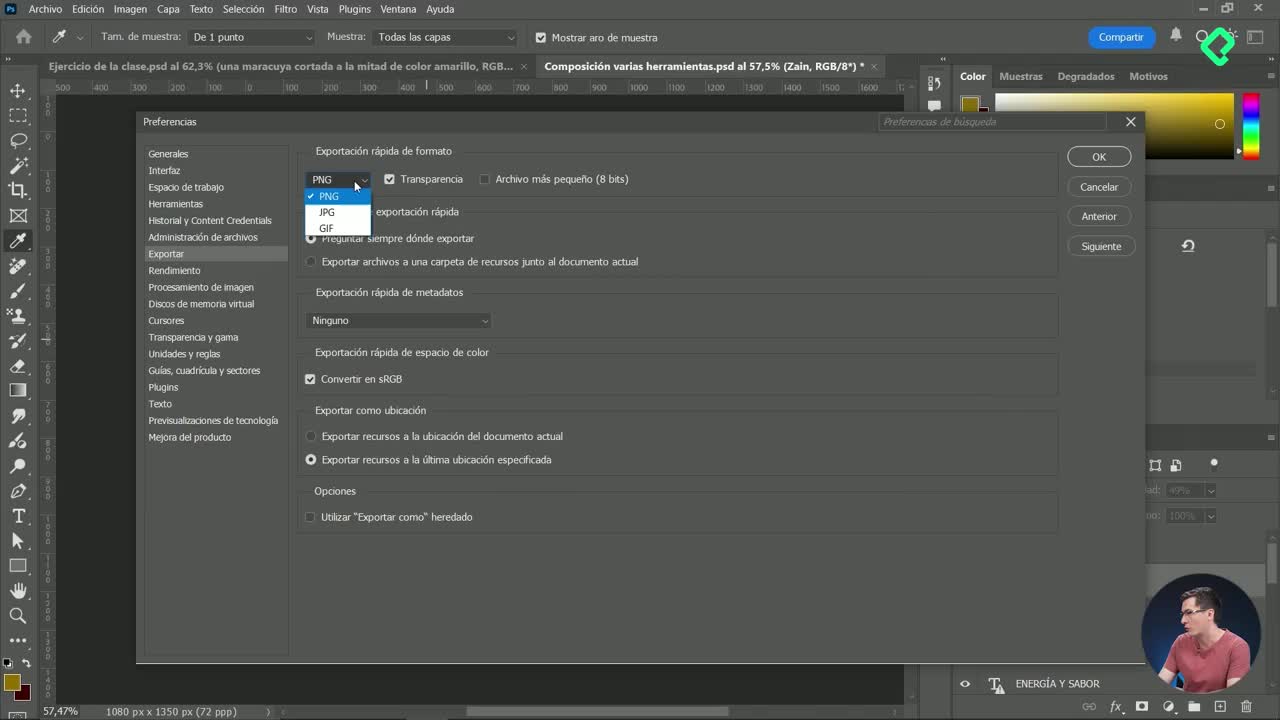
Formatos de exportación de imágenes en Photoshop
10:56 min - 24
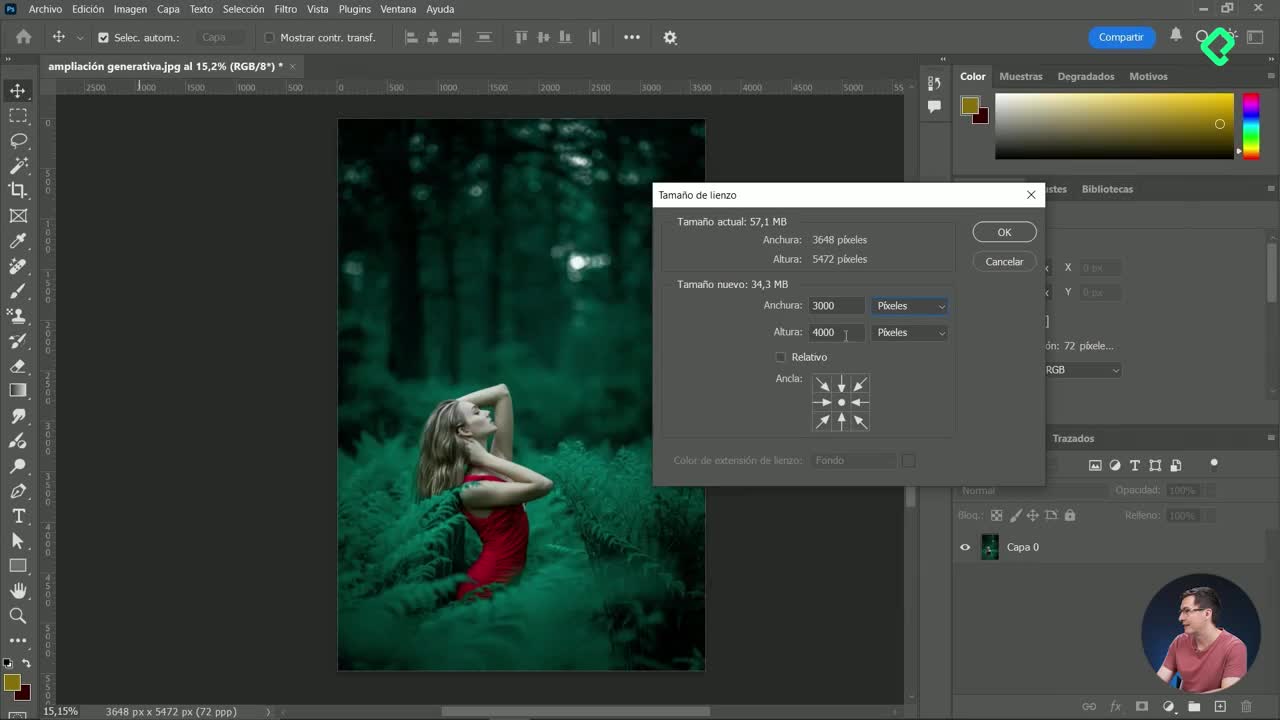
Cambiar el tamaño del lienzo en Photoshop con ampliación generativa
07:35 min - 25
Cómo guardar templates y bibliotecas personalizadas en Photoshop
04:53 min
Recursos
Resumen
Trabajar con objetos inteligentes en Photoshop te permite editar imágenes sin perder calidad y crear mockups profesionales en minutos. Esta técnica de edición no destructiva protege tus archivos, habilita filtros editables y hace posible reemplazar diseños con un par de clics, ideal para diseñadores que presentan propuestas a clientes.
¿Qué es un objeto inteligente y por qué usarlo?
Un objeto inteligente funciona como un contenedor que protege tu imagen original dentro de Photoshop. Cuando conviertes una capa en este formato, aparece un pequeño ícono en la miniatura que indica que la capa está blindada frente a ediciones destructivas.
¿Qué es un objeto inteligente en Photoshop? Es una capa contenedora que conserva los datos originales de la imagen, permite escalarla sin pérdida de calidad y aplicar filtros editables en cualquier momento.
La diferencia con una capa rasterizada se nota cuando manipulas el tamaño. Si reduces una imagen rasterizada y luego la agrandas, se pixela y pierde nitidez. En cambio, el mismo proceso aplicado a un objeto inteligente mantiene la calidad intacta porque Photoshop conserva la información original [00:54].
¿Cómo convertir una capa en objeto inteligente?
El proceso es directo y lo verás repetido a lo largo del flujo de trabajo profesional:
- Desbloquea la capa haciendo clic en el candado de la miniatura.
- Da clic derecho sobre la capa en el panel.
- Selecciona la opción convertir en objeto inteligente.
- Verifica que aparezca el ícono distintivo en la esquina de la miniatura [00:18].
Si necesitas volver atrás para hacer una edición destructiva, como pintar con el pincel, debes rasterizar la capa: clic derecho y elegir rasterizar imagen. Photoshop incluso te alertará si intentas pintar directamente sobre un objeto inteligente.
¿Cómo crear un mockup con objetos inteligentes paso a paso?
Un mockup te permite mostrar un diseño dentro de un contexto realista, como la pantalla de un computador. Aquí entra en juego una propiedad poderosa: puedes entrar dentro del objeto inteligente y editar su contenido sin tocar el archivo principal.
Abre la imagen base donde quieras aplicar tu diseño y crea un rectángulo con la herramienta correspondiente. Configura el trazo en ninguno y elige un relleno de color sólido. Para una pantalla estándar, dibuja el rectángulo con dimensiones de 1920 por 1080 píxeles, que respetan la proporción de una pantalla común [04:35].
¿Cómo editar el contenido dentro de un objeto inteligente?
Una vez convertido el rectángulo en objeto inteligente, da doble clic sobre su miniatura. Photoshop abrirá un nuevo archivo independiente donde puedes hacer cualquier modificación.
- Crea capas nuevas dentro del archivo del objeto inteligente.
- Coloca diseños usando la opción archivo, colocar elemento incrustado.
- Escala los elementos dejando sostenida la tecla Alt desde una esquina para mantener proporciones.
- Guarda con Control S o Comando S y los cambios se reflejarán automáticamente en el archivo principal [06:50].
Esta es la magia del flujo: tu cliente pide otra opción de diseño y solo abres el objeto inteligente, reemplazas la imagen, guardas y listo.
¿Cómo deformar el diseño para ajustarlo a una pantalla en perspectiva?
Para que el mockup se vea realista, necesitas adaptar el diseño a la inclinación de la pantalla en la foto. Selecciona el objeto inteligente y presiona Control T o Comando T para activar transformación libre.
El truco está en sostener la tecla Control mientras mueves cada esquina por separado. Esto deforma la perspectiva y encaja el diseño con los bordes reales de la pantalla. Acércate con zoom para mayor precisión y mueve cada manejador hacia la esquina correspondiente [09:08].
¿Cómo deformar la perspectiva de una imagen en Photoshop? Activa transformación libre con Control T, sostén la tecla Control y arrastra cada esquina de forma individual hasta alinearla con la perspectiva del fondo.
¿Cómo añadir un reflejo realista al mockup?
El detalle final que separa un mockup amateur de uno profesional es el reflejo en la pantalla. Coloca una imagen de referencia (por ejemplo, una oficina) sobre el diseño y deformala con la misma técnica de Control + esquinas para que coincida con la inclinación.
Luego cambia el modo de fusión de la capa. Pasa el cursor sobre opciones como luz suave o luz fuerte hasta encontrar la que mejor integre el reflejo con el diseño. Reduce la opacidad para que el reflejo no tape el diseño principal y solo sugiera el ambiente [11:30].
¿Qué es un filtro inteligente y cómo aplicarlo?
Como la capa del reflejo es un objeto inteligente, cualquier filtro que apliques se convierte en filtro inteligente, es decir, totalmente editable.
- Ve al menú filtro y elige desenfoque gaussiano.
- Ajusta la intensidad con la barra deslizante (un valor cercano a 18 funciona bien).
- Si te pasaste de desenfoque, da doble clic sobre el nombre del filtro en el panel de capas.
- Modifica los valores cuantas veces necesites sin dañar la imagen [12:55].
Este pequeño desenfoque imita cómo se ve un reflejo real sobre una superficie de vidrio y aporta credibilidad inmediata a la pieza.
Habilidades y conceptos que ganas con este flujo
Dominar objetos inteligentes te da varias ventajas concretas en tu trabajo diario:
- Edición no destructiva: proteges la imagen original y puedes deshacer transformaciones sin pérdida.
- Escalado sin pérdida de calidad: reduces y agrandas sin pixelar [01:30].
- Reemplazo rápido de diseños: ideal para presentar variantes a clientes.
- Filtros editables: ajustas efectos como el desenfoque gaussiano en cualquier momento.
- Modos de fusión: combinas capas con luz suave o luz fuerte para integrar reflejos.
Exporta tu resultado como JPG y compártelo en los comentarios con tu propuesta de diseño.