

Recursos
Resumen
¿Necesitas borrar personas u objetos de una fotografía sin dejar rastro? Aprender a eliminar objetos en Photoshop es una habilidad esencial para cualquier proyecto de edición de imágenes, y hoy verás siete métodos distintos aplicados sobre una misma foto de playa para que elijas el que mejor se adapte a tu flujo de trabajo.
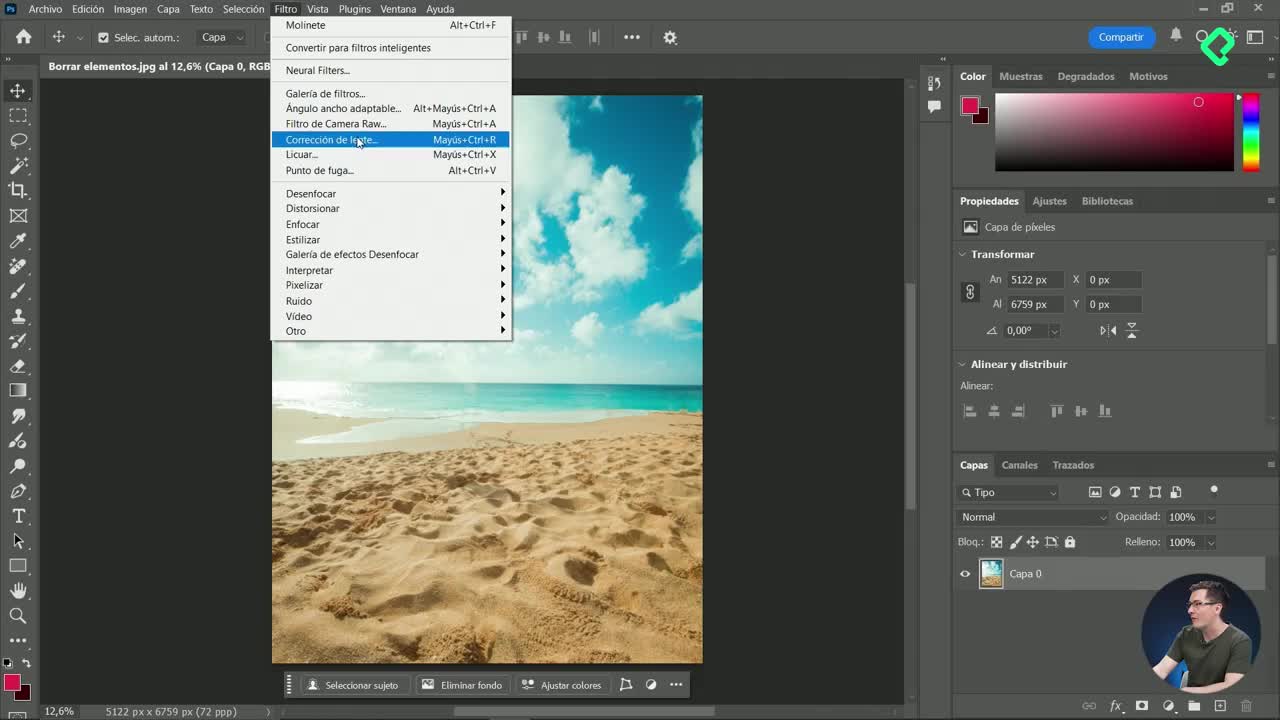
Lo primero que harás antes de editar es quitar el candado de la capa para poder modificarla sin problemas [00:16]. A partir de ahí, cada herramienta tiene su lógica, sus ventajas y una diferencia crítica: si trabaja de forma destructiva o no destructiva.
Por qué el relleno generativo es el mejor método con IA
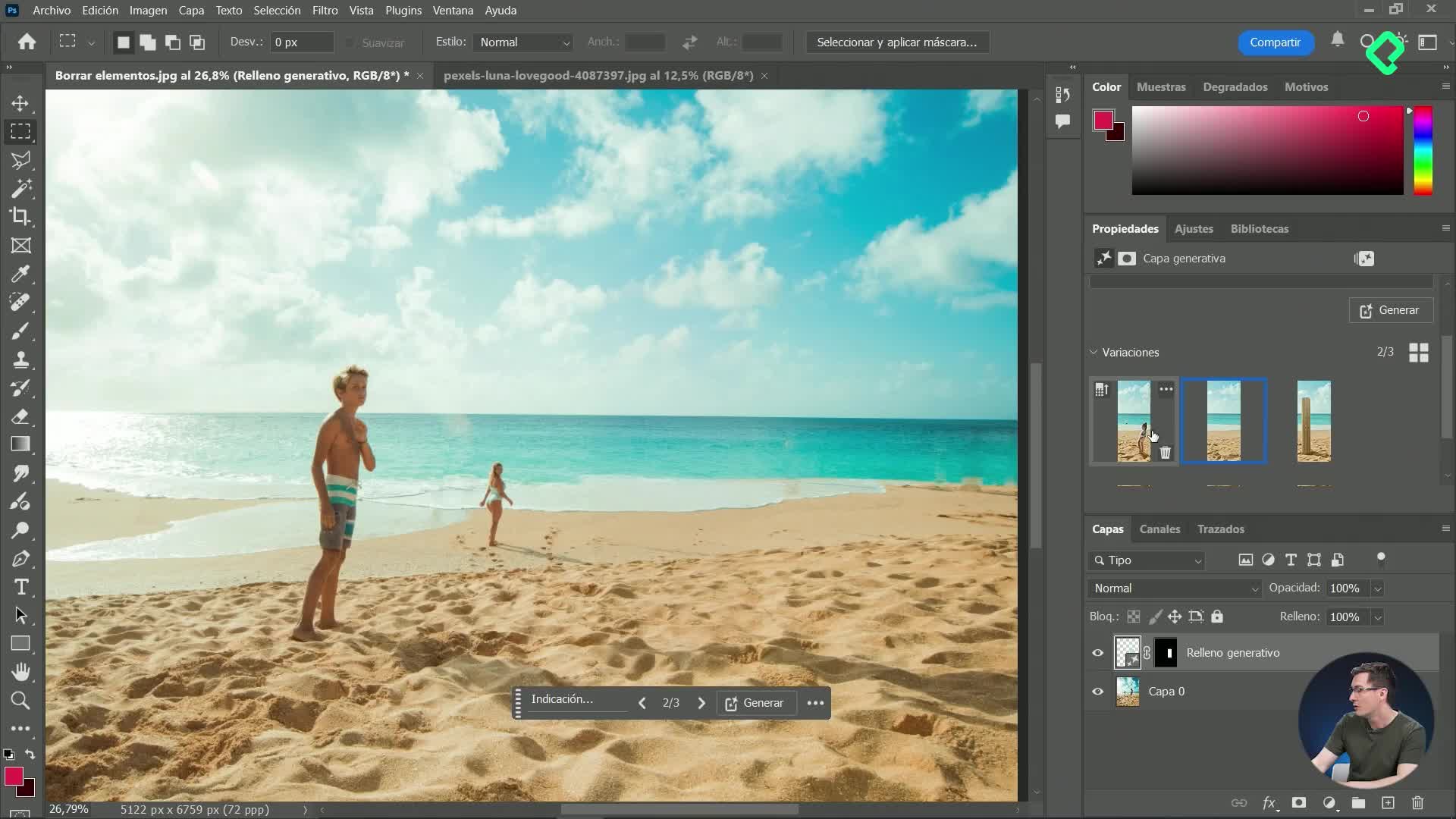
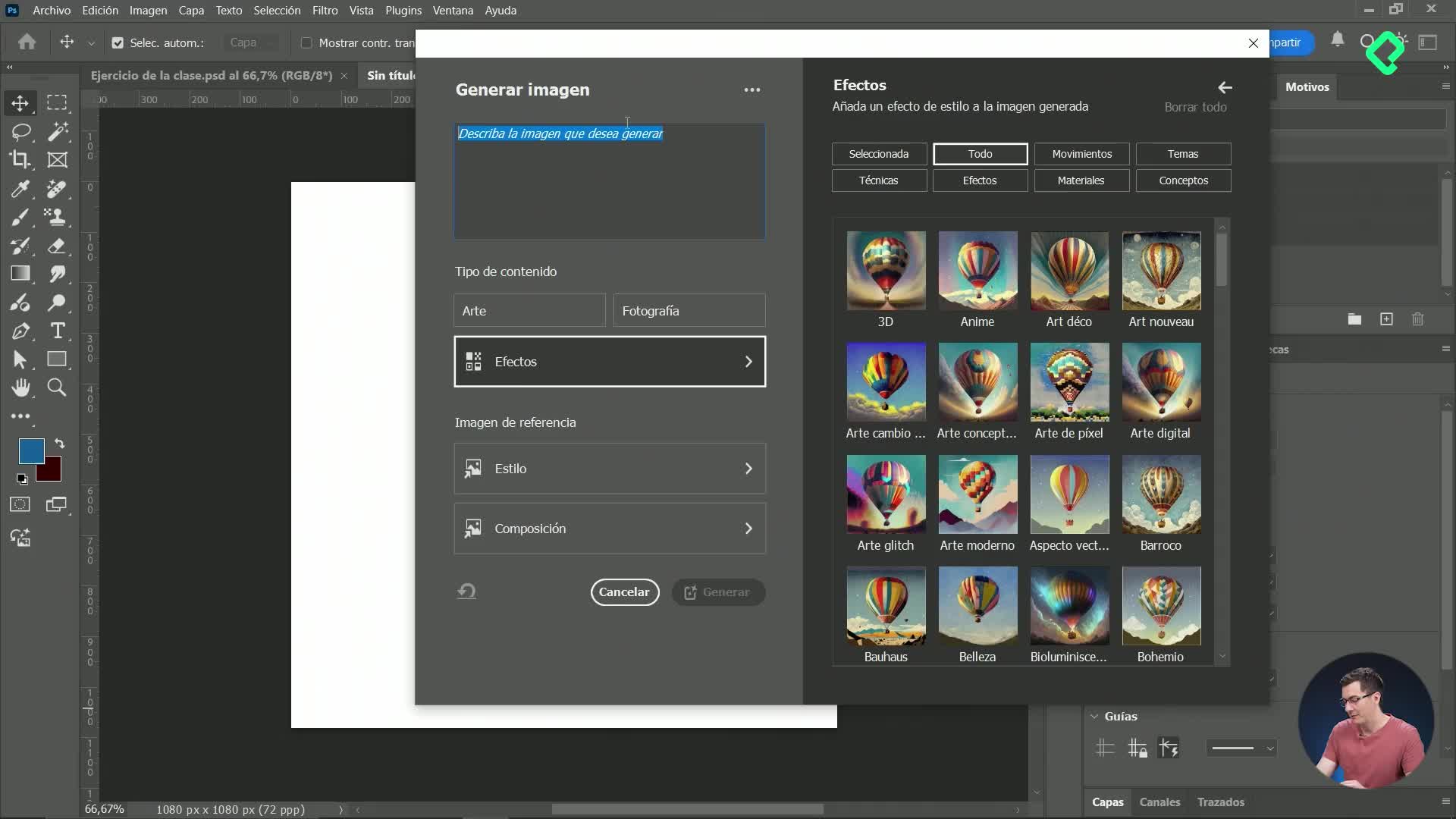
El relleno generativo es, hoy por hoy, la opción que mejor funciona para borrar elementos complejos. Usas la herramienta de marco rectangular para seleccionar al sujeto, vas a la barra inferior donde dice Relleno generativo, borras cualquier texto y presionas Generar [00:30].
La clave está en la paciencia. Esta función te arroja resultados variables y siempre genera tres opciones distintas por cada intento [01:10]. A veces la primera coloca una niña donde no la pediste, pero la segunda borra al sujeto perfectamente.
¿El relleno generativo es destructivo? No. Crea el resultado en una capa superior y deja la capa original intacta, lo que te permite revertir cambios sin perder la imagen base.
Esta naturaleza no destructiva es una de sus mayores ventajas frente a otras herramientas que actúan directamente sobre los píxeles.
Cómo usar la herramienta Quitar con inteligencia artificial
La herramienta Quitar funciona como un pincel con IA. La encuentras en la barra izquierda y ajustas su tamaño dejando sostenido Alt, clic derecho y moviendo hacia los lados [01:50].
Pintas sobre el objeto, sueltas y el programa analiza la imagen para eliminarlo. El resultado es tan bueno que sería difícil notar que allí había alguien, aunque a veces quedan detalles como una sombra que puedes repintar para borrar también [02:30].
El inconveniente es que trabaja de forma destructiva: actúa directo sobre la imagen, y la única forma de deshacerlo es con Control o Comando Z.
Cómo funcionan las herramientas de parche y corrección
Antes de la IA, estas eran las opciones clásicas, y siguen siendo útiles. La herramienta de parche requiere que hagas una selección del objeto a eliminar y luego arrastres hacia otra zona de la imagen que sirva como referencia [04:00].
Aquí el punto de referencia lo es todo. Si tomas una zona equivocada, quedan errores visibles, así que conviene probar distintos puntos.
Luego está el pincel corrector, que necesita que definas una muestra. Dejas sostenido Alt, aparece una mira en el cursor, das clic sobre la zona de referencia y después pintas sobre lo que quieres cubrir [04:50].
Qué diferencia al pincel corrector puntual
El pincel corrector puntual simplifica el proceso: no necesita que tomes una referencia manual. Solo pintas, sueltas y el programa calcula automáticamente lo que está alrededor para rellenar el espacio [05:40].
¿Qué método borra objetos sin seleccionar referencia? El pincel corrector puntual. Pintas sobre el objeto y Photoshop analiza los píxeles vecinos para rellenar el hueco de forma automática.
Eso sí, también trabaja de forma destructiva, igual que la herramienta Quitar y el parche.
Cómo aplicar relleno según el contenido
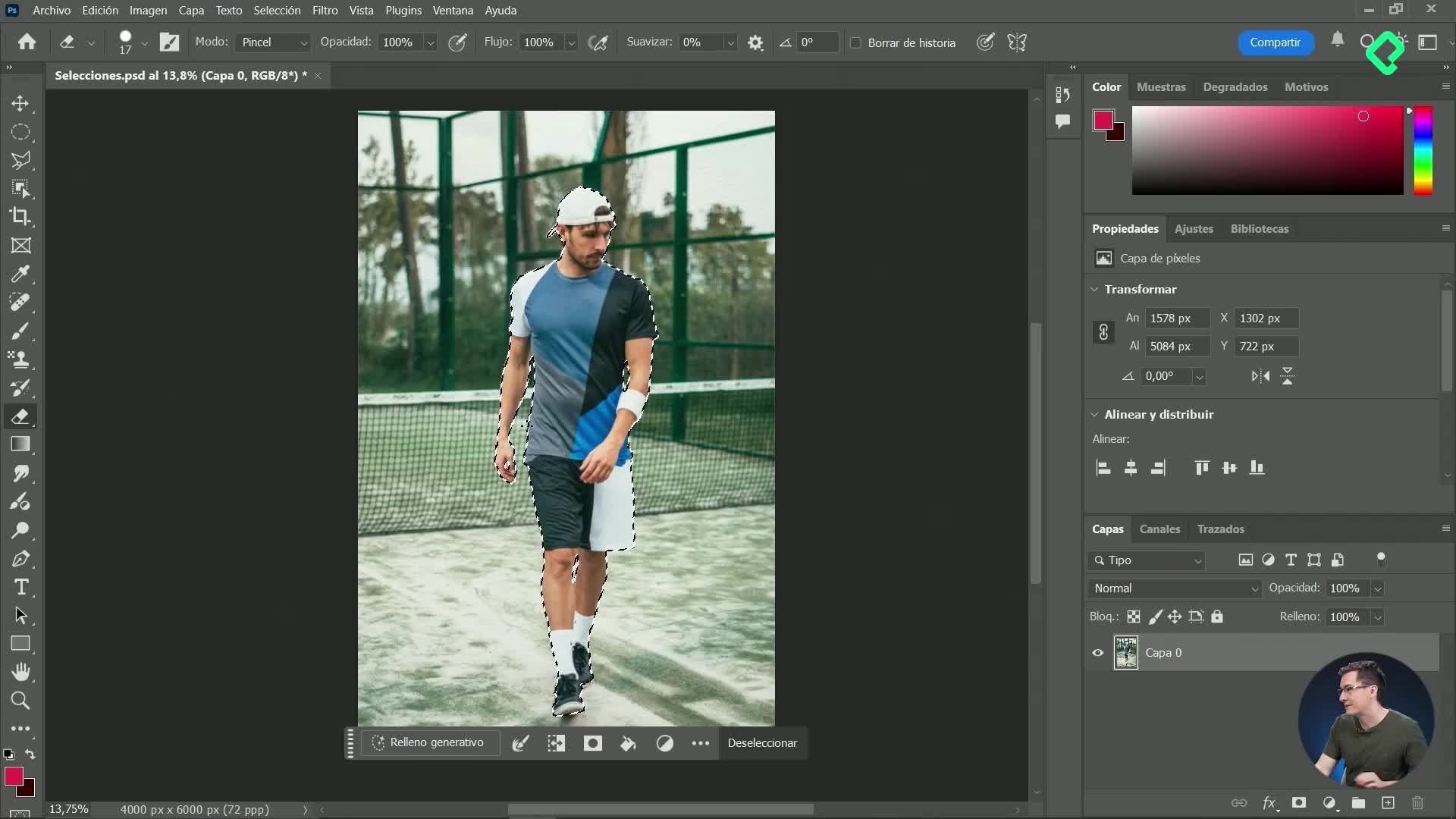
El relleno según el contenido es una de las opciones más completas. Haces una selección del objeto, por ejemplo con la herramienta de lazo, vas a Edición y eliges Relleno según el contenido [06:10].
Se abre una ventana donde la zona verde indica qué parte de la imagen se usa como referencia para rellenar. Puedes dejarlo en modo automático, que suele funcionar muy bien, o pintar manualmente las zonas que quieres que tome como muestra, usando Alt más clic para quitar partes [07:00].
Lo mejor viene al final: antes de aceptar, eliges si el resultado va a la capa actual, a una nueva capa o a una capa duplicada. Enviarlo a una nueva capa lo convierte en un método no destructivo, creando un parche que oculta al sujeto sin tocar el original [08:00].
Para qué sirve la herramienta tampón clonar
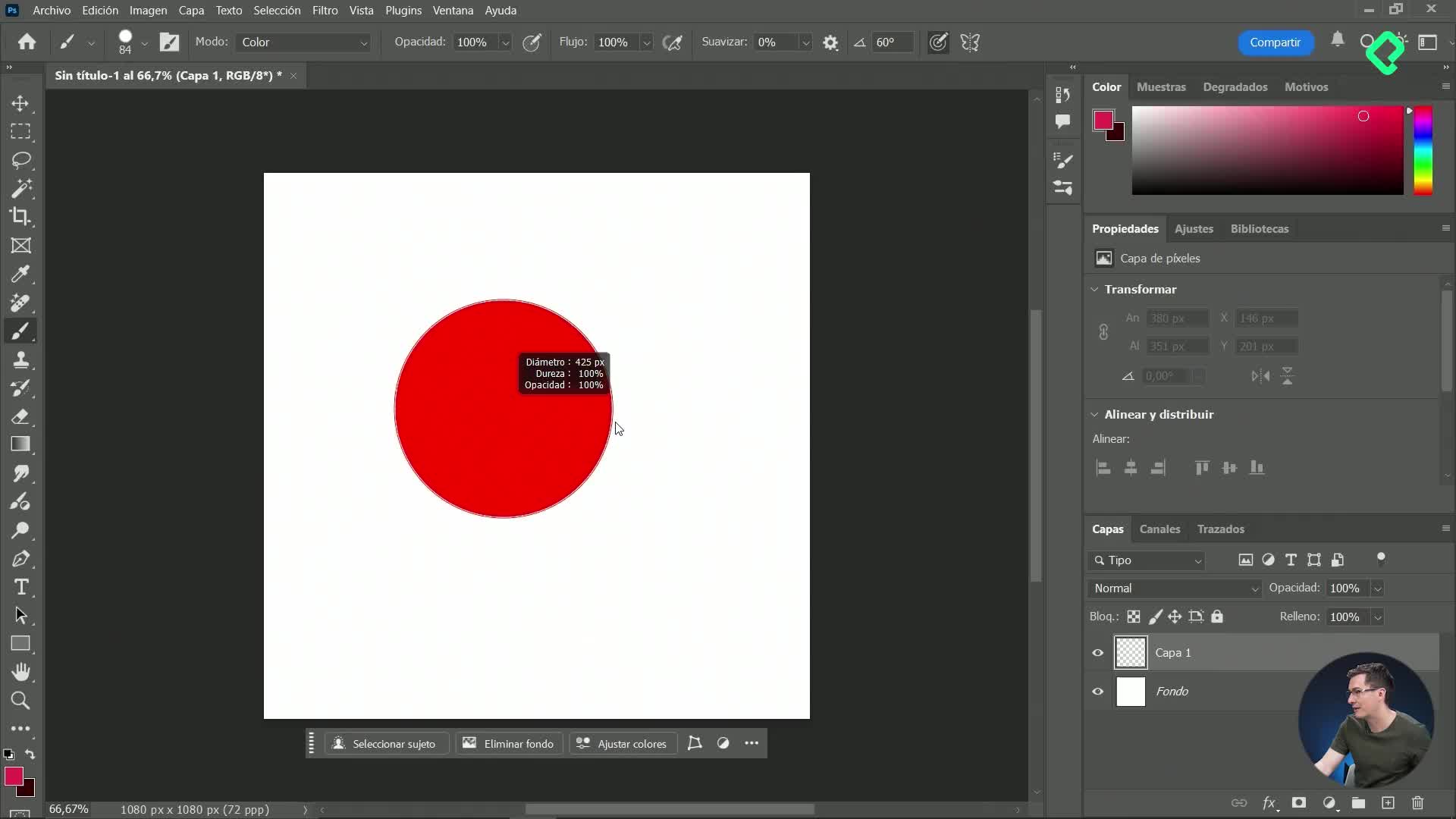
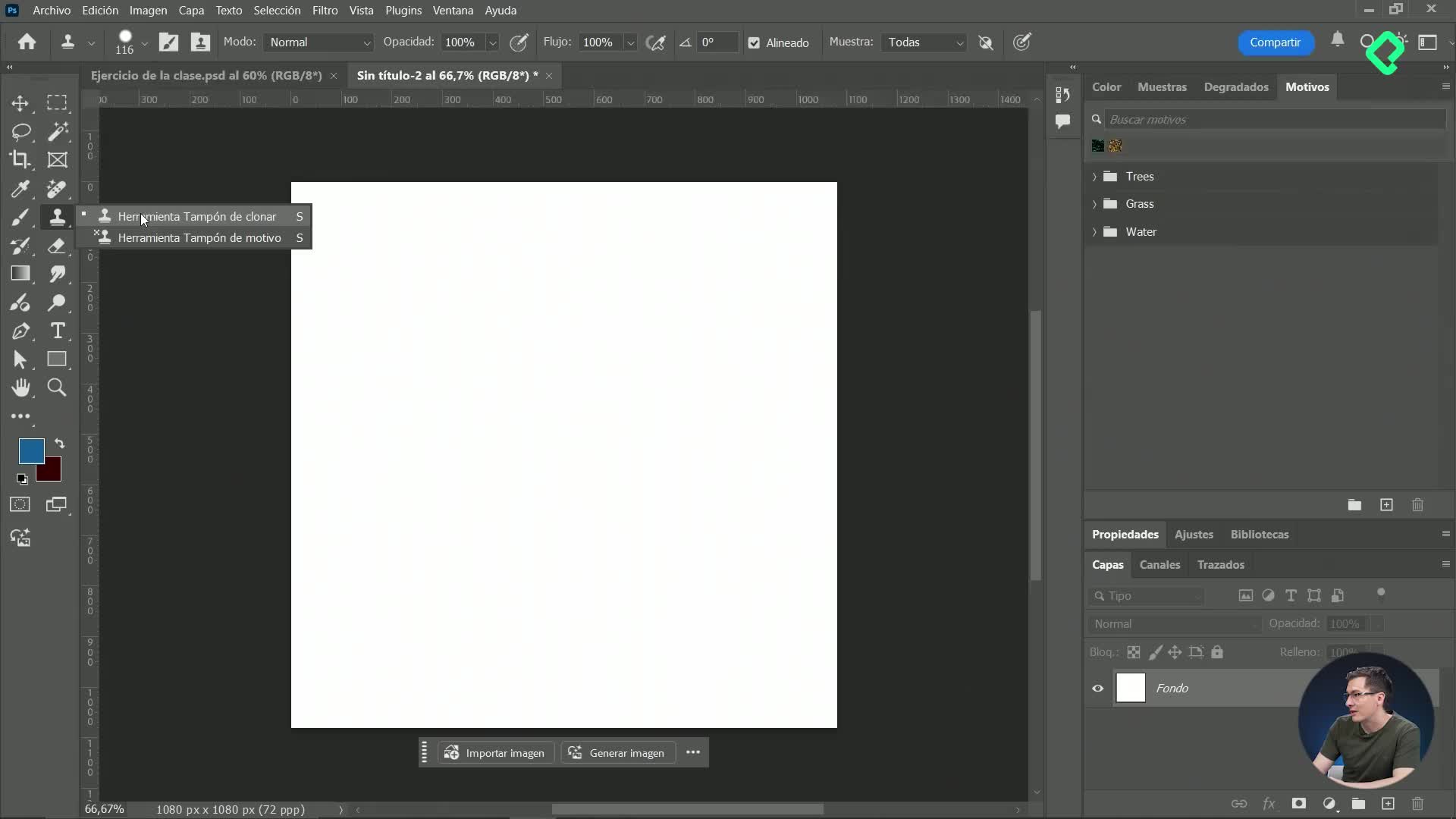
La herramienta tampón clonar elimina y también duplica elementos. En la barra superior defines la muestra: de qué capa toma la información, si de todas, la actual u otra [08:40].
Si trabajas en una capa vacía, debes configurar la muestra en Todas las capas para que tome la información de las capas inferiores. Dejas sostenido Alt, das clic sobre la zona de referencia y pintas. Así clonas o borras de forma no destructiva, manteniendo tu imagen original intacta [10:10].
Cómo aprovechar la ventana de historia y los atajos
La ventana de Historia guarda todos los pasos que has hecho y te permite volver atrás, incluso hasta el momento en que abriste la imagen. La abres en Ventana y luego Historia [03:00].
Pero ojo, no es infinita. El número de pasos guardados se llama estados de historia y lo configuras en Edición, Preferencias, Rendimiento [11:00].
Algunos puntos clave sobre la historia:
- Puedes aumentar los estados hasta 100 o 150, pero cada paso guardado hace el programa más lento.
- El valor de 50 estados funciona bien para la mayoría de equipos.
- Si cierras y vuelves a abrir el archivo, todos los pasos desaparecen: solo se guardan mientras el programa está abierto.
¿Qué son los estados de historia en Photoshop? Es el número de pasos que el programa recuerda y que puedes deshacer con Control o Comando Z. Se ajusta en Preferencias, Rendimiento.
Por último, un atajo que usarás seguido: Control Alt Shift E combina todas las capas inferiores en una capa nueva, sin eliminar las originales [12:30]. Es el equivalente a duplicar todas las capas con Control J y luego combinarlas, pero en un solo paso.
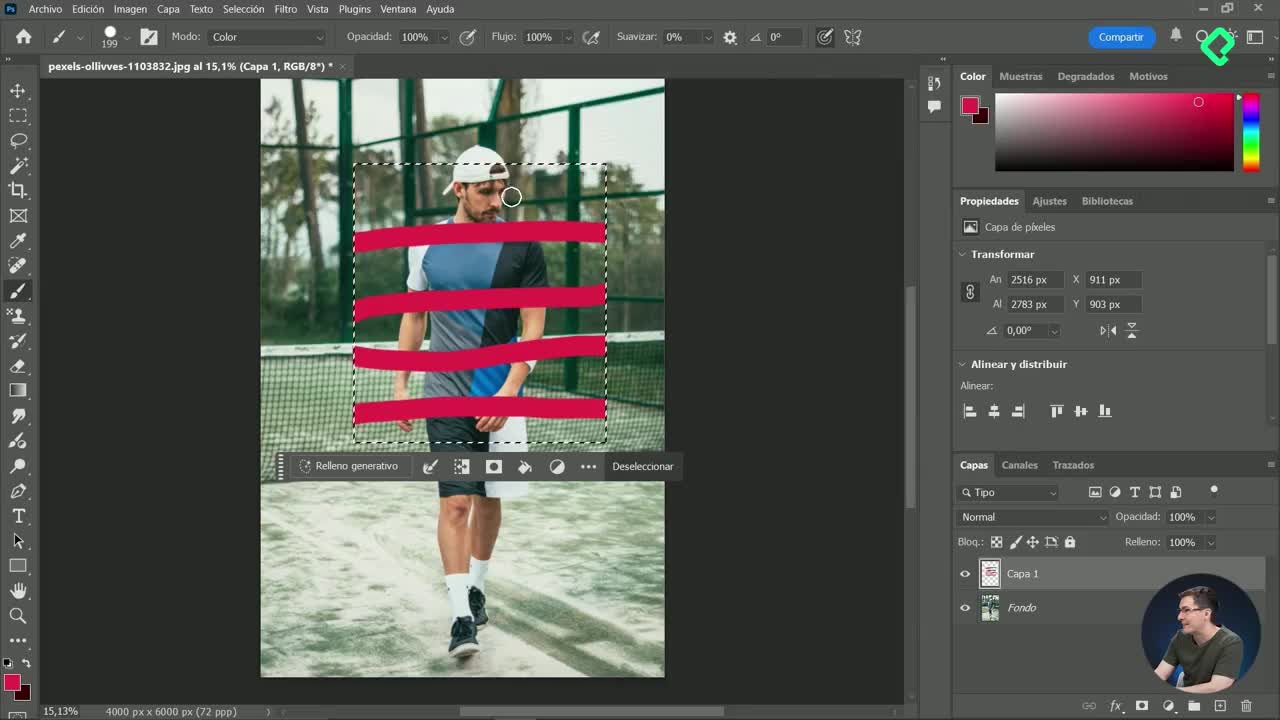
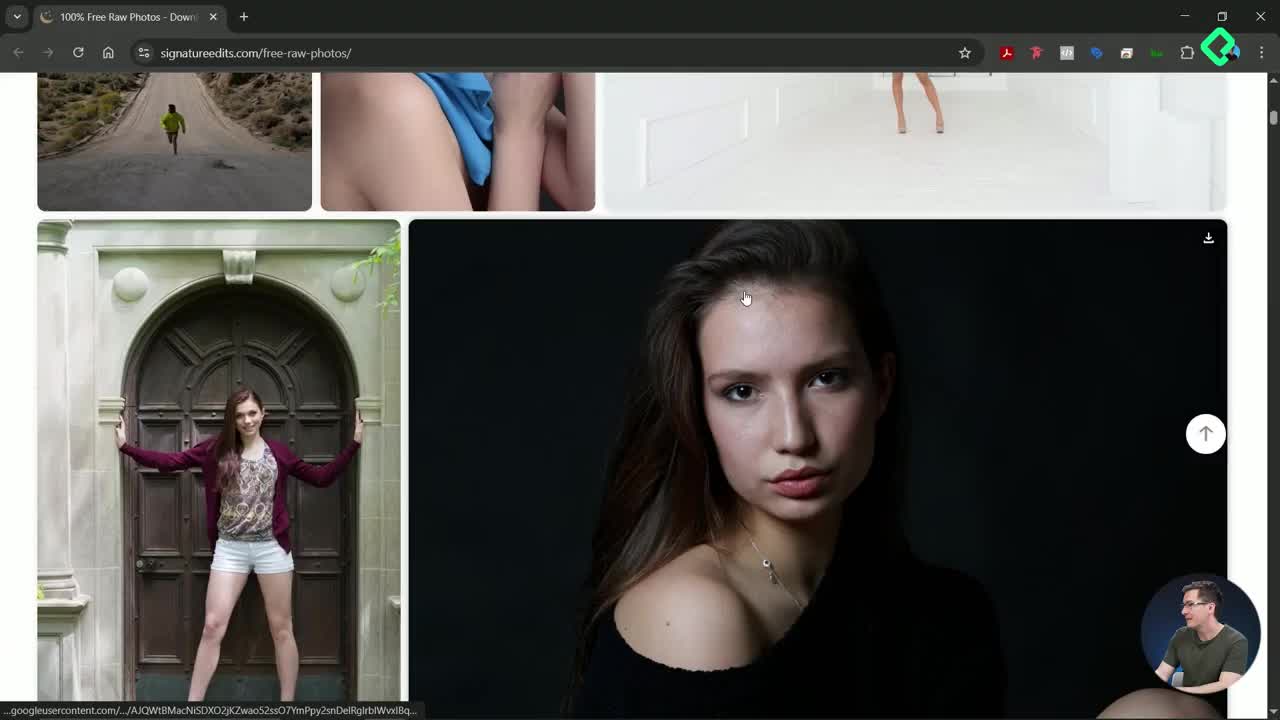
Ya conoces siete formas de borrar objetos en Photoshop. Practica con las imágenes de los recursos, borra algunos elementos y comparte tu resultado en los comentarios.