Filtros inteligentes vs destructivos en Photoshop
Contenido del curso

Capas y Objetos Inteligentes.
Estilos de capa, selecciones y máscaras
Corrección Fotográfica
Herramientas de Creación Gráfica
- 16
Cómo crear y exportar pinceles en Photoshop
10:36 min - 17
Vectores y pluma en Photoshop
11:08 min - 18
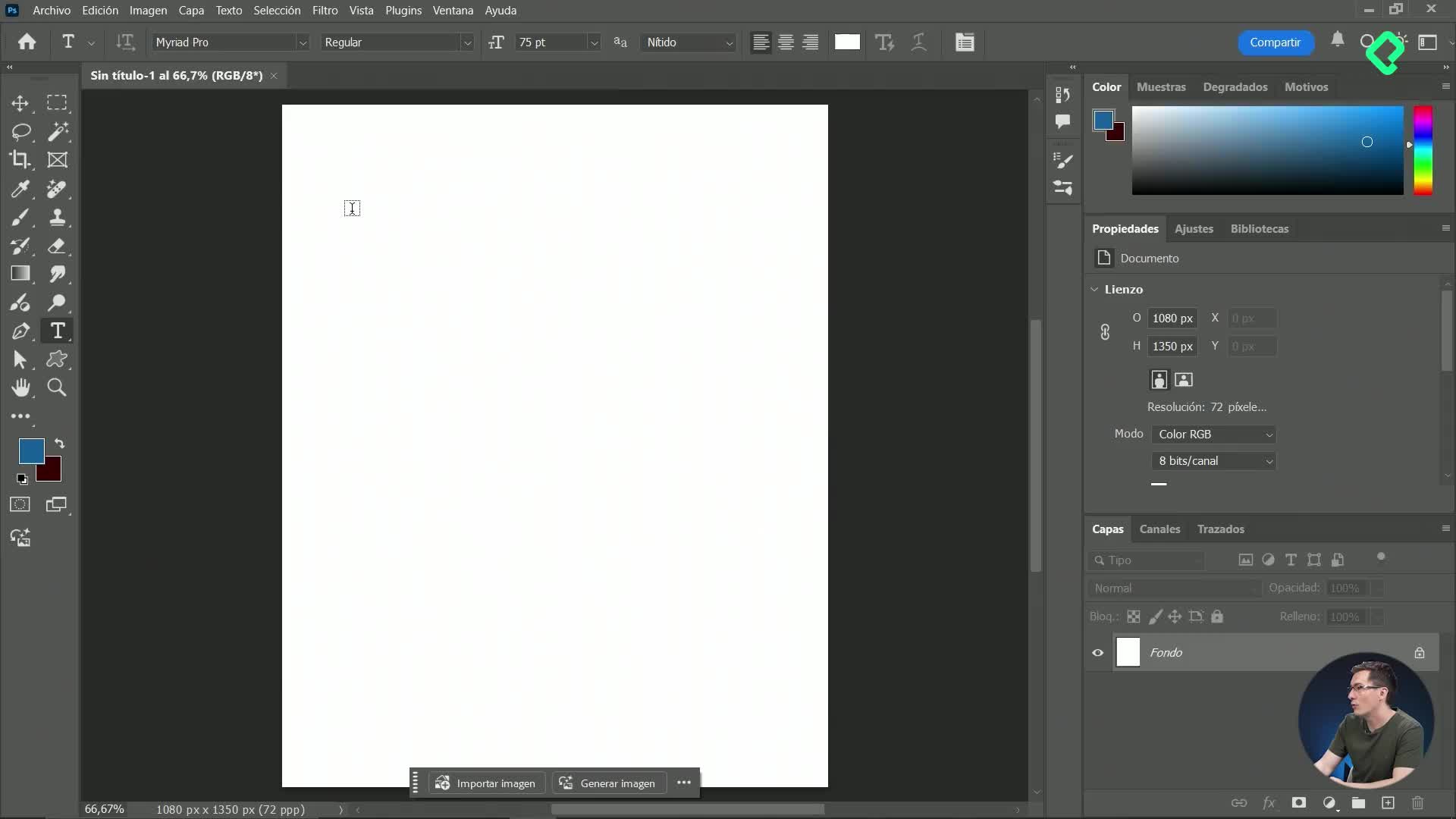
Herramienta de texto en Photoshop para anuncios publicitarios
09:51 min - 19
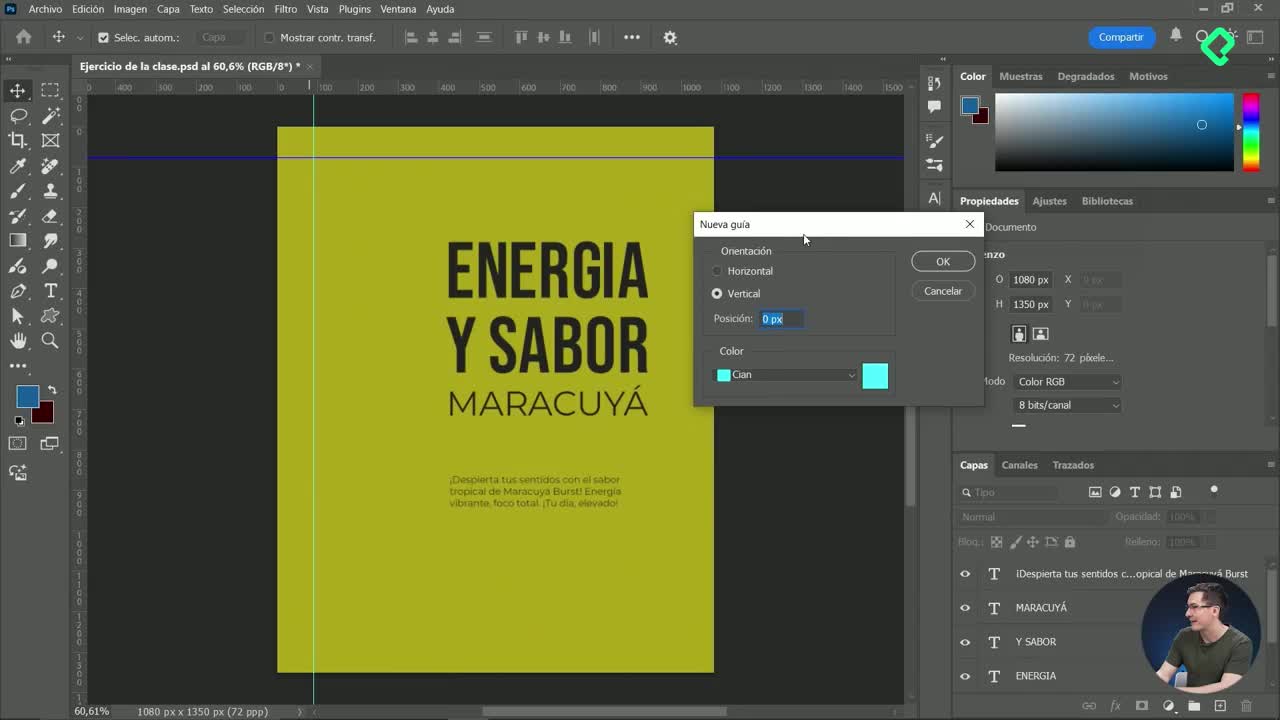
Guías y alineación en Photoshop
12:05 min - 20
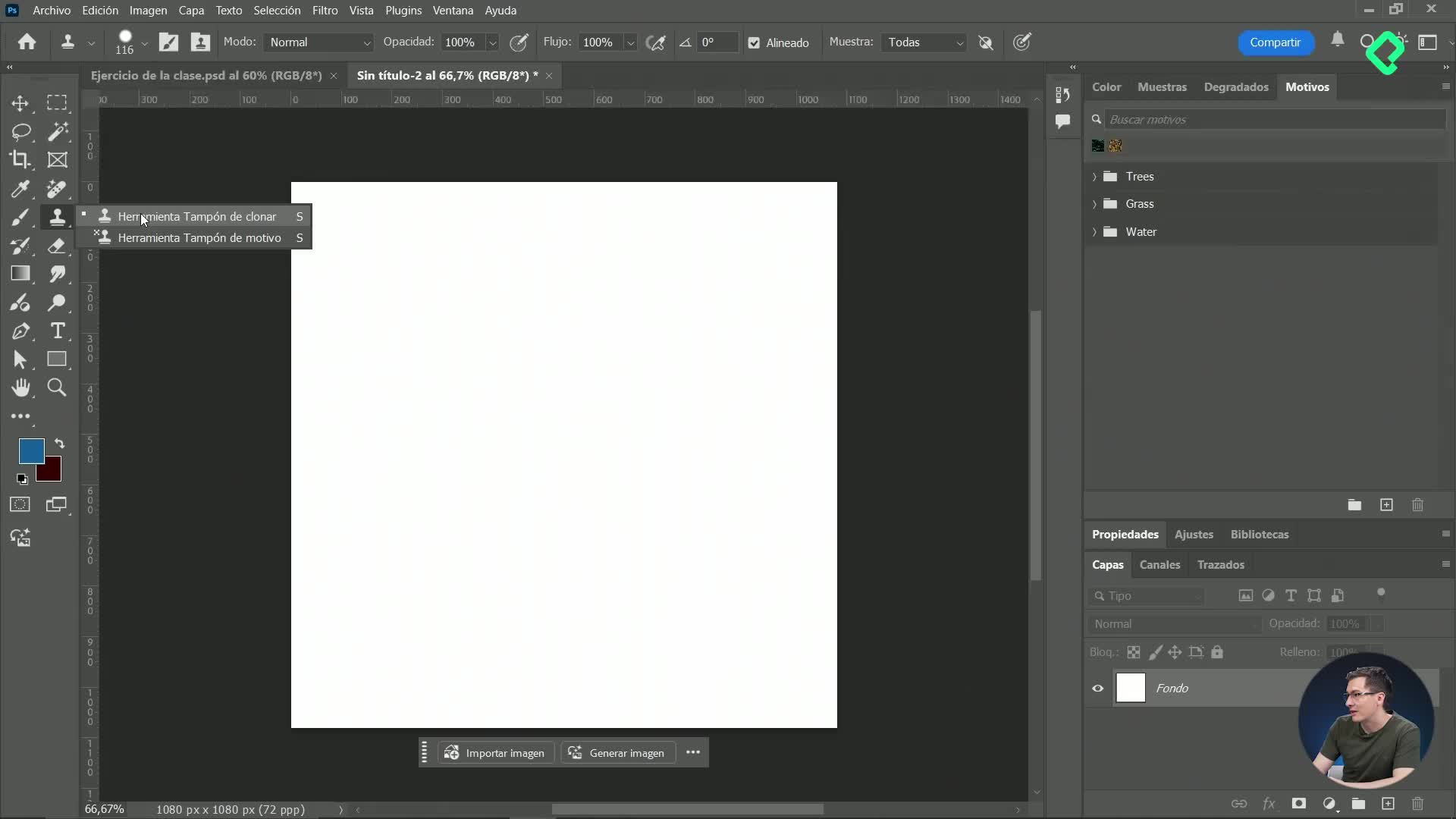
Creación de motivos y texturas personalizadas en Photoshop
11:17 min - 21
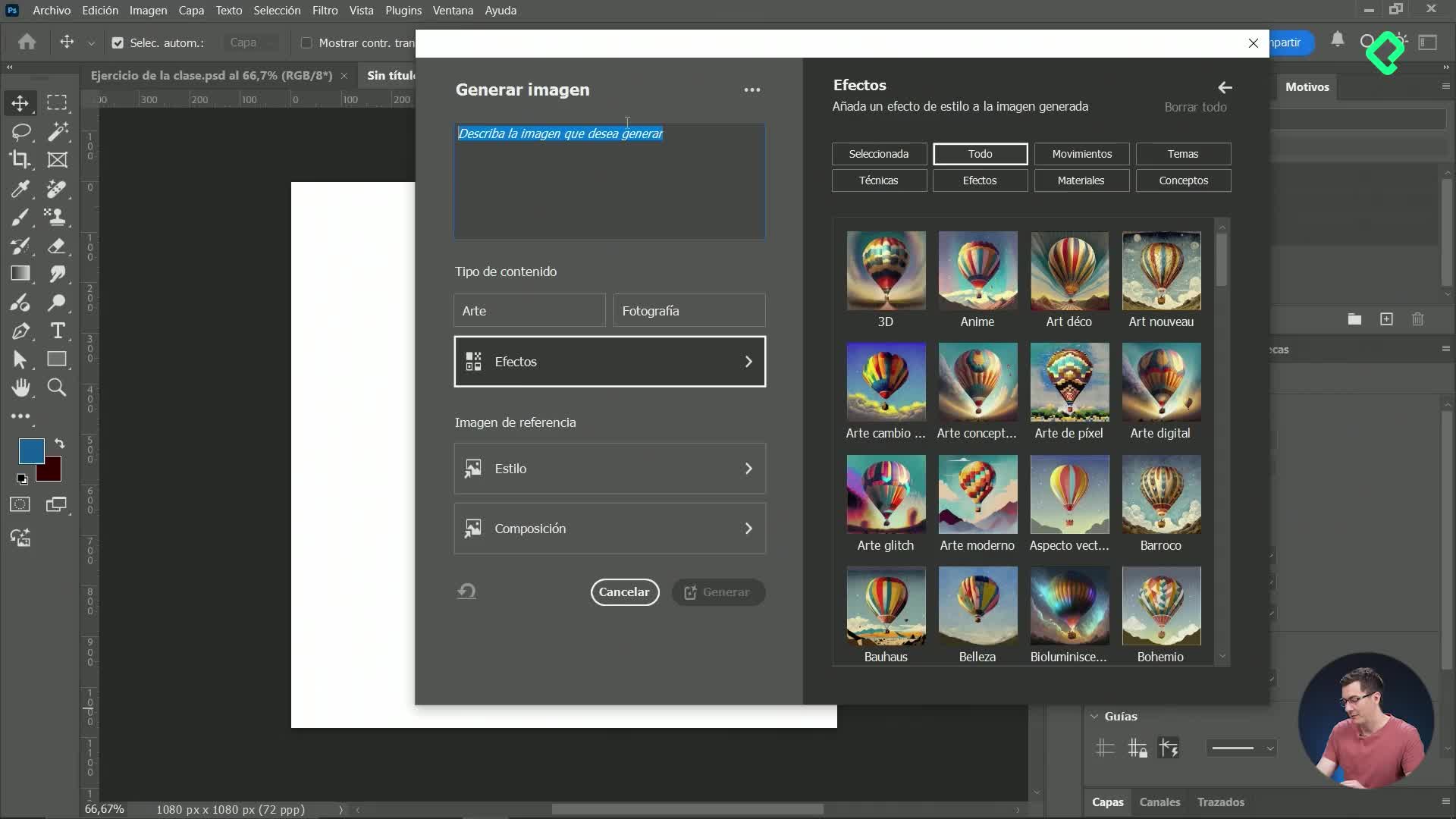
Generación de imágenes con inteligencia artificial en Photoshop
11:16 min - 22
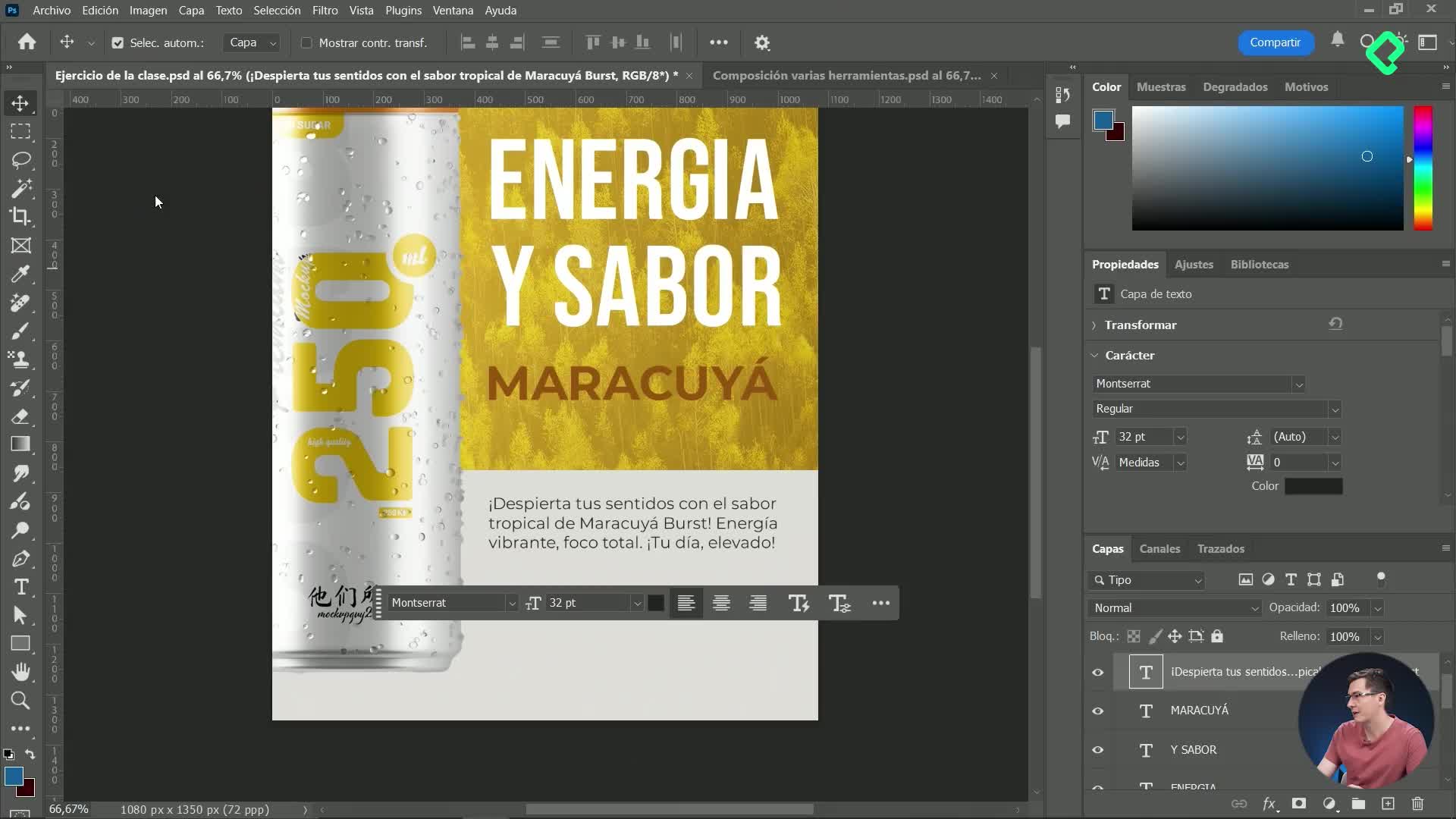
Integración de imágenes IA y efectos avanzados en diseño digital
12:19 min - 23
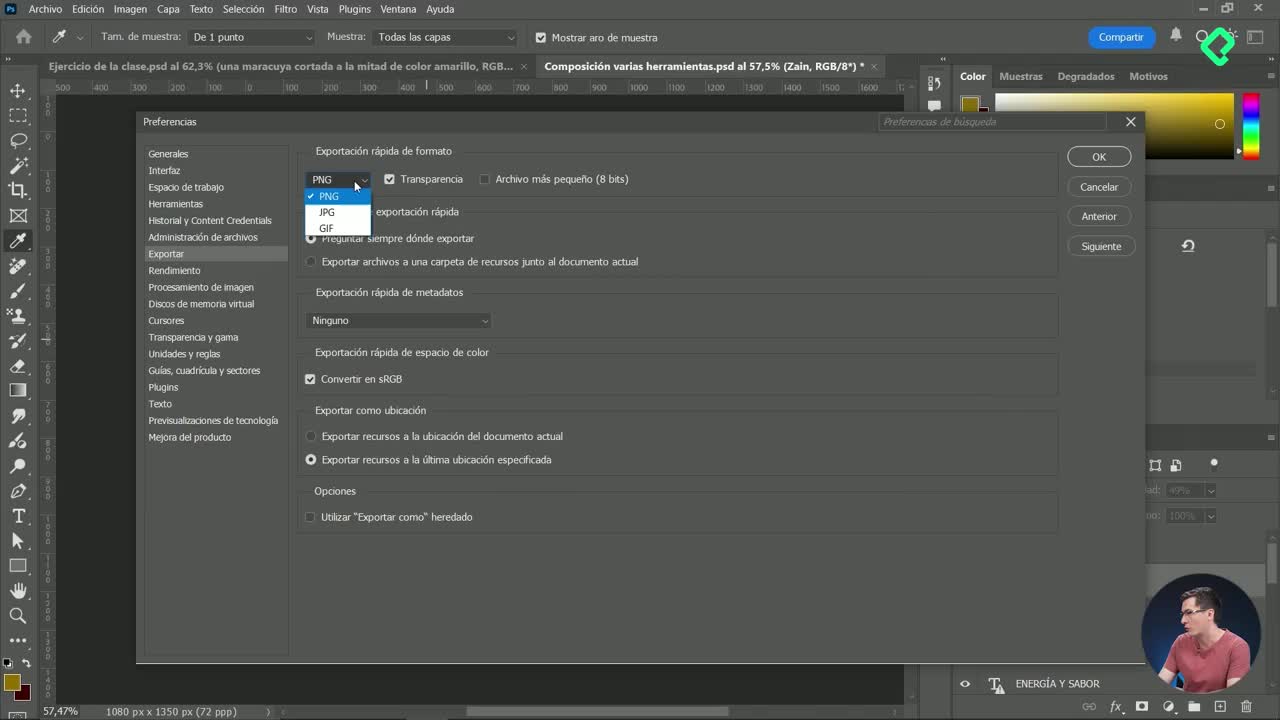
Formatos de exportación de imágenes en Photoshop
10:56 min - 24
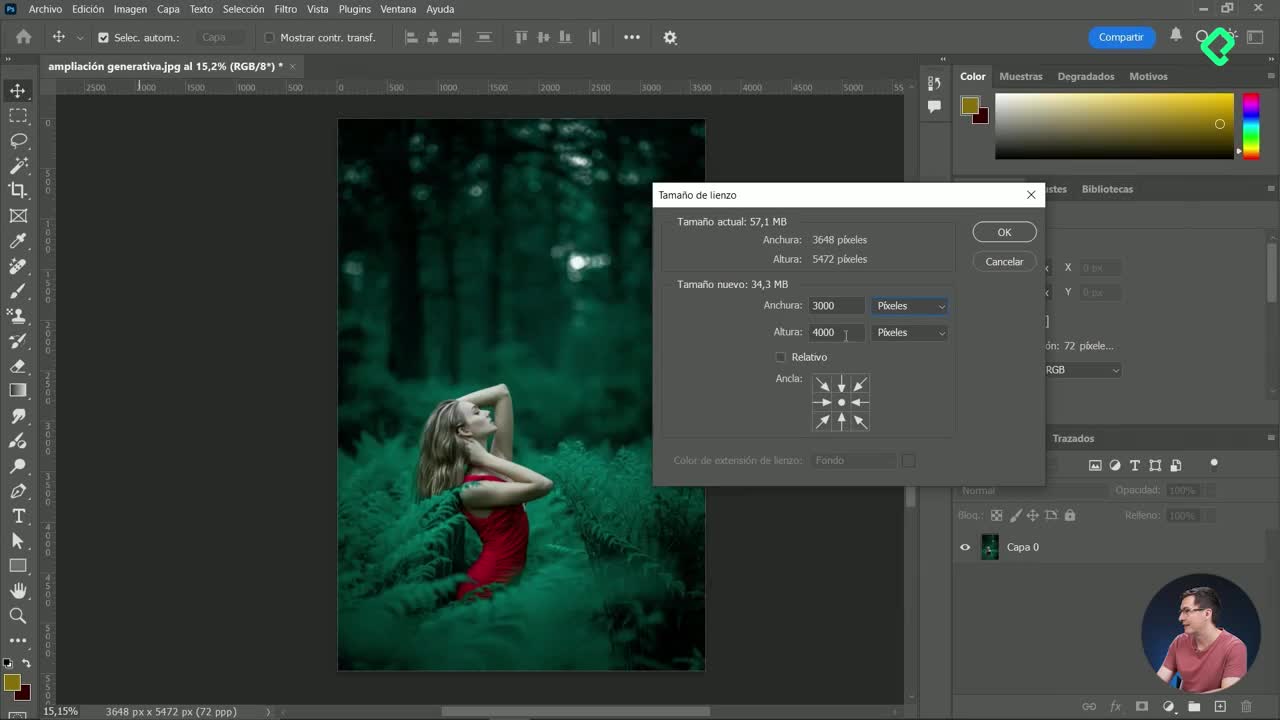
Cambiar el tamaño del lienzo en Photoshop con ampliación generativa
07:35 min - 25
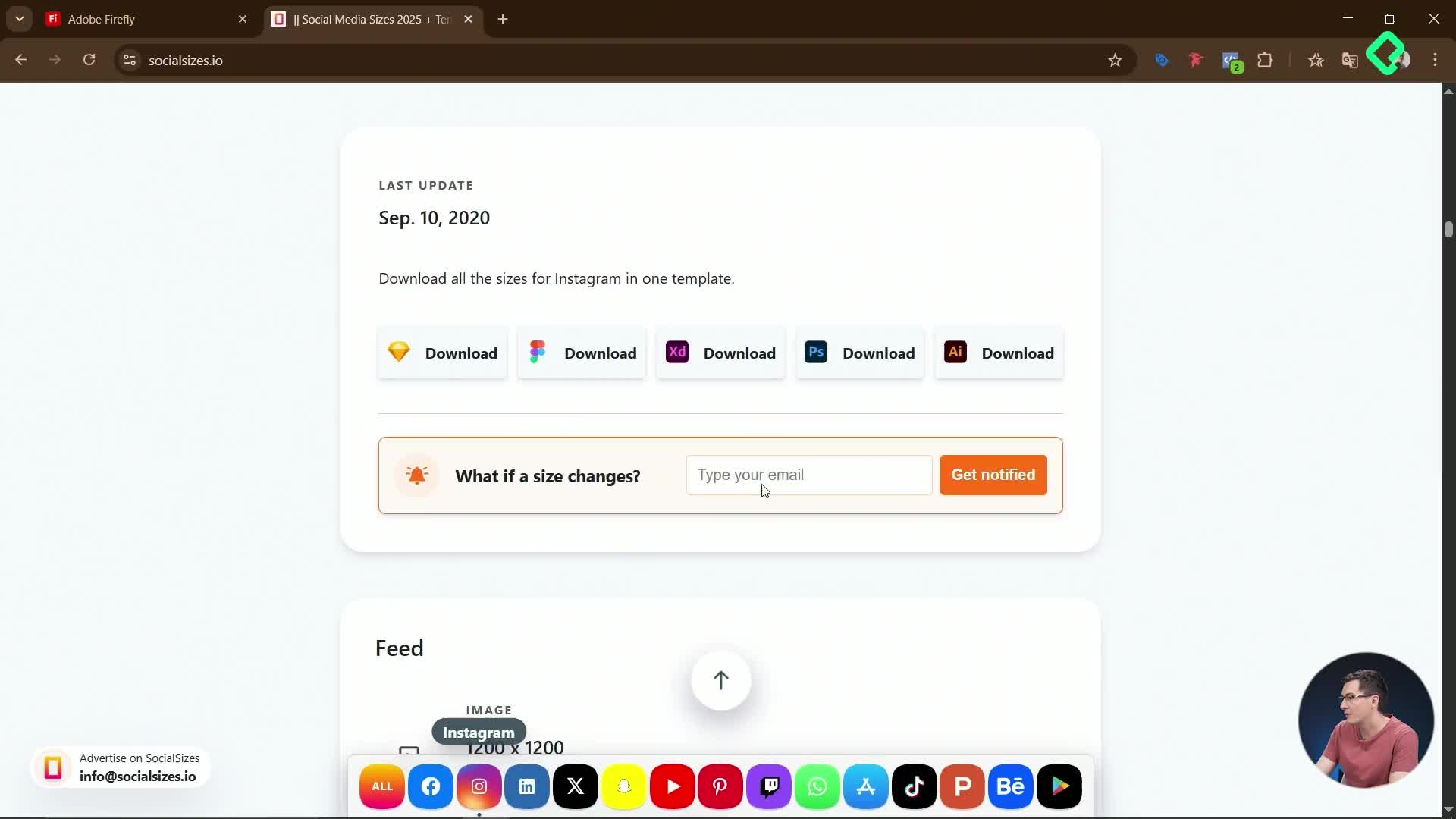
Cómo guardar templates y bibliotecas personalizadas en Photoshop
04:53 min
Recursos
Resumen
Aprender a aplicar filtros en Photoshop te abre la puerta a transformar imágenes con efectos artísticos, desenfoques creativos y hasta retoques con inteligencia artificial. Lo importante es saber cuándo usar el método destructivo y cuándo el no destructivo, porque eso define si podrás editar tu trabajo más adelante o si tendrás que empezar de cero.
¿Qué diferencia hay entre filtros destructivos y filtros inteligentes?
Cuando aplicas un filtro directamente sobre una capa, modificas los píxeles de forma permanente. Eso es edición destructiva y limita tu capacidad de volver atrás sin perder pasos.
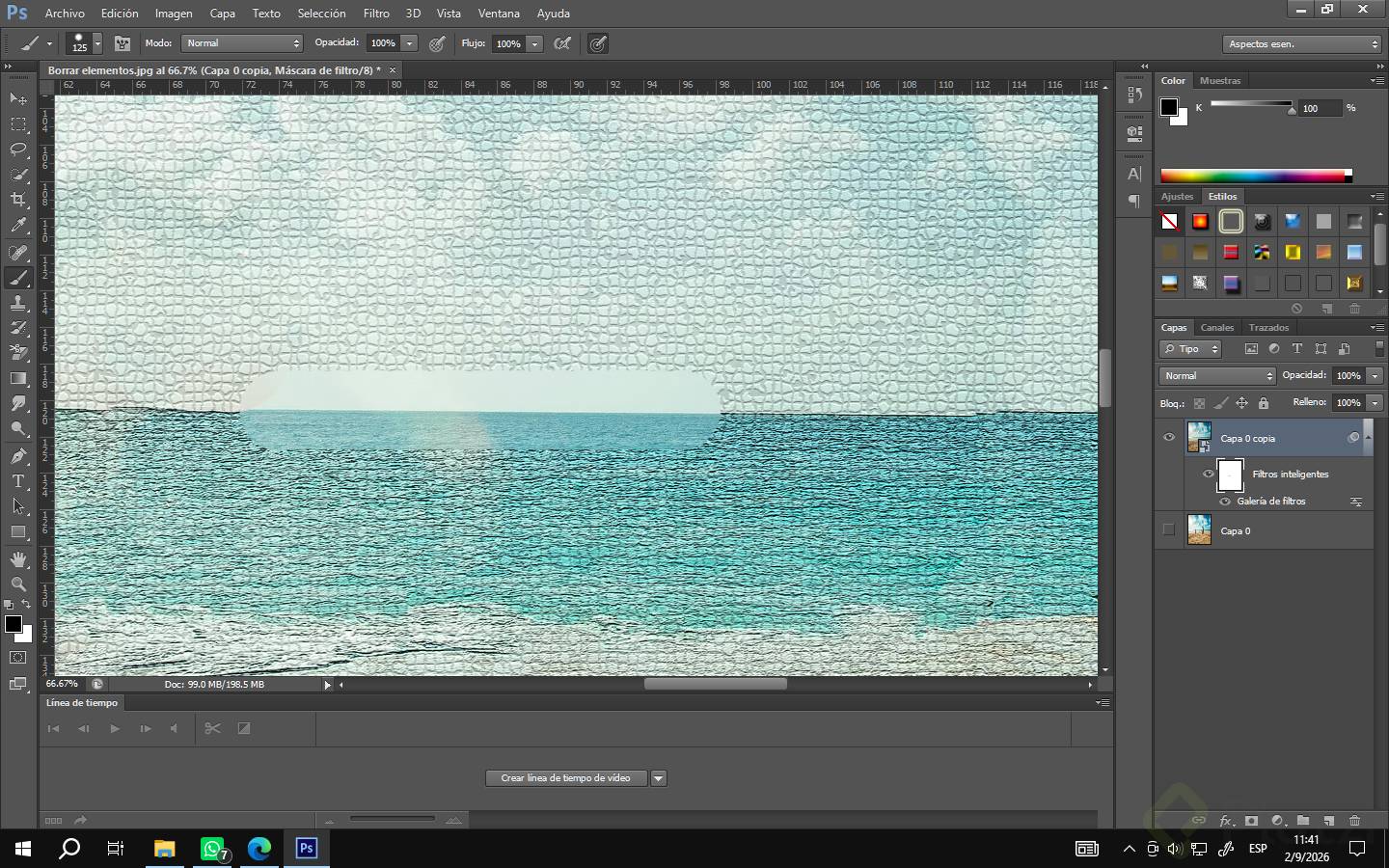
Los smart filters o filtros inteligentes funcionan distinto. Para usarlos, primero conviertes la capa en objeto inteligente con clic derecho sobre la capa. A partir de ahí, cualquier filtro que apliques aparecerá listado debajo de la capa, podrás ocultarlo, mostrarlo, editarlo o eliminarlo arrastrándolo a la papelera [02:50].
¿Cuál es el método recomendado para aplicar filtros? El no destructivo. Convierte la capa en objeto inteligente antes de aplicar cualquier filtro, así conservas control total sobre cada efecto.
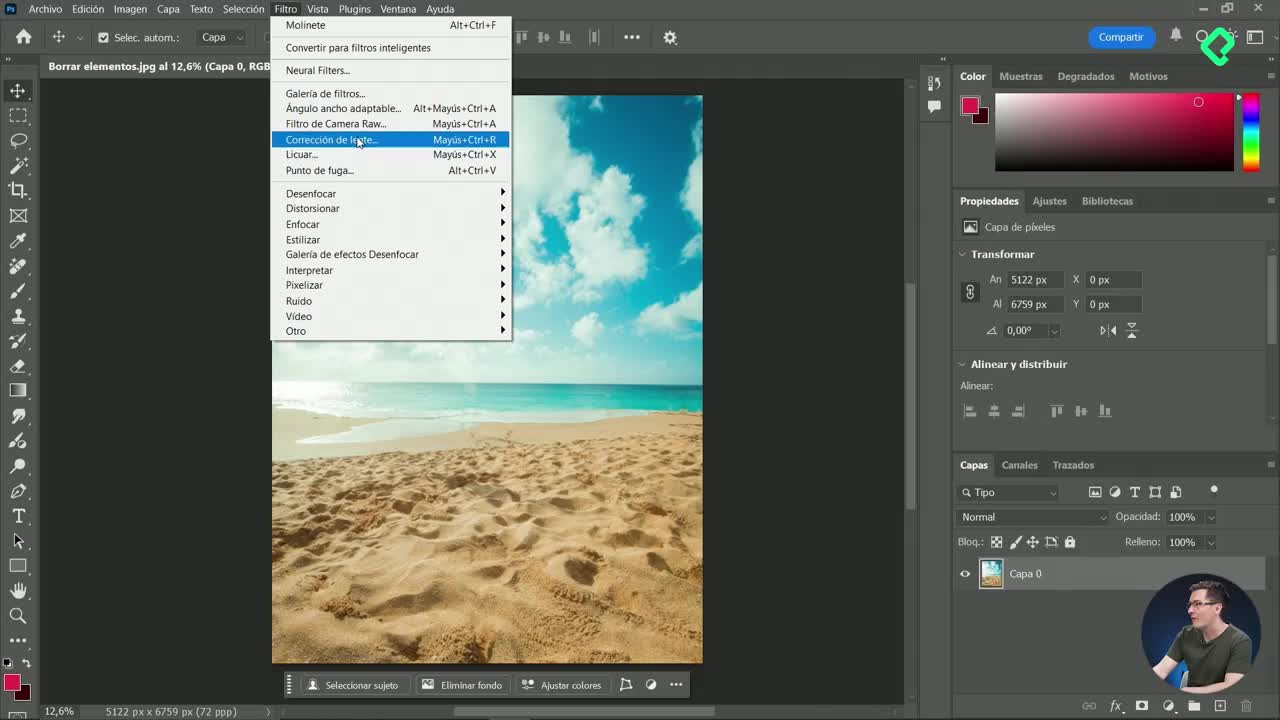
¿Cómo se usa la galería de filtros?
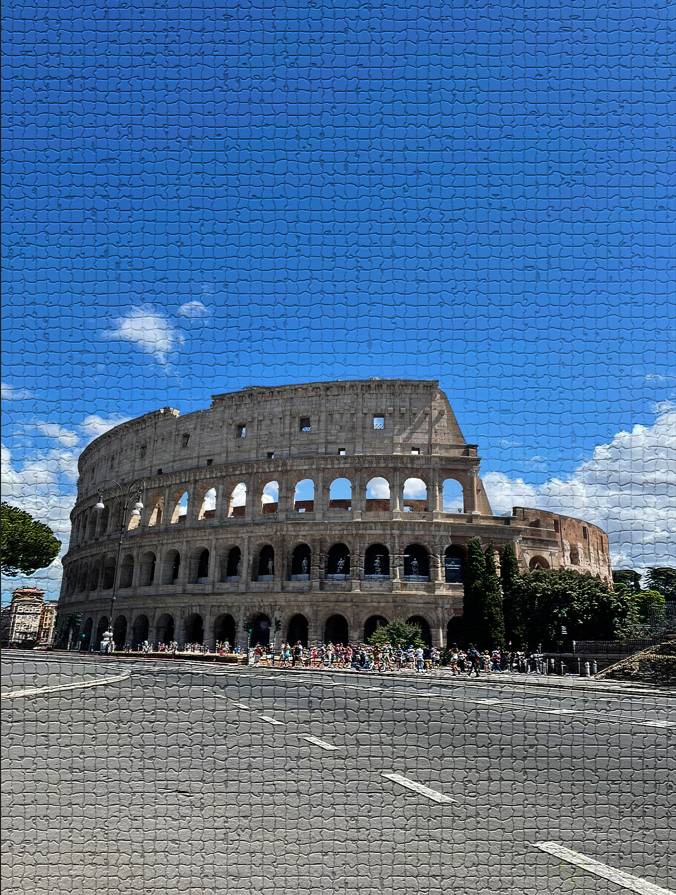
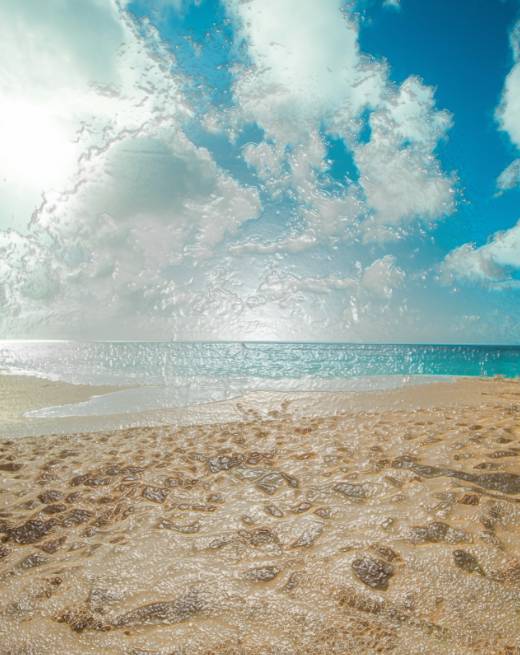
Desde el menú Filtro > Galería de filtros se abre una ventana con tres zonas clave [00:45]:
- A la izquierda, la previsualización de tu imagen. Puedes mantener Alt y dar clic para alejarte.
- En el centro, las carpetas con categorías como artístico, pinceladas o distorsionar.
- A la derecha, los manejadores para ajustar la intensidad del efecto.
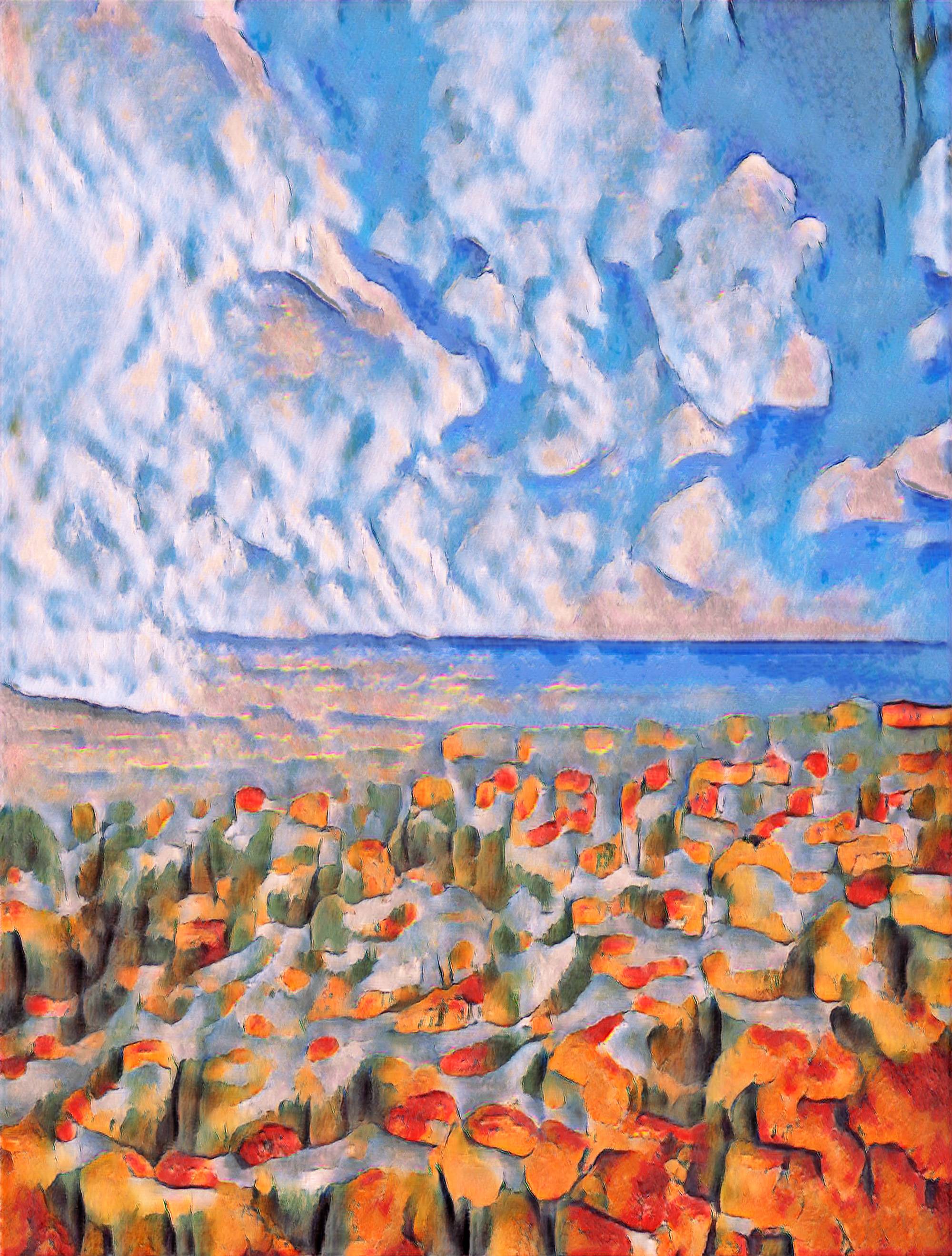
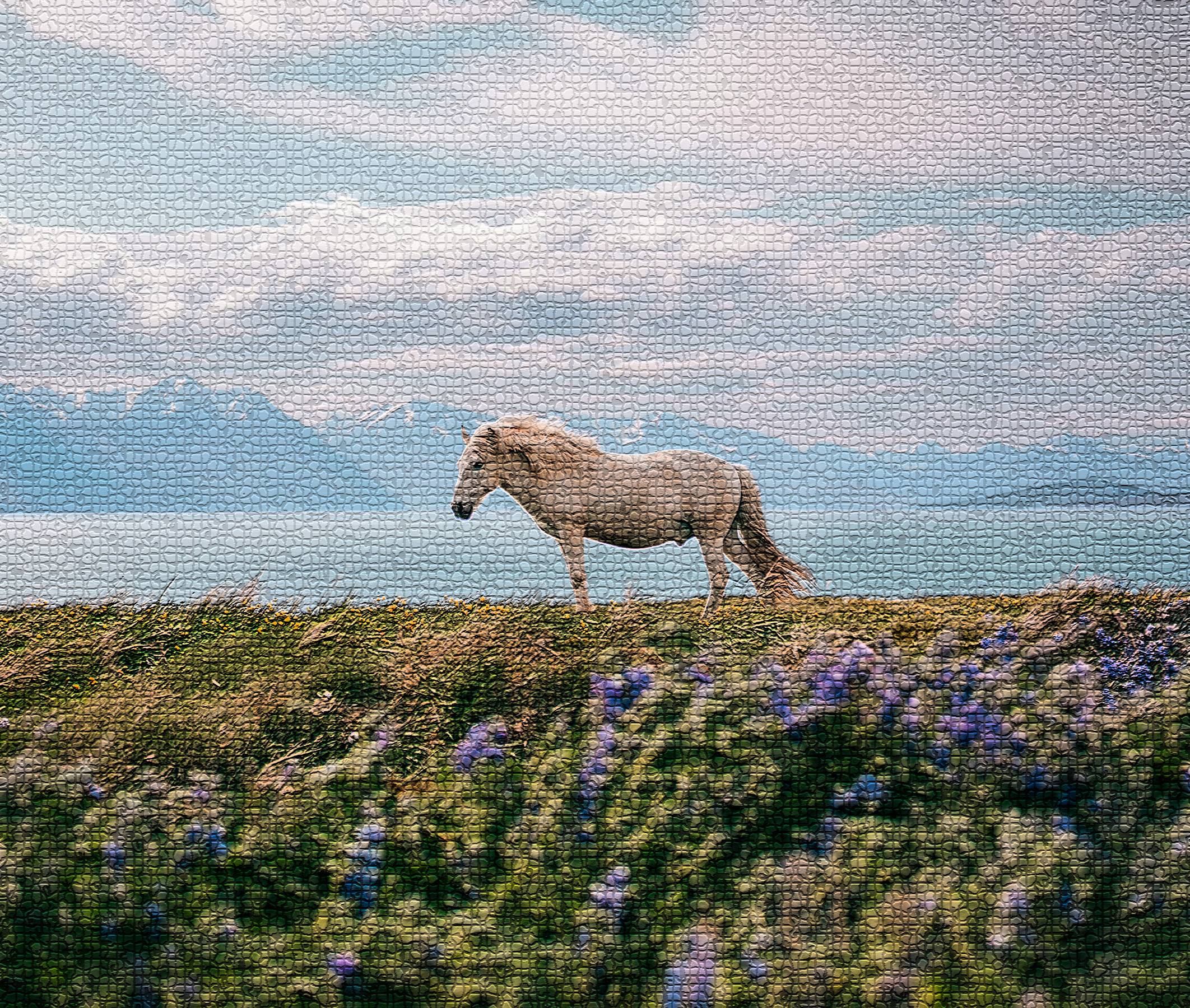
Entre las opciones artísticas encuentras fresco o pinceladas, que cambian bastante la textura de la imagen. Ten en cuenta que algunos efectos exigen más recursos de tu computador que otros.
¿Cómo combinar varios filtros sin perder control sobre tu edición?
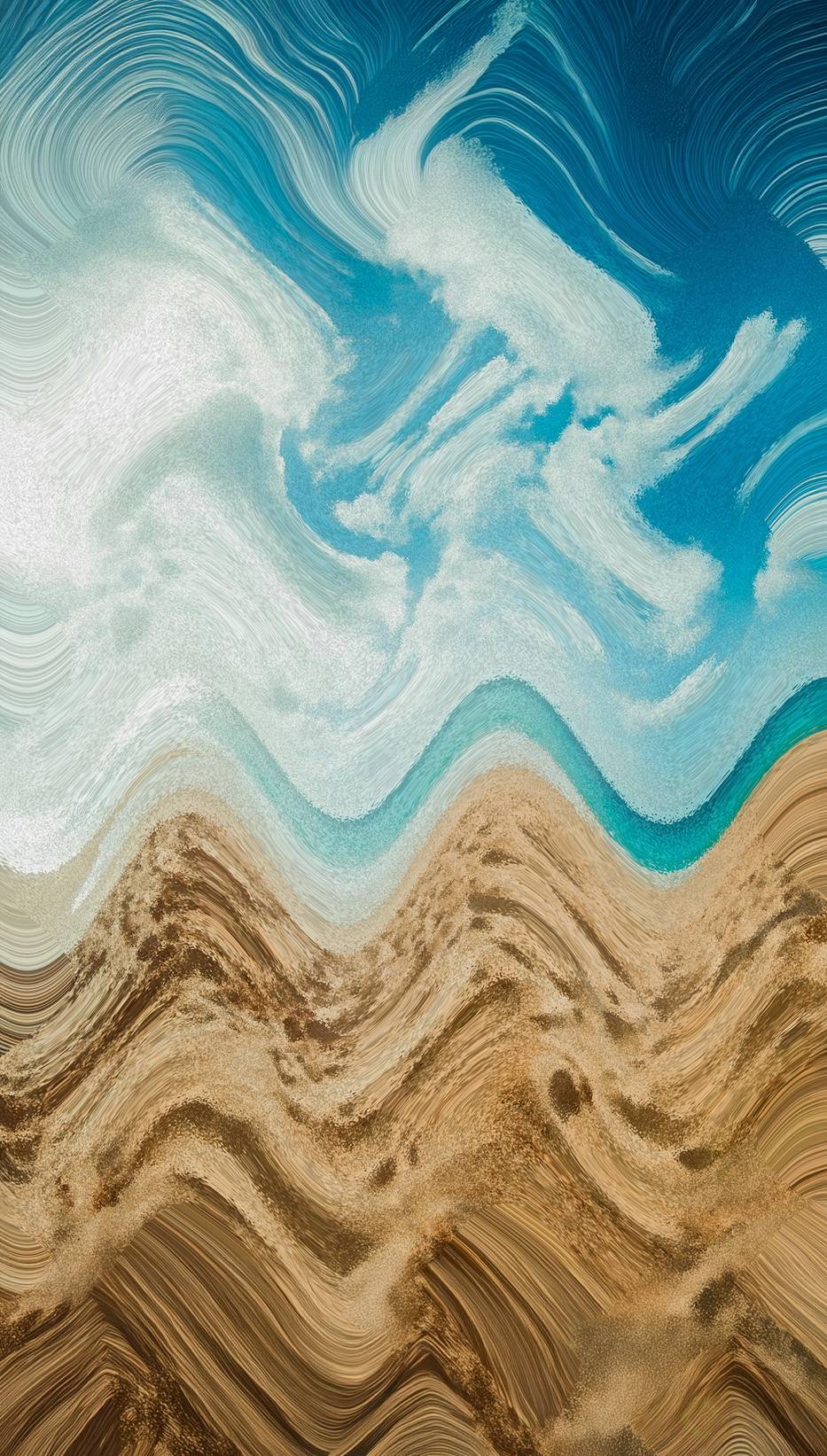
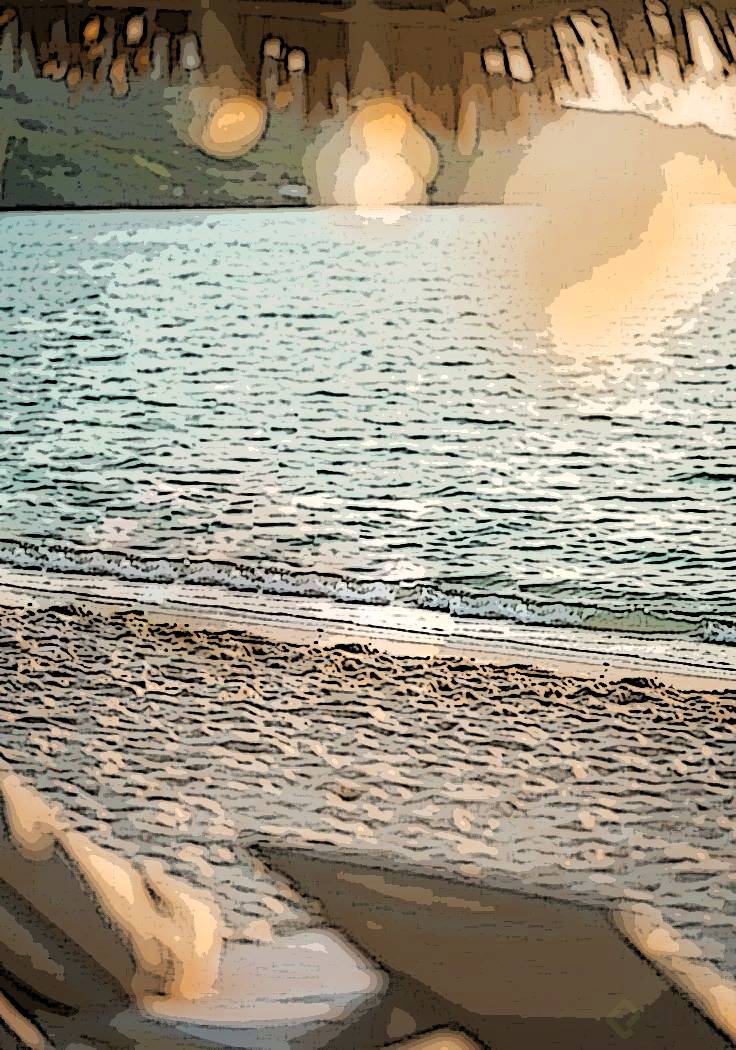
Una de las grandes ventajas de los filtros inteligentes es que puedes apilar varios sobre la misma capa y manipular cada uno por separado. Por ejemplo, aplicar un desenfoque gaussiano y luego un filtro de distorsionar > onda [04:30].
Cada filtro queda listado bajo la capa y puedes ocultar uno para ver cómo se comporta el otro de forma aislada. Esto te permite experimentar sin compromiso.
¿Para qué sirve la máscara de los filtros inteligentes?
Cada vez que aplicas un smart filter, Photoshop genera automáticamente una máscara asociada. Esta máscara funciona igual que cualquier otra: pintas con negro para ocultar el efecto en zonas específicas y con blanco para mostrarlo de nuevo [03:30].
Usa la tecla X para intercambiar rápidamente entre color de frente y fondo mientras pintas con el pincel. Así decides en qué partes de la imagen quieres que se vea el filtro y en cuáles no.
¿Qué son los neural filters de Photoshop?
Los neural filters son filtros que usan inteligencia artificial para transformar imágenes de formas que antes requerían horas de trabajo manual. Los encuentras en Filtro > Neural Filters [05:40].
Muchos de ellos requieren descarga previa, identificada con un pequeño ícono de nube. Una vez activos, te muestran parámetros de ajuste a la derecha y la previsualización a la izquierda.
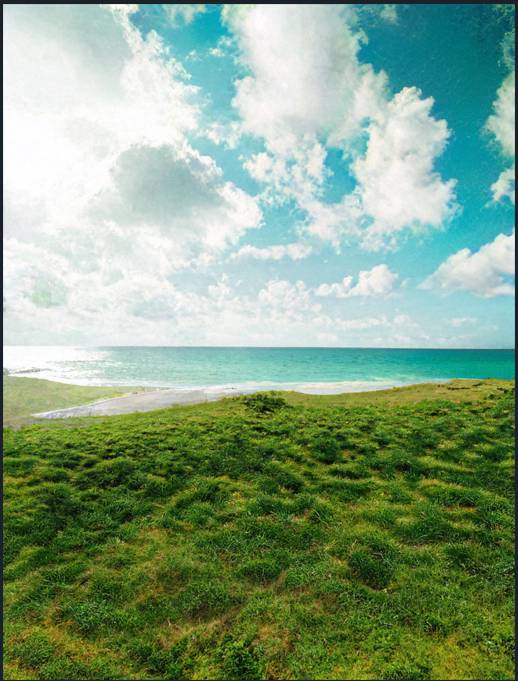
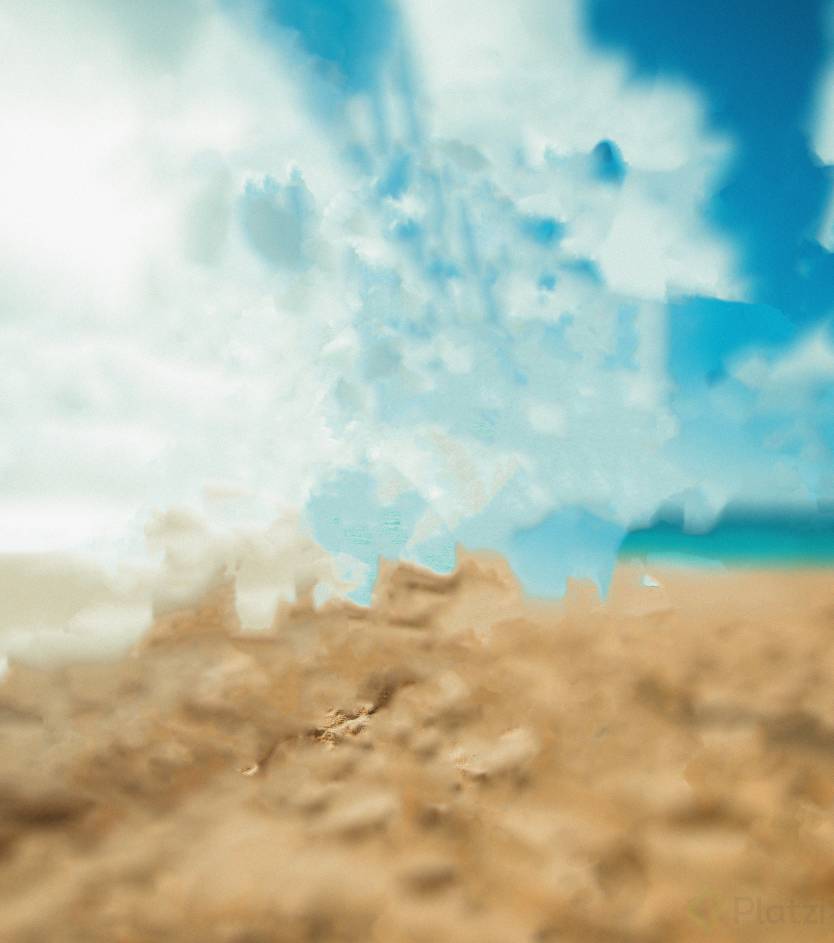
Un ejemplo es el mezclador de paisajes, que puede convertir una playa en una pradera respetando la composición original pero cambiando texturas como el pasto, el cielo o la arena. El tiempo de procesamiento depende de la potencia de tu equipo.
¿Los neural filters sirven para trabajos profesionales? No siempre. El resultado puede salir pixelado o con texturas poco realistas, así que conviene revisar de cerca antes de entregarlo a un cliente.
¿Cuándo conviene usar IA y cuándo evitarla?
Estos filtros son ideales para experimentar, prototipar ideas o crear contenido casual. Sin embargo, cuando hagas zoom con Ctrl + clic notarás que zonas como el pasto pueden quedar superpixeladas, algo inaceptable en un entregable profesional.
La recomendación es clara: úsalos para divertirte y explorar, pero valida siempre la calidad final antes de usarlos en proyectos serios.
¿Qué filtros vale la pena explorar primero?
Si apenas estás empezando, estos son los grupos más útiles del día a día:
- Desenfocar: el desenfoque gaussiano es el más común para crear profundidad o suavizar fondos.
- Distorsionar: opciones como onda u ondas marinas generan efectos creativos rápidos.
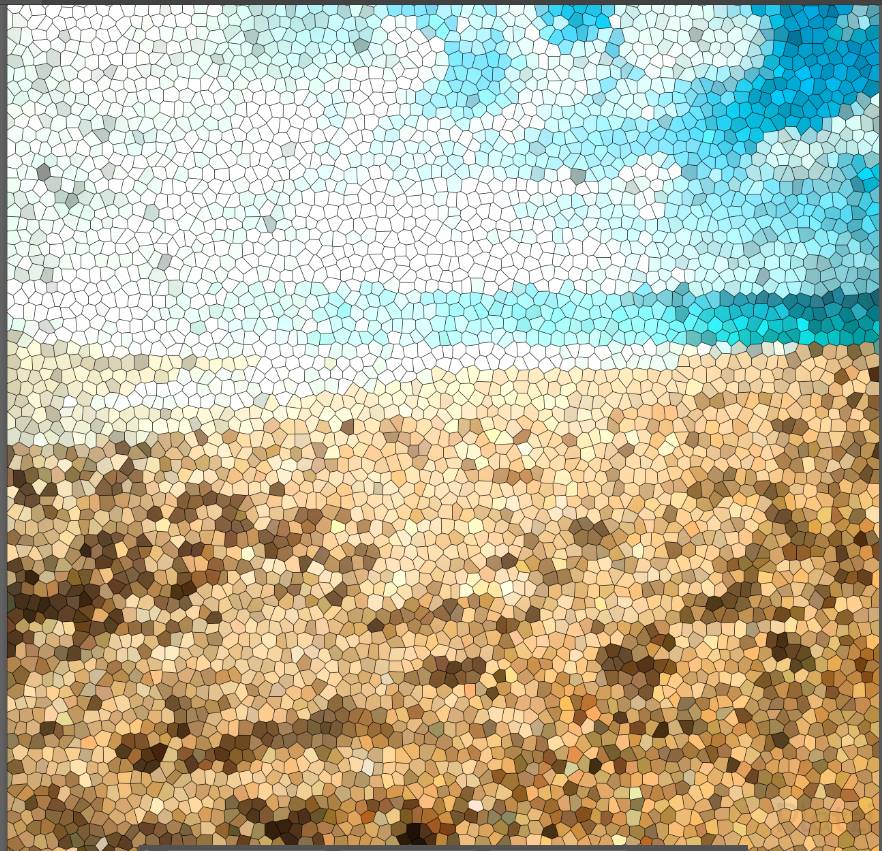
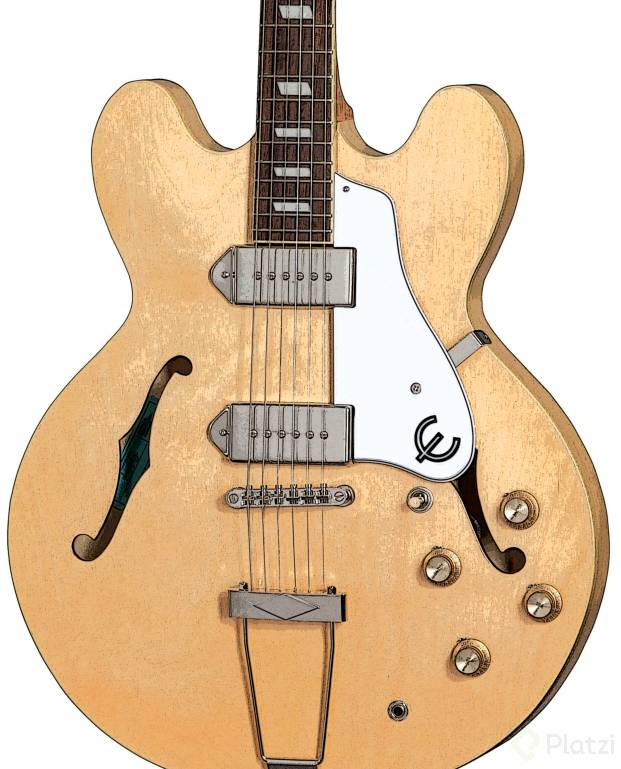
- Artístico y pinceladas: ideales para dar acabados tipo pintura o ilustración.
- Neural filters: experimentación con IA para cambios drásticos de escena.
Algunas ventanas de filtros incluyen previsualización en vivo y otras no, así que en ocasiones tendrás que dar OK para ver el resultado completo.
Ahora te toca a ti. Abre una imagen, conviértela en objeto inteligente y prueba combinar dos o tres filtros distintos. ¿Cuál ha sido el que más te ha sorprendido? Déjalo en los comentarios.