Cómo crear y exportar pinceles en Photoshop
Contenido del curso

Capas y Objetos Inteligentes.
Estilos de capa, selecciones y máscaras
Corrección Fotográfica
Herramientas de Creación Gráfica
- 16
Cómo crear y exportar pinceles en Photoshop
Viendo ahora - 17
Vectores y pluma en Photoshop
11:08 min - 18
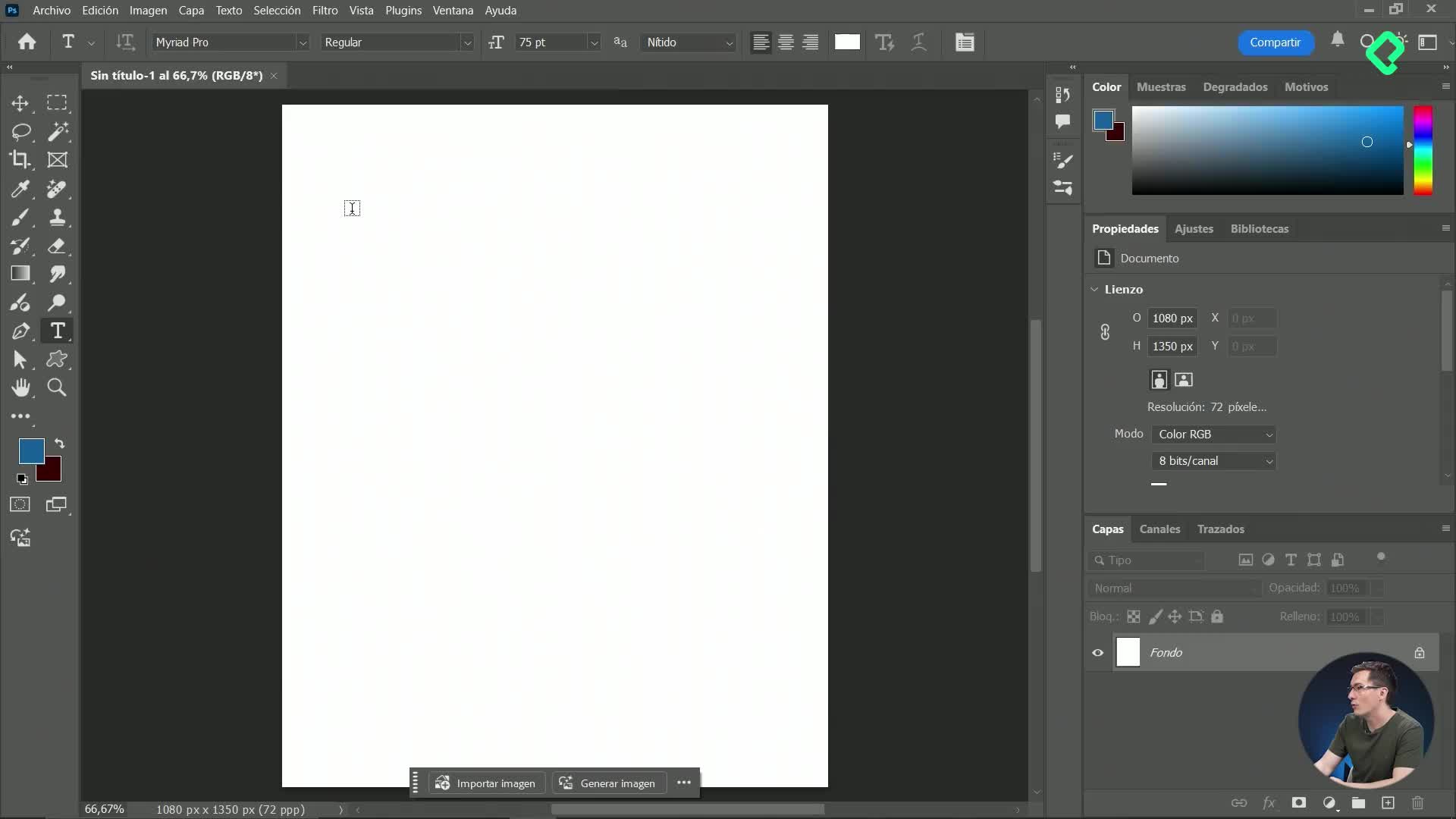
Herramienta de texto en Photoshop para anuncios publicitarios
09:51 min - 19
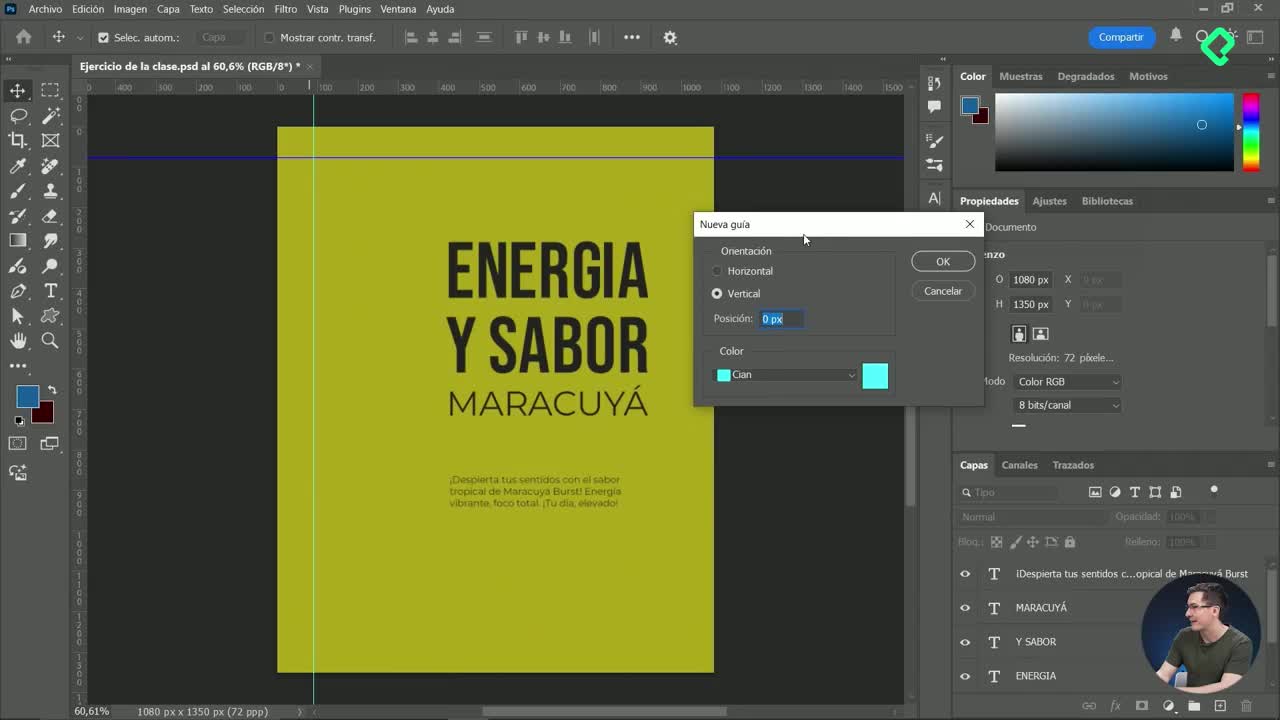
Guías y alineación en Photoshop
12:05 min - 20
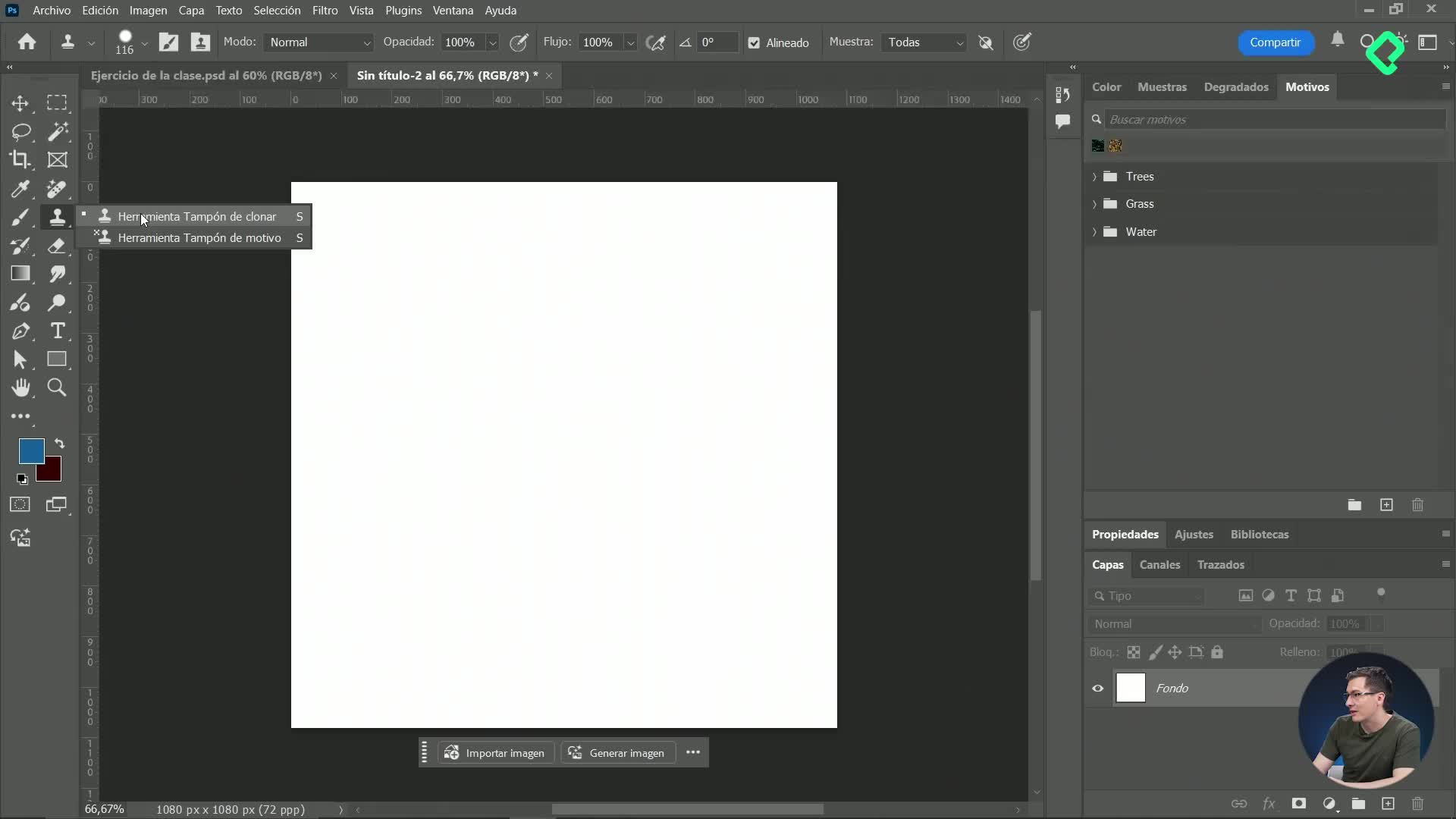
Creación de motivos y texturas personalizadas en Photoshop
11:17 min - 21
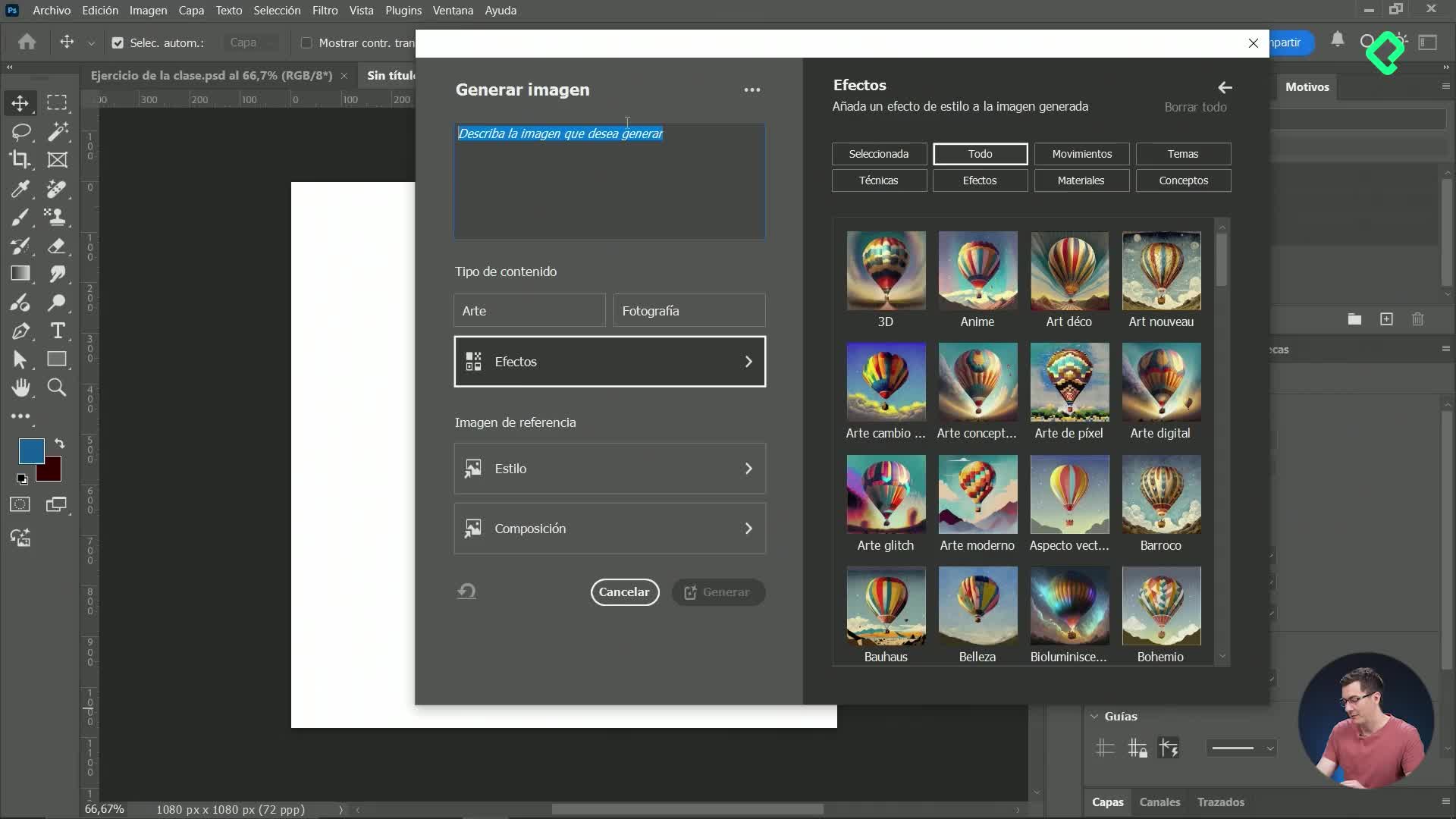
Generación de imágenes con inteligencia artificial en Photoshop
11:16 min - 22
Integración de imágenes IA y efectos avanzados en diseño digital
12:19 min - 23
Formatos de exportación de imágenes en Photoshop
10:56 min - 24
Cambiar el tamaño del lienzo en Photoshop con ampliación generativa
07:35 min - 25
Cómo guardar templates y bibliotecas personalizadas en Photoshop
04:53 min
Recursos
Resumen
¿Quieres dominar la herramienta de pincel en Photoshop más allá de lo básico? Aprende a configurar tamaño, dureza, opacidad y flujo, además de crear tus propios pinceles desde imágenes y exportarlos para compartir o vender. Esta guía es para diseñadores, ilustradores y creadores que quieren personalizar su flujo de trabajo digital.
¿Cómo configurar las propiedades básicas del pincel?
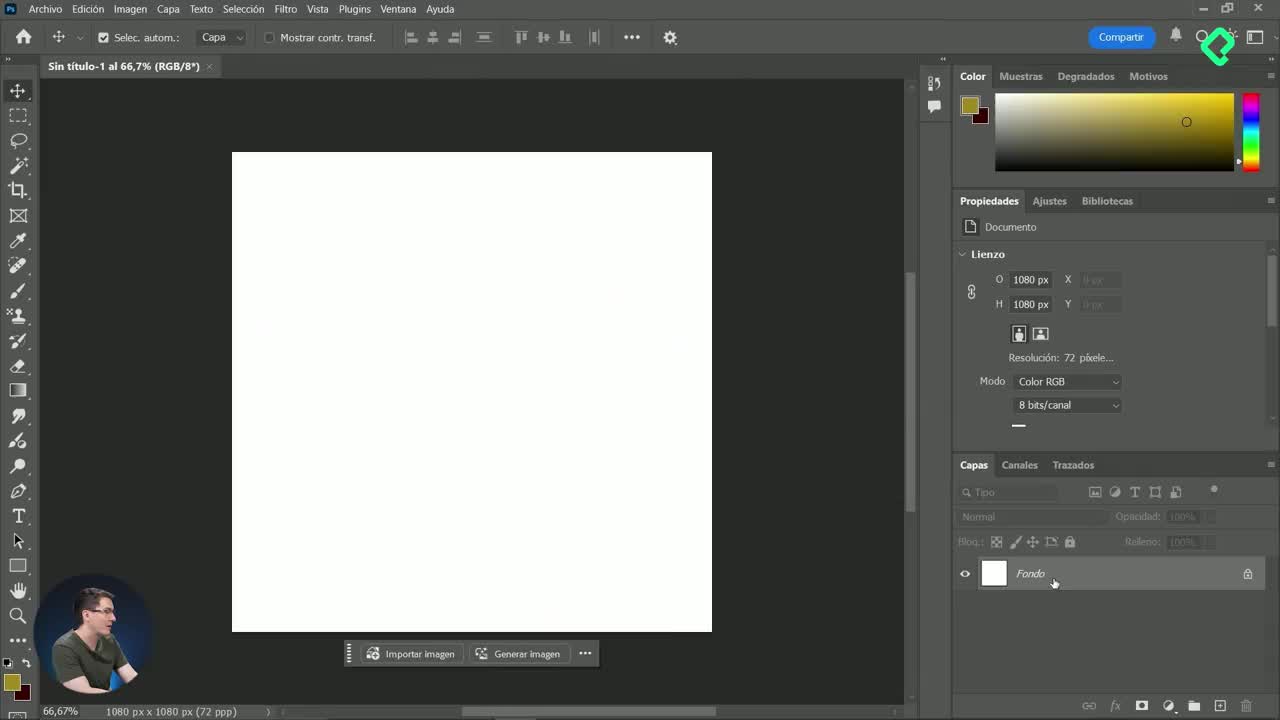
Antes de pintar, necesitas una capa nueva y vacía, porque si la capa está bloqueada, el pincel no responde. Una vez activado, en la barra superior aparecen todas las propiedades que vas a ajustar.
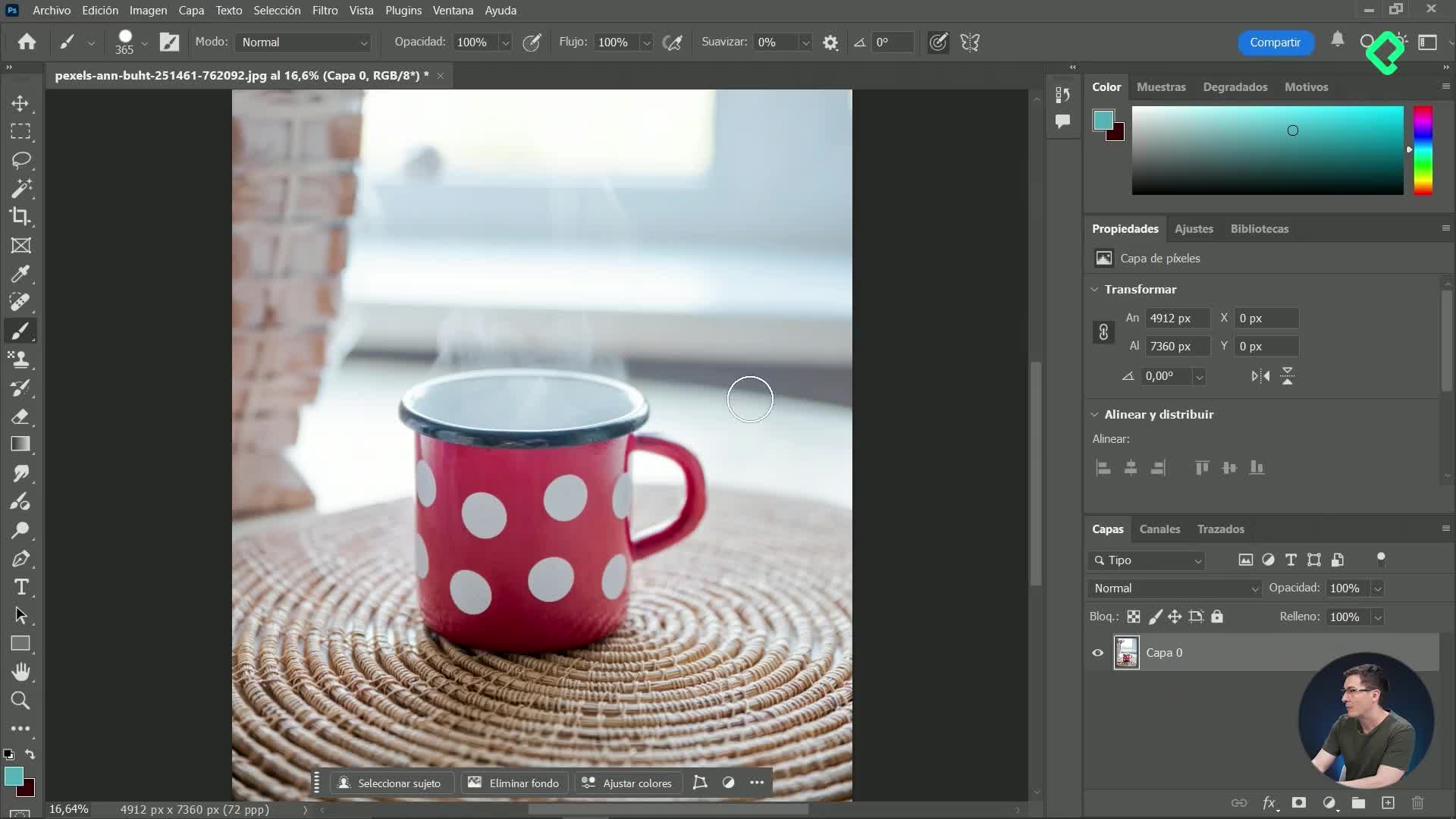
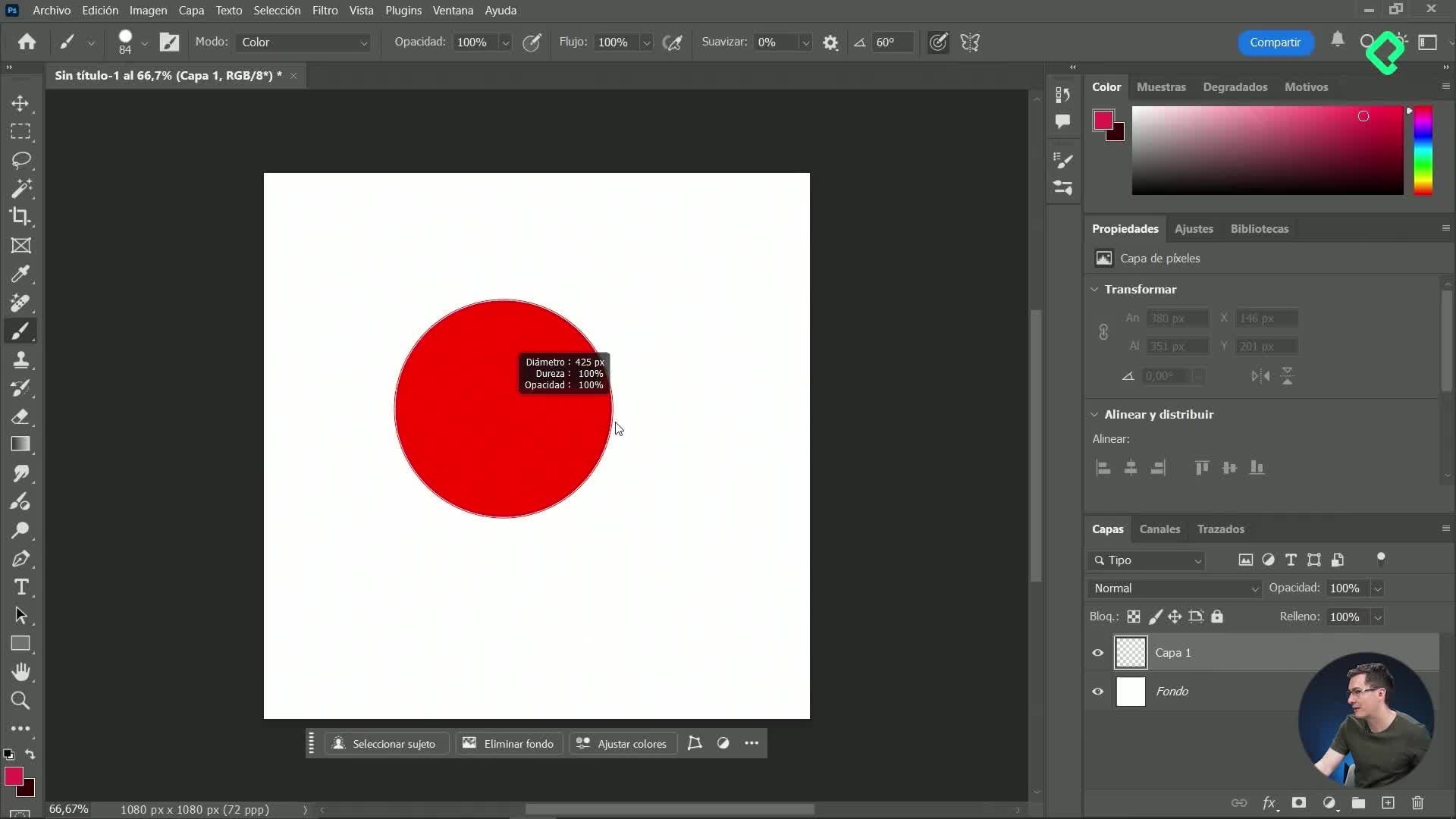
El tamaño lo controlas con el deslizador o con el atajo rápido Alt + clic derecho + arrastrar el mouse a la derecha o izquierda. La dureza define qué tan definidos o difuminados quedan los bordes del trazo: con dureza al 100% verás un círculo nítido, al 50% un borde semidifuso y al 0% un degradado suave tipo aerógrafo.
¿Cómo cambio la dureza del pincel rápido? Mantén Alt y clic derecho presionados, luego mueve el mouse hacia arriba para reducir la dureza o hacia abajo para aumentarla. Es el método más ágil sin abrir menús [02:15].
¿Qué hacen la opacidad y el flujo en un pincel?
La opacidad es la intensidad del trazo. Al 100% el color se aplica sólido; al 50% se ve translúcido y al 2% apenas se nota, ideal para construir efectos suaves por capas. El flujo, que normalmente está en 100, controla la velocidad con la que el pincel deposita el color: reducirlo es útil cuando trabajas con una tableta digitalizadora y buscas mayor precisión.
También puedes activar el suavizado para que los trazos sean más estables, aunque genera un pequeño retraso entre el clic y la línea.
¿Cómo rotar y aplastar el pincel?
Dando clic derecho sobre el lienzo, encuentras un círculo con barras que te permiten rotar el pincel en cualquier ángulo o aplastarlo para conseguir trazos elípticos. Combinado con un preset como hard round, puedes generar texturas tipo caligrafía sin instalar nada extra.
¿Cómo activar la simetría y cambiar colores?
La simetría es una de las funciones más útiles para ilustración y patrones. Al activarla en modo vertical, aparece una línea guía en el centro del lienzo y todo lo que pintes en un lado se reflejará automáticamente en el otro.
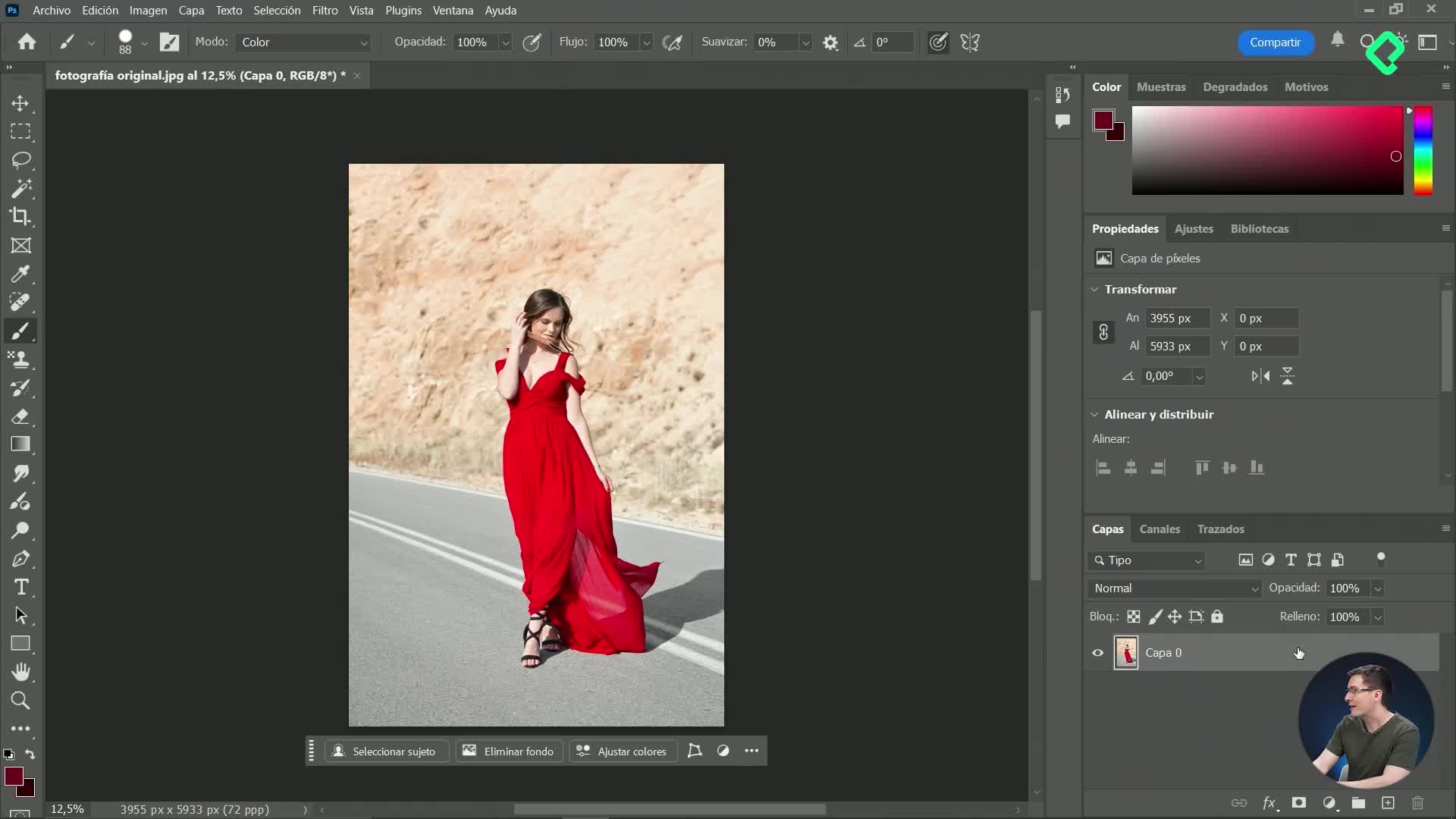
Para cambiar el color, usa el selector de color de frente y color de fondo en la barra de herramientas. Al hacer clic se abre el selector donde puedes elegir por barras visuales, valores numéricos o pegar un código hexadecimal específico si ya lo tienes definido.
¿Para qué sirve el modo simetría en Photoshop? Replica tu trazo en espejo respecto a un eje vertical, horizontal o radial. Es ideal para mandalas, rostros simétricos y patrones decorativos.
¿Cómo cargar y crear pinceles personalizados?
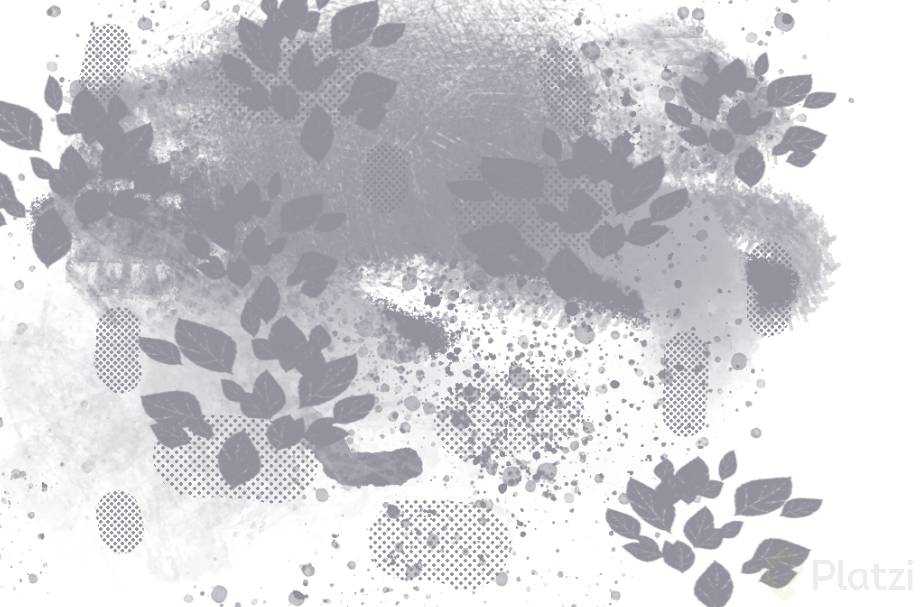
Photoshop trae bibliotecas por defecto, pero la verdadera potencia llega cuando importas o creas las tuyas. Hay tres caminos principales: importar archivos externos, modificar parámetros de un pincel existente o construir uno desde una imagen.
¿Cómo importar pinceles descargados?
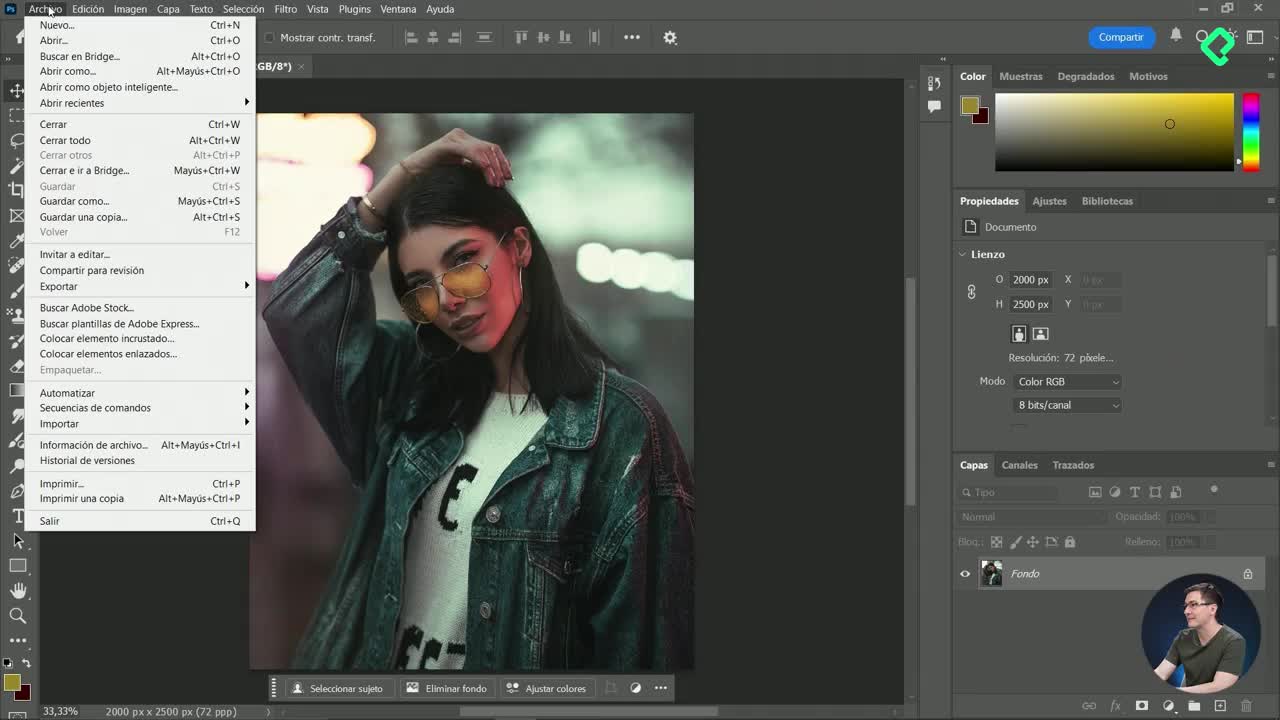
Los pinceles se distribuyen en archivos con extensión .abr, que puedes descargar gratis o comprar en internet. Para cargarlos:
- Da clic derecho sobre el lienzo con la herramienta pincel activa.
- Entra a Más opciones y selecciona Importar pinceles.
- Busca el archivo .abr y ábrelo.
La nueva carpeta aparecerá lista para usar junto a los presets que ya tenías.
¿Cómo personalizar un pincel desde los ajustes?
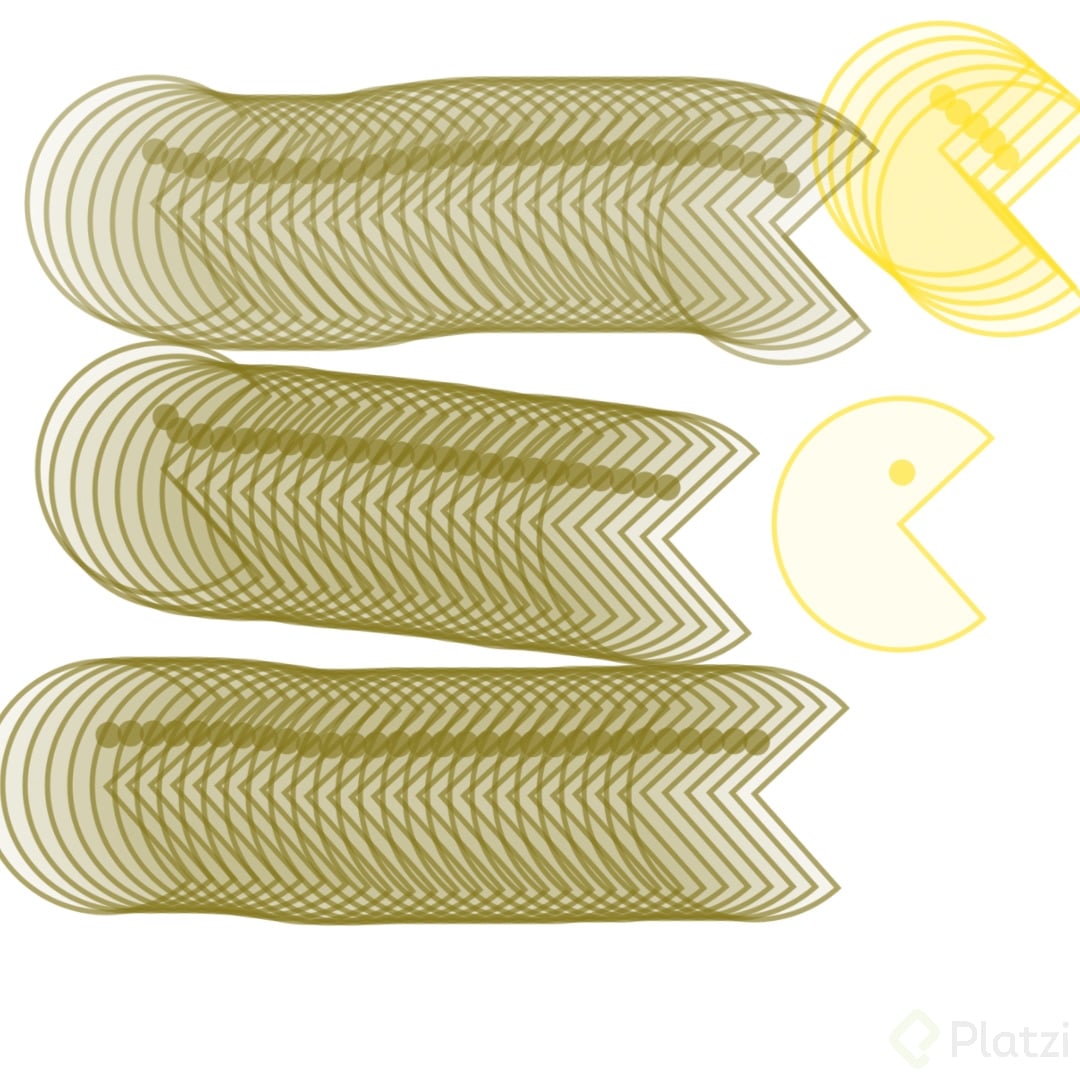
En Ventana > Pinceles encuentras el panel de ajustes del pincel, donde modificas dinámica de la forma, espaciado, dureza y duplicados. Activa cada parámetro con un clic y observa la vista previa en la parte inferior del panel: ese feedback en tiempo real te deja experimentar hasta lograr el trazo que buscas.
¿Cómo crear un pincel desde una imagen?
Este proceso convierte cualquier foto o gráfico en un pincel reutilizable:
- Abre la imagen en Photoshop (puede ser JPG).
- Desbloquea la capa en el panel de capas.
- Ve a Selección > Rango de color, haz clic en el blanco y ajusta la tolerancia para capturar todo el fondo.
- Presiona Suprimir y luego Control o Comando D para quitar la selección.
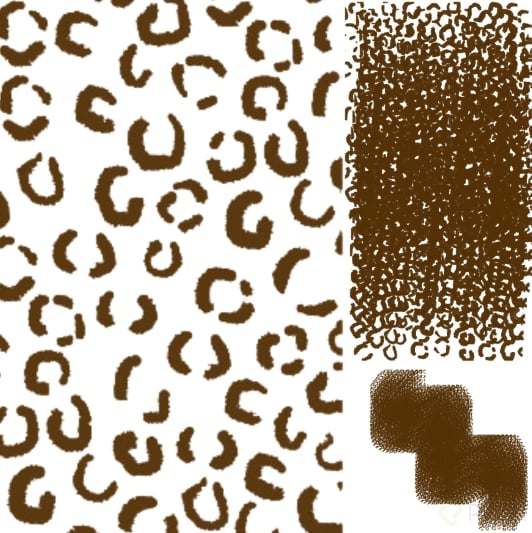
- Entra a Edición > Definir valor del pincel, asigna un nombre y acepta.
Tu pincel queda disponible al instante en la lista de presets. Puedes ajustar su color desde el selector de frente, porque los pinceles creados así toman el color que tengas activo, no el original de la imagen.
¿Cómo exportar pinceles para compartirlos o venderlos?
Una vez tienes tu pincel creado y configurado, puedes empaquetarlo como archivo .abr para usarlo en otra computadora, compartirlo con tu comunidad o monetizarlo. Da clic derecho sobre el lienzo, selecciona el pincel que creaste, entra a Más opciones y elige Exportar pinceles seleccionados. Define la ubicación y listo, ya tienes tu archivo portable.
Ahora te toca a ti: crea tu propio pincel a partir de una textura, una firma o un patrón que te guste y compártelo en los comentarios para que otros estudiantes lo prueben.