Guías y alineación en Photoshop
Contenido del curso

Capas y Objetos Inteligentes.
Estilos de capa, selecciones y máscaras
Corrección Fotográfica
Herramientas de Creación Gráfica
- 16
Cómo crear y exportar pinceles en Photoshop
10:36 min - 17
Vectores y pluma en Photoshop
11:08 min - 18
Herramienta de texto en Photoshop para anuncios publicitarios
09:51 min - 19
Guías y alineación en Photoshop
Viendo ahora - 20
Creación de motivos y texturas personalizadas en Photoshop
11:17 min - 21
Generación de imágenes con inteligencia artificial en Photoshop
11:16 min - 22
Integración de imágenes IA y efectos avanzados en diseño digital
12:19 min - 23
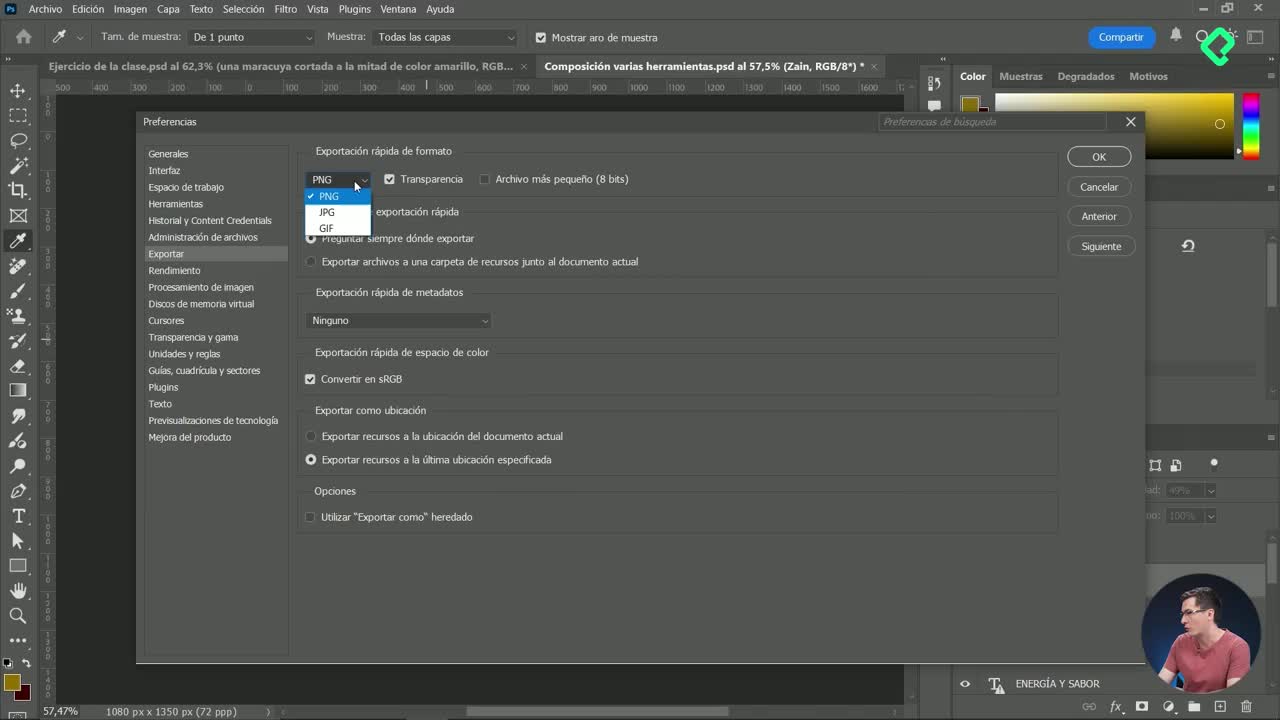
Formatos de exportación de imágenes en Photoshop
10:56 min - 24
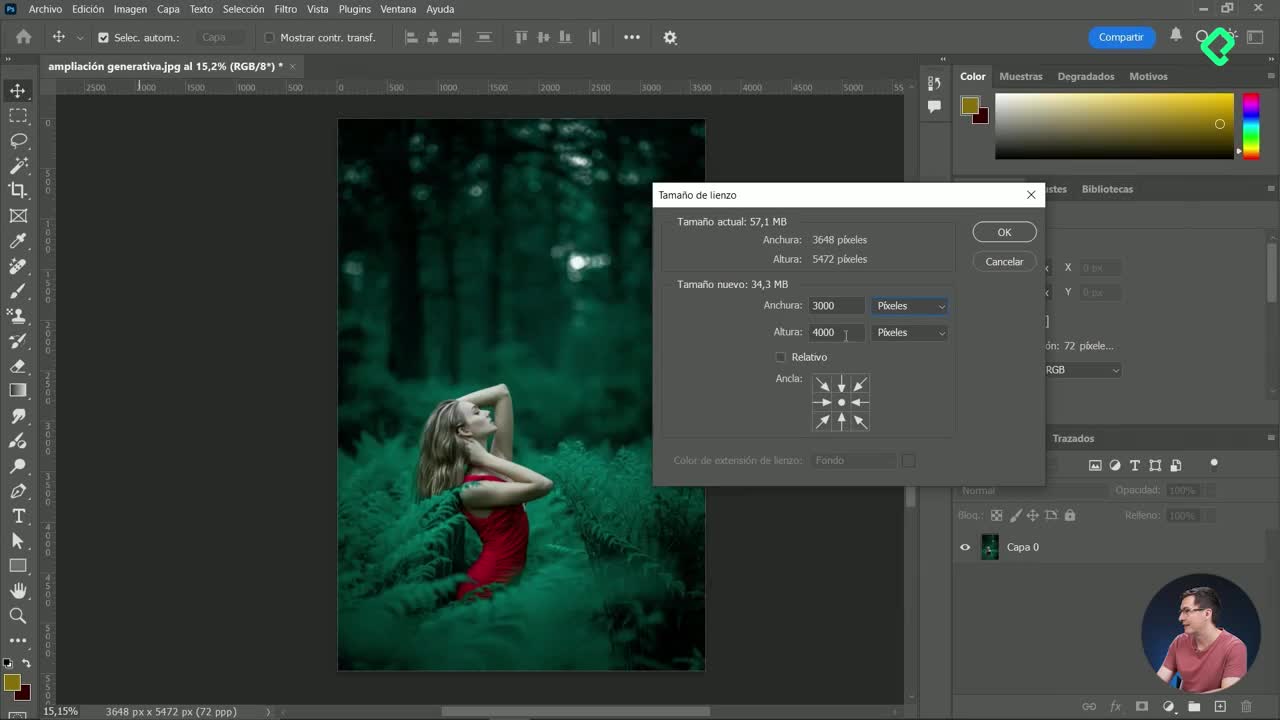
Cambiar el tamaño del lienzo en Photoshop con ampliación generativa
07:35 min - 25
Cómo guardar templates y bibliotecas personalizadas en Photoshop
04:53 min
Recursos
Resumen
Si trabajas con muchos elementos dentro de Photoshop, las guías, la alineación y el buscatrazos son tus mejores aliados para mantener todo en su lugar. Aquí descubrirás cómo activarlos, combinarlos y aprovechar atajos de teclado para ganar precisión sin perder tiempo.
¿Cómo activar las reglas y crear guías en Photoshop?
Las reglas son el punto de partida para sacar líneas guía que te ayuden a organizar tu lienzo.
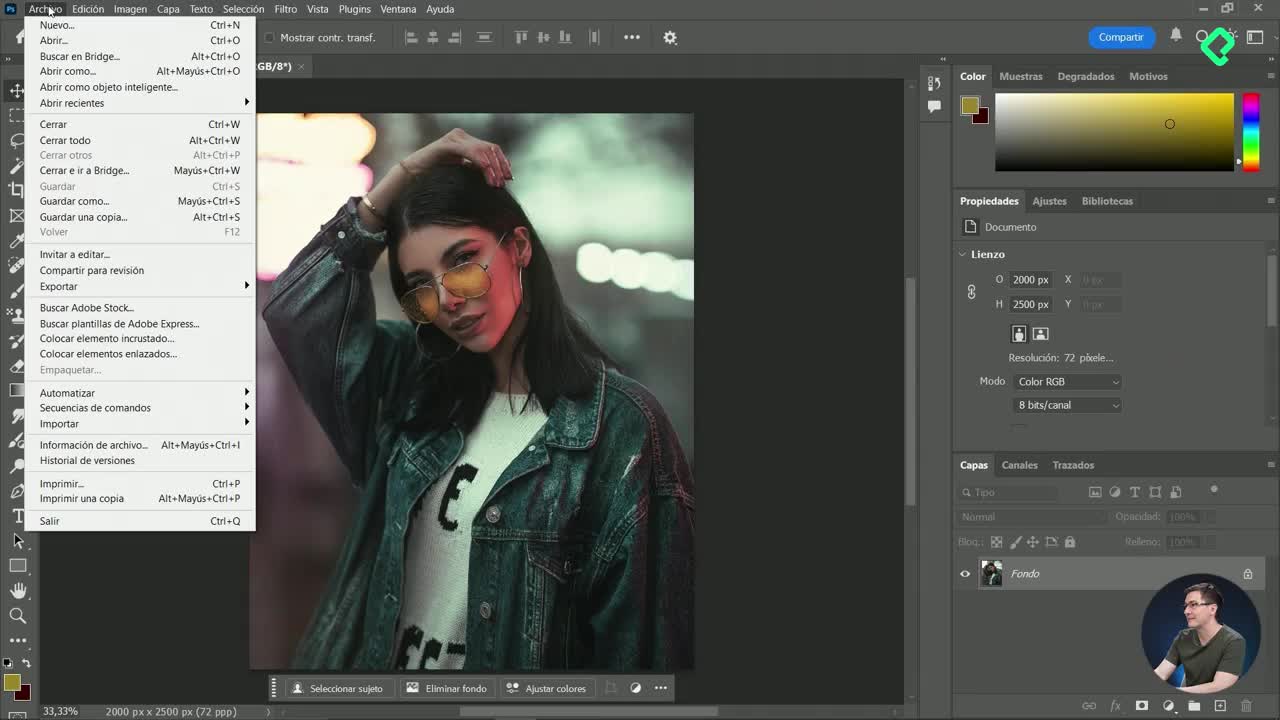
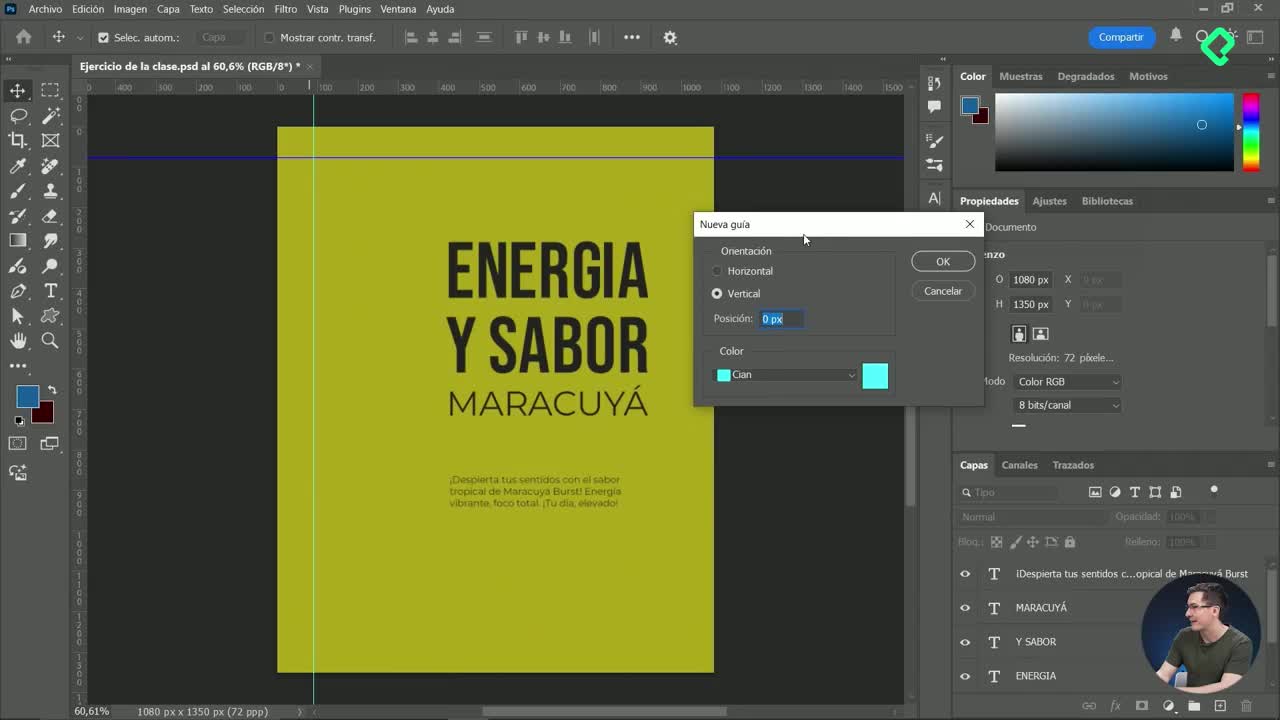
Para activarlas, ve a Vista y selecciona Reglas. Aparecerán en la parte izquierda y superior del documento. Desde ahí puedes sostener el cursor sobre la regla y arrastrar hacia el lienzo para crear una línea guía horizontal o vertical [01:00].
Estas guías son invisibles al exportar tu archivo como JPG o al imprimirlo. Solo viven dentro del entorno de trabajo, así que puedes usarlas sin miedo a que aparezcan en el resultado final.
¿Las guías de Photoshop se imprimen? No. Las líneas guía solo sirven como referencia visual dentro del documento y no aparecen al exportar ni al imprimir.
También puedes crearlas desde Vista > Guías > Guía nueva, donde eliges si será horizontal o vertical, su posición exacta y su color. Para eliminar una guía, arrástrala de vuelta a la regla o usa Vista > Guías > Borrar guías.
¿Cómo crear una cuadrícula con composición de guías?
Cuando necesitas una retícula completa, no tiene sentido arrastrar guía por guía. Photoshop tiene una opción dedicada para esto.
Ve a Vista > Guías > Nueva composición de guía. Ahí puedes definir:
- El número de columnas y filas.
- La anchura de cada columna.
- El medianil, que es la separación entre columnas.
- Un margen exterior si lo necesitas.
- El color de las guías.
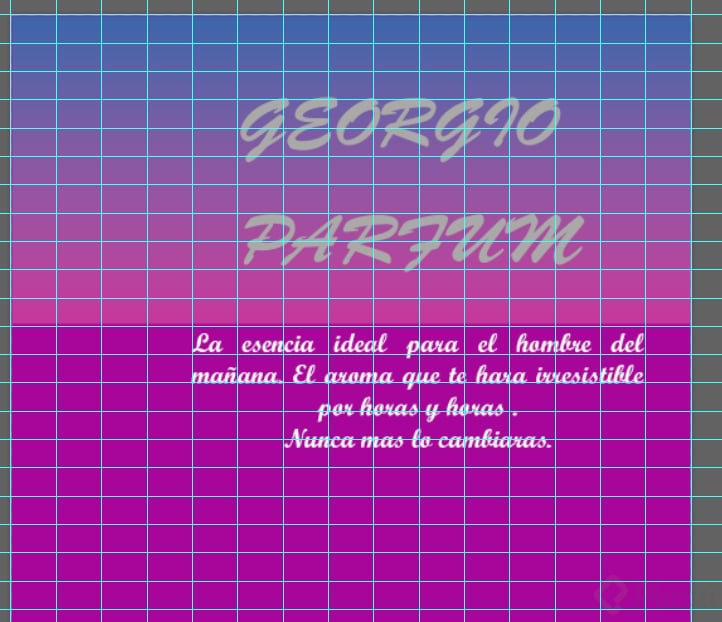
Activa siempre la casilla Previsualizar para ver los cambios en tiempo real. Por ejemplo, una retícula de 15 columnas y 30 filas con medianil en cero te da una cuadrícula densa, ideal para alinear muchos elementos [03:30].
¿Cómo bloquear, mostrar y ocultar las guías?
Una vez creadas, conviene bloquearlas para no moverlas por accidente. Ve a Vista > Guías > Bloquear guías y listo. Si las mueves sin querer, pierdes tiempo presionando Ctrl + Z.
Para mostrarlas u ocultarlas rápido, memoriza este atajo: Ctrl + coma (o Cmd + coma en Mac). Es uno de los atajos más útiles del flujo diario en Photoshop.
¿Cómo alinear y distribuir elementos en Photoshop?
La alineación entra en juego cuando seleccionas dos o más capas al mismo tiempo. Mantén presionado Shift o Ctrl para seleccionarlas y observa la barra superior: aparecerán nuevos íconos de alineación.
Desde ahí puedes alinear a la izquierda, al centro, a la derecha, arriba o abajo. Por defecto, la alineación se hace respecto a los elementos seleccionados, pero puedes cambiarla.
Entra en Más opciones y en Alinear con, elige Lienzo. Ahora todos los elementos se acomodarán según el documento completo, no entre ellos.
¿Qué hace la opción distribuir en Photoshop? Distribuye los elementos seleccionados con el mismo espacio entre cada uno, ya sea horizontal o verticalmente. Útil cuando quieres ritmo visual perfecto.
Para agrupar capas y mantener tu panel ordenado, selecciona las capas y usa Ctrl + G (o Cmd + G) [05:30]. Dale un nombre al grupo y tendrás todo bajo control.
¿Qué es el buscatrazos y cómo combinar formas?
El buscatrazos es la herramienta que define cómo interactúan dos o más formas vectoriales en una misma capa.
Cuando creas una elipse o cualquier forma, en el panel de propiedades aparece la opción Operaciones de trazado o buscatrazos. Las cuatro operaciones principales son:
- Combinar formas: fusiona las formas en una sola.
- Restar forma frontal: la nueva forma recorta la anterior.
- Intersecar áreas de forma: deja solo la zona donde se cruzan.
- Excluir áreas superpuestas: elimina la intersección y conserva el resto.
Jugar con estas operaciones te permite crear formas personalizadas sin recurrir a software vectorial externo [07:30].
¿Cómo ajustar textos con precisión usando guías?
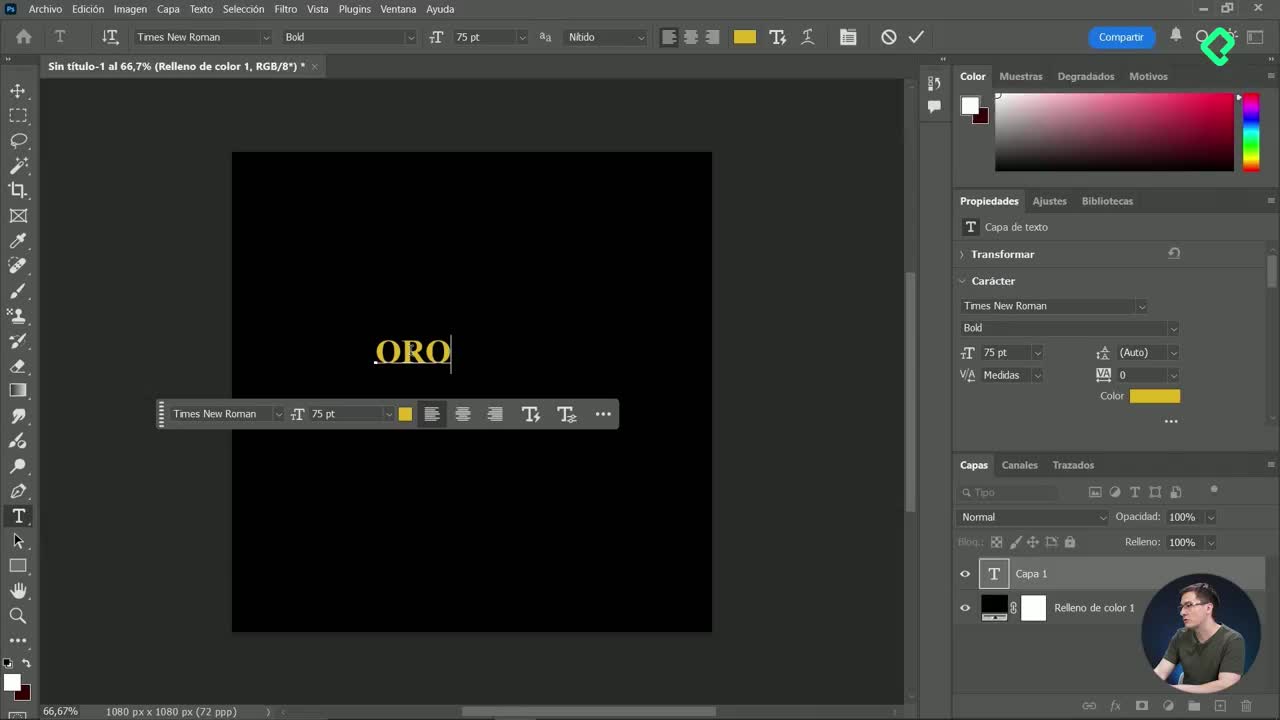
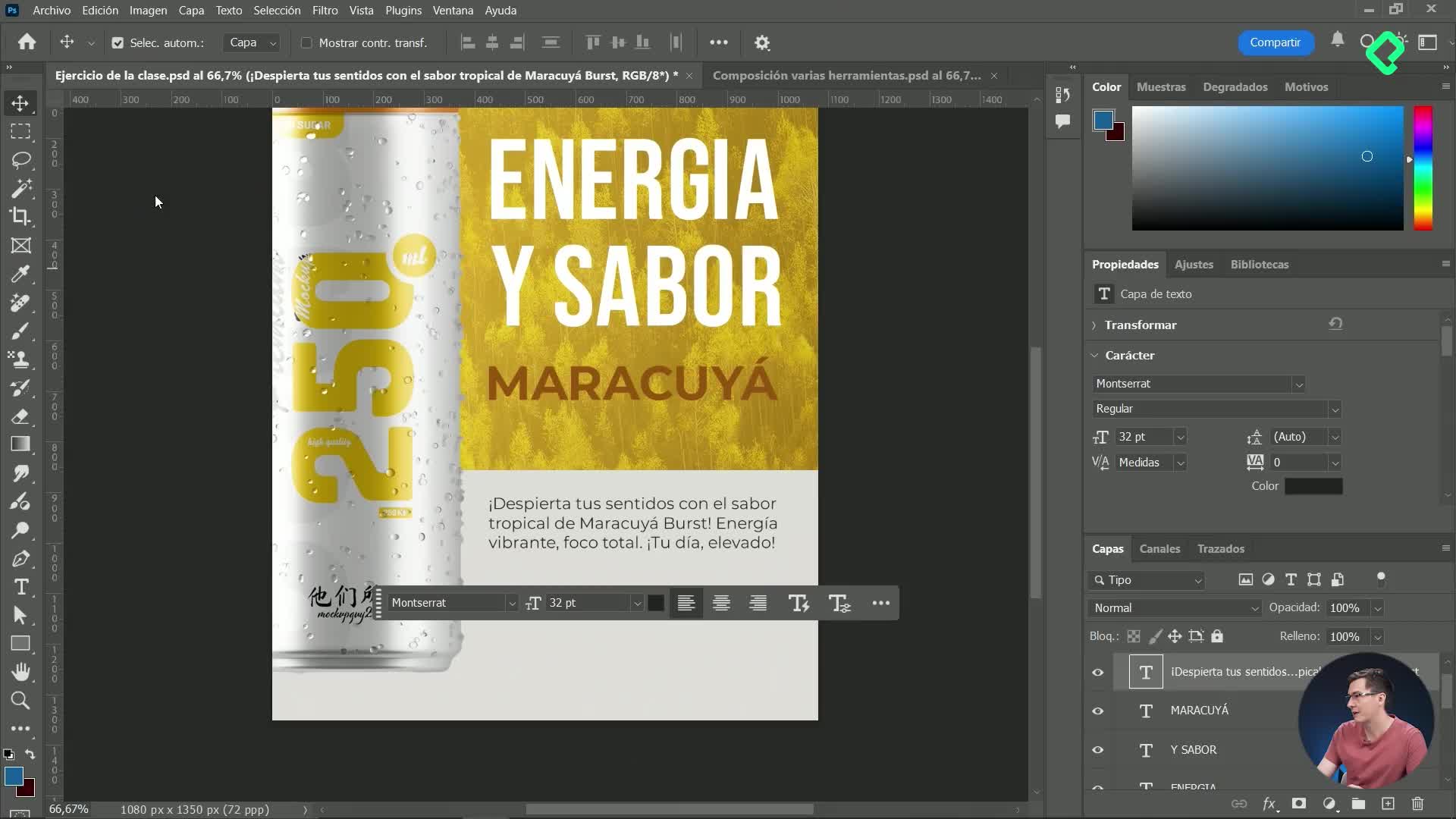
Con la retícula activa, mover y escalar textos se vuelve mucho más exacto. Selecciona varias capas de texto y presiona Ctrl + T (o Cmd + T) para transformar y escalar.
Para mover con precisión, usa las flechas del teclado. Cada pulsación desplaza el elemento un píxel, lo que te da control fino sobre la posición.
Para cambiar el tamaño del texto puedes:
- Hacer clic en la flecha del panel de carácter.
- Digitar un número exacto, por ejemplo 32 puntos, y presionar Enter.
- Ubicarte sobre el campo y mover la flecha del cursor para subir o bajar de uno en uno.
Si una caja de texto queda demasiado grande respecto al contenido, ajústala manualmente para evitar problemas de alineación con el resto del diseño [09:30].
¿Cómo añadir un fondo de color con capa de ajuste?
Para agregar un fondo, tienes dos caminos: usar un marco con la herramienta de selección o crear un objeto vectorial. La selección suele ser más flexible porque permite cambiar colores con capas de ajuste.
Dibuja un rectángulo con la herramienta de selección y verás cómo se ajusta automáticamente a las líneas guía cercanas, gracias al snap visual.
Luego, en el panel de capas, agrega una capa de ajuste de degradado, elige una preset y selecciona los colores. Para temas cálidos, los degradados naranjas funcionan muy bien como fondo expresivo.
¿Qué atajos de Photoshop usas más en tu flujo diario? Cuéntame cuál te ahorra más tiempo.