Vectores y pluma en Photoshop
Contenido del curso

Capas y Objetos Inteligentes.
Estilos de capa, selecciones y máscaras
Corrección Fotográfica
Herramientas de Creación Gráfica
- 16
Cómo crear y exportar pinceles en Photoshop
10:36 min - 17
Vectores y pluma en Photoshop
Viendo ahora - 18
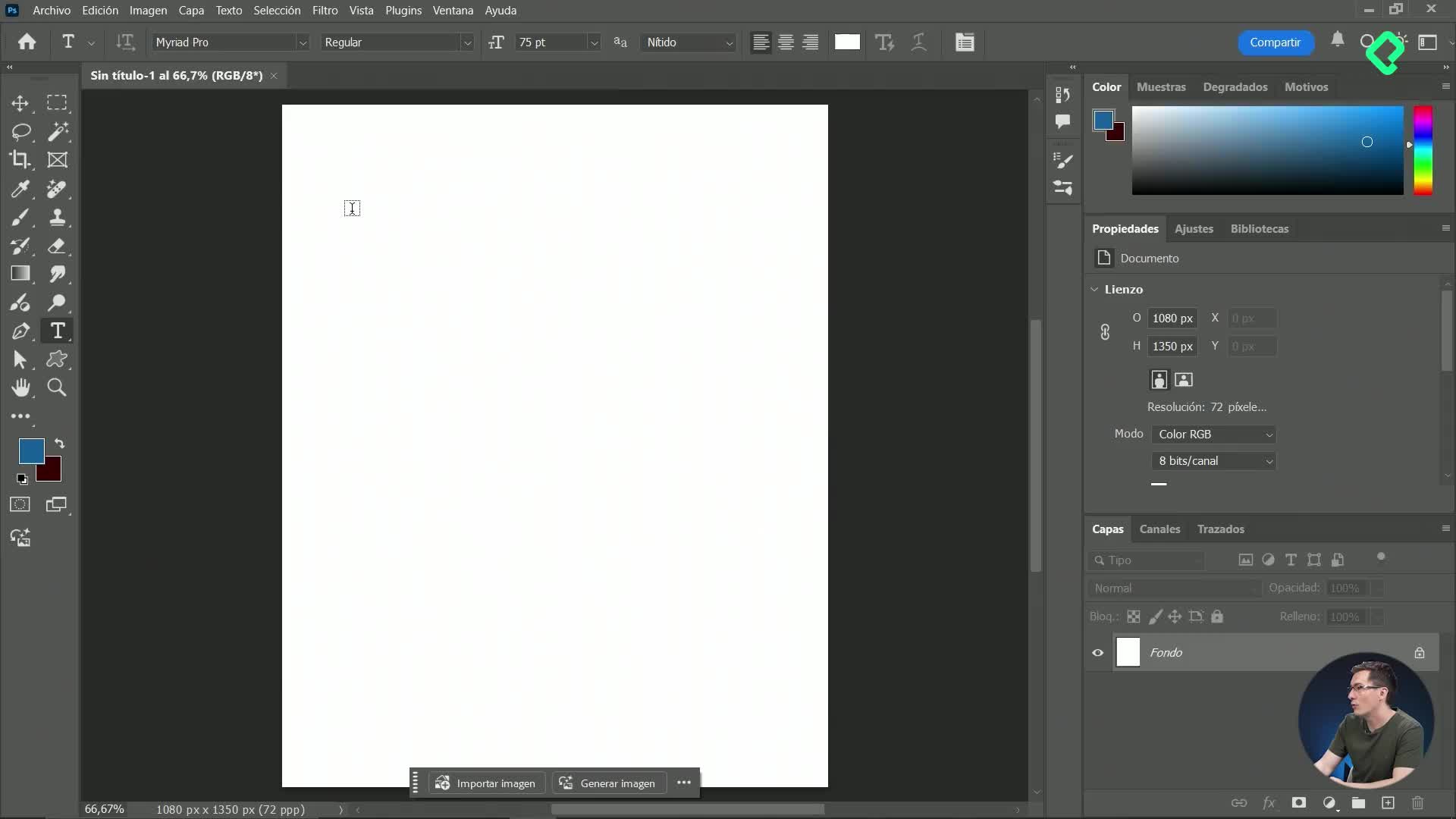
Herramienta de texto en Photoshop para anuncios publicitarios
09:51 min - 19
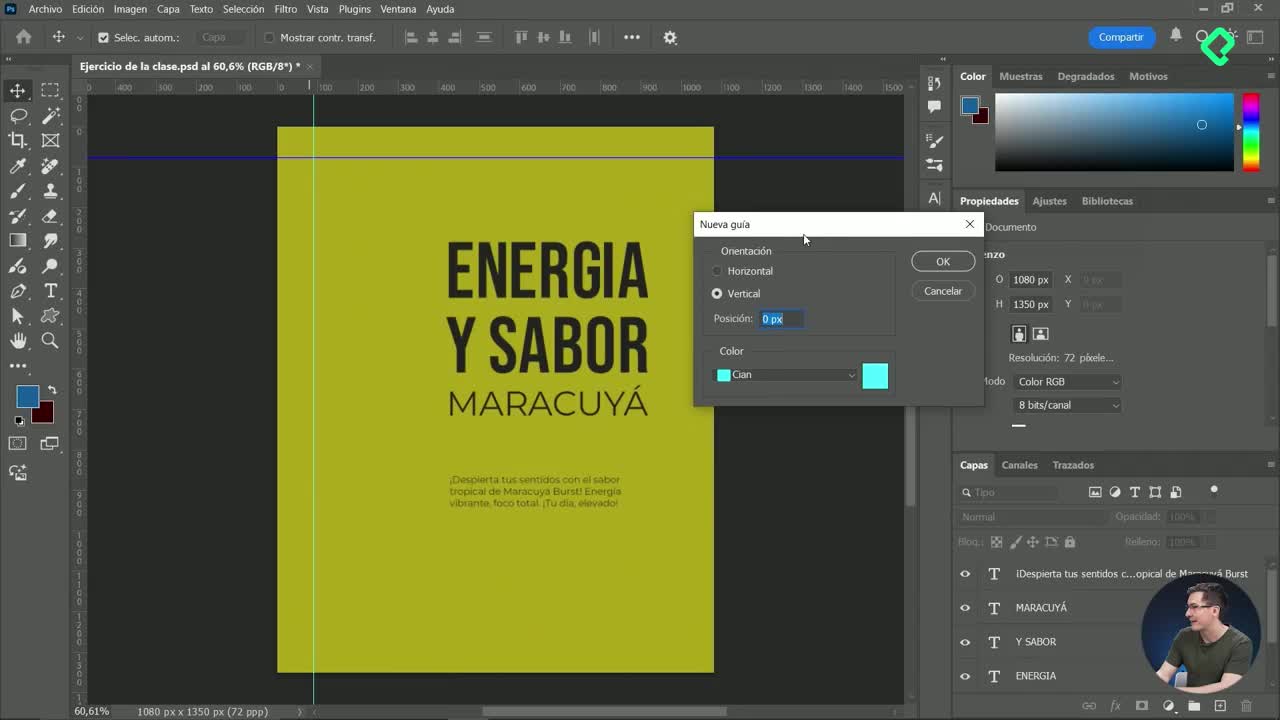
Guías y alineación en Photoshop
12:05 min - 20
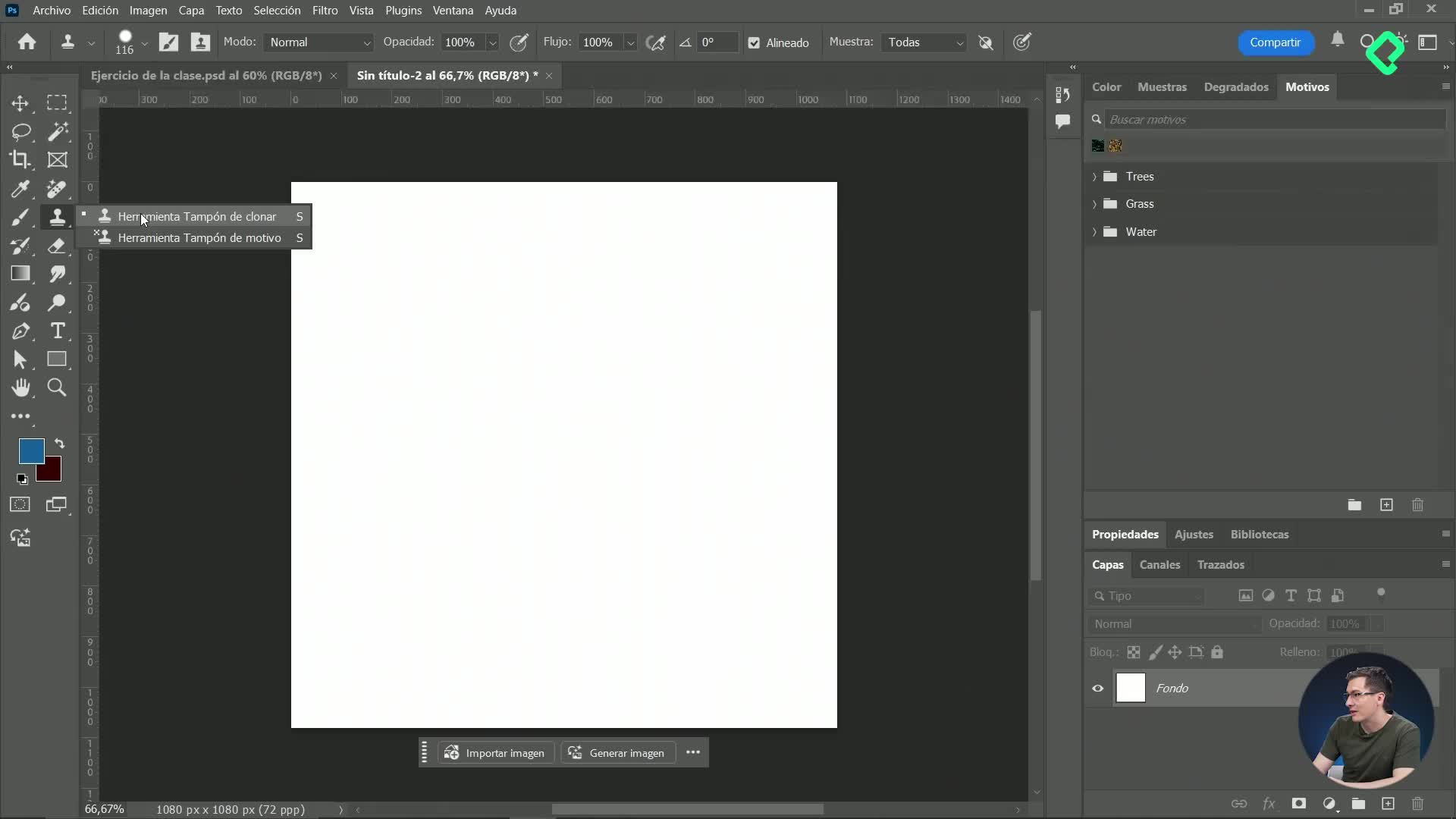
Creación de motivos y texturas personalizadas en Photoshop
11:17 min - 21
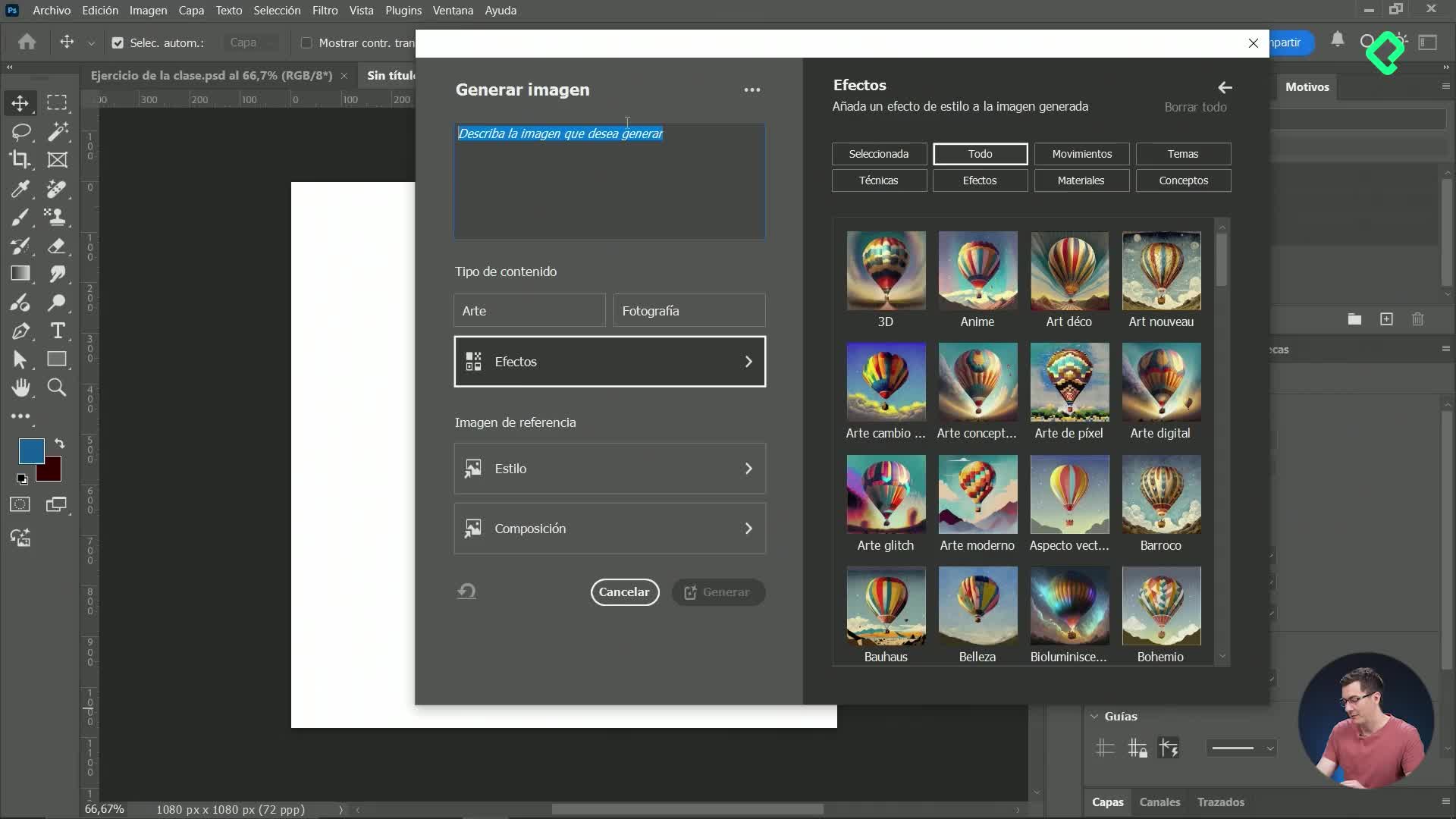
Generación de imágenes con inteligencia artificial en Photoshop
11:16 min - 22
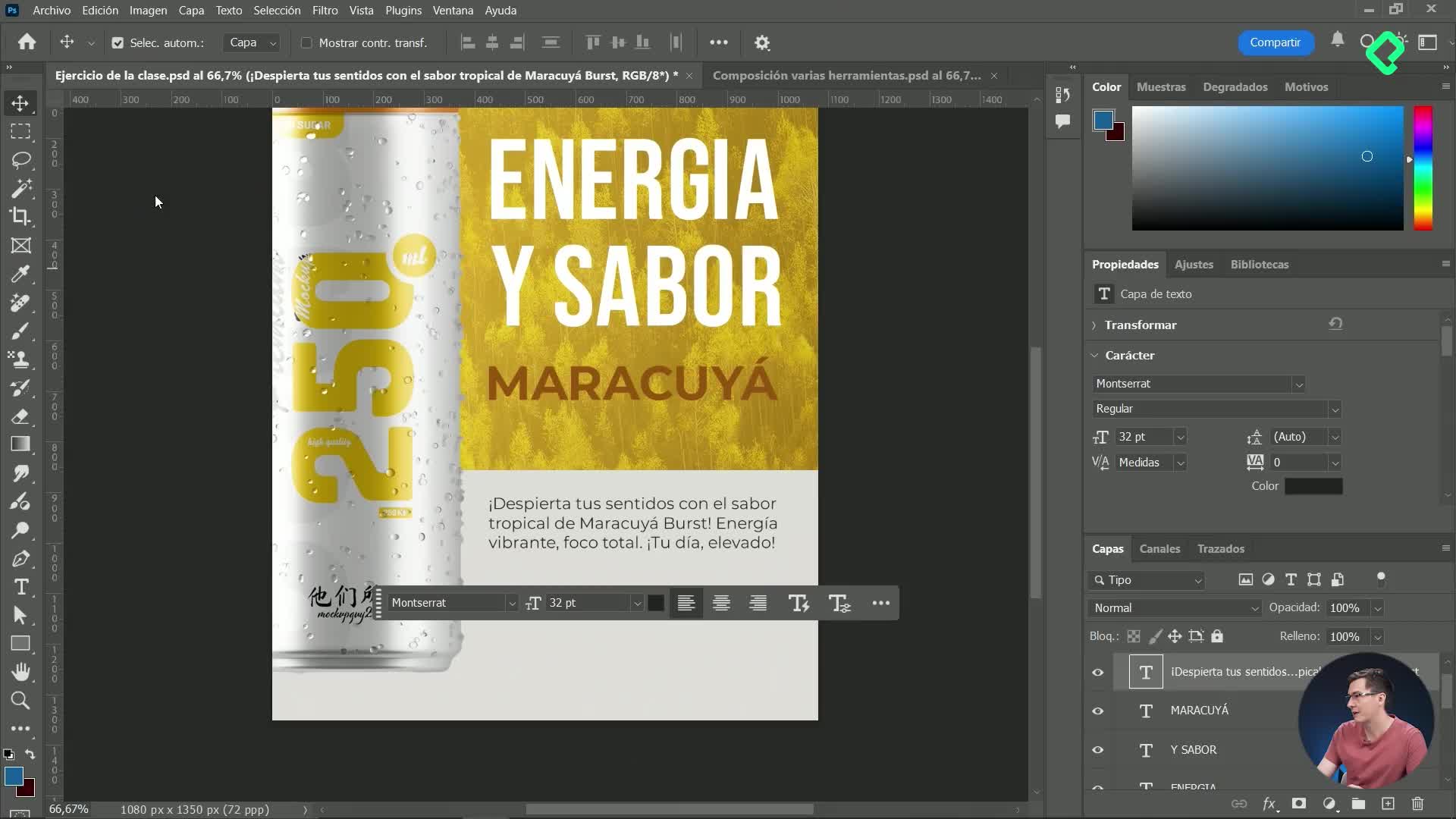
Integración de imágenes IA y efectos avanzados en diseño digital
12:19 min - 23
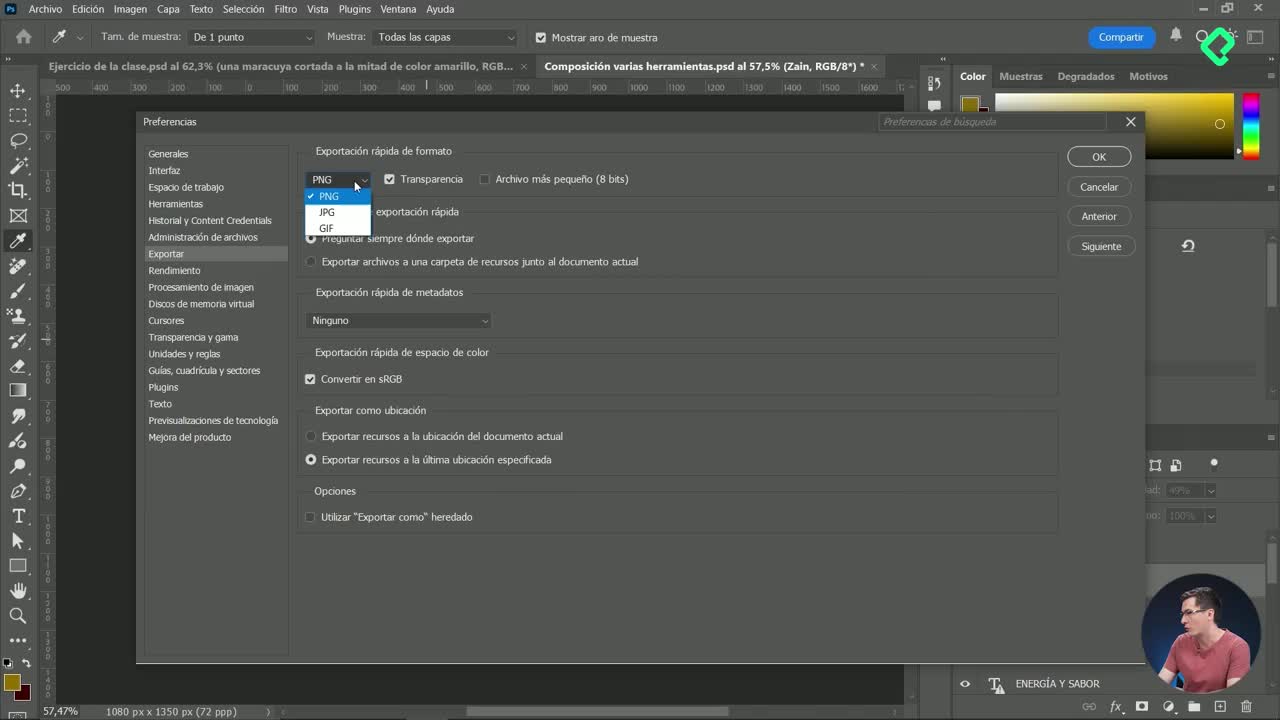
Formatos de exportación de imágenes en Photoshop
10:56 min - 24
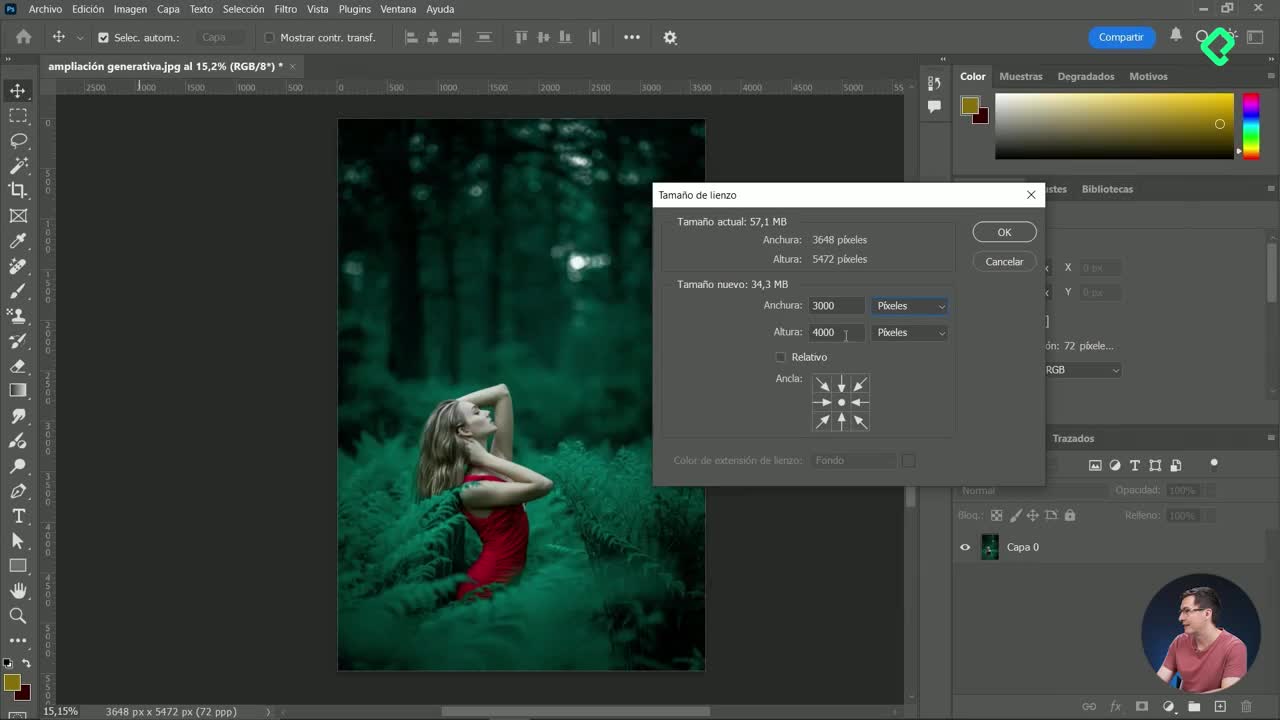
Cambiar el tamaño del lienzo en Photoshop con ampliación generativa
07:35 min - 25
Cómo guardar templates y bibliotecas personalizadas en Photoshop
04:53 min
Vectores y pluma en Photoshop
Resumen
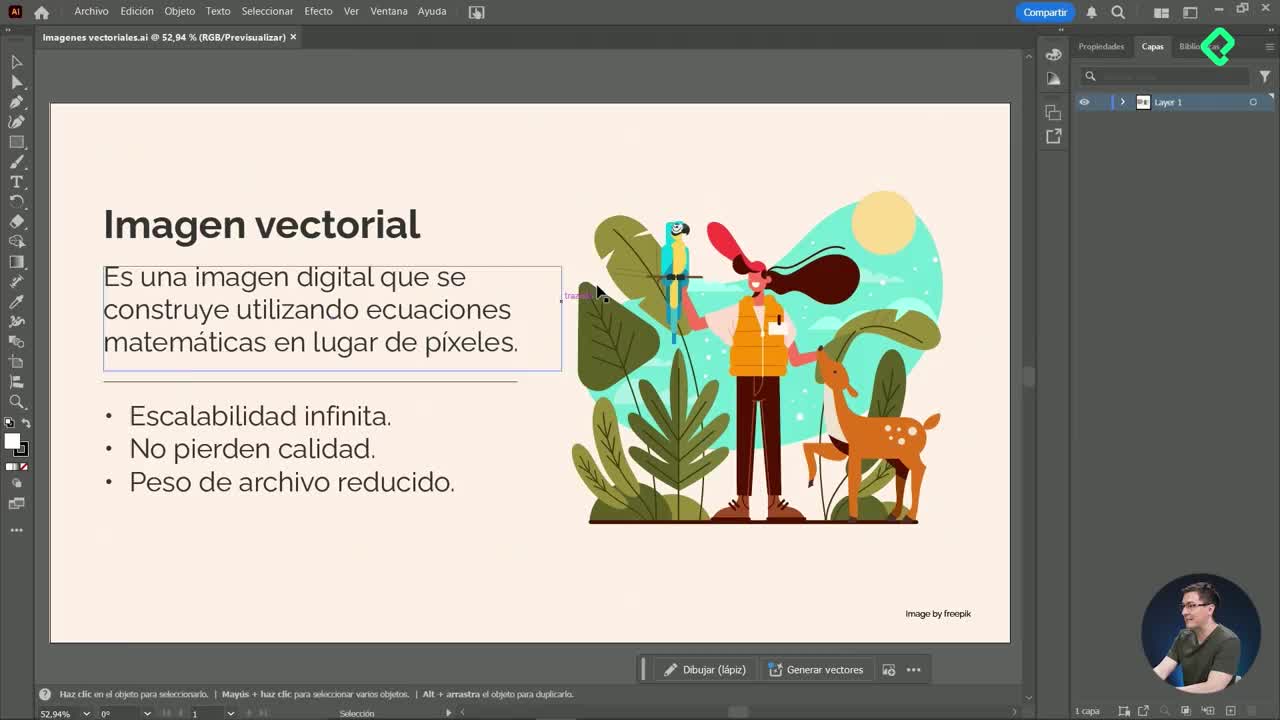
Trabajar con formas vectoriales en Photoshop te abre la puerta a diseños limpios, escalables y editables. Aprenderás a crear rectángulos, formas personalizadas y trazados con la pen tool, ideal si estás empezando en diseño digital y quieres entender cómo funcionan los vectores dentro de un programa pensado para mapas de bits.
¿Qué tipos de forma puedes crear con la herramienta de rectángulo?
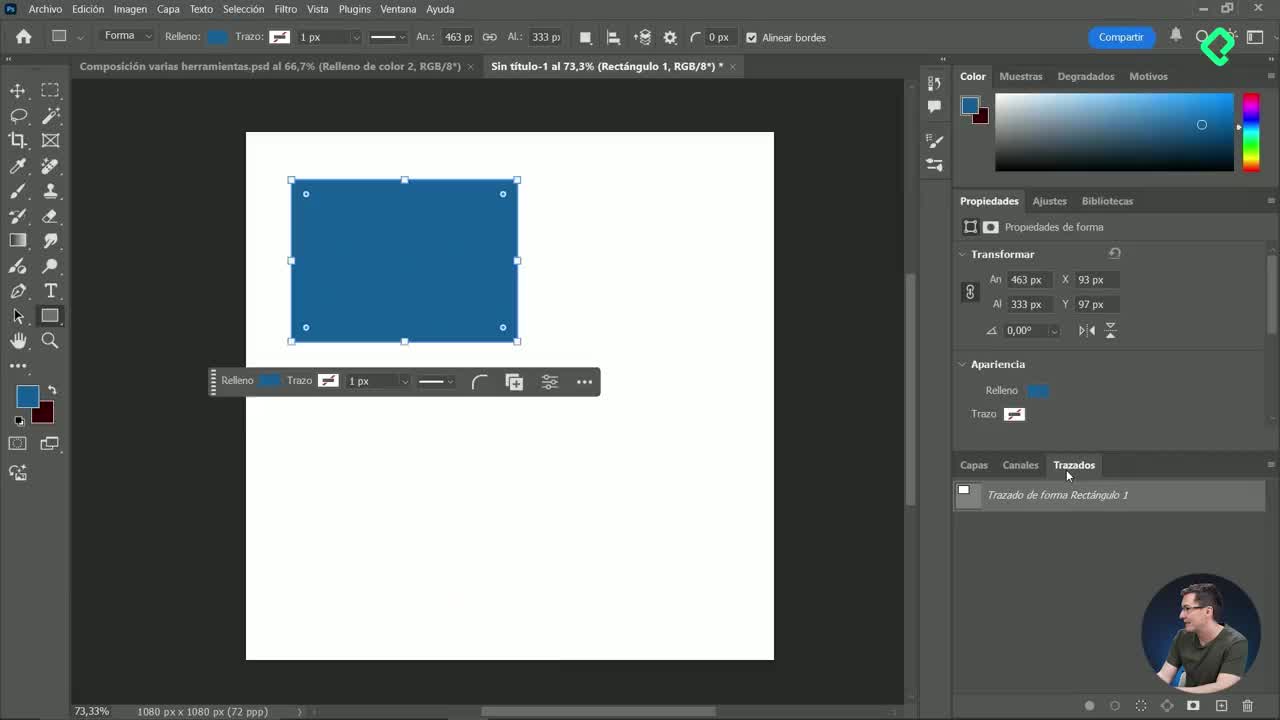
Cuando seleccionas la herramienta rectángulo, el menú superior te muestra tres modos de trabajo y cada uno tiene una función específica [01:00].
- Forma: crea una capa nueva con propiedades de relleno y trazo, y aparece también en la pestaña de trazados. Es el modo más versátil y el que te recomiendo usar casi siempre.
- Trazado: solo dibuja el contorno vectorial, sin color visible en el lienzo. Lo verás únicamente en la ventana de trazados.
- Píxeles: dibuja directamente sobre una capa existente con píxeles, sin opción de editar relleno ni contorno después.
¿Cuál modo debo usar al dibujar formas en Photoshop? El modo forma, porque te permite ajustar relleno, trazo y editar los vectores en cualquier momento sin perder calidad.
¿Cómo ajusto relleno, trazo y bordes redondeados?
Con la forma seleccionada, puedes abrir el panel de relleno y elegir entre paletas de colores, bibliotecas, muestras, gradients y motivos que se repiten como patrón [02:30]. El trazo ofrece las mismas opciones de color, además de grosor, estilo de línea (continuo o punteado) y forma de los extremos.
Para definir dimensiones exactas, da un solo clic sobre el lienzo en lugar de arrastrar. Se abrirá una ventana donde puedes escribir ancho, alto y radio de curvatura. Si desactivas el ícono de cadena, cada esquina puede tener un radio distinto, por ejemplo 10 píxeles solo en una esquina.
¿Para qué sirven las formas personalizadas en Photoshop?
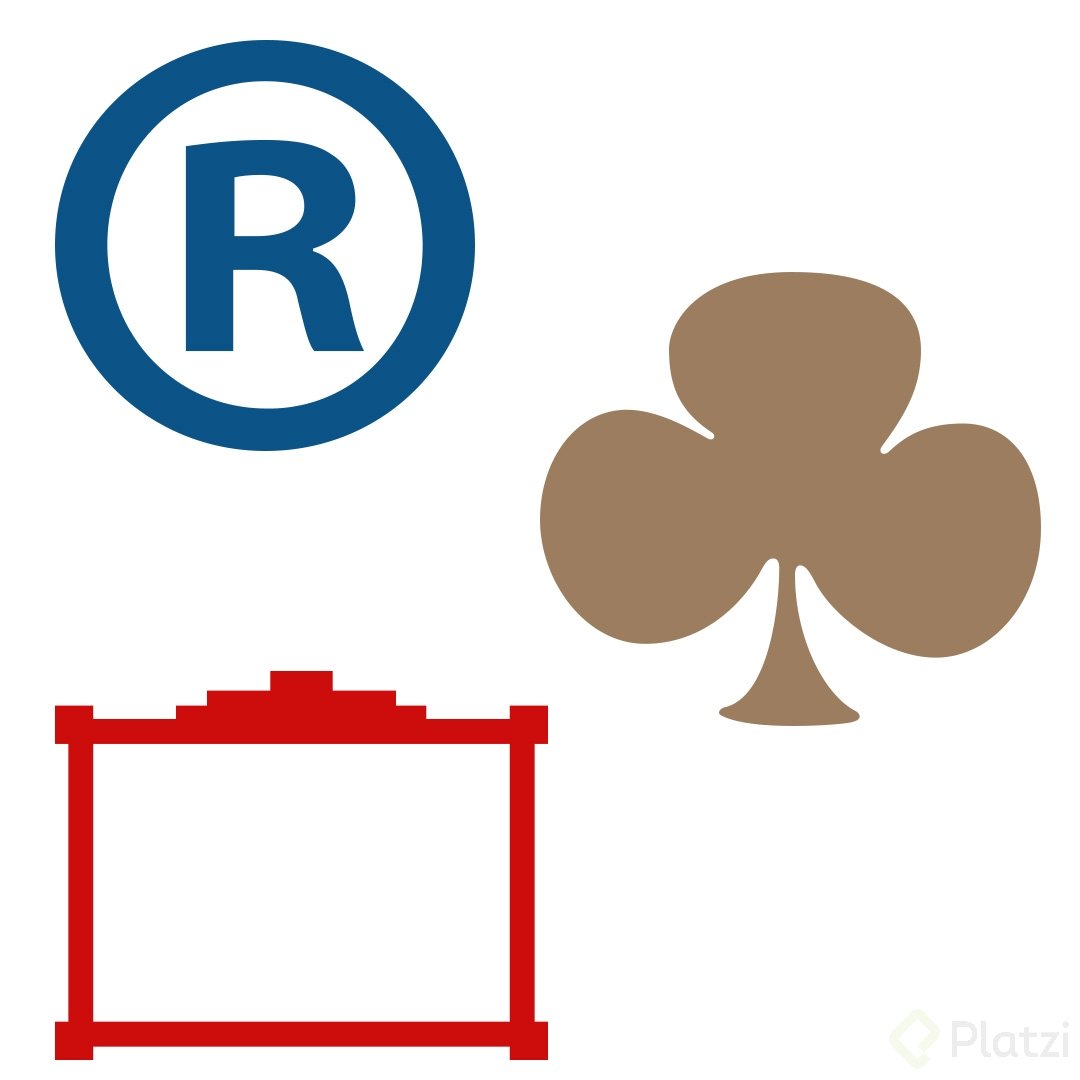
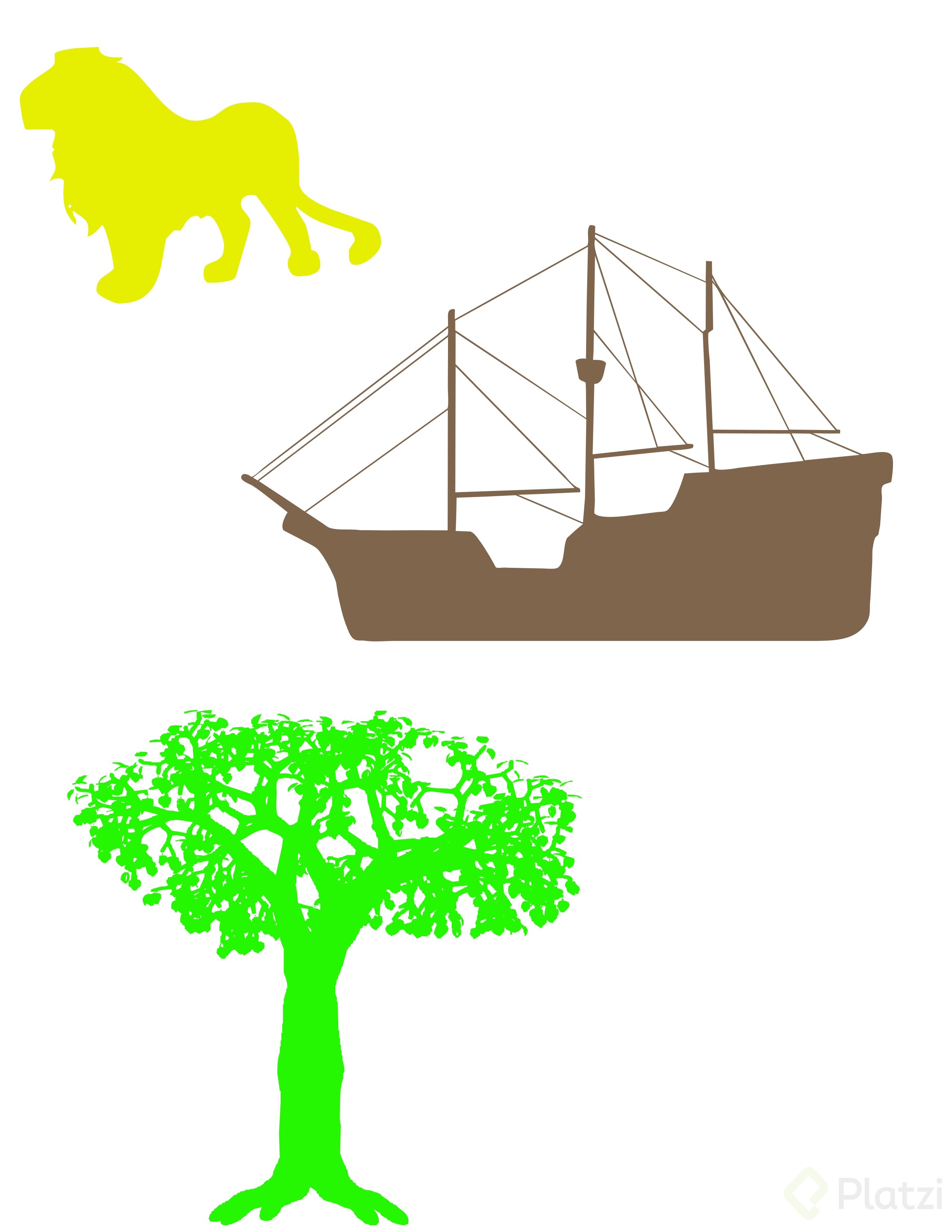
Las formas personalizadas o custom shapes viven dentro del mismo grupo de herramientas y te permiten insertar ilustraciones predefinidas como botes, flechas o íconos [04:30]. Se manejan igual que un rectángulo en cuanto a relleno y trazo, pero con un catálogo visual.
Un truco importante: al arrastrar para crearlas, mantén presionada la tecla shift para conservar las proporciones originales. Si la forma se ve extraña al soltar, suele ser porque el trazo está demasiado grueso. Bájalo o quítalo y el dibujo recupera su forma esperada.
¿Puedo agregar más formas personalizadas a Photoshop? Sí. Haz clic derecho con la herramienta seleccionada y entra a Más opciones > Importar formas. Puedes descargarlas de internet o comprarlas en bibliotecas externas.
¿Qué son los nodos y cómo edito los vectores?
Cada forma vectorial está construida por nodos, esos puntos pequeños que aparecen en el contorno cuando seleccionas la herramienta de selección directa [06:30]. La encuentras dejando sostenida la herramienta de selección de trazado en la barra lateral.
Entre nodo y nodo se traza una línea, y así se construye la forma completa. Al seleccionar un nodo puedes arrastrarlo, modificar su posición o usar los manejadores (esas líneas con círculos en los extremos) para cambiar el ángulo y la fuerza de las curvas. Esta es la gran diferencia frente a un mapa de bits: la edición es no destructiva y puedes cambiar color, tamaño y forma sin perder calidad.
¿Cómo se usa la herramienta pluma para dibujar trazados?
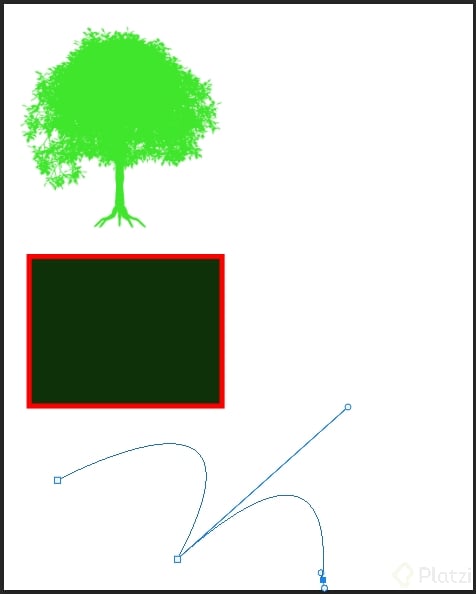
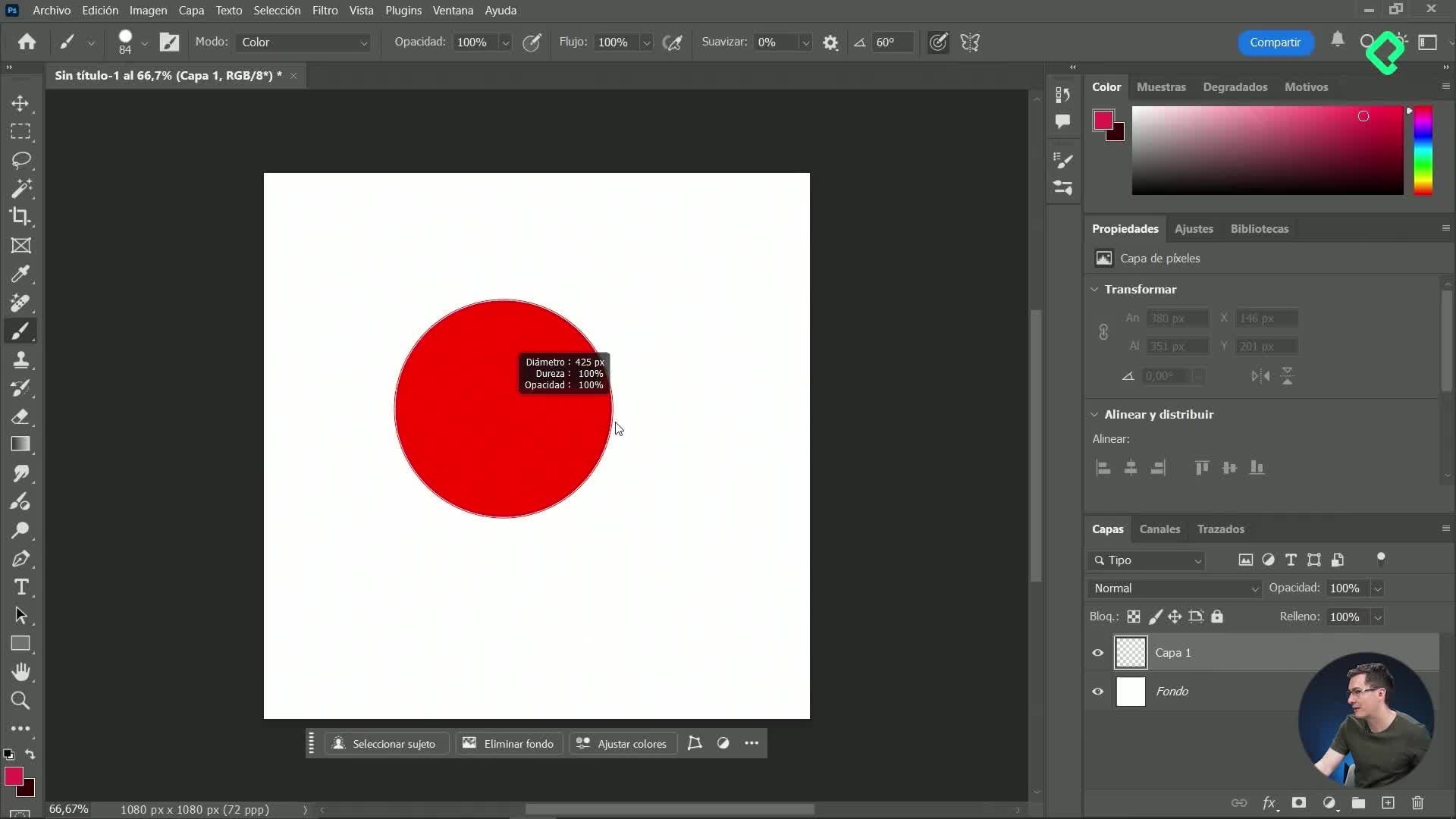
La herramienta pluma o pen tool te permite construir formas libres haciendo clic punto por punto. Antes de empezar, configura el modo en forma, el relleno en ninguno y el trazo en negro con un píxel de grosor para ver bien lo que dibujas [08:00].
Funciona en pasos simples:
- Da clic en el lienzo para crear el primer nodo.
- Da clic en otro punto para trazar una línea recta entre ambos.
- Continúa agregando nodos para construir la forma.
- Para cerrarla, regresa al primer nodo. Verás un círculo pequeño al lado del cursor que indica el cierre.
Cada forma cerrada genera una capa nueva automáticamente.
¿Cómo dibujo curvas con la herramienta pluma?
Para crear una curva, da clic y mantén presionado mientras arrastras. Aparecerán dos manejadores azules que definen la dirección y la fuerza de la curva. Al soltar, el siguiente nodo heredará esa fuerza, así que el trazo siguiente continuará curvado.
Si quieres romper esa continuidad y mover solo un manejador sin afectar al otro, mantén presionada la tecla alt mientras arrastras con la herramienta de selección directa. Así controlas cada lado de la curva por separado y consigues formas más complejas.
¿Ya probaste combinar la pluma con formas personalizadas en tu próximo diseño? Cuéntame en los comentarios qué tipo de ilustración estás creando.