
Tipos de capas en Photoshop
Contenido del curso

Capas y Objetos Inteligentes.
Estilos de capa, selecciones y máscaras
Corrección Fotográfica
Herramientas de Creación Gráfica
- 16
Cómo crear y exportar pinceles en Photoshop
10:36 min - 17
Vectores y pluma en Photoshop
11:08 min - 18
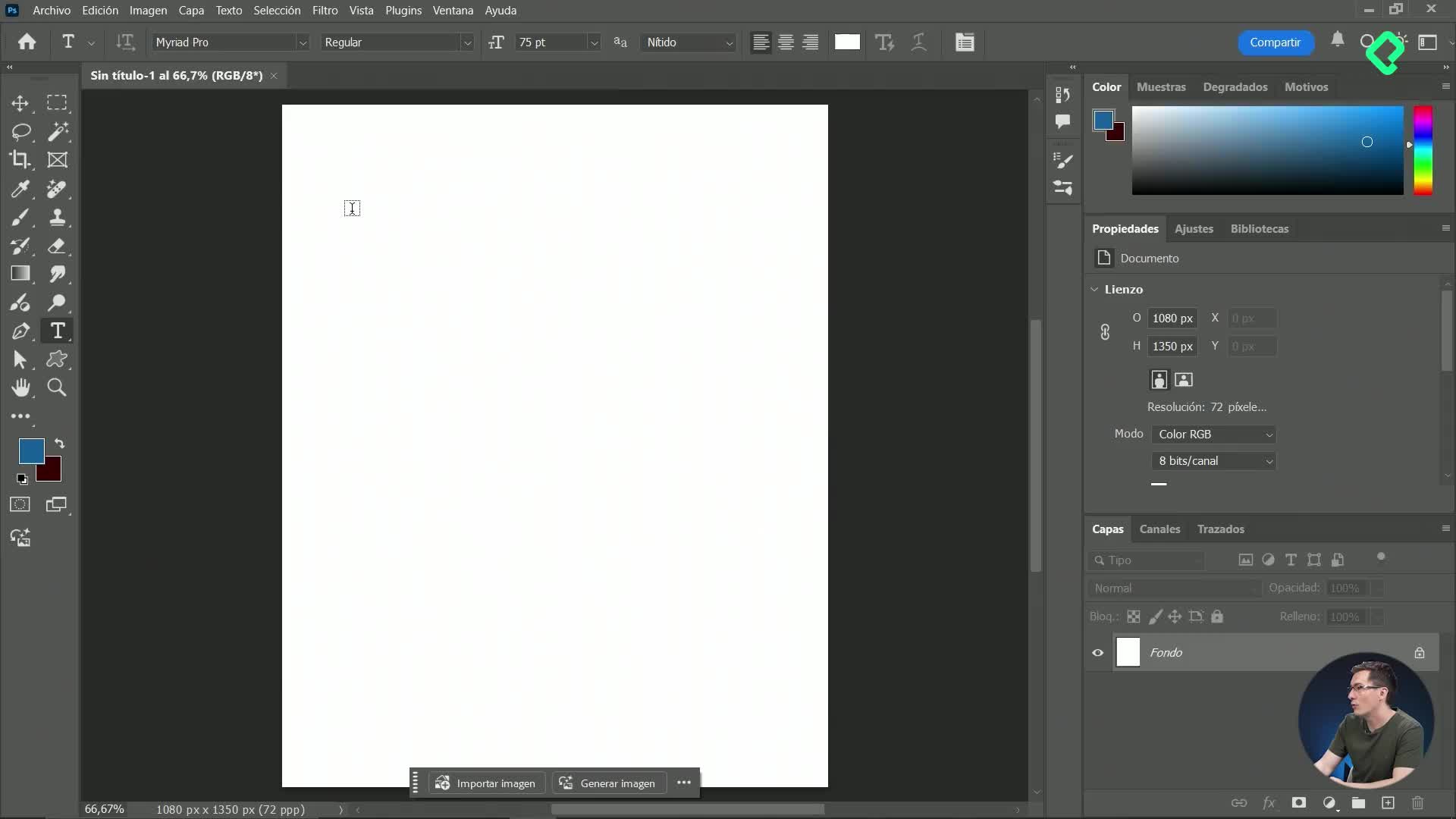
Herramienta de texto en Photoshop para anuncios publicitarios
09:51 min - 19
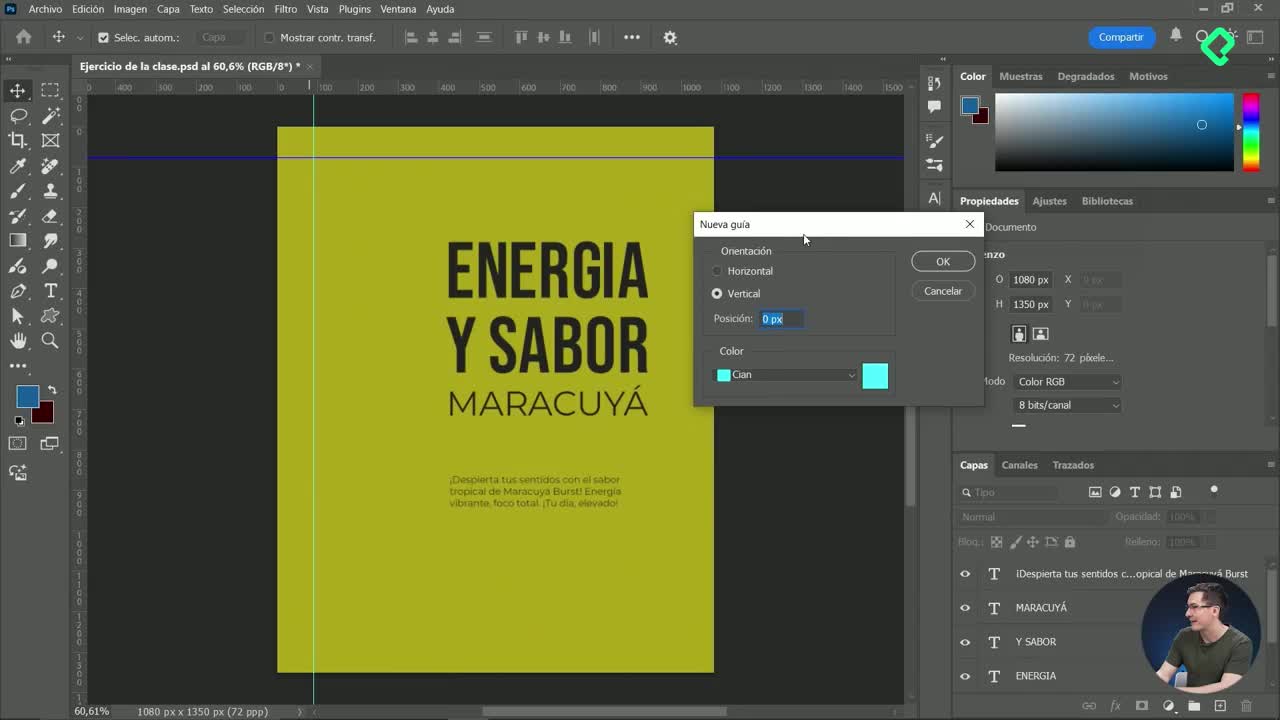
Guías y alineación en Photoshop
12:05 min - 20
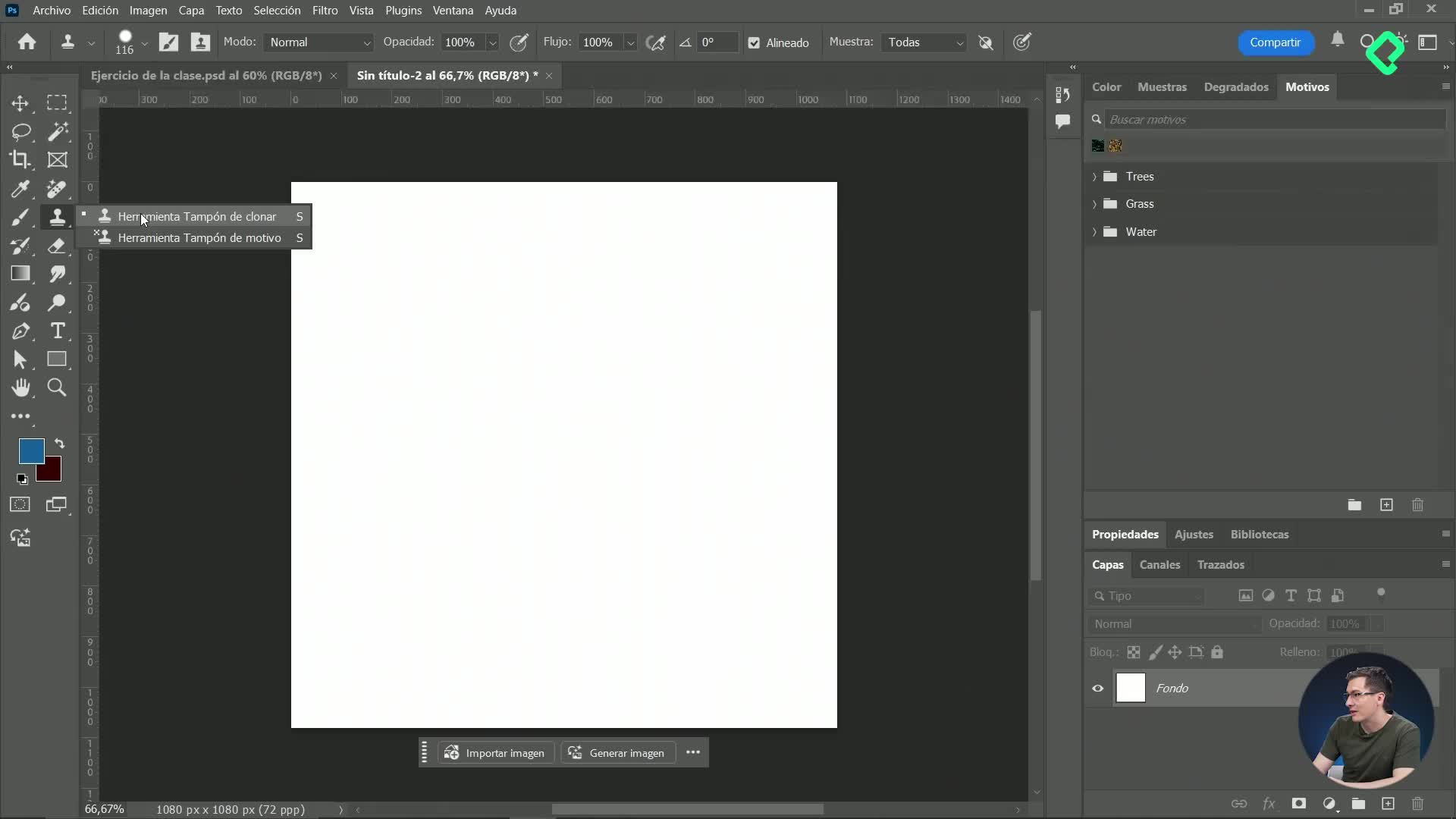
Creación de motivos y texturas personalizadas en Photoshop
11:17 min - 21
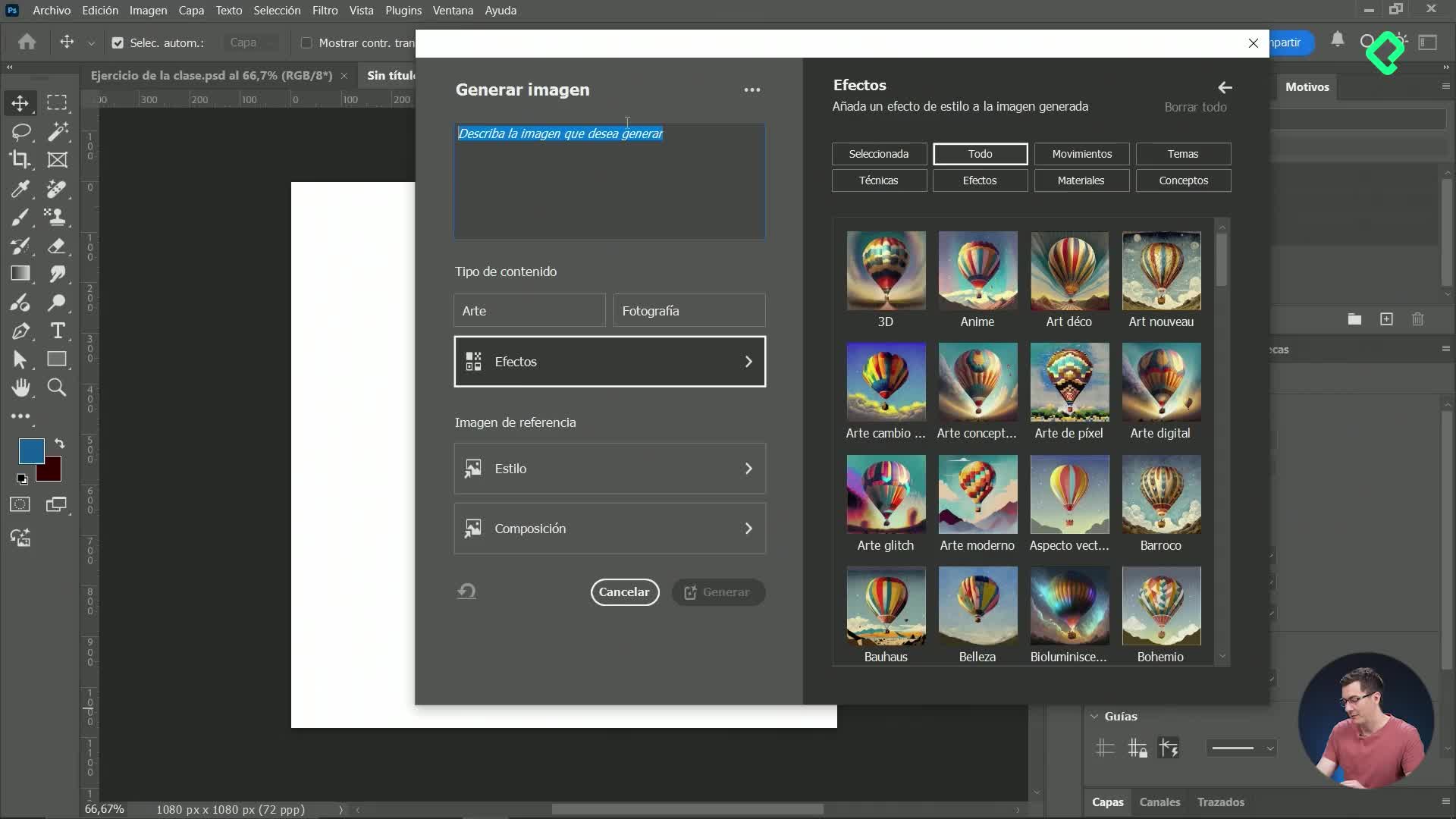
Generación de imágenes con inteligencia artificial en Photoshop
11:16 min - 22
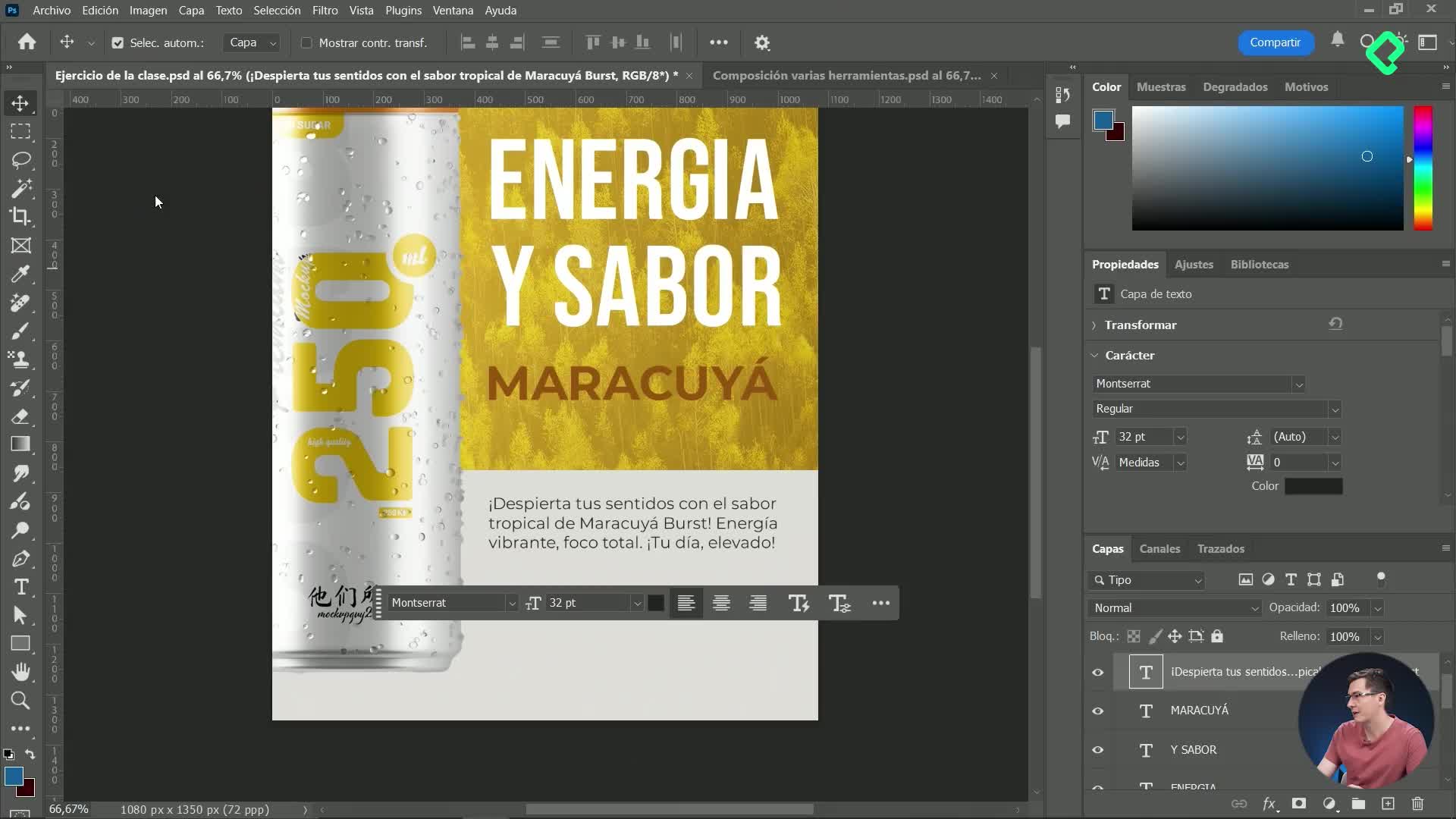
Integración de imágenes IA y efectos avanzados en diseño digital
12:19 min - 23
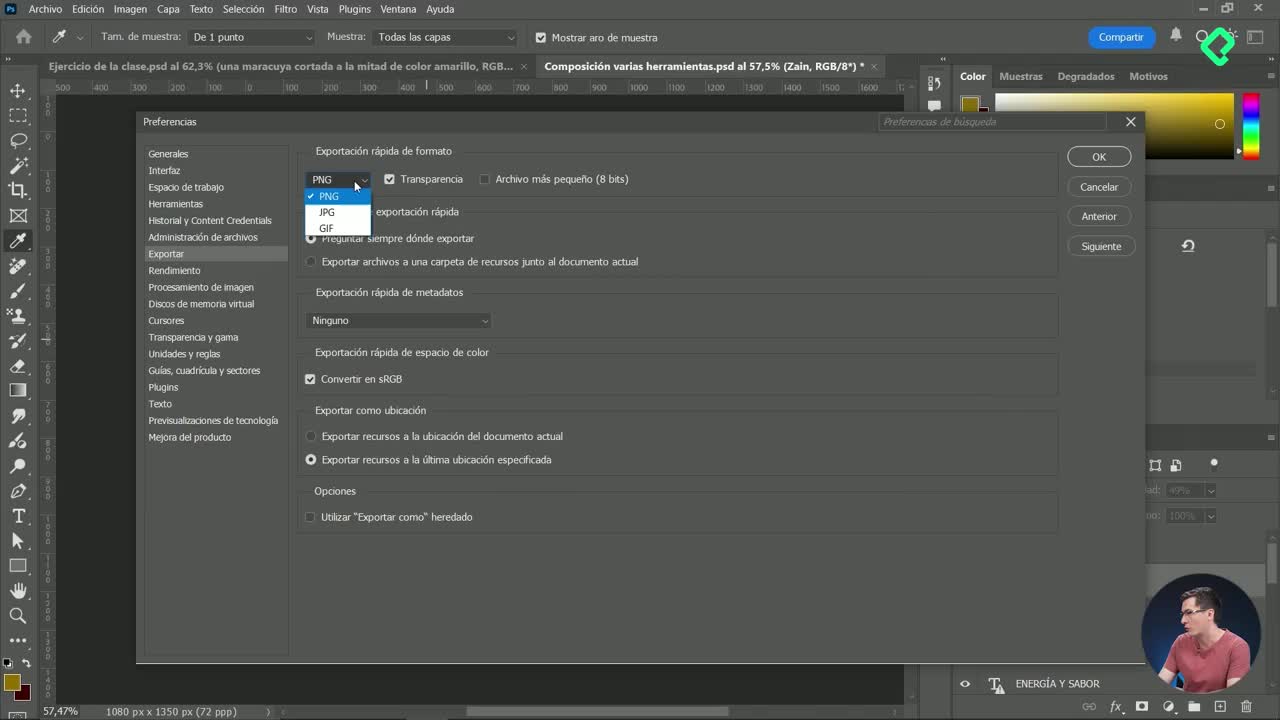
Formatos de exportación de imágenes en Photoshop
10:56 min - 24
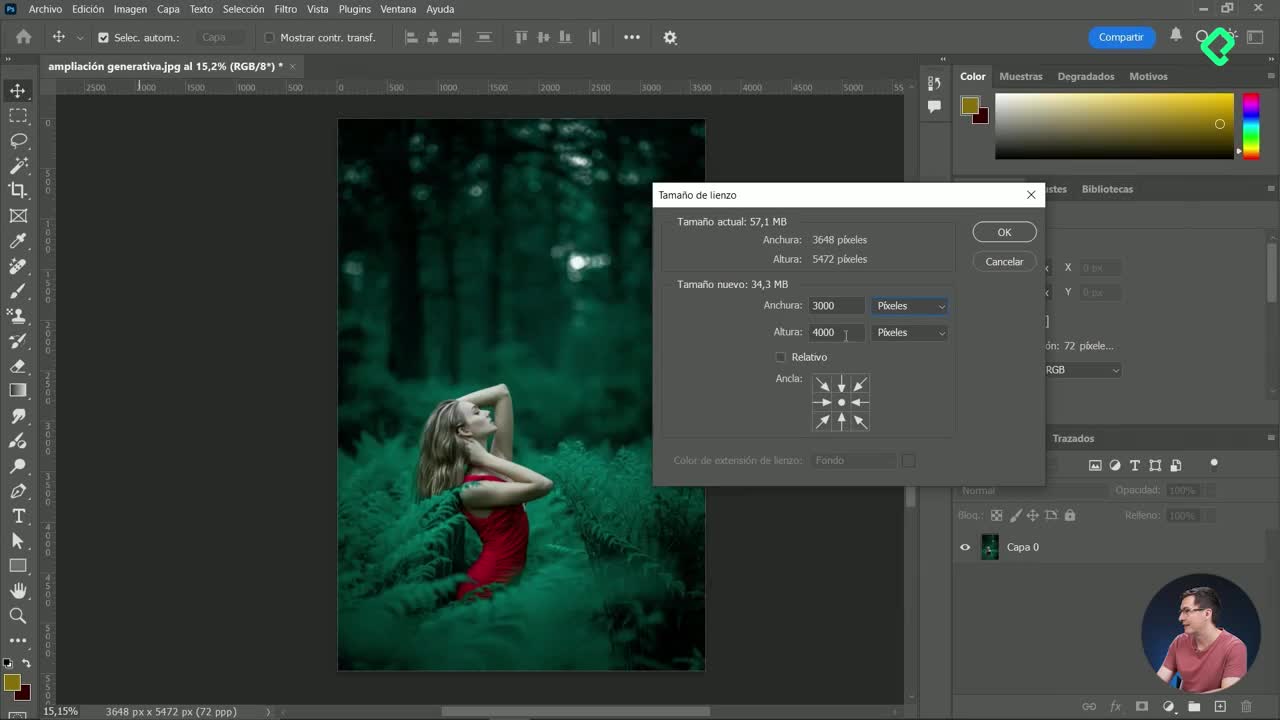
Cambiar el tamaño del lienzo en Photoshop con ampliación generativa
07:35 min - 25
Cómo guardar templates y bibliotecas personalizadas en Photoshop
04:53 min
Recursos
Resumen
Las capas en Photoshop son la base sobre la que construyes cualquier diseño, montaje o edición. Si estás empezando con la herramienta, entender cómo funcionan, cómo se crean y cómo se organizan te ahorra horas de trabajo y te da control total sobre cada elemento del lienzo.
¿Cómo crear un documento y ver el panel de capas?
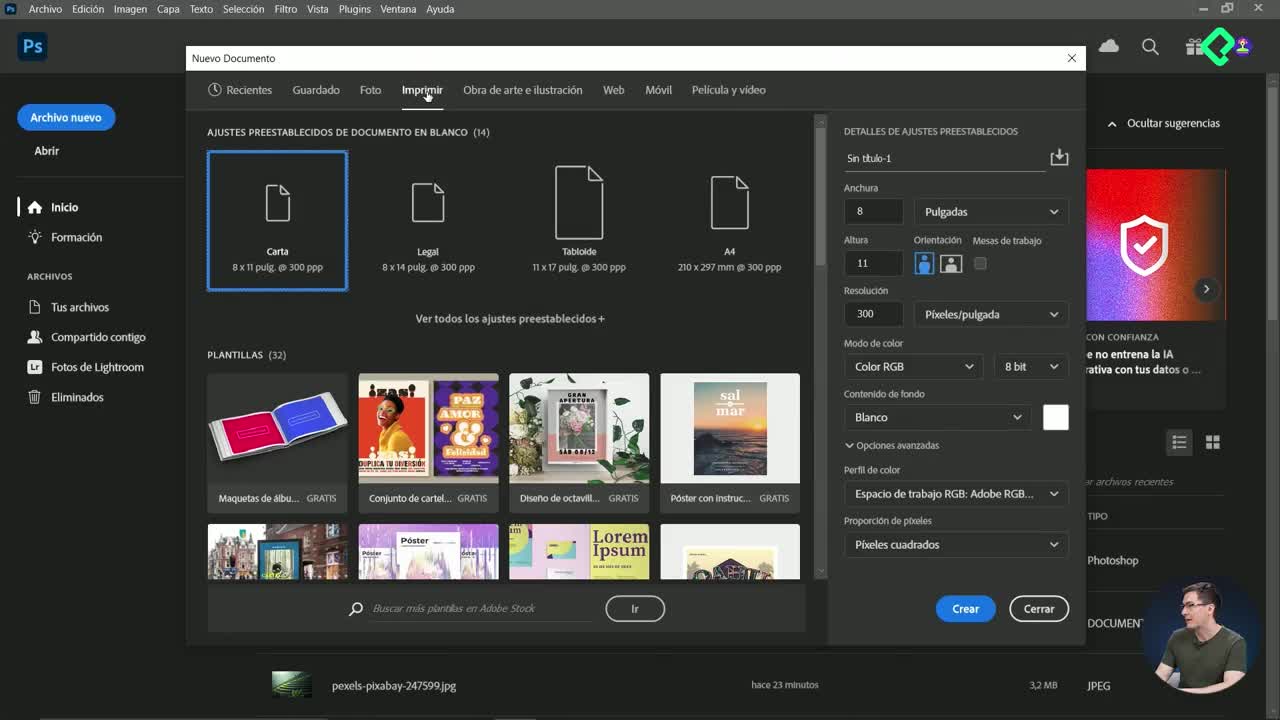
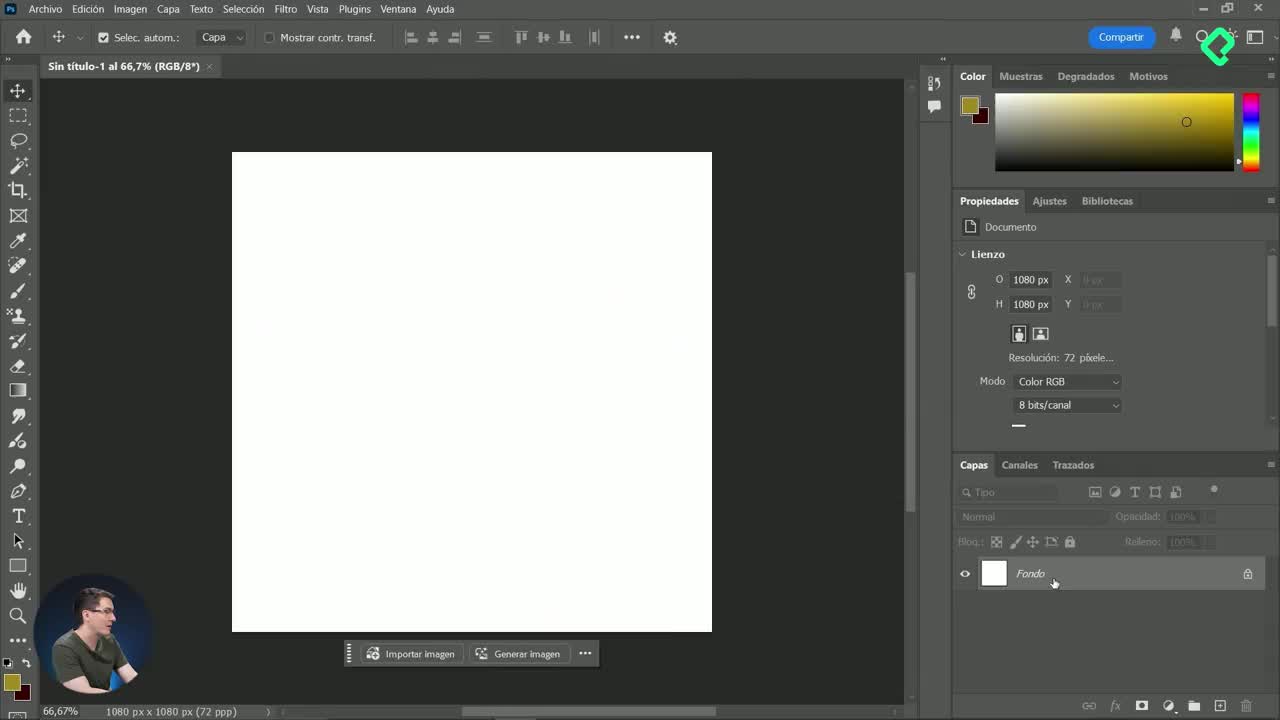
Antes de tocar capas, necesitas un lienzo. Vas a Archivo > Nuevo y configuras un documento con estas características:
- Tamaño de 1080 x 1080 píxeles.
- Resolución de 72 píxeles por pulgada.
- Modo de color RGB con perfil sRGB.
Una vez dentro, el panel de capas aparece en la parte inferior derecha. Ahí vive todo: imágenes, fondos, textos, formas y ajustes. La primera capa suele aparecer con un pequeño candado a la derecha, lo que indica que está parcialmente bloqueada. Para liberarla, das un clic sobre el candado y ya puedes trabajarla como una capa normal.
¿Qué tipos de capas existen en Photoshop?
No todas las capas se comportan igual. En la práctica vas a usar tres grandes familias, y cada una resuelve algo distinto.
Capa vacía y capa de relleno
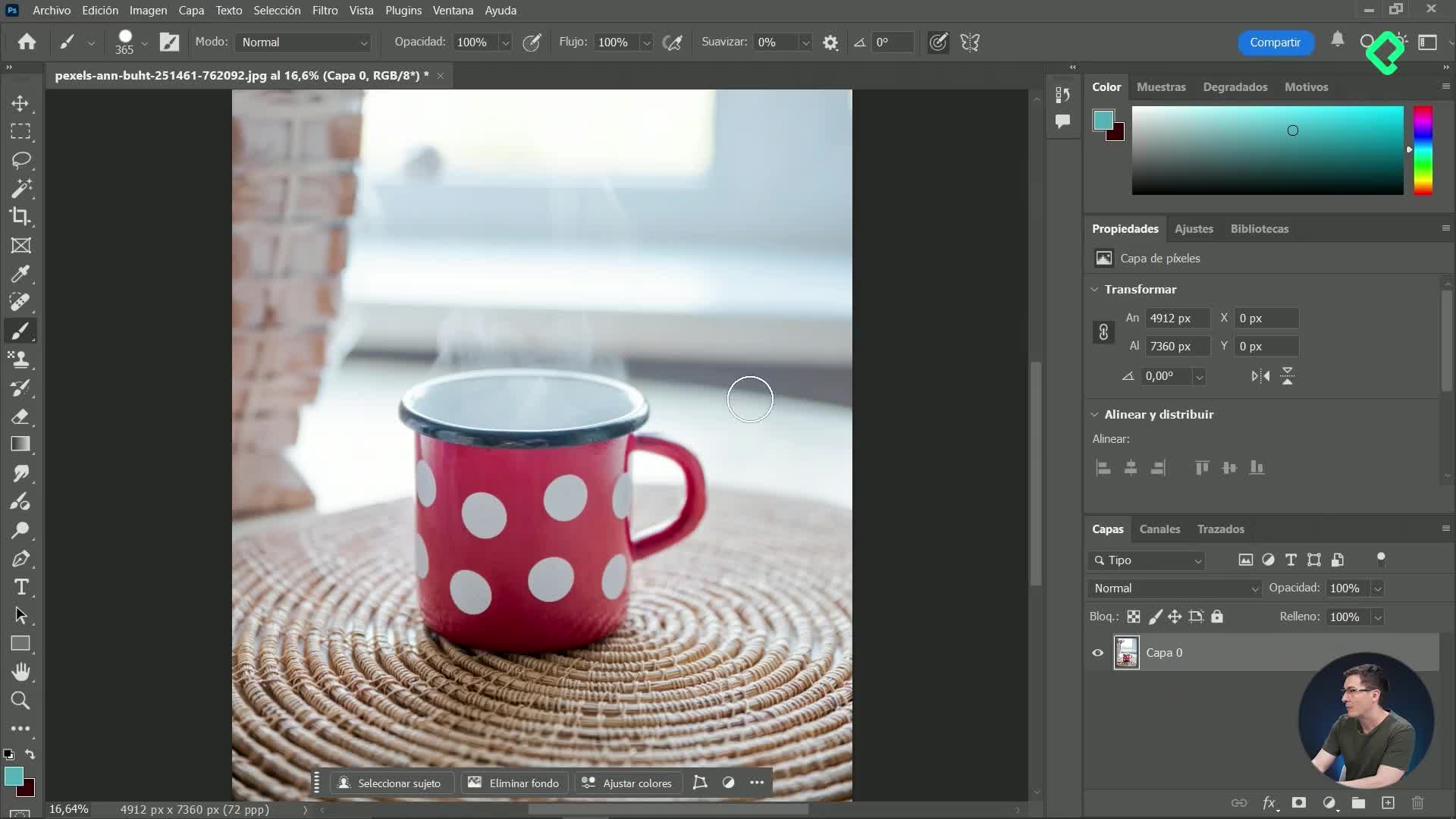
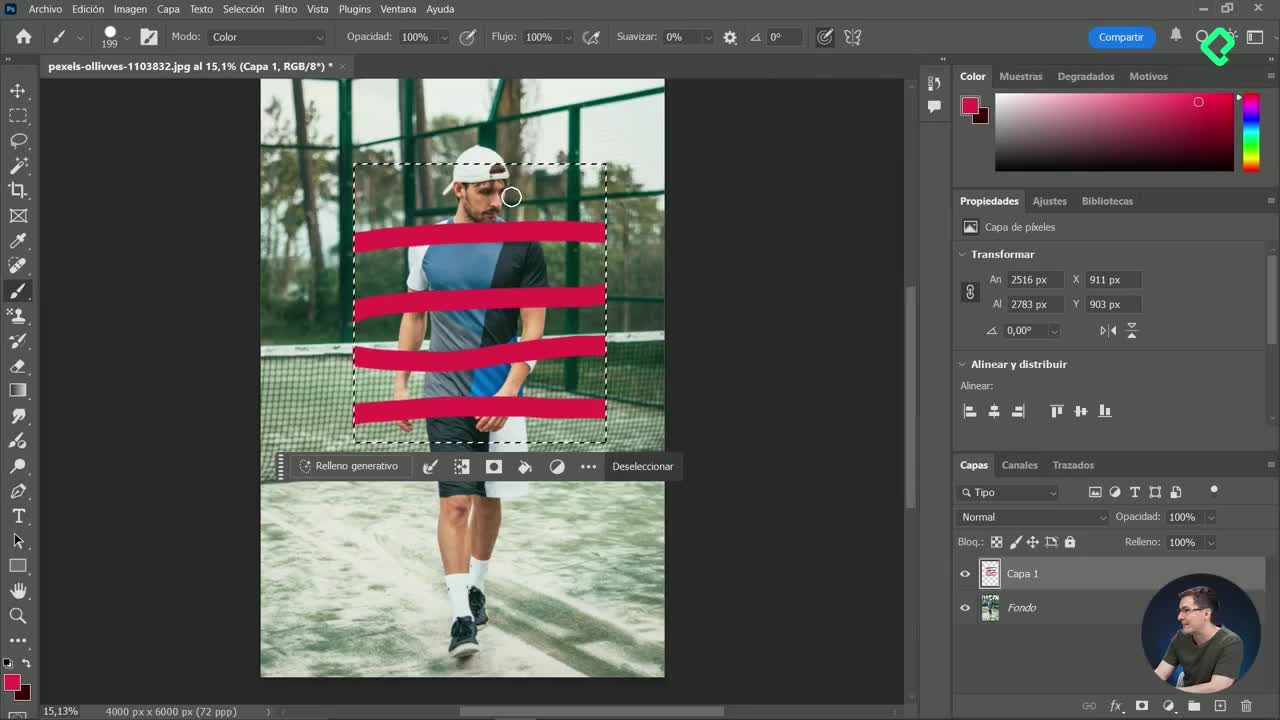
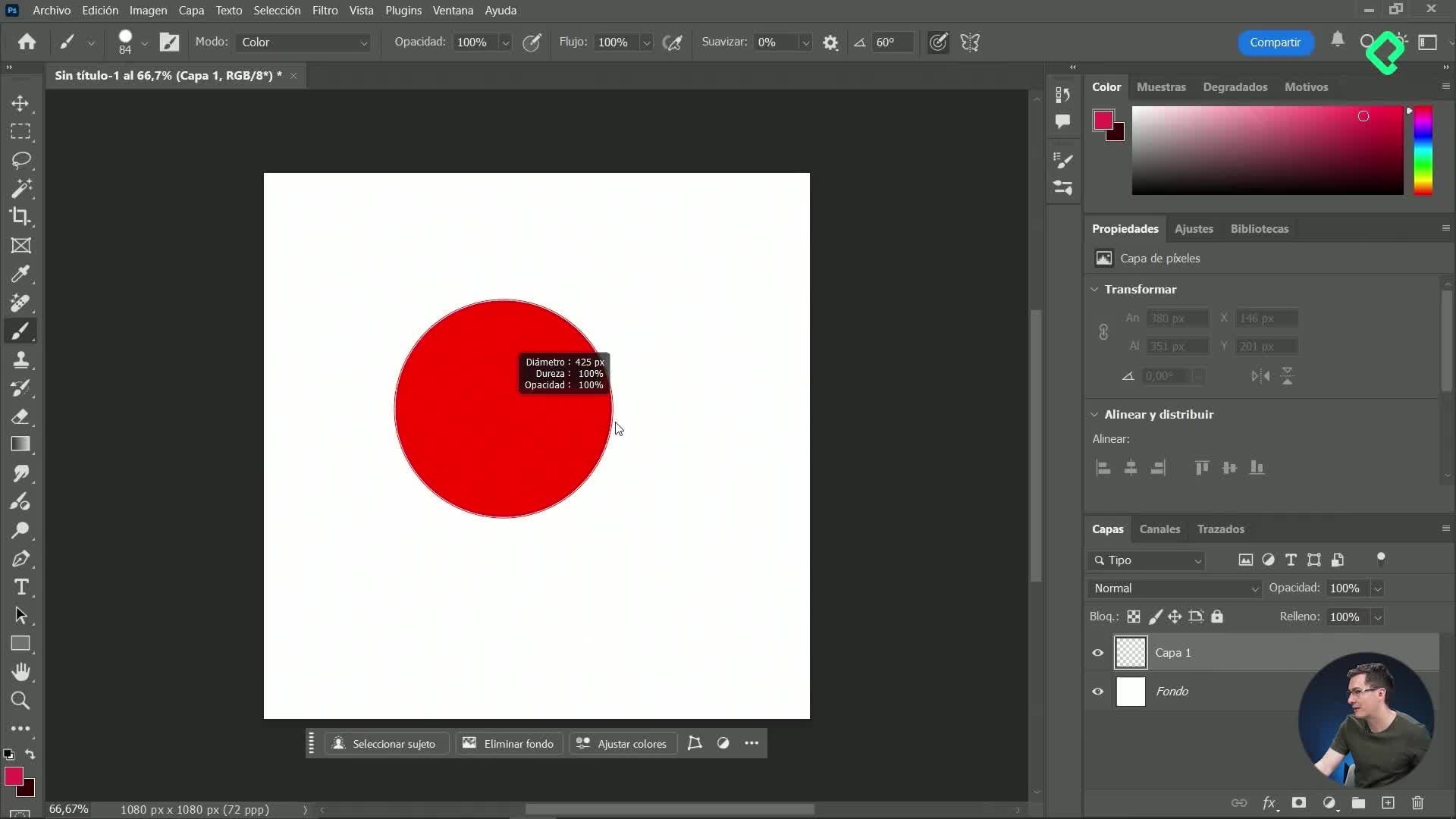
La capa vacía la creas con el icono de nueva capa en la parte inferior del panel. Si no le pintas nada encima, Photoshop la elimina automáticamente al cerrar el documento. Para probarla, toma el pincel, elige un color, da clic derecho sobre el lienzo para ajustar el tipo y tamaño del pincel, y haz un trazo. Verás cómo la miniatura de esa capa muestra justo lo que dibujaste.
Las capas de relleno aplican un color uniforme, un degradado o un motivo. Las capas de ajuste, que viven en el mismo menú, modifican propiedades de las imágenes que tienes debajo (brillo, contraste, saturación y más).
¿Para qué sirve una capa de ajuste? Sirve para modificar propiedades visuales de las capas inferiores sin alterarlas de forma permanente. Es edición no destructiva.
Capa de texto
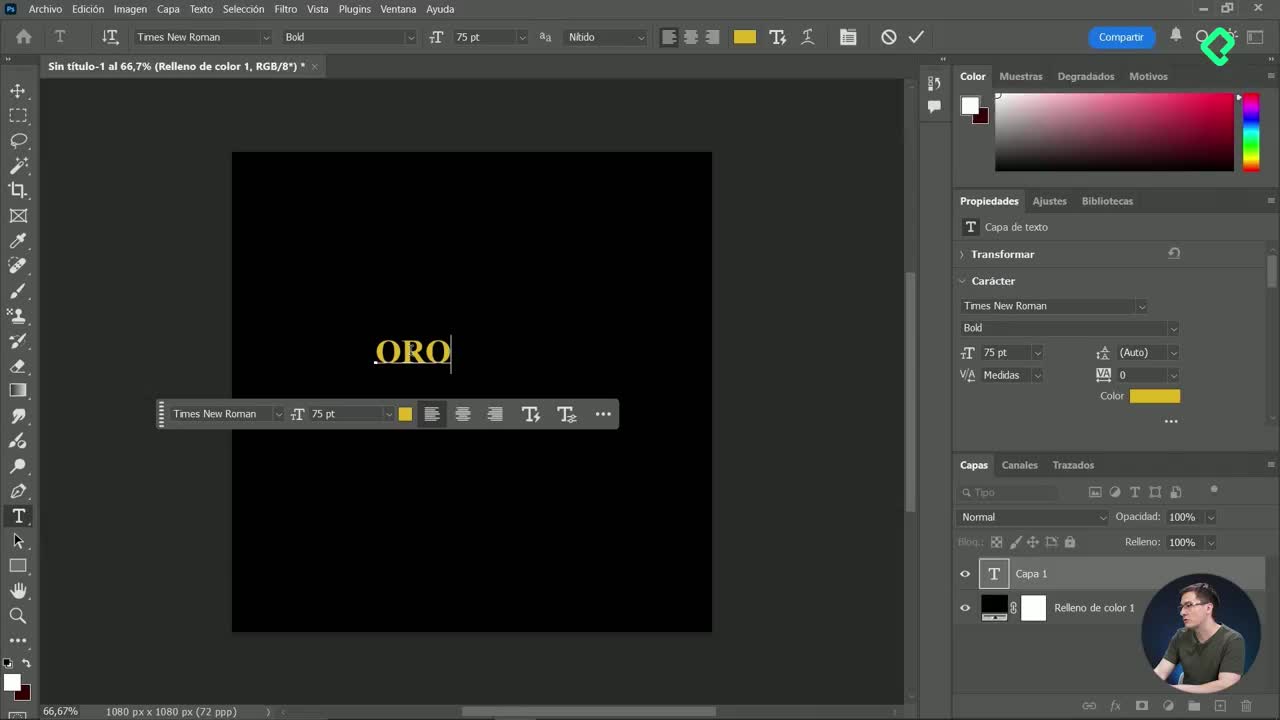
Con la herramienta de texto, das clic sobre el lienzo y aparece un Lorem Ipsum de prueba. Cada texto vive en su propia capa, lo que te permite moverlo, escalarlo o editarlo sin tocar el resto del diseño.
¿Cómo organizar y manipular capas eficientemente?
Aquí es donde Photoshop se vuelve poderoso. Puedes ocultar, agrupar, enlazar y bloquear capas según lo necesites.
Mostrar, ocultar y seleccionar
Cada capa tiene un ojo visualizador. Clic sobre él y la capa se oculta. Un atajo muy útil: deja sostenida la tecla Alt y haz clic en el ojo de una capa para ocultar todas las demás y dejar solo esa visible. Repites Alt+clic y vuelven a aparecer.
Para seleccionar varias capas tienes dos caminos:
- Shift + clic: selecciona la primera y la última, e incluye todas las que están en el medio.
- Control o Comando + clic: selecciona capas salteadas, sin importar el orden.
Agrupar, enlazar y bloquear
Agrupar mete varias capas dentro de una carpeta. Seleccionas las capas, haces clic en el icono de carpeta en la parte inferior y listo. Puedes renombrar el grupo con doble clic, desplegarlo con la flecha lateral u ocultarlo completo. Para desagrupar, clic derecho y eliges Desagrupar capas o usas Control + Shift + G.
Enlazar es distinto a agrupar. Cuando enlazas dos capas con el icono de cadena, ambas se mueven y se escalan al mismo tiempo, pero siguen siendo independientes en el panel.
Bloquear una capa completa impide moverla o editarla. Es útil cuando ya tienes un fondo o un elemento definitivo y no quieres tocarlo por error.
¿Cuál es la diferencia entre agrupar y enlazar capas? Agrupar las organiza dentro de una carpeta. Enlazar las mantiene separadas pero hace que se muevan y transformen juntas.
¿Qué atajos y propiedades debes dominar?
Los atajos marcan la diferencia entre trabajar lento o trabajar fluido.
- Control o Comando + Z: deshace una acción. Si lo presionas varias veces, sigue retrocediendo paso a paso.
- Control + Shift + Z: rehace lo que deshiciste.
- Control o Comando + T: activa los manejadores para escalar y transformar la capa seleccionada.
El panel también incluye un filtro en la parte superior para mostrar solo imágenes, capas de ajuste o textos cuando el proyecto crece y tienes decenas de elementos.
Opacidad y relleno
La opacidad controla qué tan transparente se ve una capa. Un valor de 100% la muestra completa, un 0% la vuelve invisible, y los valores intermedios crean transparencias graduales. Un truco rápido: selecciona la capa y escribe un número en el teclado. Si tecleas 5, la opacidad salta a 50%. Si tecleas 10, va al 10%. Cualquier número que escribas se aplica al instante.
Para eliminar una capa, la arrastras hacia el icono de papelera o la seleccionas y haces clic en la papelera para confirmar.
Con estas bases ya puedes construir composiciones limpias y ordenadas. Cuéntame en los comentarios qué tipo de capa usas más en tus proyectos.