Cómo subir imágenes a los comentarios del curso
Contenido del curso

Capas y Objetos Inteligentes.
Estilos de capa, selecciones y máscaras
Corrección Fotográfica
Herramientas de Creación Gráfica
- 16
Cómo crear y exportar pinceles en Photoshop
10:36 min - 17
Vectores y pluma en Photoshop
11:08 min - 18
Herramienta de texto en Photoshop para anuncios publicitarios
09:51 min - 19
Guías y alineación en Photoshop
12:05 min - 20
Creación de motivos y texturas personalizadas en Photoshop
11:17 min - 21
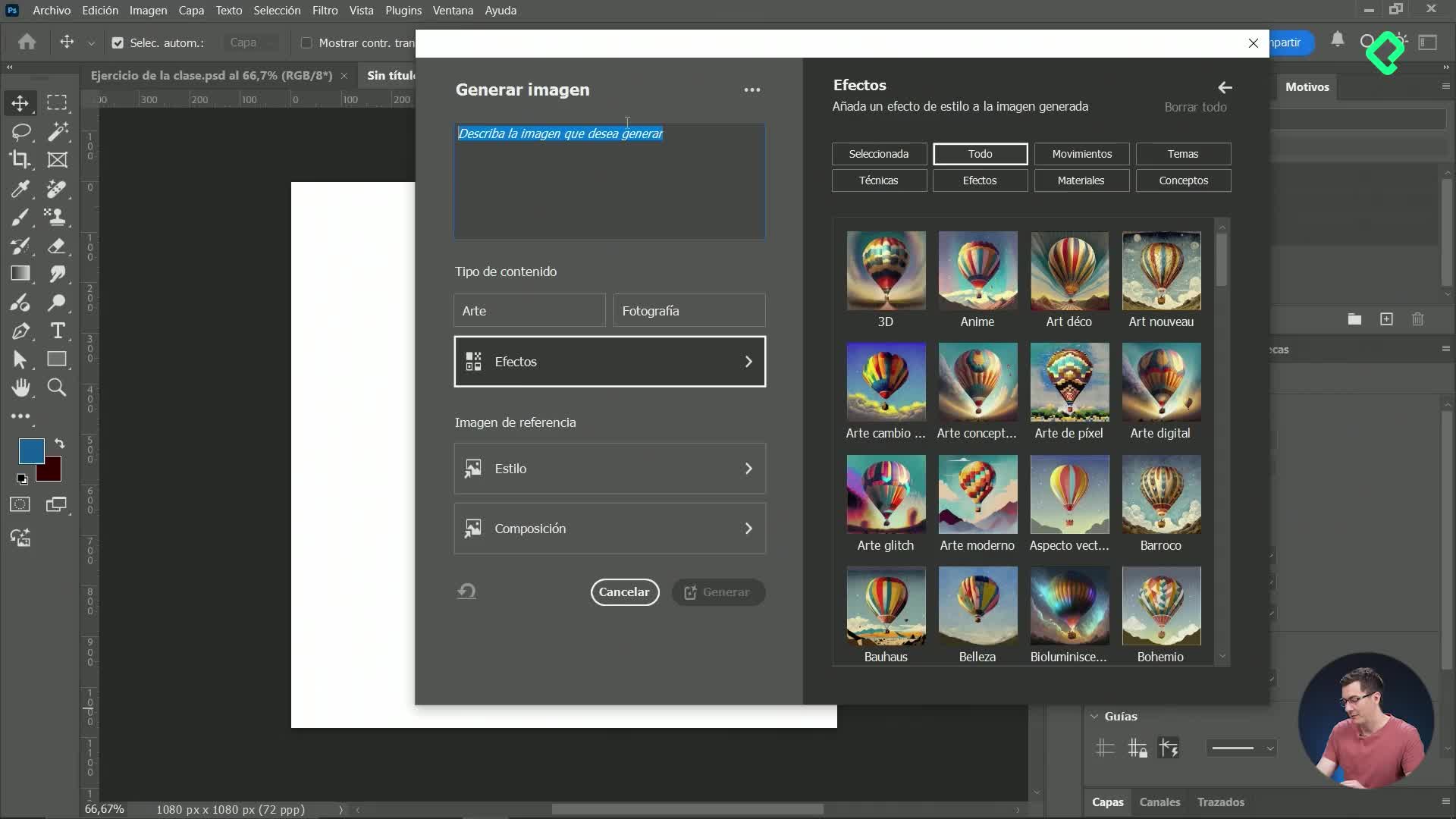
Generación de imágenes con inteligencia artificial en Photoshop
11:16 min - 22
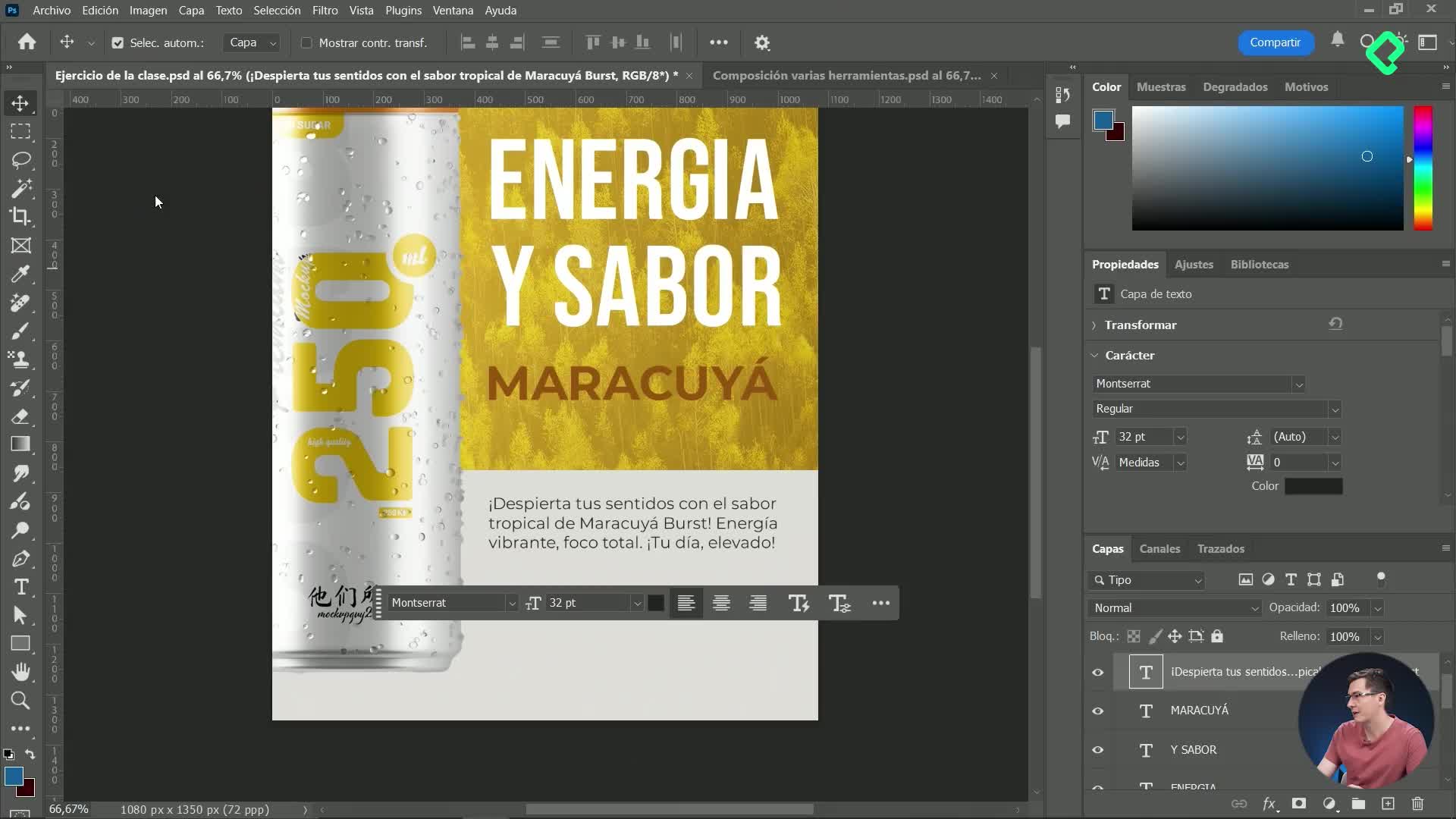
Integración de imágenes IA y efectos avanzados en diseño digital
12:19 min - 23
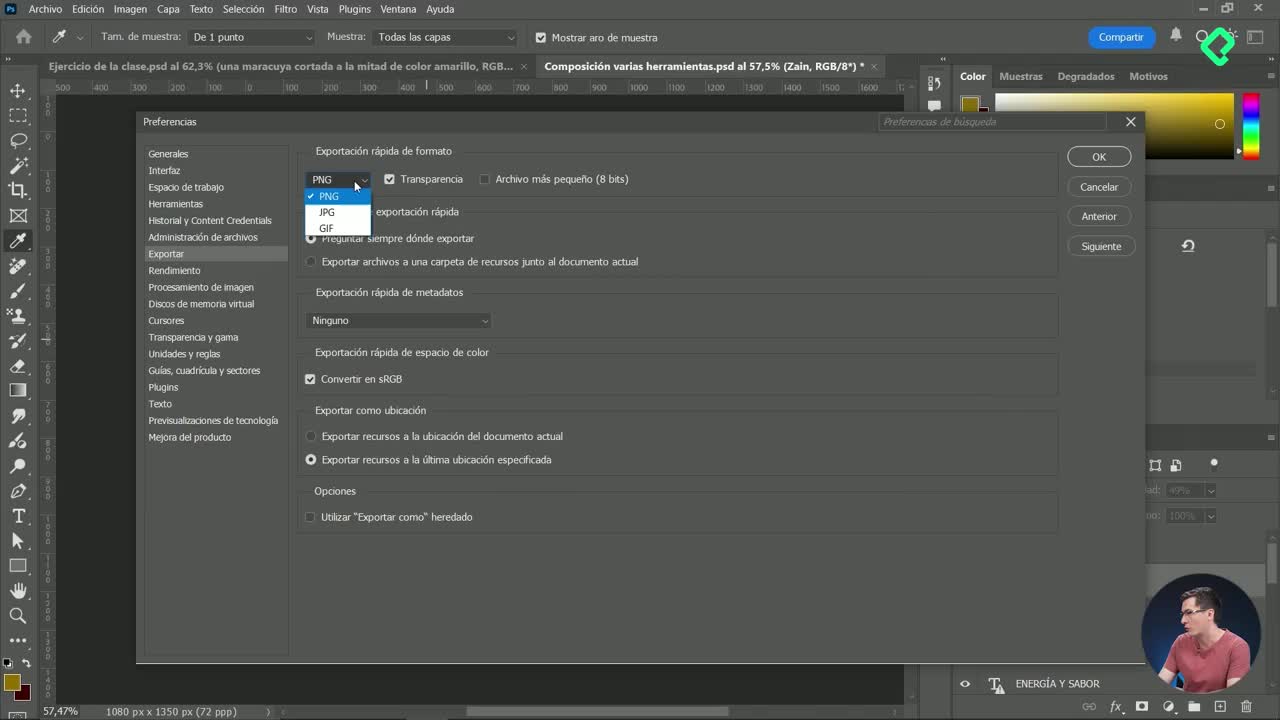
Formatos de exportación de imágenes en Photoshop
10:56 min - 24
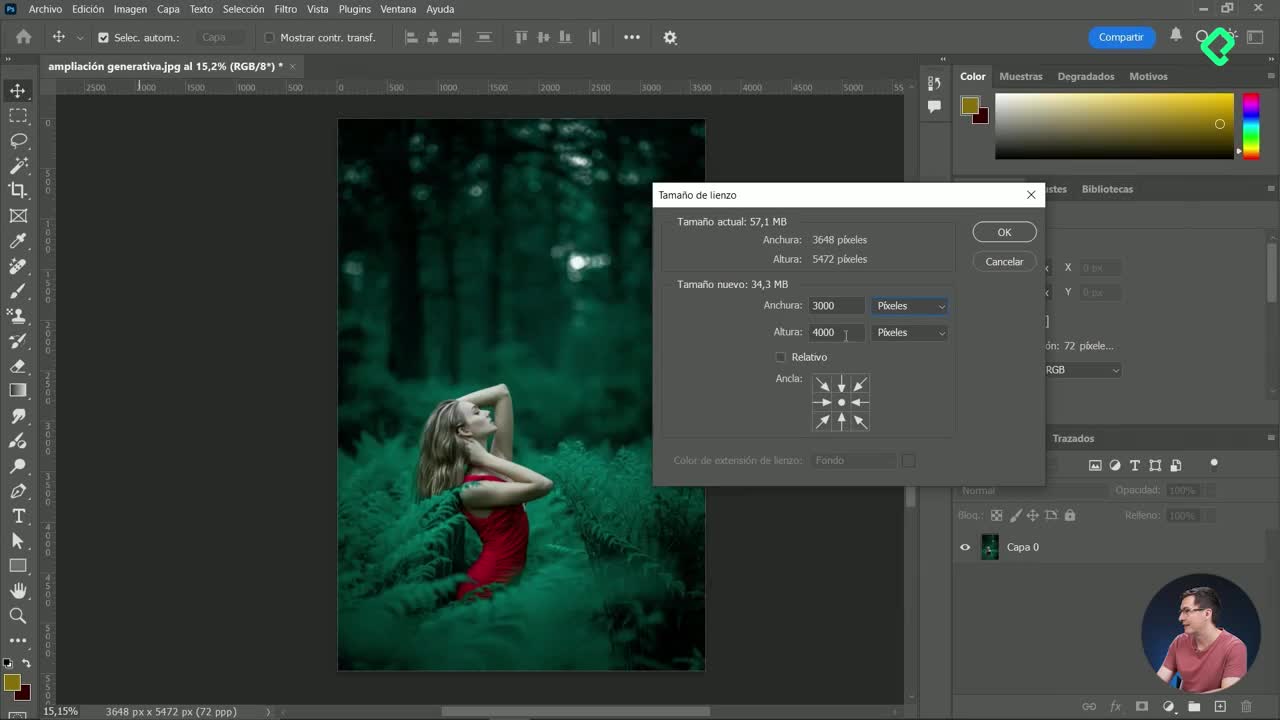
Cambiar el tamaño del lienzo en Photoshop con ampliación generativa
07:35 min - 25
Cómo guardar templates y bibliotecas personalizadas en Photoshop
04:53 min
Recursos
Resumen
Compartir tus avances visuales en un curso online no siempre es directo, y por eso necesitas un método claro para subir imágenes a los comentarios cuando la plataforma no permite adjuntar archivos. Aquí aprenderás dos formas prácticas de hacerlo desde Windows y Photoshop, pensadas para que tus creaciones se vean bien y lleguen sin fricción a tus compañeros y profesores.
¿Cómo compartir una captura rápida con la herramienta Recortar de Windows?
La primera opción es la más veloz cuando solo quieres mostrar una parte de tu pantalla.
Abre la herramienta Recortar de Windows, haz clic en Nuevo y selecciona el área que quieras compartir. Cuando se abra la ventana con el recorte, da clic derecho y elige copiar. Luego ve al campo de comentario o pregunta dentro del curso, pega con Ctrl + V (o Cmd + V en Mac) y presiona el ícono de compartir.
¿Sirve esta opción para imágenes pesadas? No es la mejor. La herramienta Recortar funciona para capturas rápidas de pantalla. Si tu archivo es grande o viene desde Photoshop, conviene usar el método con imgbb.
¿Cómo subir una imagen desde Photoshop usando imgbb?
Cuando trabajas en Photoshop necesitas un paso extra porque el archivo no se pega directo. Aquí entra imgbb.com, un alojador de imágenes gratuito que te da una URL pública para insertarla en cualquier comentario.
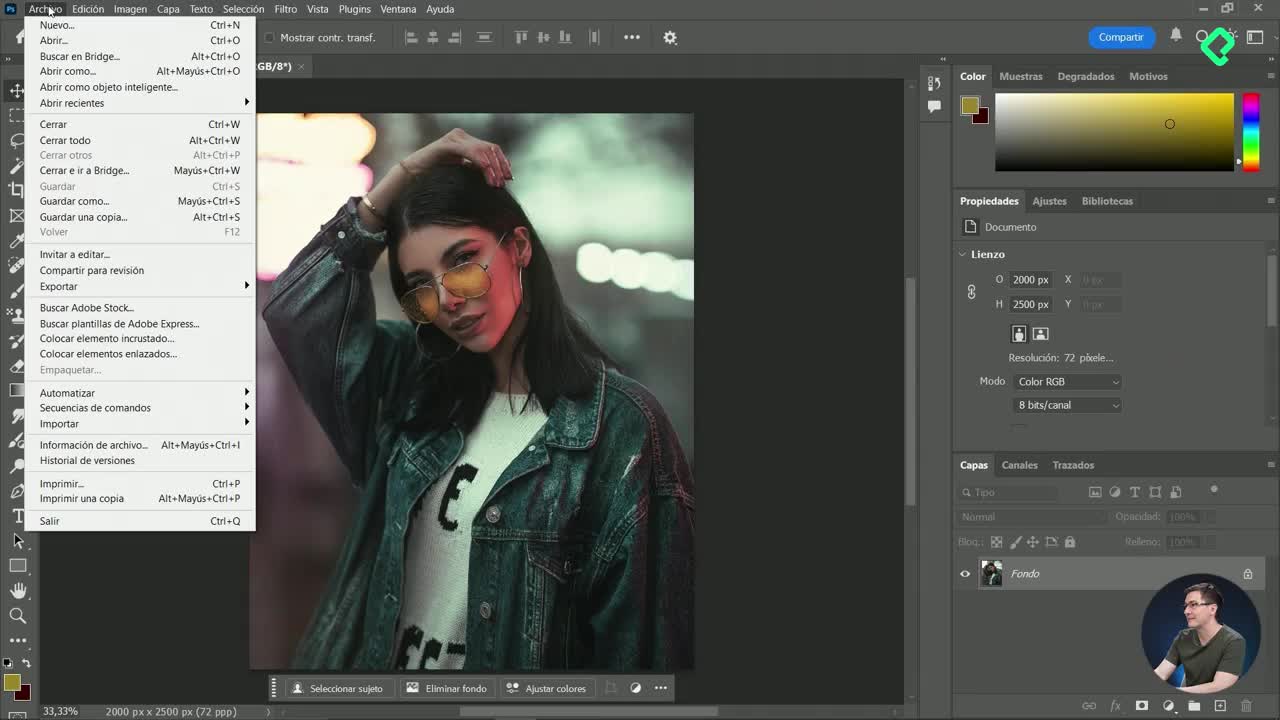
Exportar la imagen desde Photoshop
El tamaño y el formato importan para que la imagen cargue rápido y se vea nítida.
- Ve a Archivo > Exportar > Exportar como.
- En el panel derecho ajusta el tamaño a alrededor de 1000 x 1000 píxeles.
- Elige el formato JPG.
- Da clic en Exportar y guarda el archivo en tu disco duro.
Este tamaño es un buen punto medio: pesa poco, conserva calidad y se carga sin demoras en navegadores.
Subir la imagen y obtener la URL
Con el archivo listo, abre imgbb.com y sigue estos pasos.
- Haz clic en Comenzar a subir y selecciona tu imagen.
- Cuando termine de cargar, presiona Subir.
- Copia la URL que aparece en pantalla.
- Ábrela en una pestaña nueva, da clic derecho sobre la imagen y elige copiar dirección de la imagen.
Ese último paso es clave. La dirección directa de la imagen es distinta a la URL de la página, y los comentarios necesitan la dirección directa para mostrarla embebida.
¿Qué diferencia hay entre la URL de la página y la dirección de la imagen? La URL de la página te lleva a imgbb. La dirección de la imagen termina en .jpg o .png y muestra el archivo directamente, que es lo que necesitas para insertarla.
¿Cómo insertar la imagen en el comentario del curso?
Ya con la dirección copiada, regresa al campo de comentarios del curso.
Busca la opción insertar imagen, pega la URL en el cuadro y presiona insertar. Después da clic en compartir para publicar el comentario. Tu imagen aparecerá visible para todos los estudiantes y el profesor.
Con estos dos flujos ya tienes cubiertos los escenarios más comunes: capturas rápidas de pantalla con la herramienta Recortar y entregas más cuidadas exportadas desde Photoshop. Comparte tus primeras creaciones en los comentarios y cuéntame cuál de los dos métodos te resultó más cómodo.