
Texto metálico dorado con estilos de capa
Contenido del curso


Capas y Objetos Inteligentes.
Estilos de capa, selecciones y máscaras
Corrección Fotográfica
Herramientas de Creación Gráfica
- 16
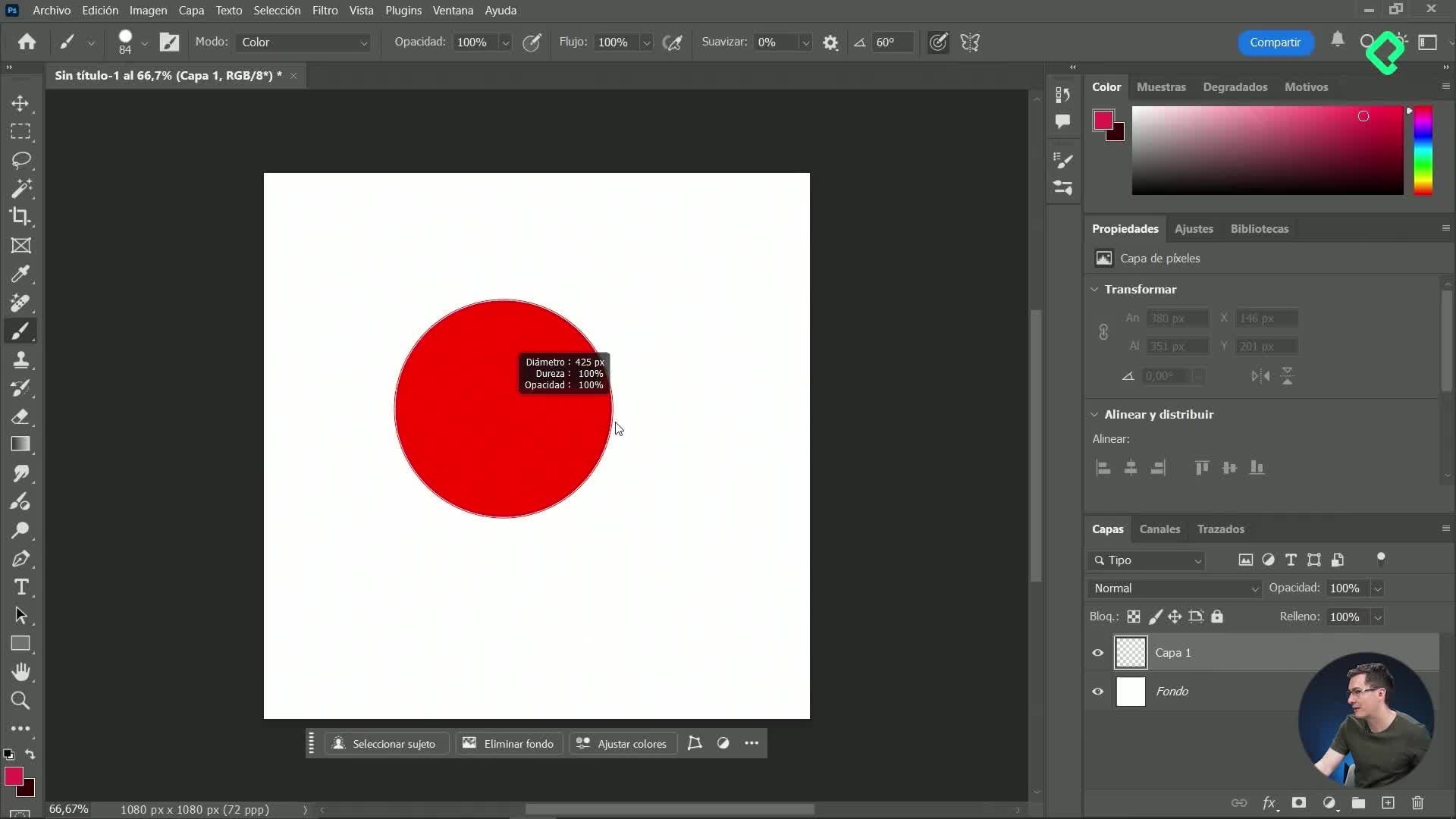
Cómo crear y exportar pinceles en Photoshop
10:36 min - 17
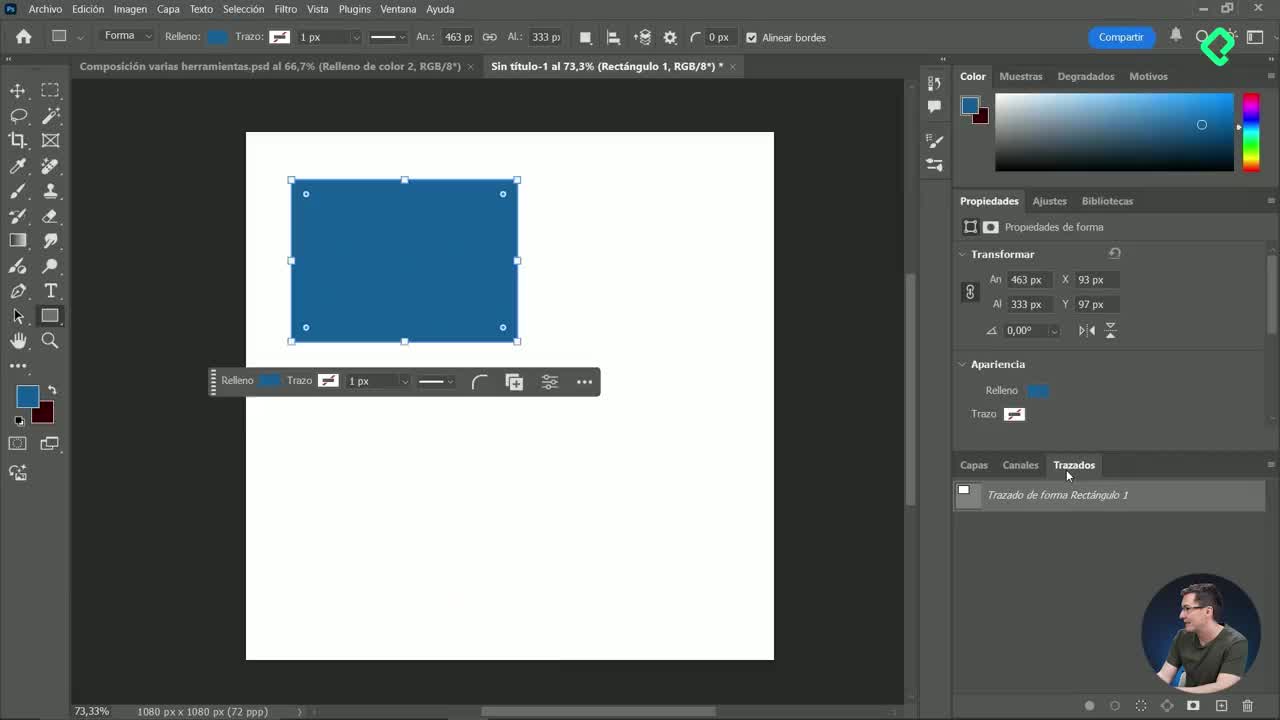
Vectores y pluma en Photoshop
11:08 min - 18
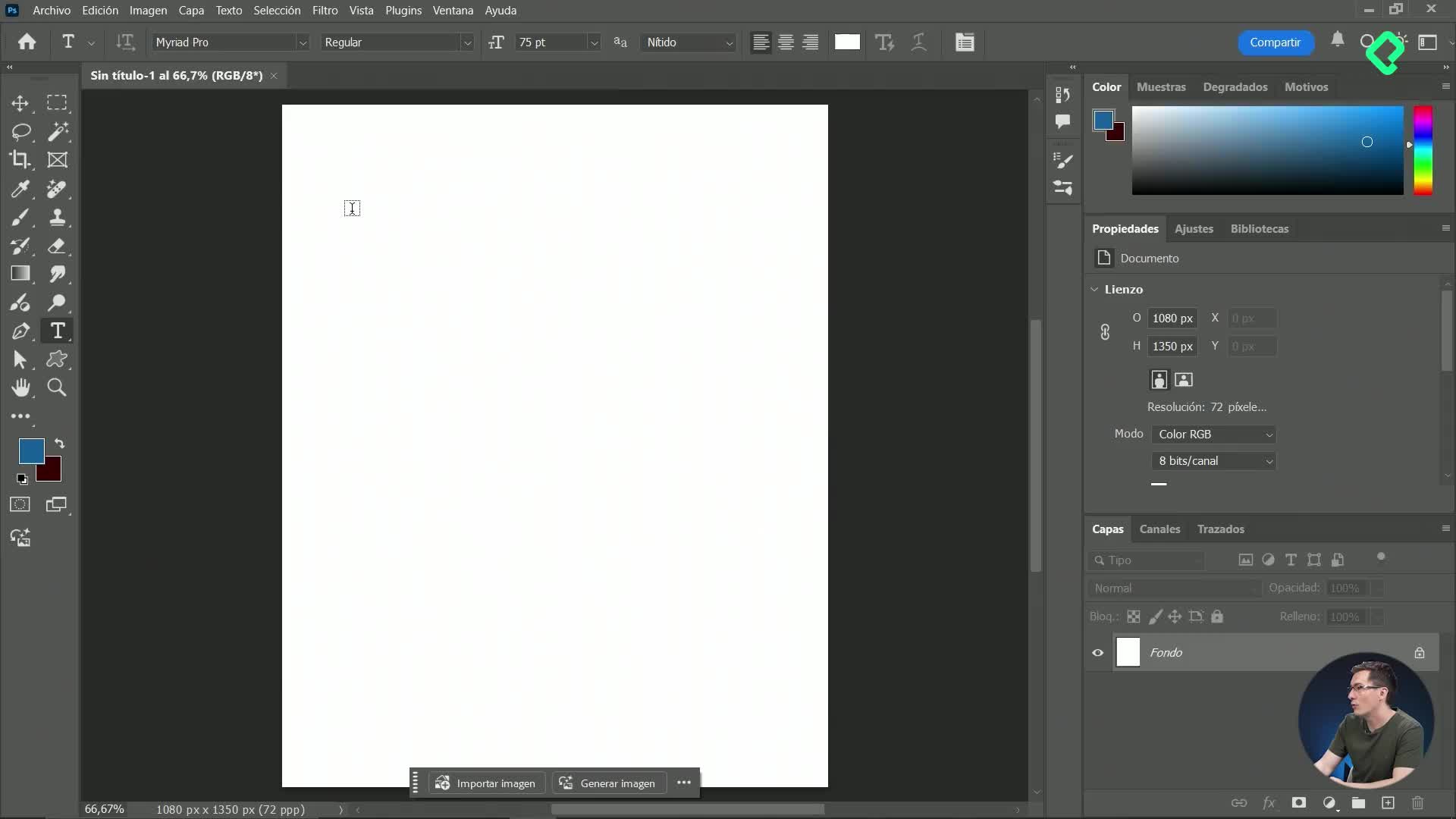
Herramienta de texto en Photoshop para anuncios publicitarios
09:51 min - 19
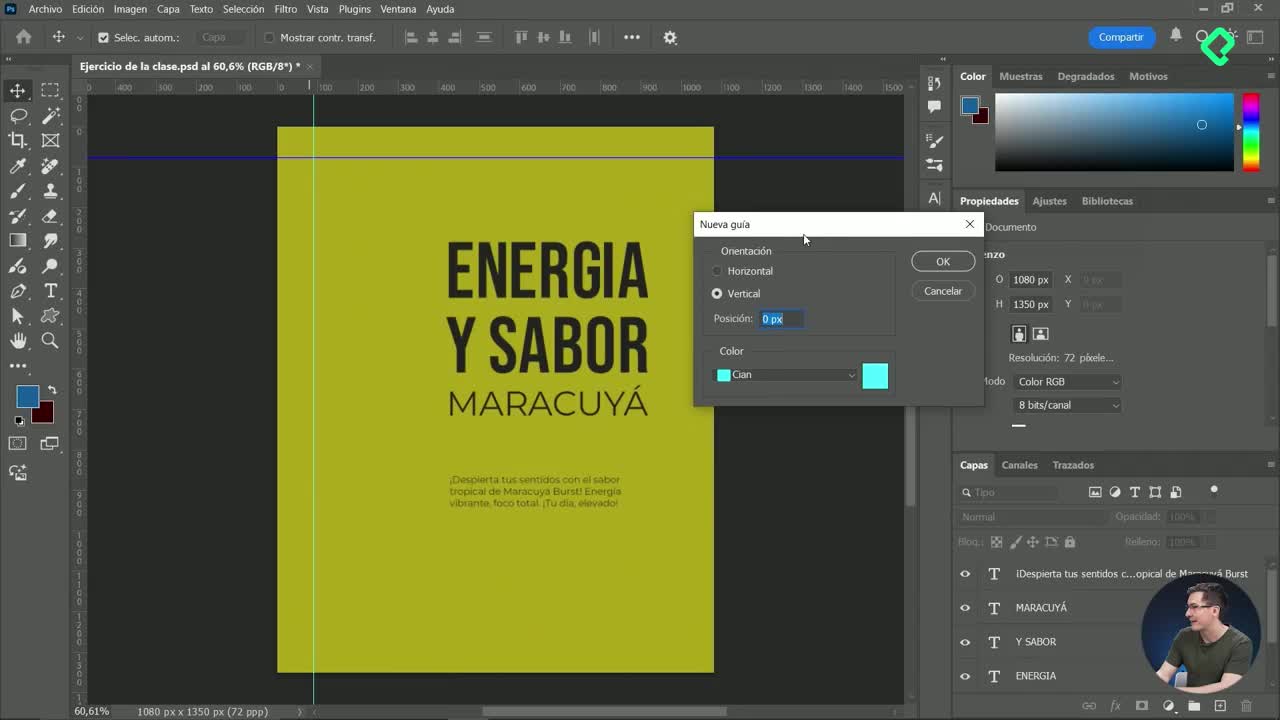
Guías y alineación en Photoshop
12:05 min - 20
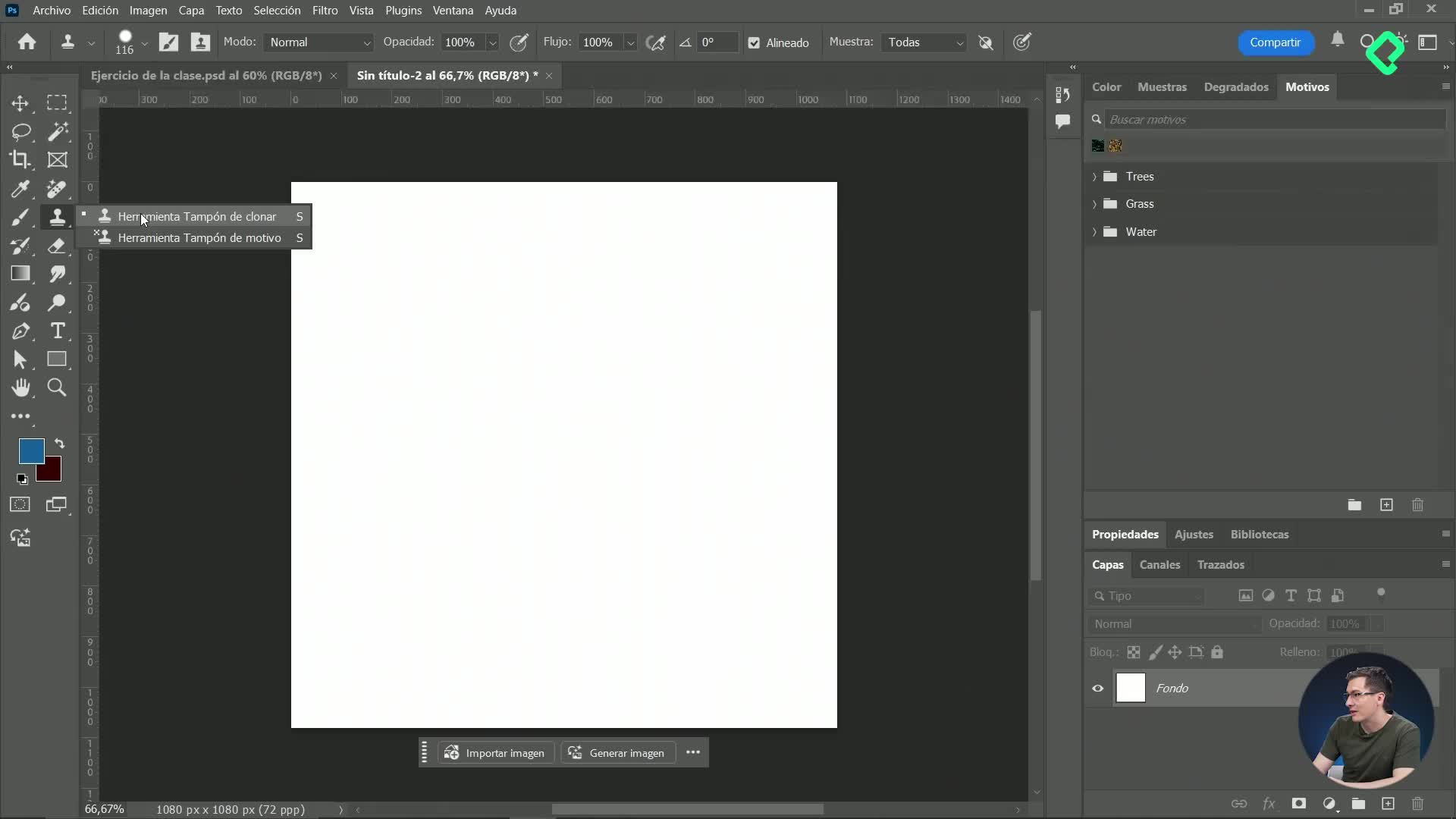
Creación de motivos y texturas personalizadas en Photoshop
11:17 min - 21
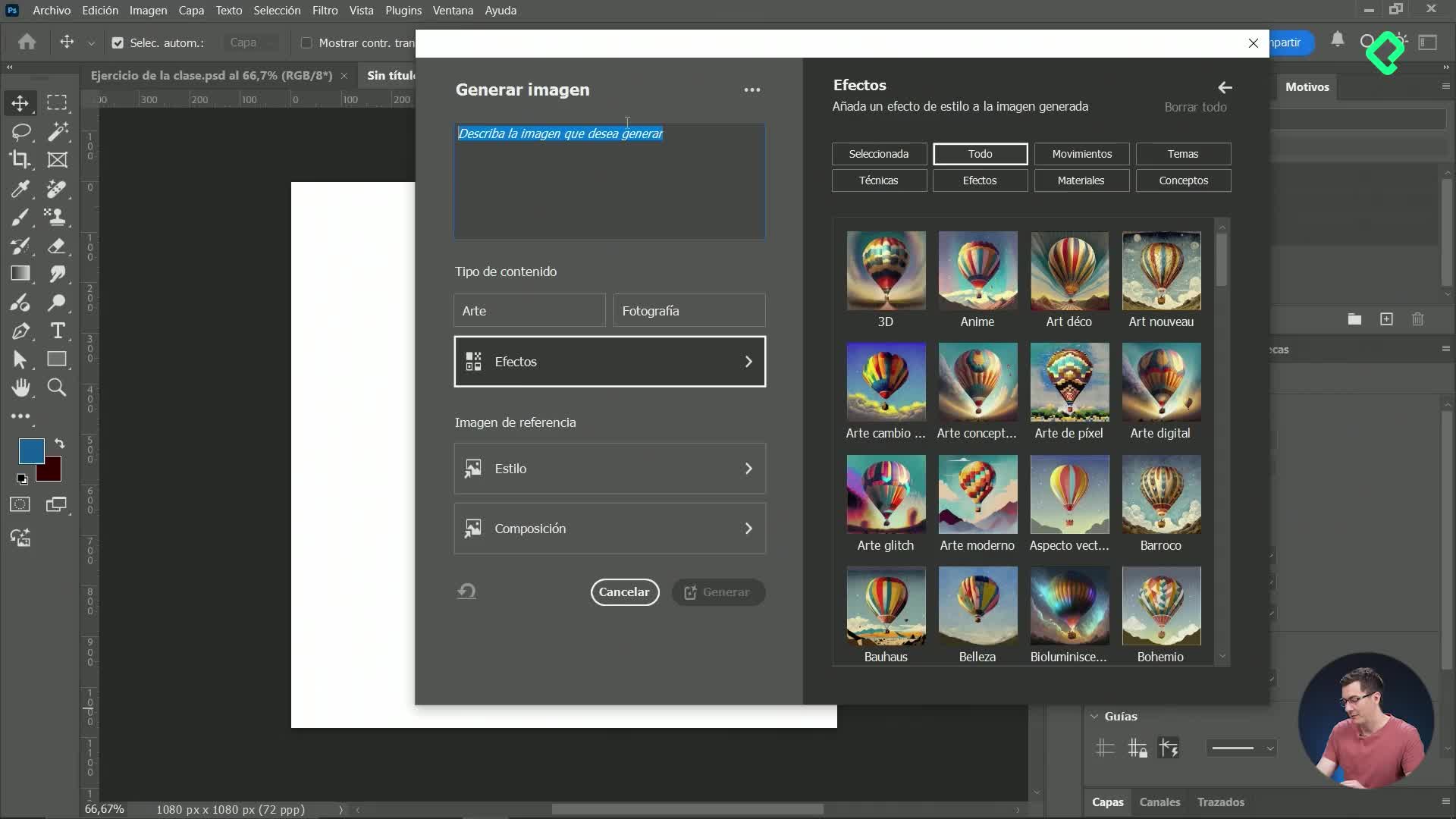
Generación de imágenes con inteligencia artificial en Photoshop
11:16 min - 22
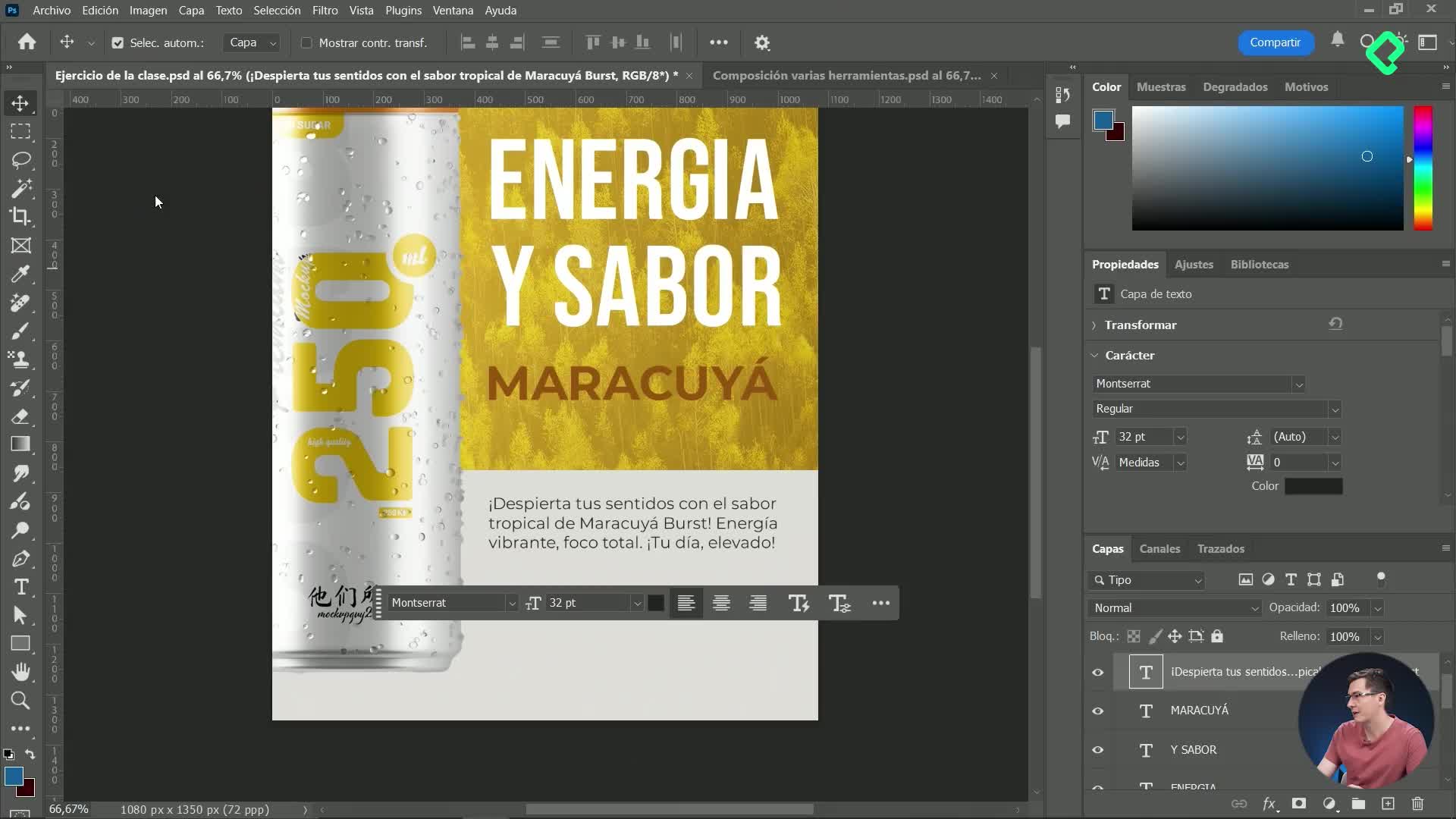
Integración de imágenes IA y efectos avanzados en diseño digital
12:19 min - 23
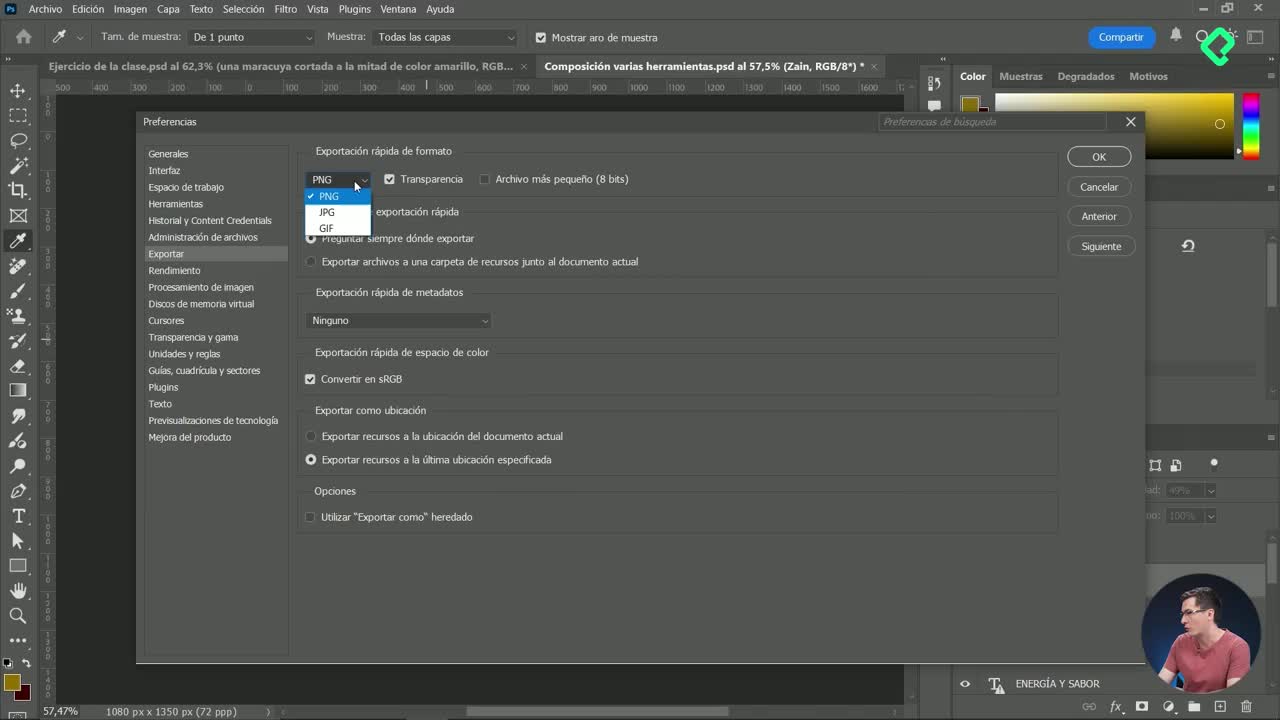
Formatos de exportación de imágenes en Photoshop
10:56 min - 24
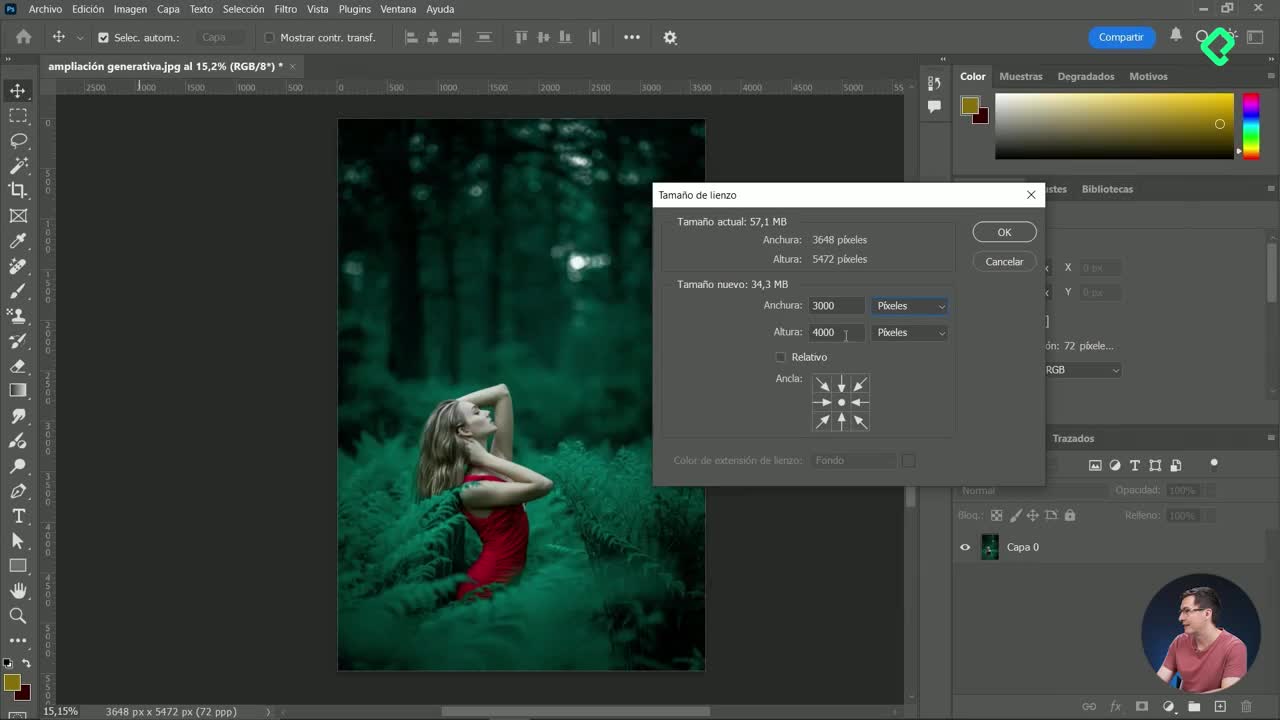
Cambiar el tamaño del lienzo en Photoshop con ampliación generativa
07:35 min - 25

Cómo guardar templates y bibliotecas personalizadas en Photoshop
04:53 min
Recursos
Resumen
¿Quieres aprender a crear un texto metálico dorado en Photoshop usando estilos de capa? Con la herramienta FX puedes aplicar efectos como bisel, relieve y superposición de degradado para transformar un texto plano en uno con apariencia de oro, ideal para diseñadores que buscan resultados profesionales sin recurrir a recursos externos.
¿Cómo preparar el lienzo y el texto base?
Antes de aplicar efectos, necesitas un espacio de trabajo limpio y un texto que sirva como base para los estilos de capa.
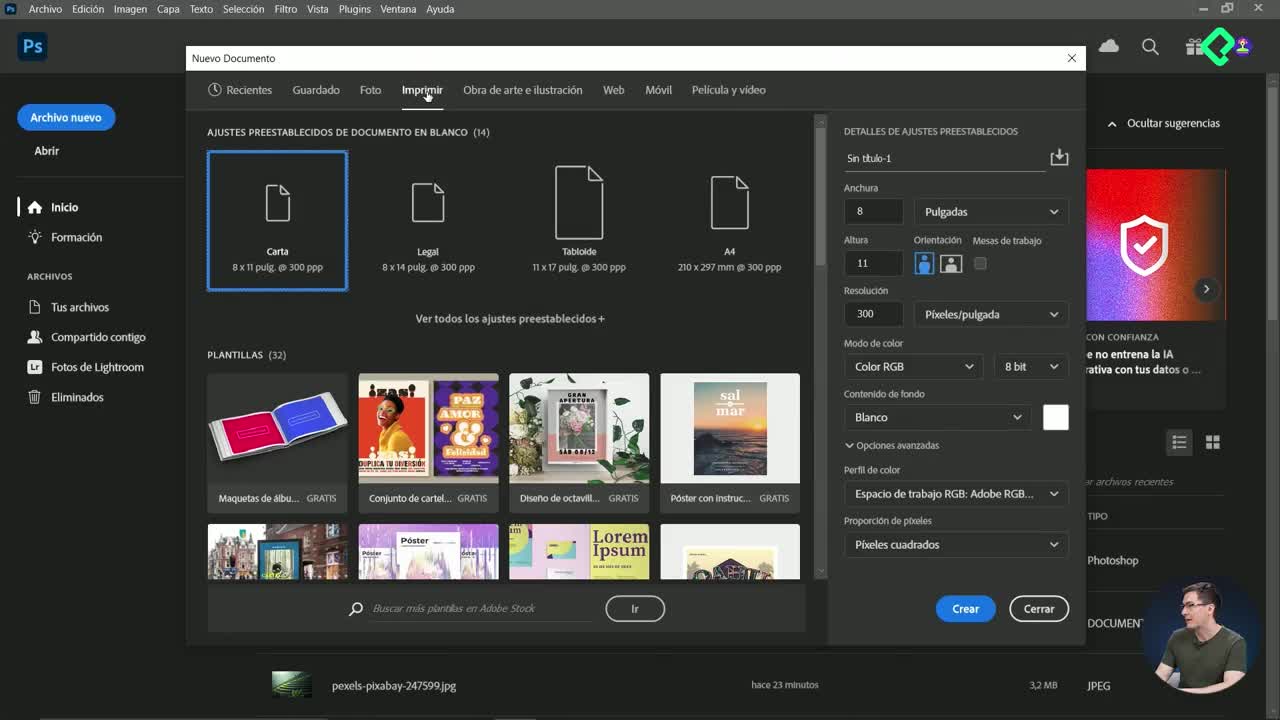
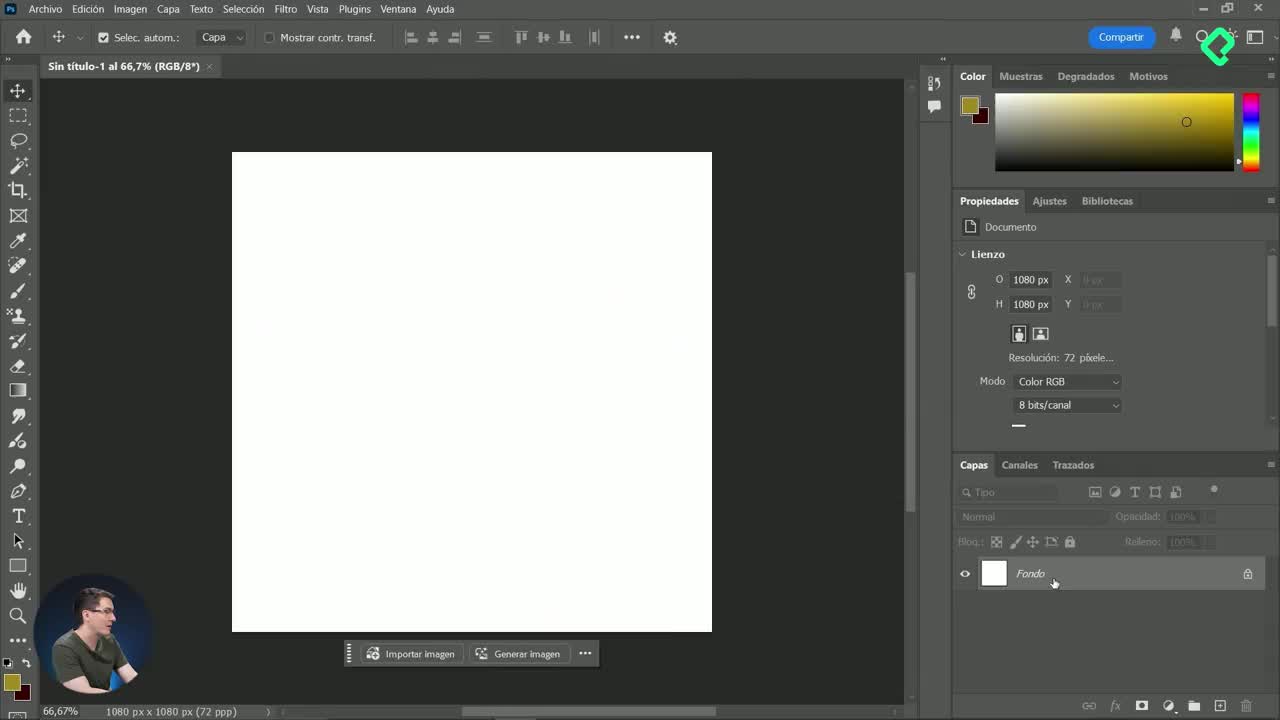
Crea un archivo nuevo de 1080 por 1080 píxeles. Añade una capa de fondo negro usando una capa de ajuste de color uniforme, así trabajas de forma no destructiva. Bloquea esa capa con el candado para evitar moverla por accidente [01:00].
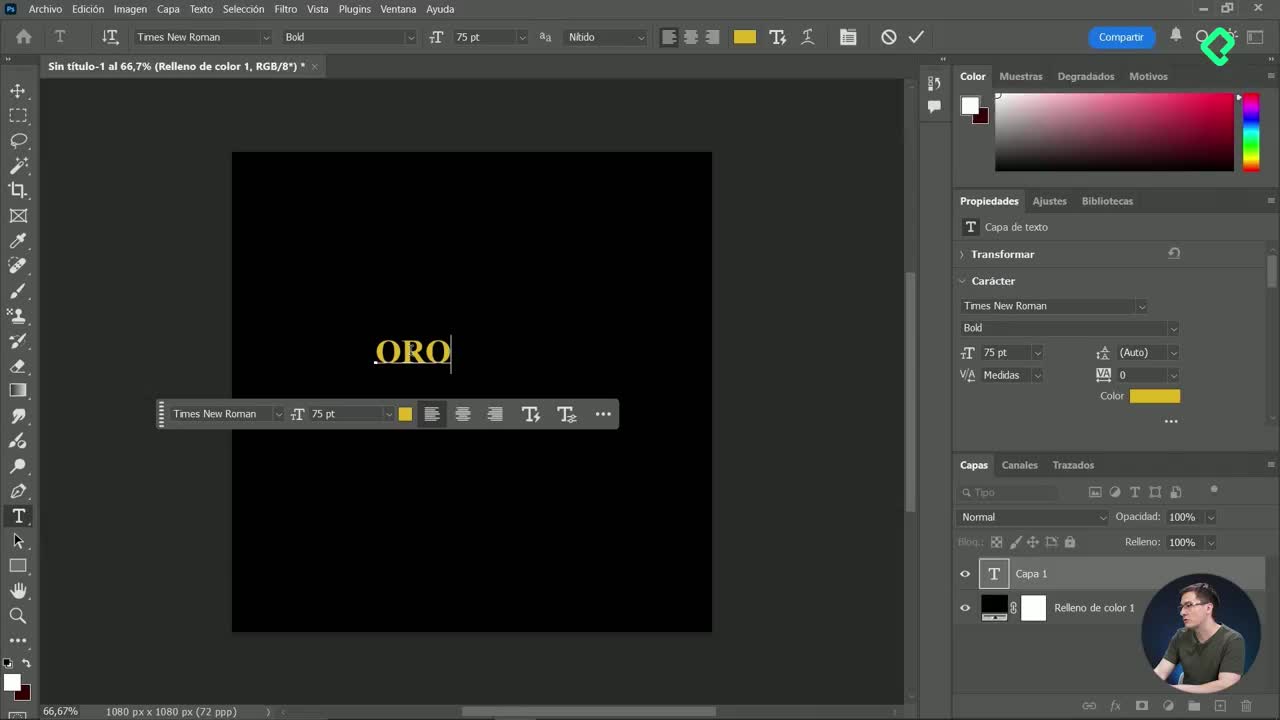
Luego, con la herramienta de texto, escribe la palabra que quieras transformar (en el ejemplo, oro). Céntrala con la herramienta mover y escálala con Ctrl/Cmd + T, sosteniendo Alt desde una esquina para escalar de forma proporcional desde el centro. Cambia la tipografía a Times New Roman Bold dando doble clic al texto para resaltarlo [02:15].
¿Qué son los estilos de capa en Photoshop? Son efectos no destructivos que se aplican sobre una capa, como sombras, biseles o degradados, sin alterar los píxeles originales. Puedes activarlos, ocultarlos o eliminarlos en cualquier momento.
¿Cómo aplicar bisel, relieve y degradado para el efecto oro?
Aquí viene lo interesante: los estilos de capa son los que dan vida al efecto metálico.
Selecciona la capa del texto y haz clic en el botón FX en la parte inferior del panel de capas, o doble clic en la zona libre de la capa. Se abre la ventana de estilos de capa con todos los efectos disponibles [04:20].
Activa primero bisel y relieve con esta configuración:
- Estilo: inglete interior.
- Técnica: cincel duro.
- Profundidad: alrededor de 180.
- Tamaño: cerca de 27.
- Ángulo: aproximadamente 59 grados.
- Contorno del resplandor: aro doble con opacidad al 70%.
Después activa superposición de degradado. Haz clic en la barra de degradado y crea uno propio: doble clic en cada parada de color para definirlo. Usa dos tonos amarillos y agrega paradas intermedias claras y oscuras para simular el brillo del oro. Si quieres un acabado más metálico plateado, usa grises en lugar de amarillos [07:30].
Un truco útil: cuando abres el selector de color, aparece una pequeña mirilla que te permite tomar muestras directamente del lienzo. Mantén la opacidad de cada parada en 100% para que los colores se mezclen sin transparencias [08:45].
¿Cómo elimino un estilo de capa sin perder la capa? Arrastra el efecto específico al ícono de papelera dentro del panel de capas. Si quieres conservarlo pero ocultarlo, haz clic en el ojo visualizador junto al efecto.
¿Cómo crear el reflejo debajo del texto?
Un buen reflejo termina de vender el efecto metálico y le da profundidad a la composición.
Duplica la capa del texto con Ctrl/Cmd + J. Sobre la copia, haz clic derecho y elige rasterizar texto para convertirla en píxeles editables. Activa la transformación con Ctrl/Cmd + T, toma el manejador superior y, sosteniendo Shift, arrástralo hacia abajo para voltear la copia verticalmente. Sin Shift el comportamiento cambia y no obtienes el reflejo limpio. Coloca la copia justo debajo del texto original y presiona enter [10:50].
Ahora difumina ese reflejo con una máscara de capa:
- Con la capa copia seleccionada, haz clic en el ícono de máscara en la parte inferior del panel.
- Asegúrate de tener seleccionada la miniatura blanca de la máscara.
- Toma la herramienta de degradado y, en la barra superior, cambia el preset a básicos blanco y negro.
- Cambia el modo de radial a lineal.
- Sostén
Shifty arrastra desde abajo hacia arriba sobre el reflejo para crear el desvanecimiento.
Cuando trabajas con máscaras siempre usas blanco y negro: el negro oculta y el blanco revela. Por eso el degradado lineal de negro a blanco genera ese fade natural del reflejo [12:40].
Para afinarlo, baja la opacidad de la capa del reflejo hasta que se sienta sutil y realista. Ese ajuste final marca la diferencia entre un efecto que parece pegado y uno que parece reflejado en una superficie.
¿Te animas a crear tu propio texto metálico? Exporta tu resultado como JPG y compártelo en los comentarios para ver qué combinaciones de color y tipografía probaste.