Cómo crear tu primer documento en Photoshop
Contenido del curso

Capas y Objetos Inteligentes.
Estilos de capa, selecciones y máscaras
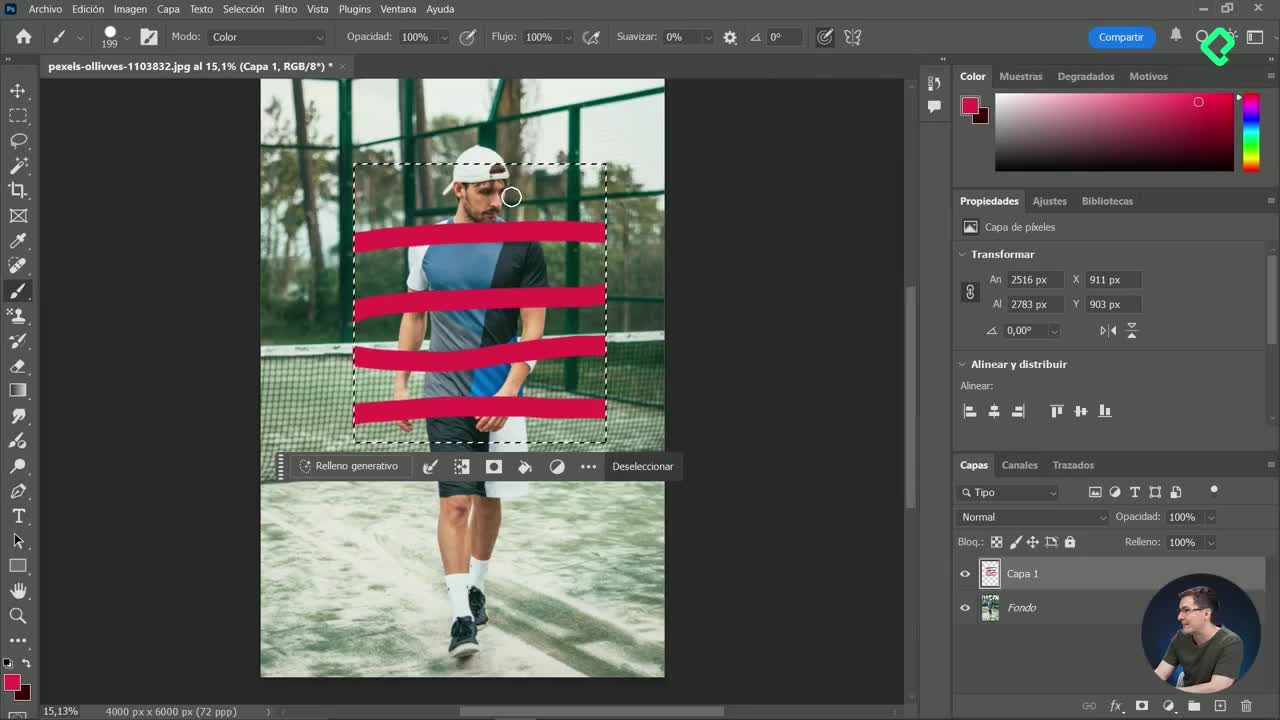
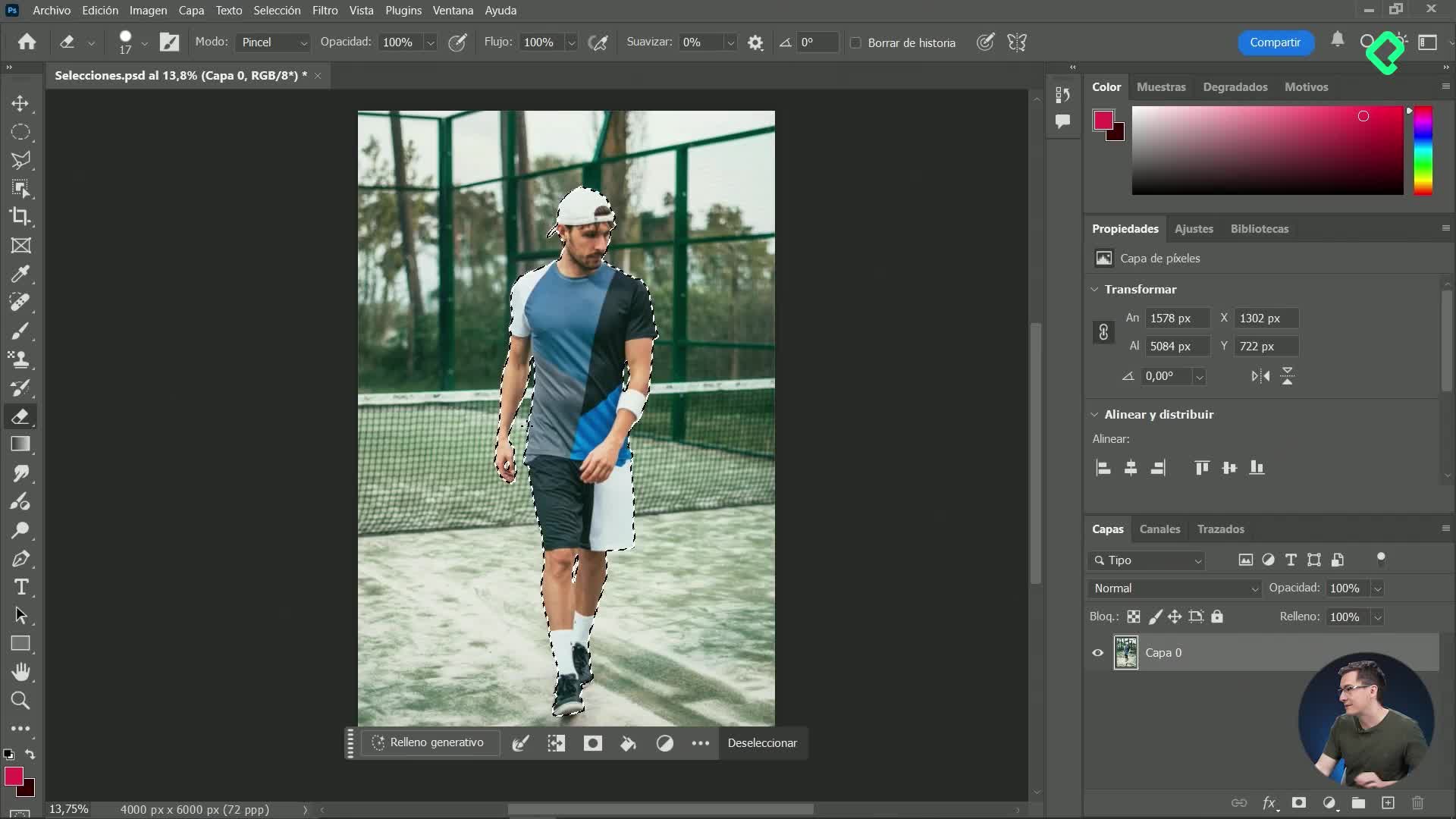
Corrección Fotográfica
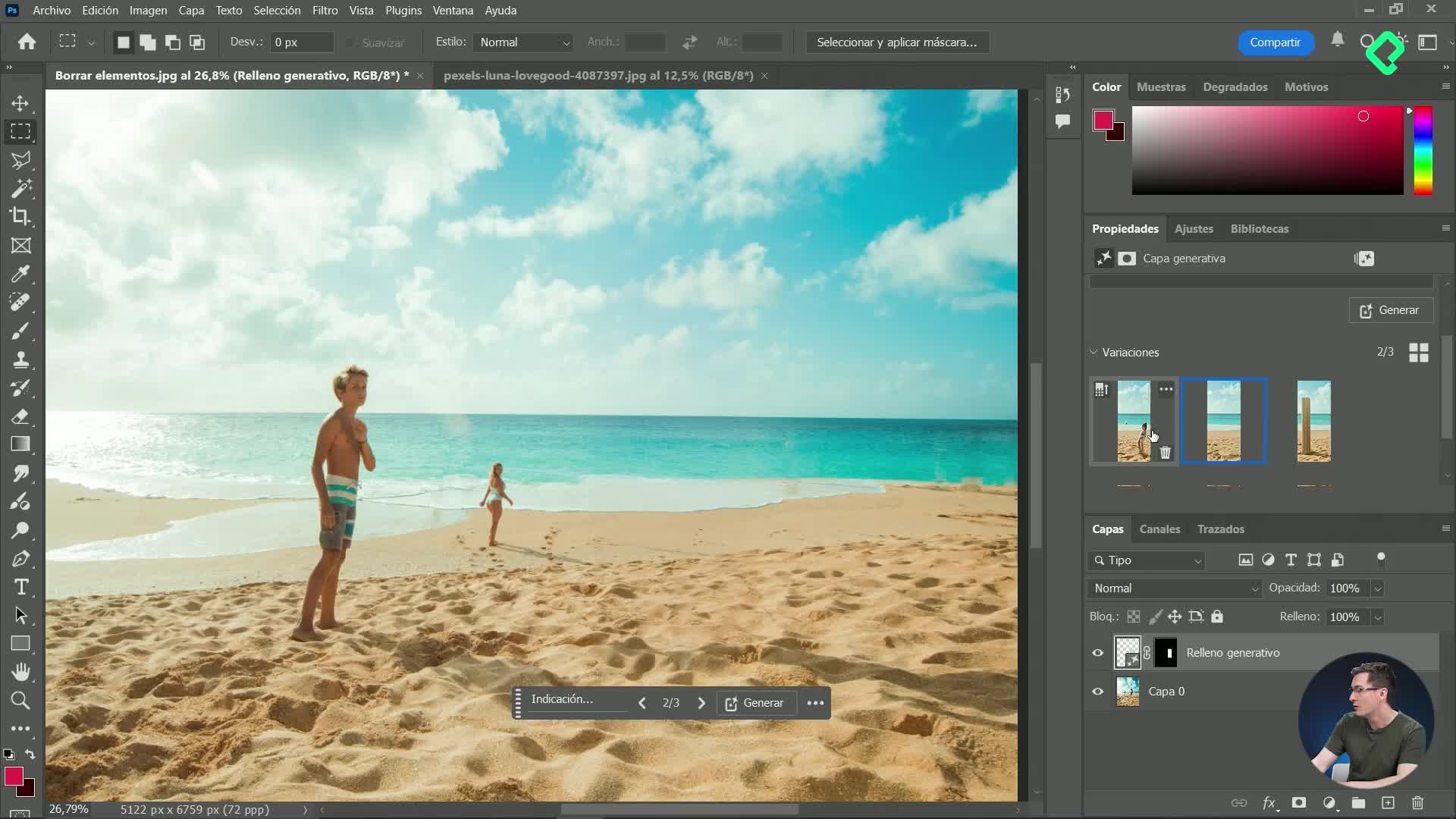
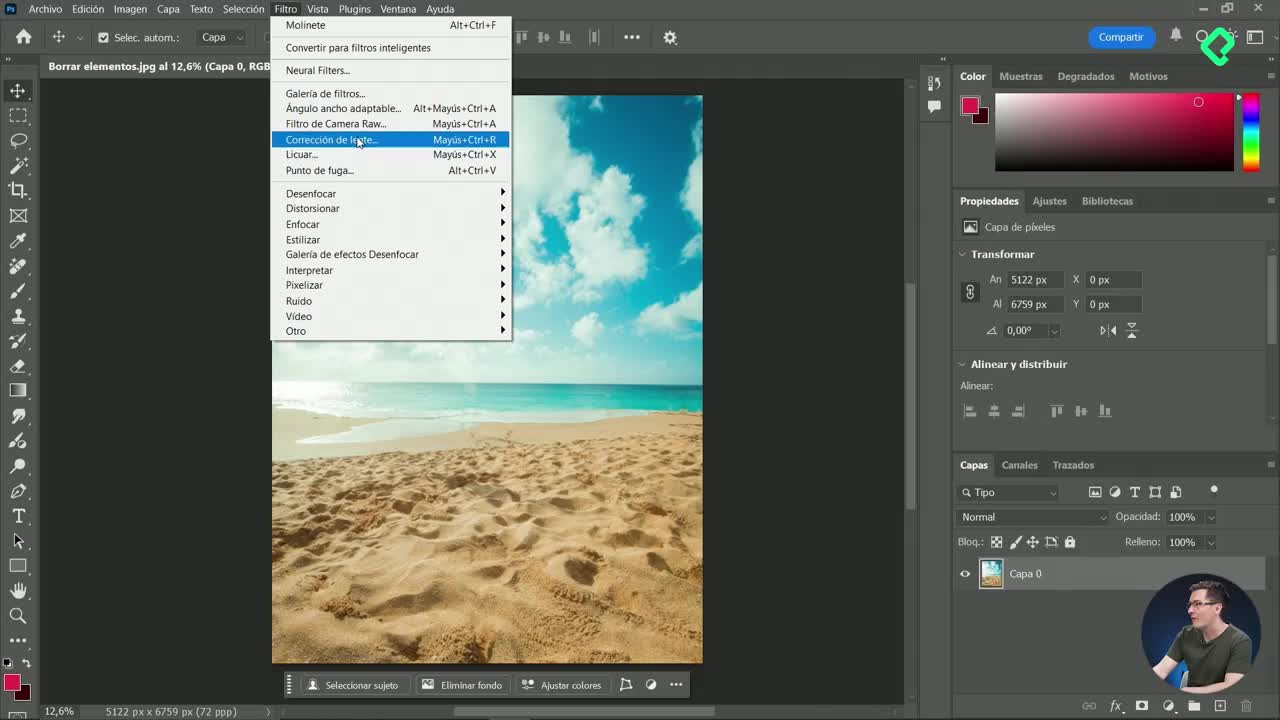
Herramientas de Creación Gráfica
- 16
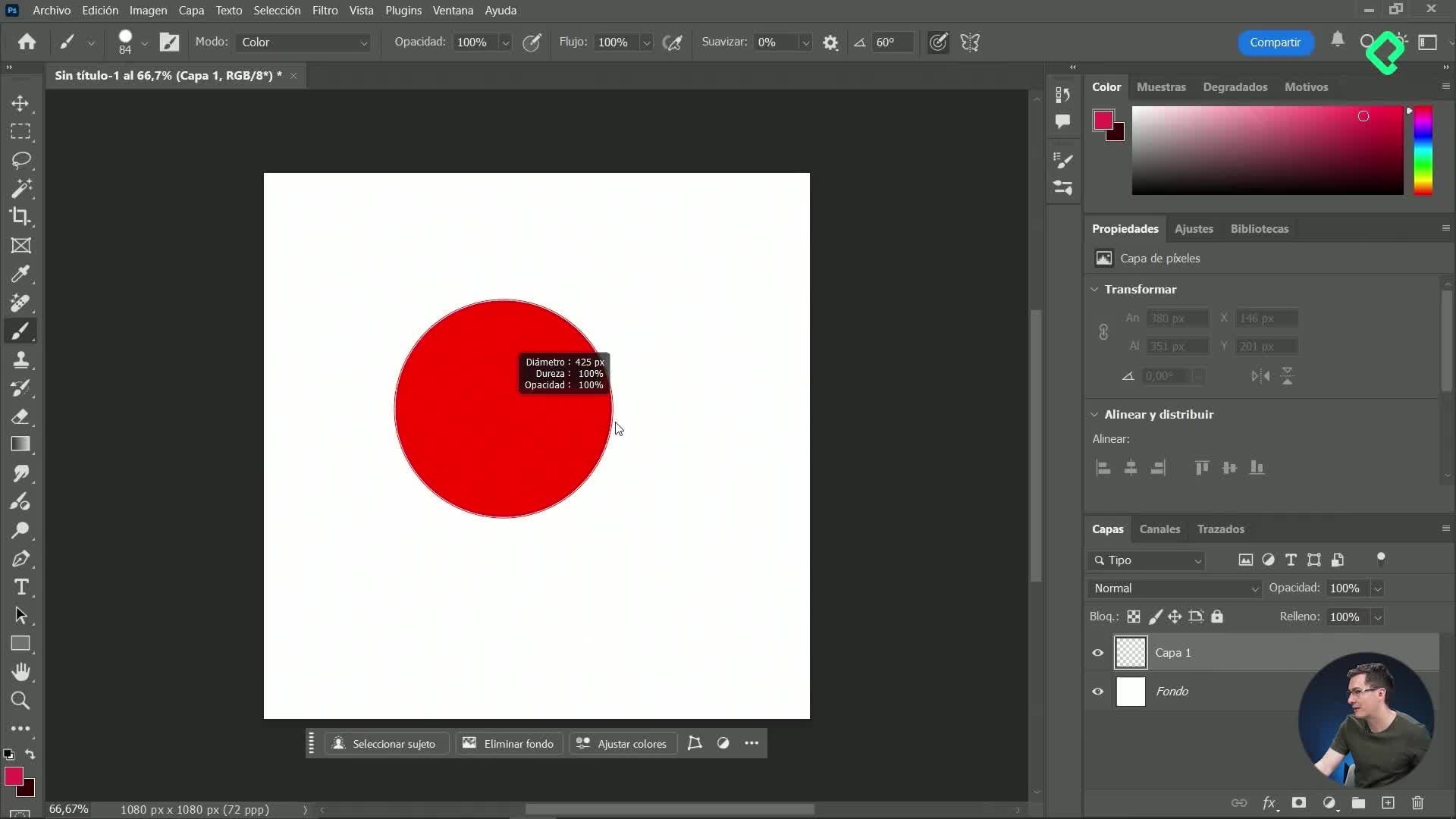
Cómo crear y exportar pinceles en Photoshop
10:36 min - 17
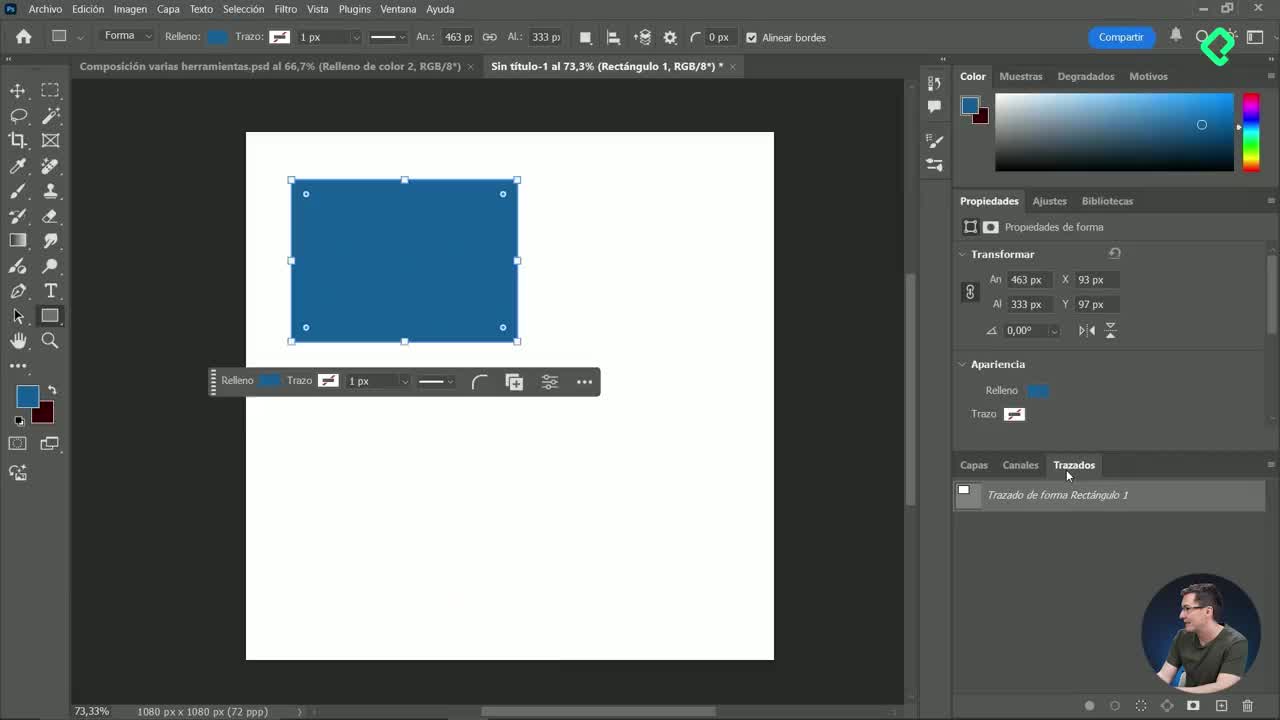
Vectores y pluma en Photoshop
11:08 min - 18
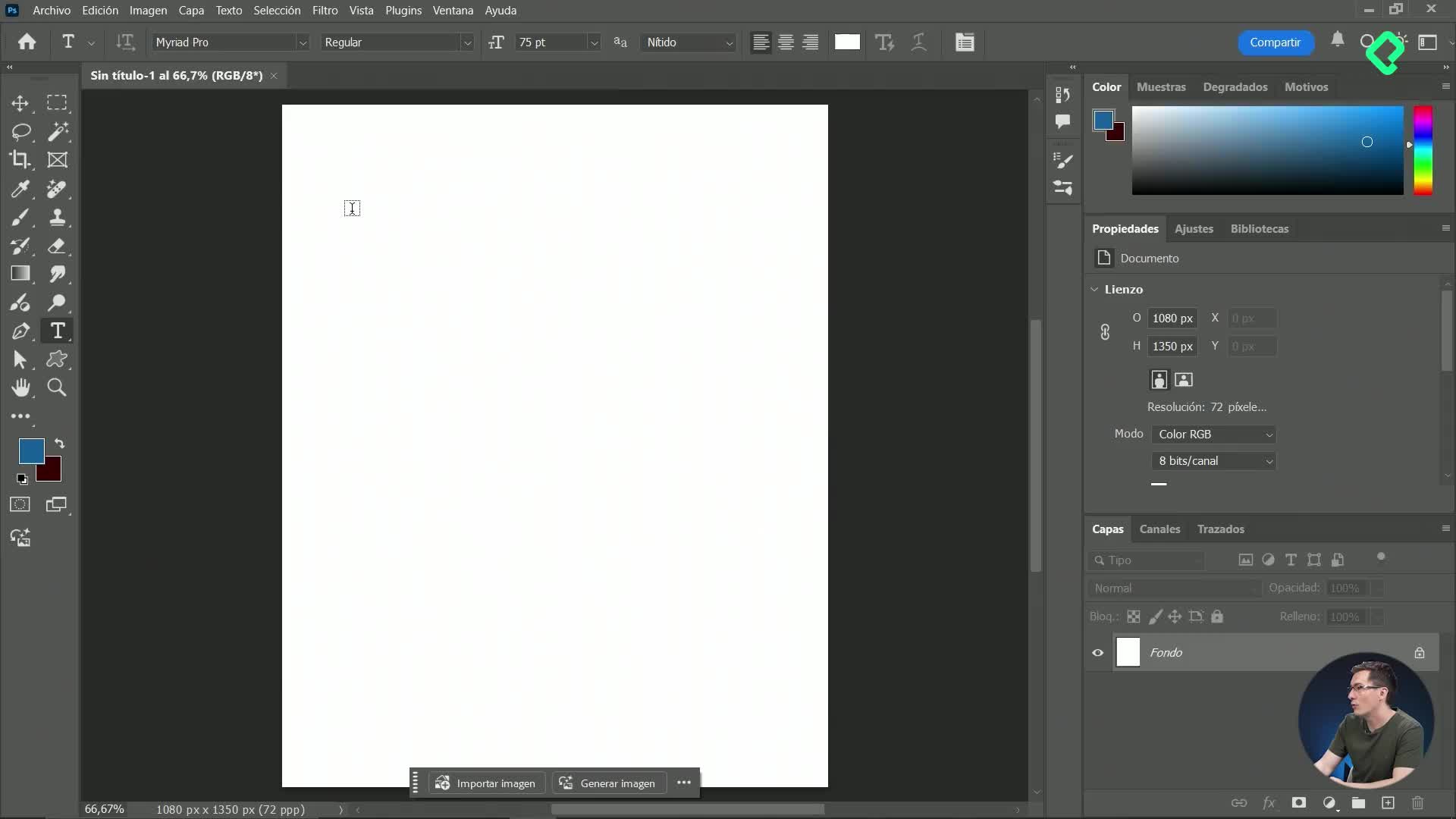
Herramienta de texto en Photoshop para anuncios publicitarios
09:51 min - 19
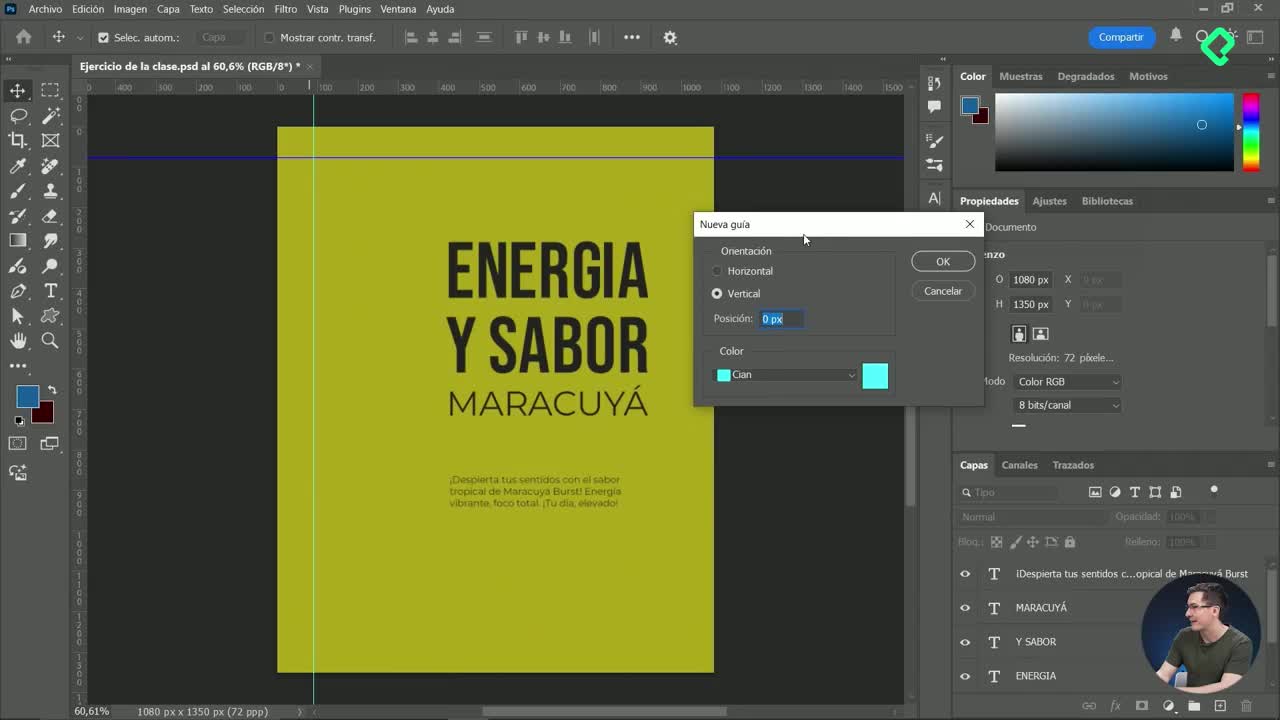
Guías y alineación en Photoshop
12:05 min - 20
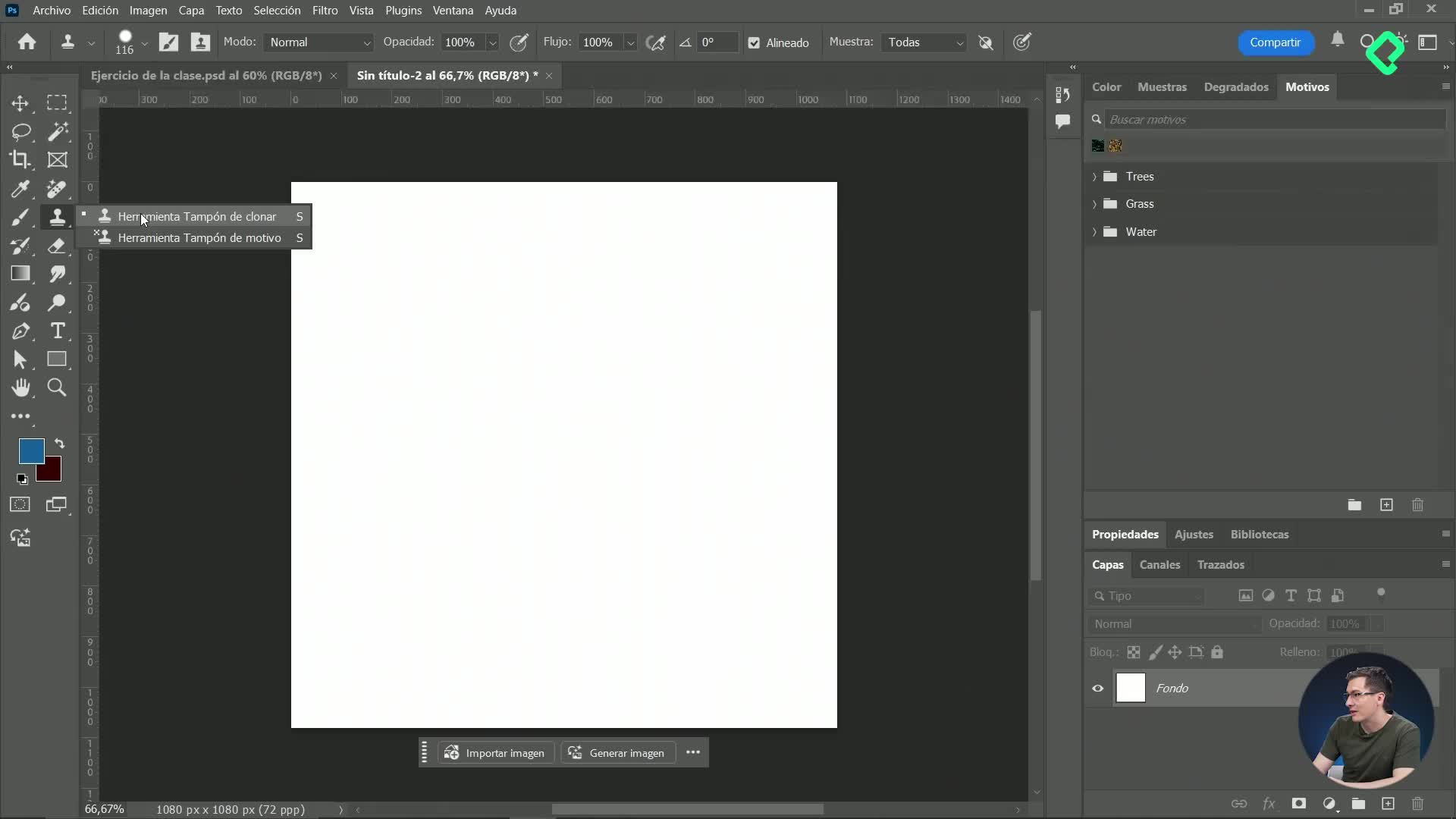
Creación de motivos y texturas personalizadas en Photoshop
11:17 min - 21
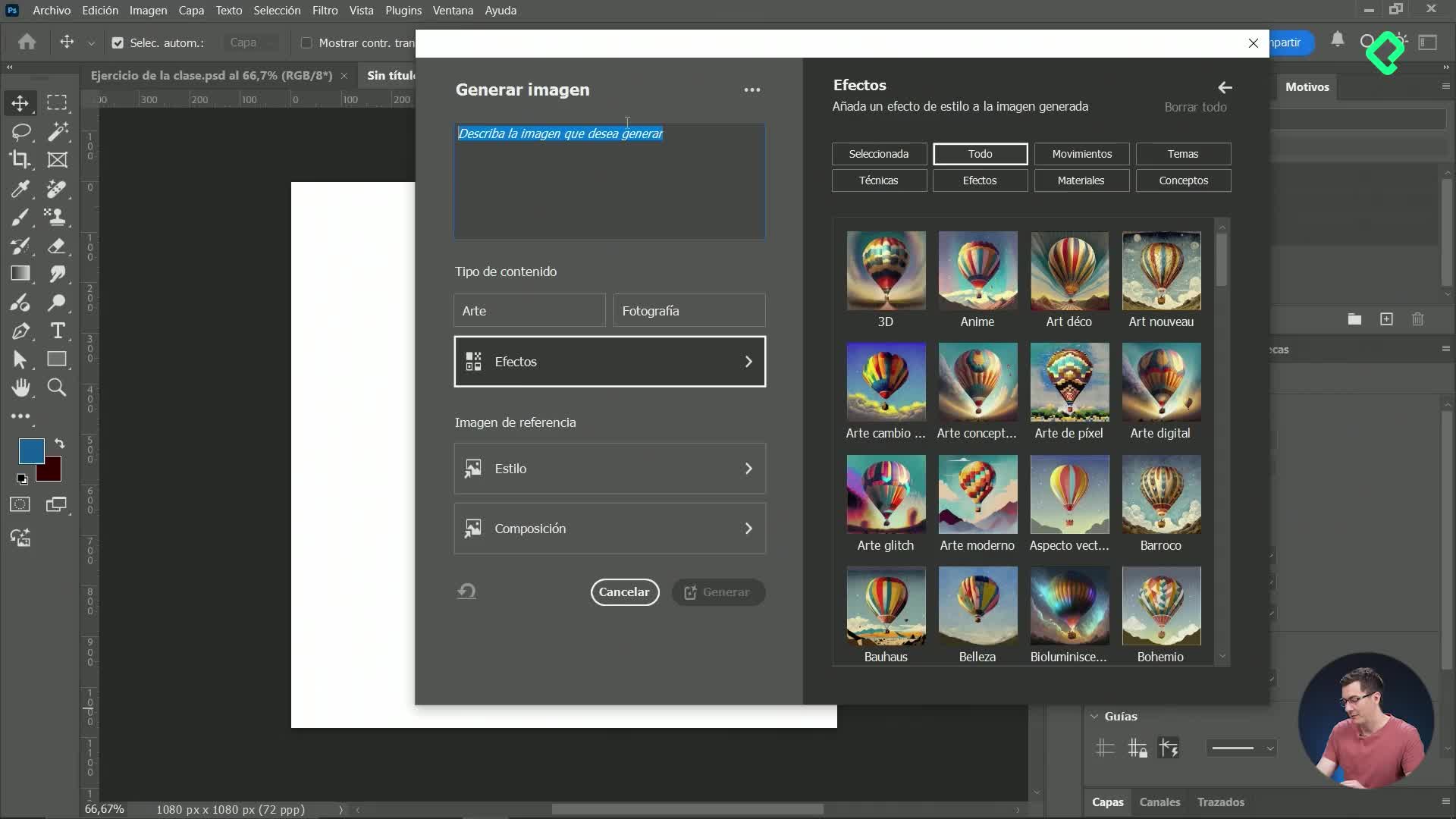
Generación de imágenes con inteligencia artificial en Photoshop
11:16 min - 22
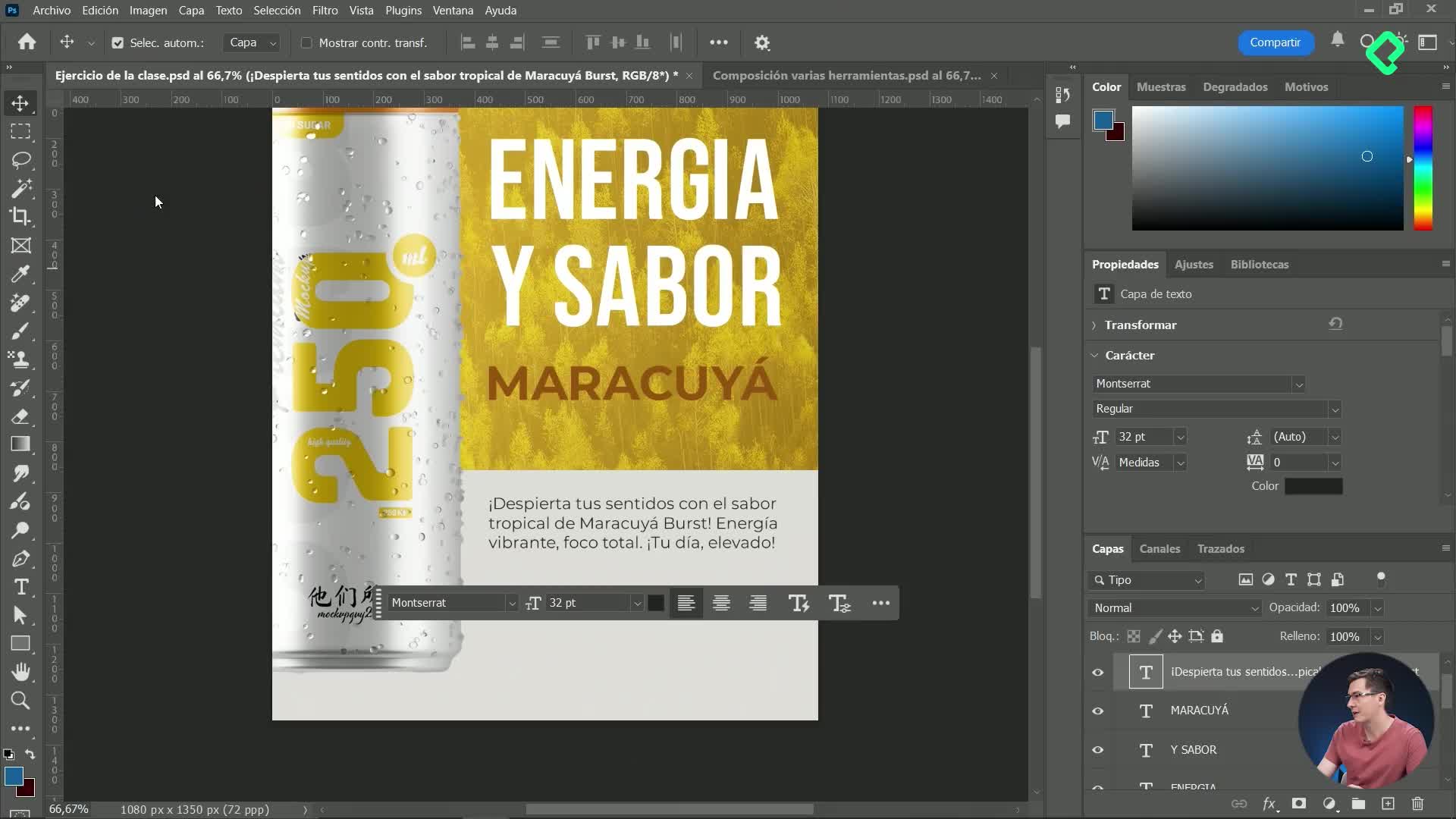
Integración de imágenes IA y efectos avanzados en diseño digital
12:19 min - 23
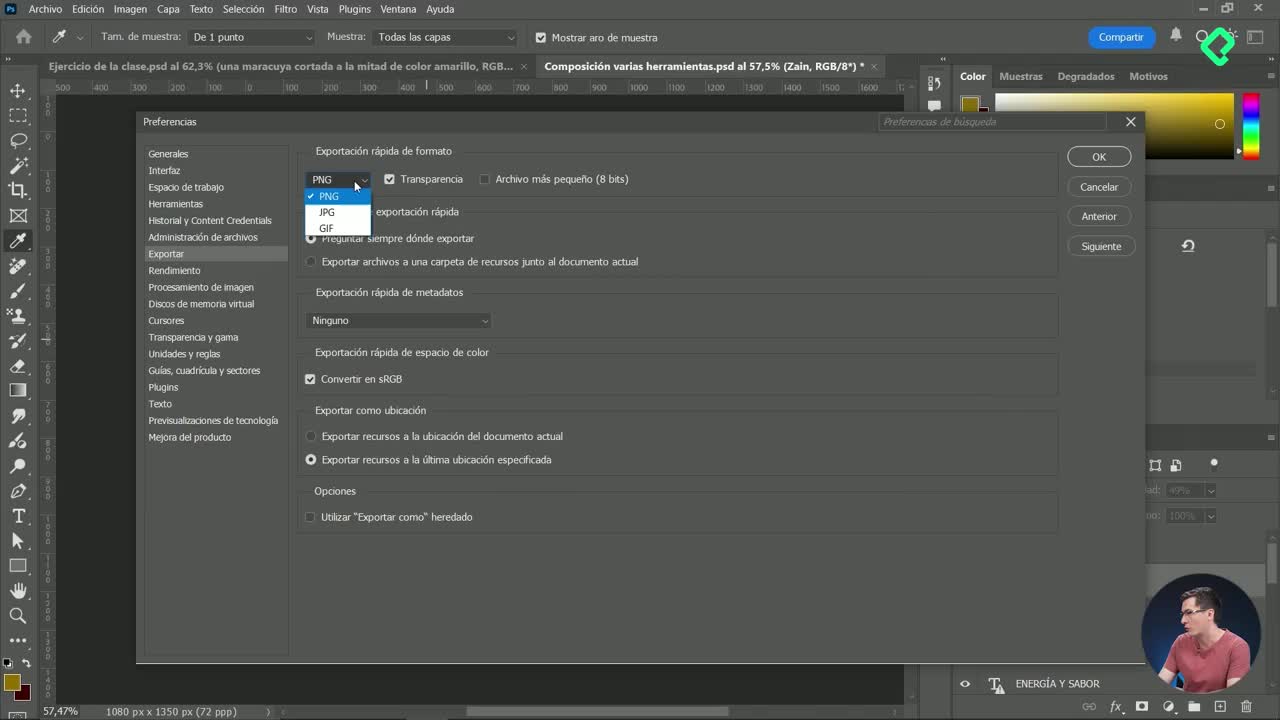
Formatos de exportación de imágenes en Photoshop
10:56 min - 24
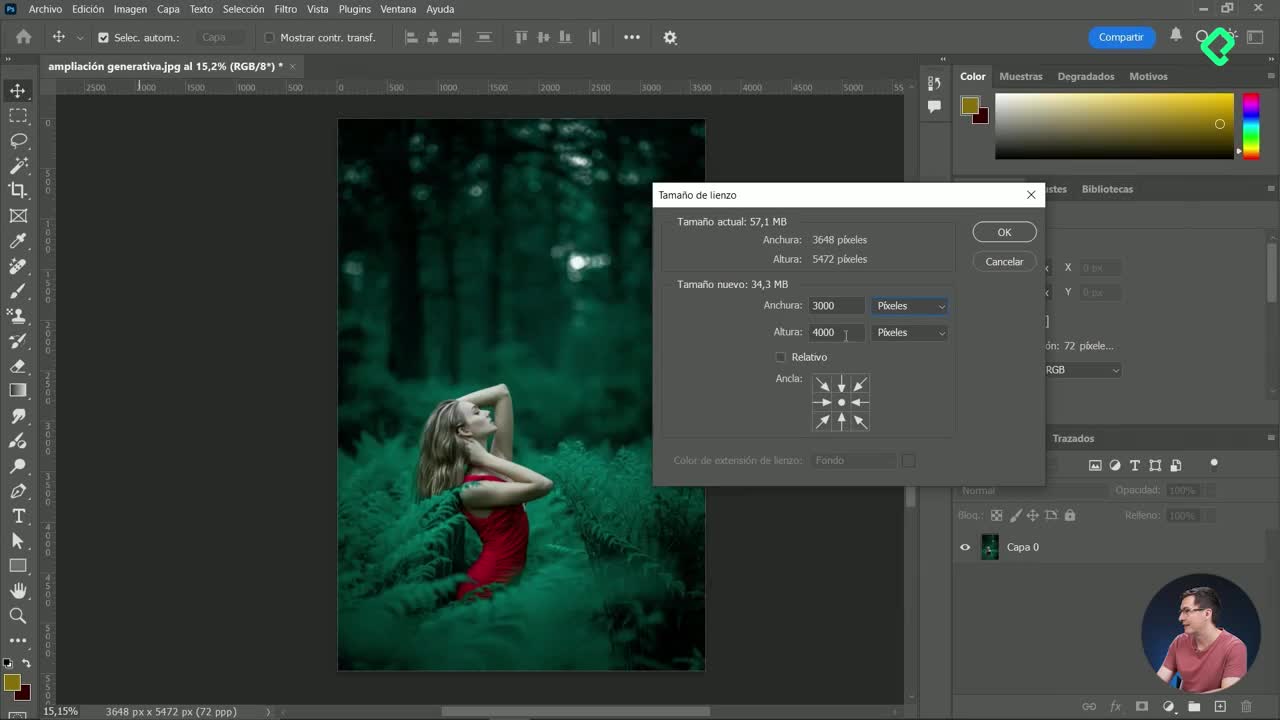
Cambiar el tamaño del lienzo en Photoshop con ampliación generativa
07:35 min - 25
Cómo guardar templates y bibliotecas personalizadas en Photoshop
04:53 min
Recursos
Resumen
Aprender a crear tu primer documento en Photoshop es el paso inicial para dominar el programa de diseño más usado del mundo. Aquí descubrirás cómo configurar el lienzo, navegar por la interfaz y mover tu vista dentro del espacio de trabajo, todo pensado para principiantes que recién abren la aplicación.
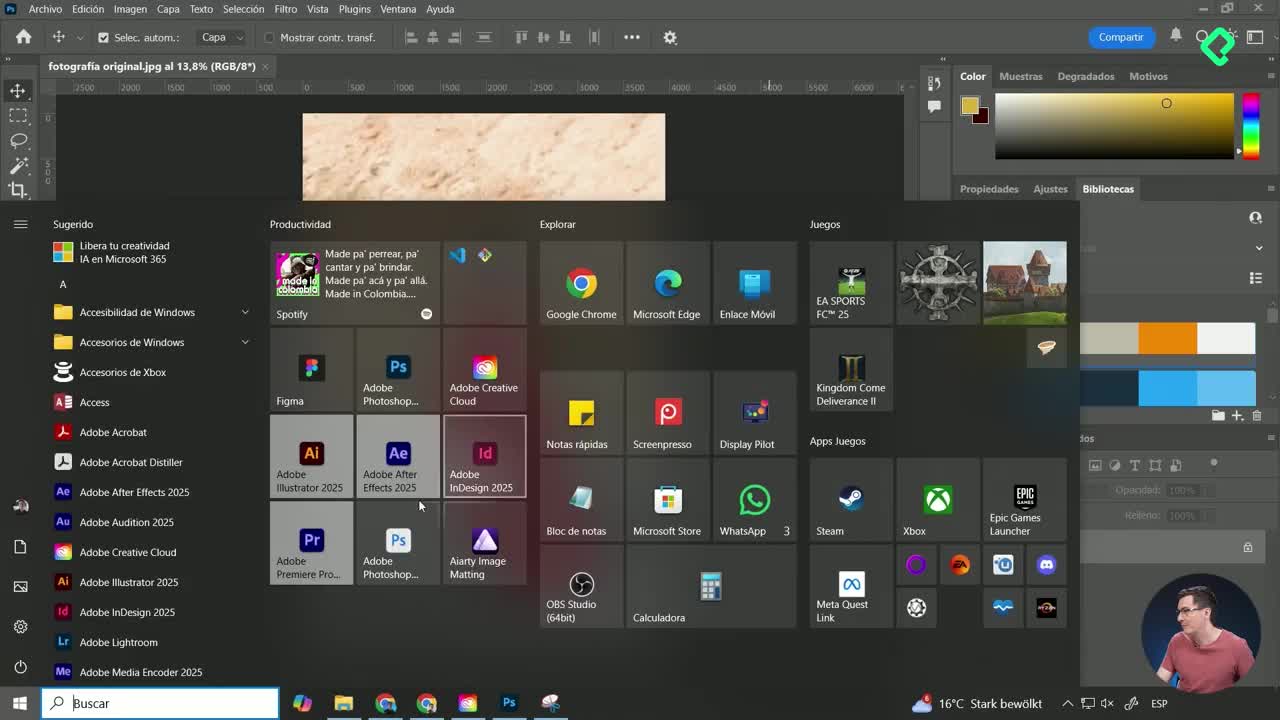
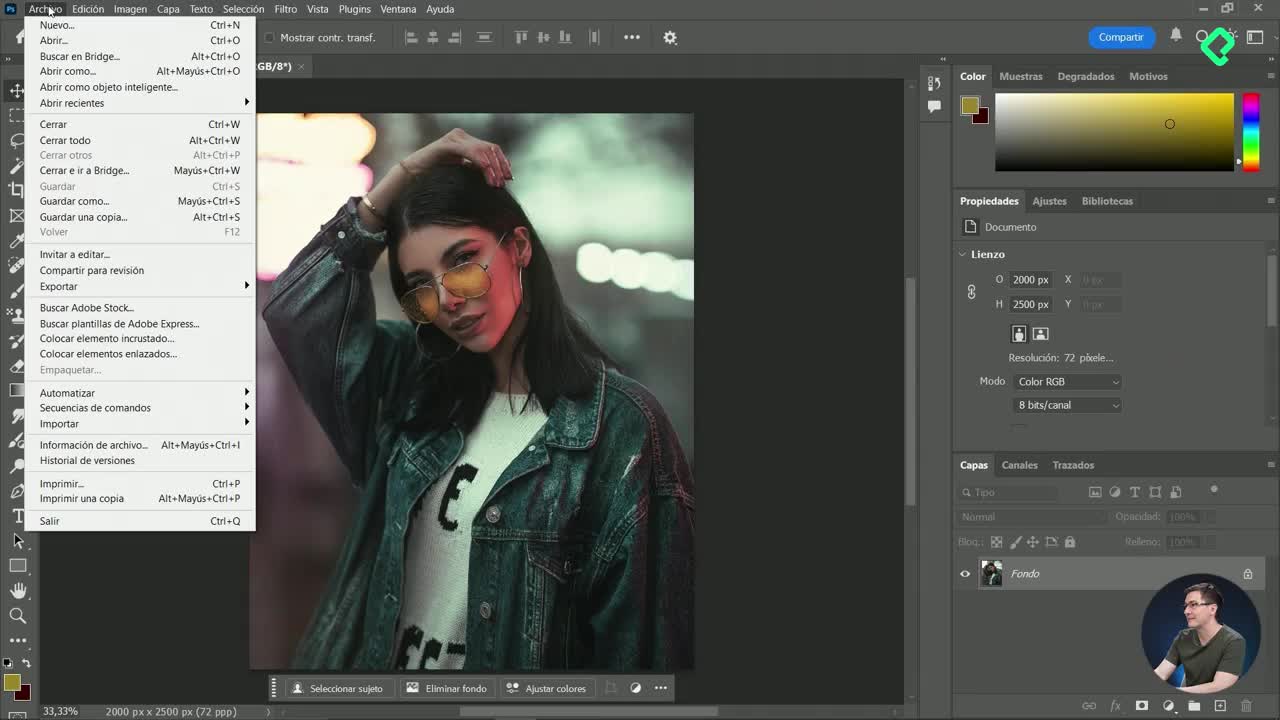
La pantalla de inicio de Photoshop te recibe con accesos a documentos recientes, archivos compartidos, fotos de Lightroom y archivos eliminados. Pero lo que realmente importa al arrancar es el botón Archivo nuevo, que también encuentras en el menú superior en Archivo > Nuevo [0:25].
¿Cómo configurar un documento nuevo en Photoshop?
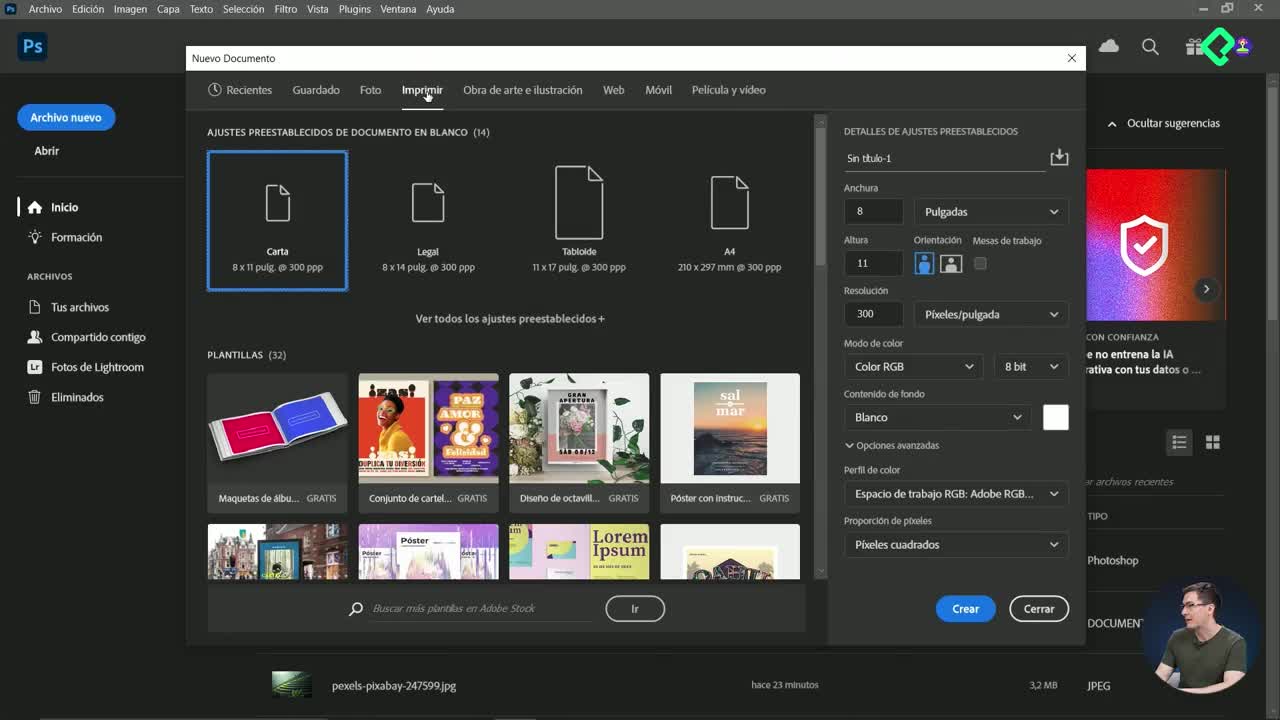
Al abrir la ventana de creación, verás plantillas predeterminadas en la parte superior y los ajustes manuales en el panel derecho. Desde ahí defines cada parámetro de tu lienzo.
¿Qué unidades de medida elegir según tu proyecto?
La unidad de medida cambia según el destino final del diseño. Esta decisión afecta la calidad y el formato del archivo.
- Píxeles: para diseños en pantallas, redes sociales o web.
- Centímetros, milímetros o pulgadas: para piezas impresas como flyers, posters o tarjetas.
- Un tamaño común para redes es 1080 por 1080 píxeles, ideal para publicaciones cuadradas.
Después de elegir las unidades, ajustas la orientación del lienzo. Si cambias de horizontal a vertical, los valores de ancho y alto se invierten automáticamente [2:00].
¿Qué es el modo de color RGB y cuándo usarlo?
¿Qué modo de color uso en Photoshop? Usa RGB si tu diseño es digital (pantallas, web, redes). Usa CMYK si vas a imprimir el archivo en una imprenta profesional.
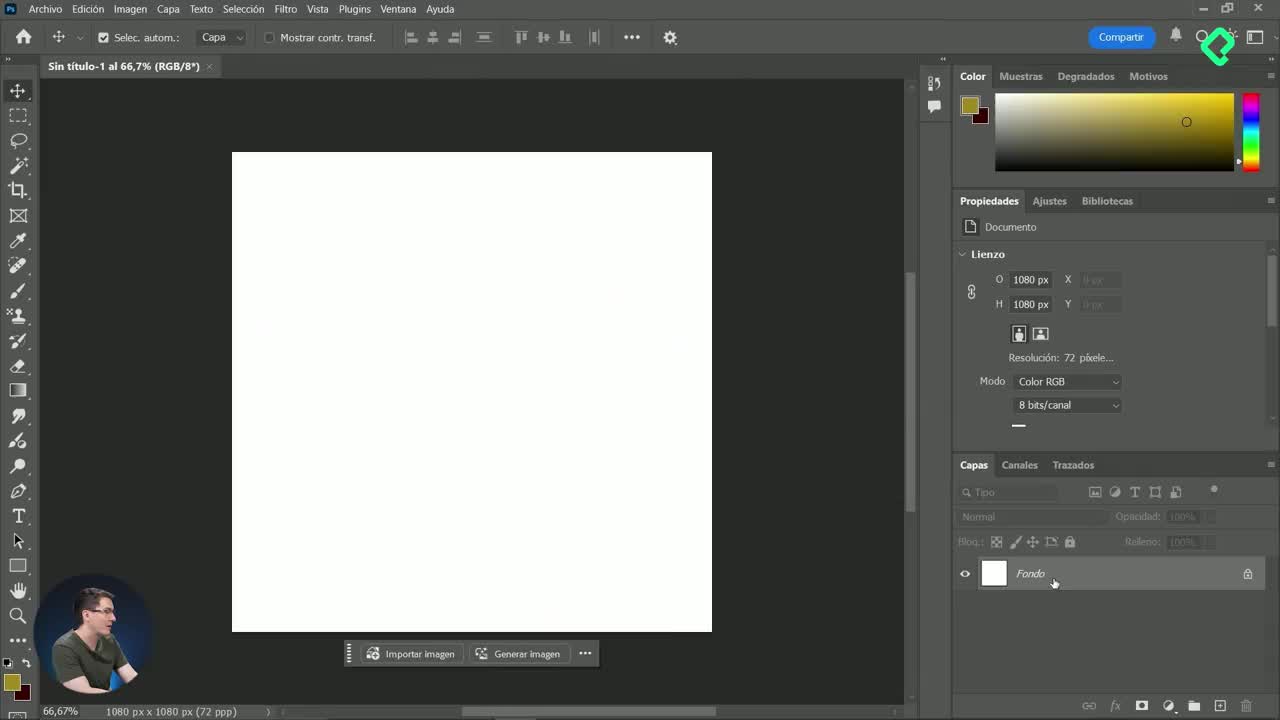
En la misma ventana también configuras la resolución, el contenido del fondo y el perfil de color. El fondo no es crítico porque puedes cambiarlo después dentro del programa. Cuando todo esté listo, presionas Crear y aparece tu lienzo en blanco [3:10].
¿Cómo está organizada la interfaz de Photoshop?
La primera impresión de la interfaz puede sentirse abrumadora, pero está pensada para que cada zona tenga una función específica. Con la práctica vas a moverte sin pensarlo.
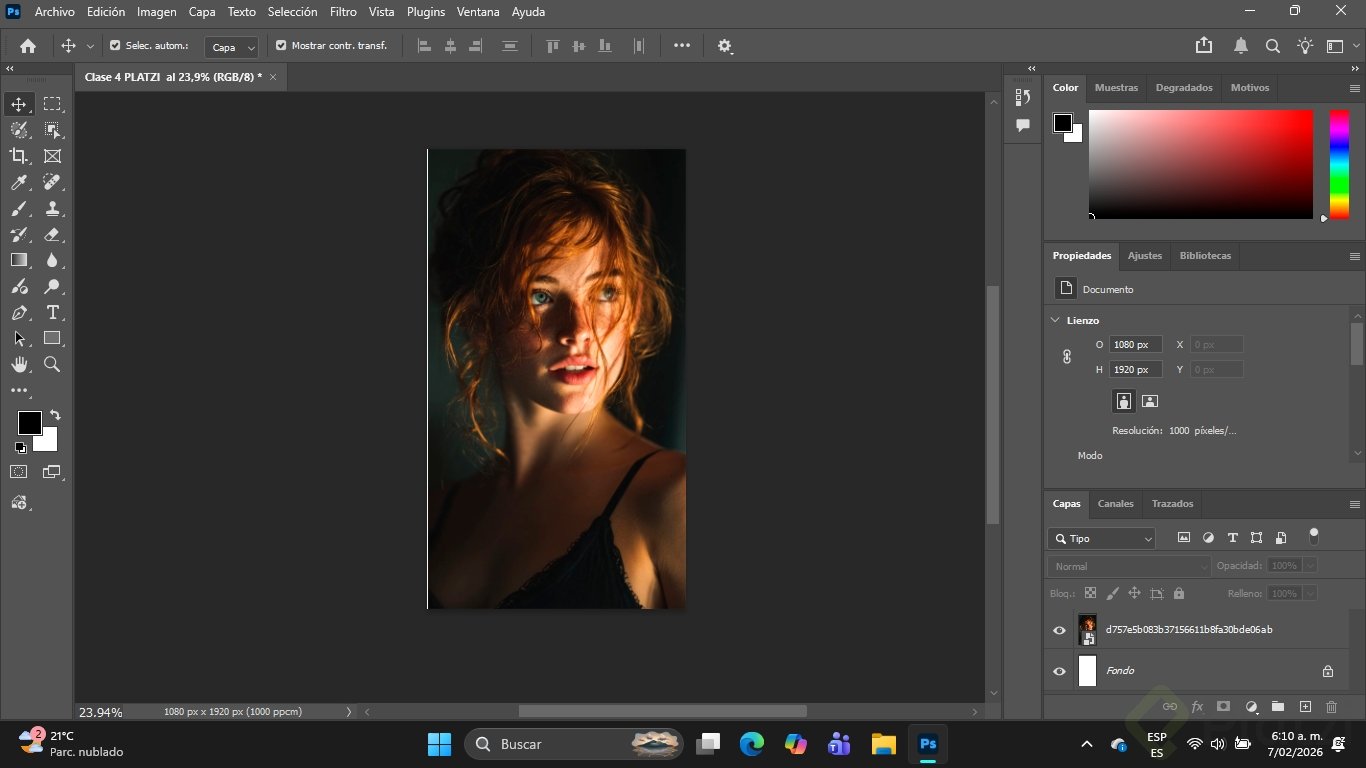
En la parte superior está el menú principal con Archivo, Edición, Imagen y demás opciones que no cambian nunca. A la izquierda encuentras la barra de herramientas de creación, que puedes ver en una o dos columnas según prefieras [4:50].
¿Qué es el espacio de trabajo y cómo restaurarlo?
El espacio de trabajo organiza las herramientas y paneles de manera distinta según el tipo de proyecto. Photoshop trae varios preconfigurados.
- Aspectos esenciales: la opción por defecto y más equilibrada para empezar.
- Gráfico y web: prioriza paneles útiles para diseño digital.
- Fotografía: enfocado en retoque y edición de imágenes.
Para seguir tutoriales sin perderte, ve a Ventana > Espacio de trabajo > Restaurar aspectos esenciales. Así tu pantalla queda igual a la del instructor [5:40].
¿Cómo funcionan las ventanas acoplables?
Las ventanas acoplables son los paneles del lado derecho como Color, Capas o Propiedades. Puedes mostrarlas u ocultarlas desde el menú Ventana, donde aparecen en orden alfabético.
¿Dónde está el panel de capas si no lo veo? Ve a Ventana > Capas y aparecerá una marca al lado. Puedes arrastrarlo a cualquier zona de la pantalla; cuando veas una barra azul, el panel se acopla en esa posición.
La barra contextual debajo del menú principal cambia según la herramienta activa. Si seleccionas la herramienta de texto, aparecen opciones de fuente; si eliges mover, cambian los controles de alineación [6:30].
¿Cómo importar imágenes y moverte dentro del lienzo?
Para traer una imagen externa, ve a Archivo > Colocar elemento incrustado, selecciona el archivo y presiona enter para confirmarlo. Esto inserta la imagen como objeto editable dentro del documento [9:15].
Moverte dentro del lienzo se vuelve fluido cuando dominas los atajos. Estos son los más útiles:
- Alt + scroll del mouse: acercar o alejar el zoom rápidamente.
- Tecla Z: activa la lupa para hacer clic y acercar, o Alt + clic para alejar.
- Barra espaciadora: activa temporalmente la herramienta mano para arrastrar el lienzo sin cambiar de herramienta.
- Barras laterales e inferiores: desplazamiento horizontal y vertical clásico.
La combinación más eficiente es mantener Alt con el scroll para hacer zoom y la barra espaciadora para arrastrar la vista. Con esa fórmula te mueves por cualquier diseño sin soltar la herramienta principal [10:45].
Ahora que ya configuraste tu primer documento, conoces la interfaz y sabes navegar el lienzo, cuéntame en los comentarios qué método de movimiento te resultó más cómodo: ¿los atajos de teclado o las herramientas visuales?