Mapa de bits vs vectores en Photoshop
Contenido del curso

Capas y Objetos Inteligentes.
Estilos de capa, selecciones y máscaras
Corrección Fotográfica
Herramientas de Creación Gráfica
- 16
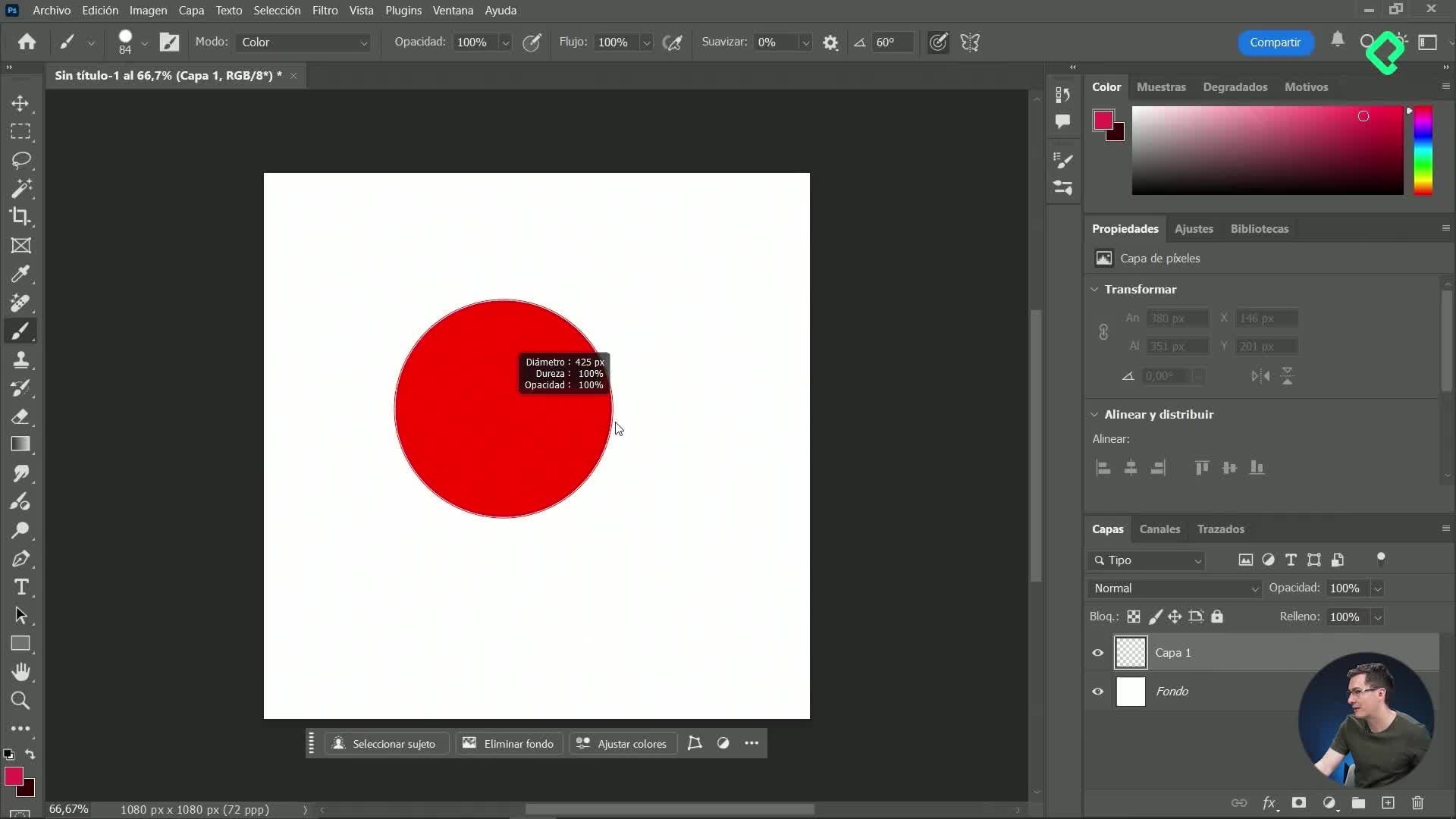
Cómo crear y exportar pinceles en Photoshop
10:36 min - 17
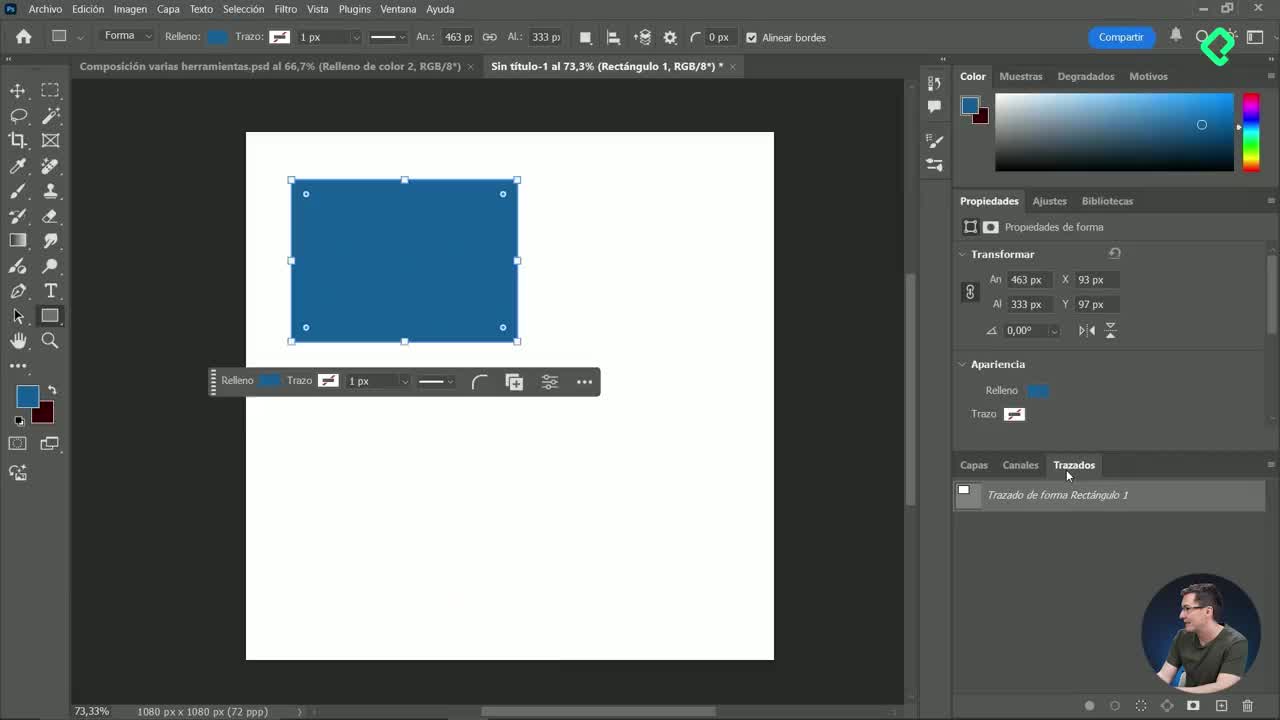
Vectores y pluma en Photoshop
11:08 min - 18
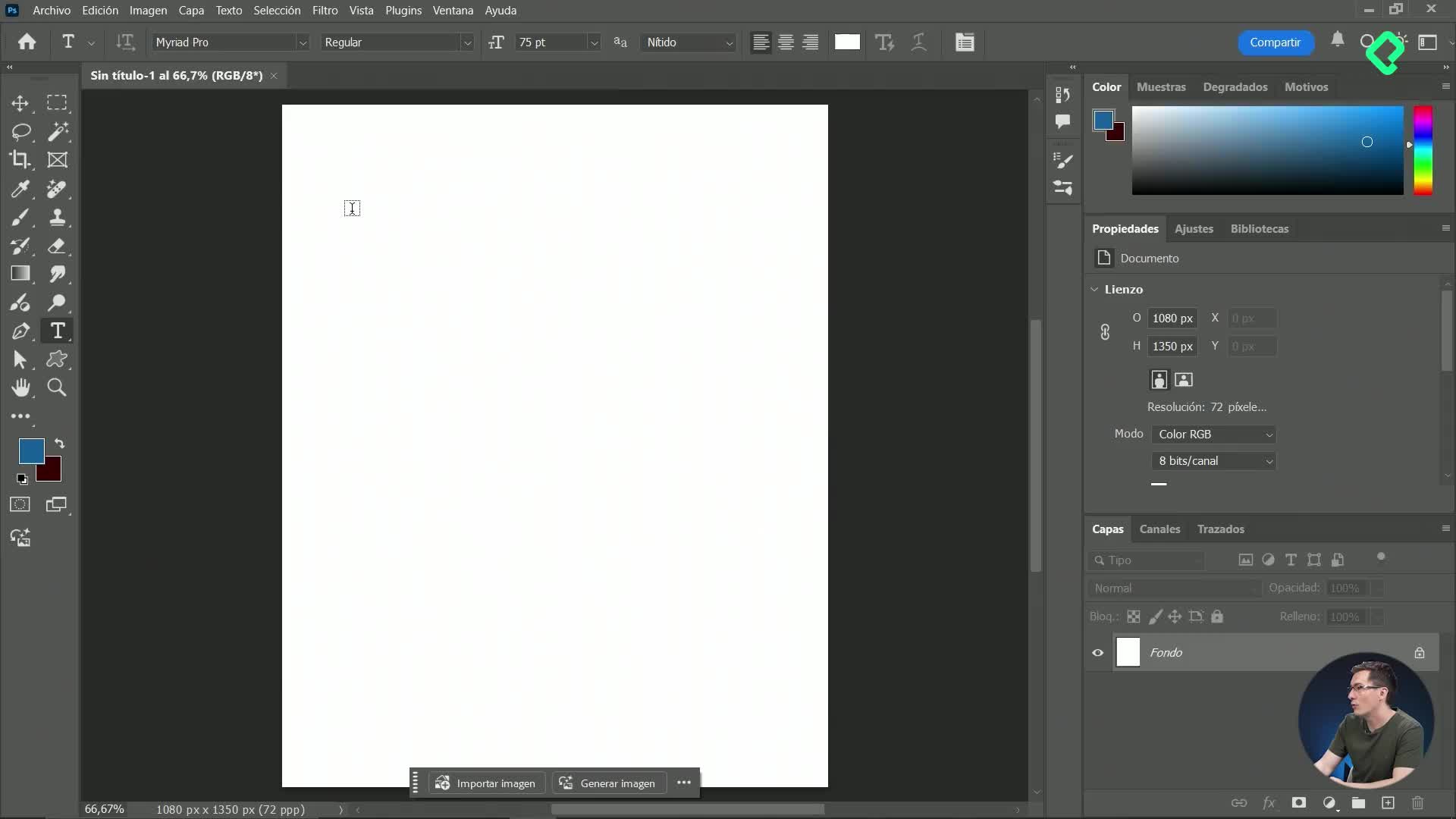
Herramienta de texto en Photoshop para anuncios publicitarios
09:51 min - 19
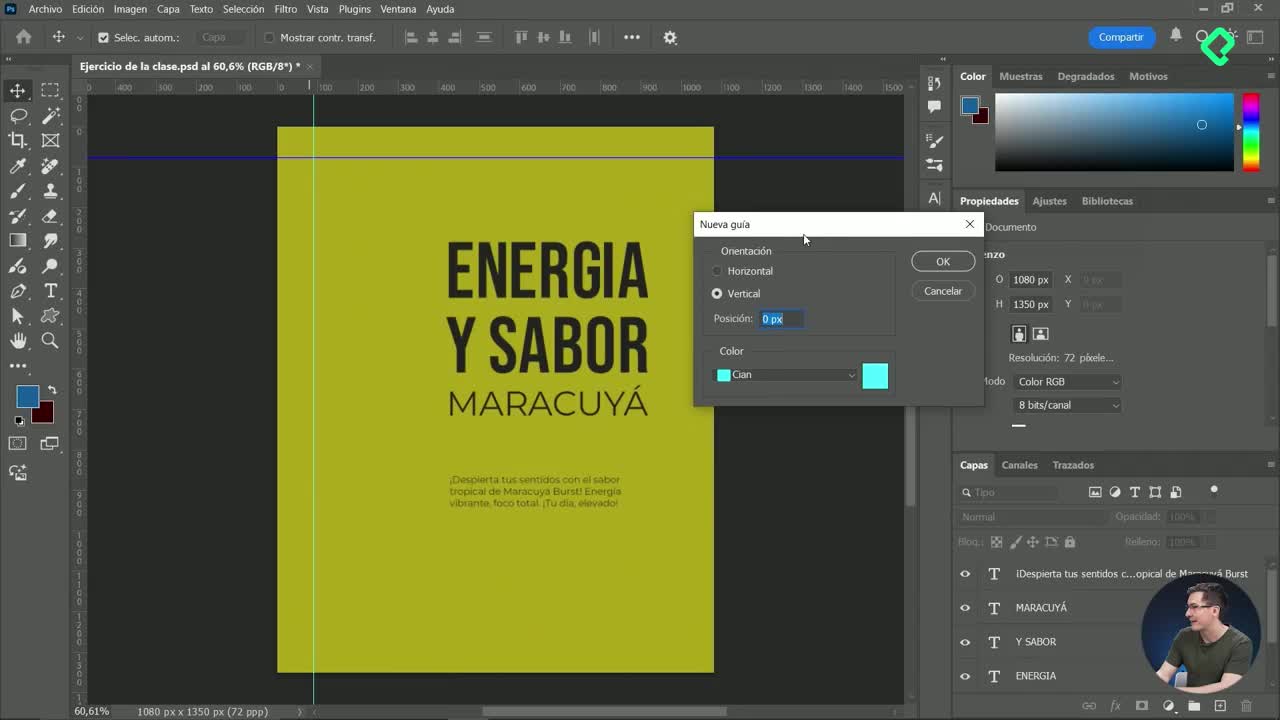
Guías y alineación en Photoshop
12:05 min - 20
Creación de motivos y texturas personalizadas en Photoshop
11:17 min - 21
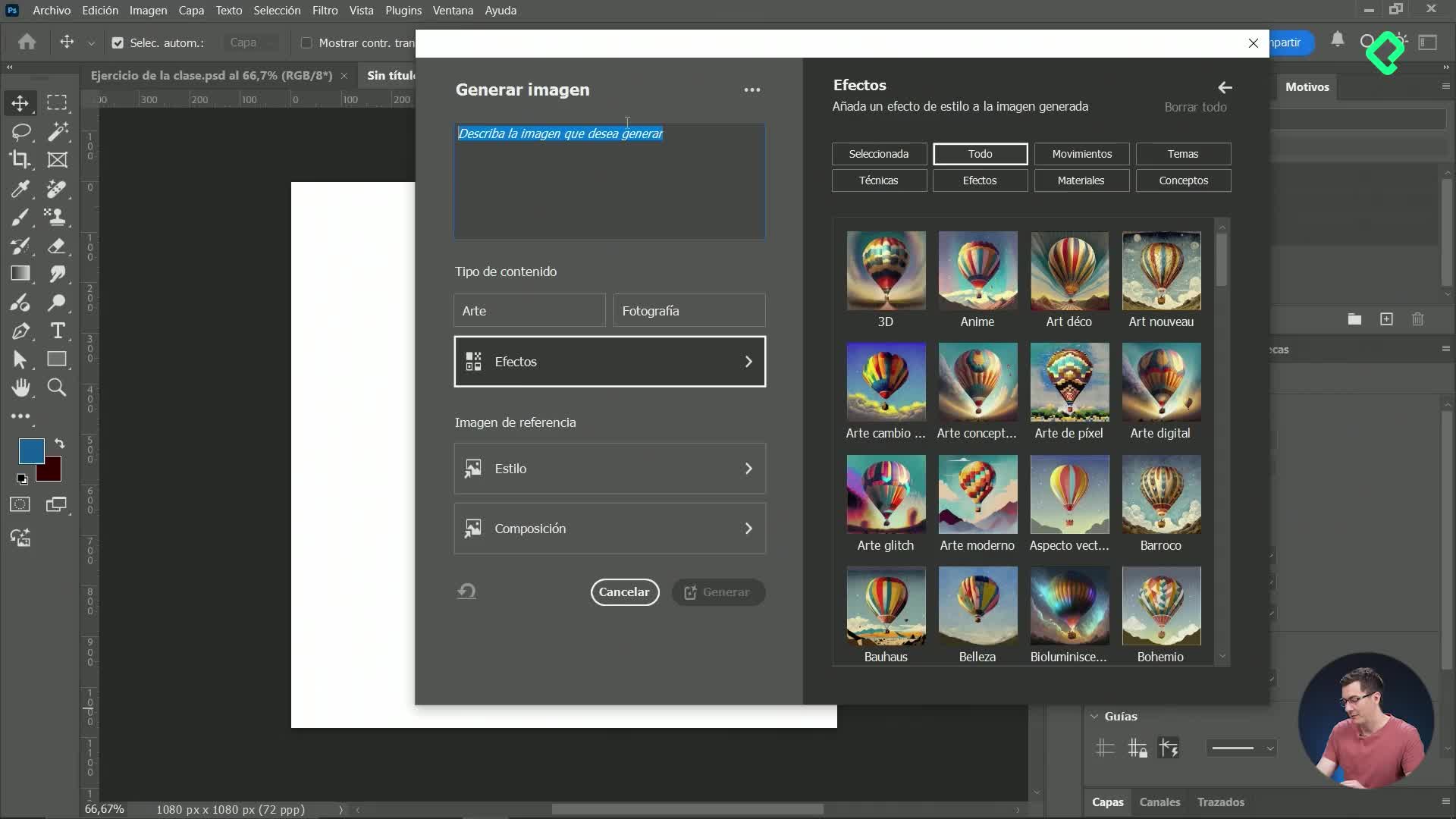
Generación de imágenes con inteligencia artificial en Photoshop
11:16 min - 22
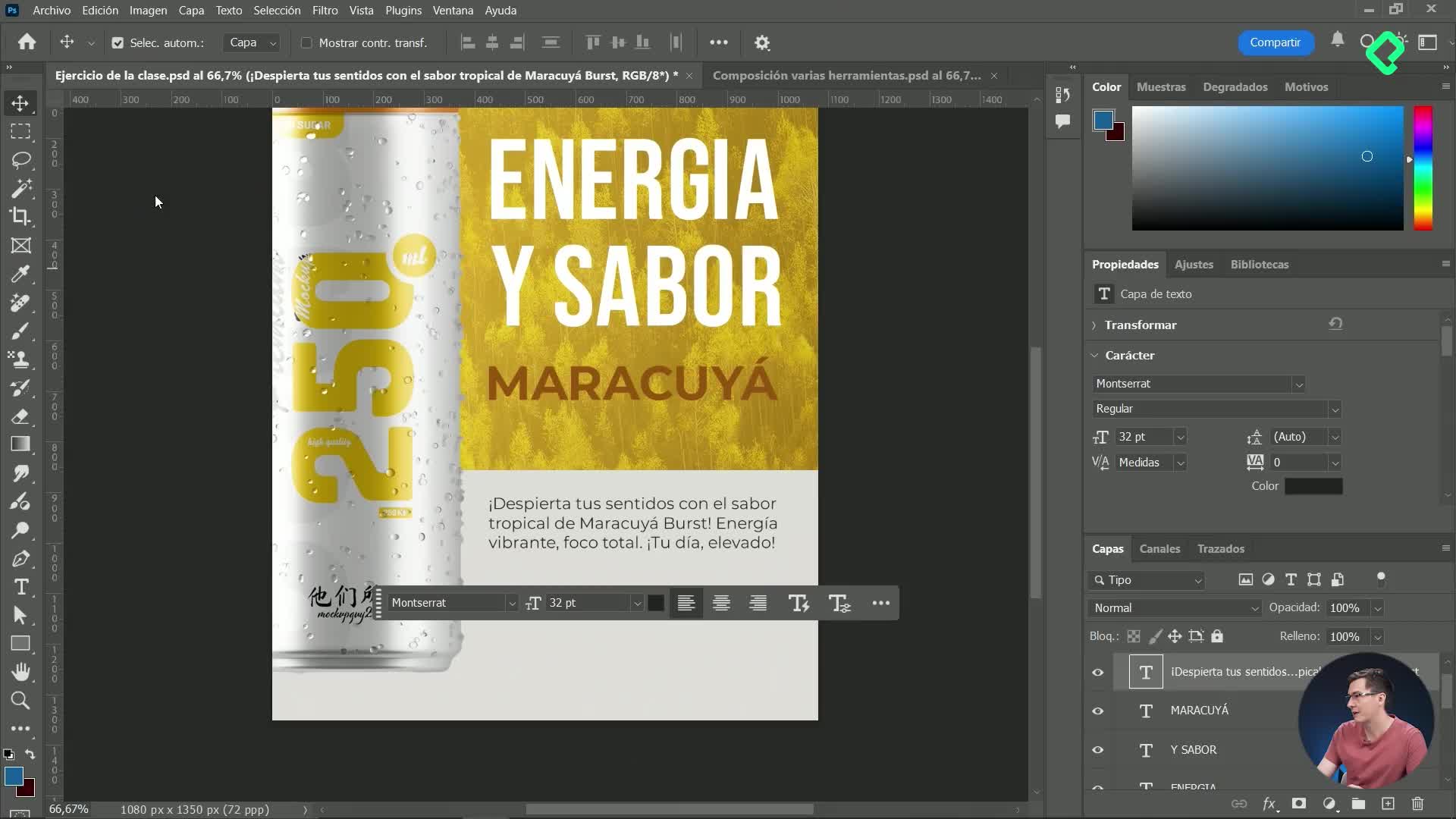
Integración de imágenes IA y efectos avanzados en diseño digital
12:19 min - 23
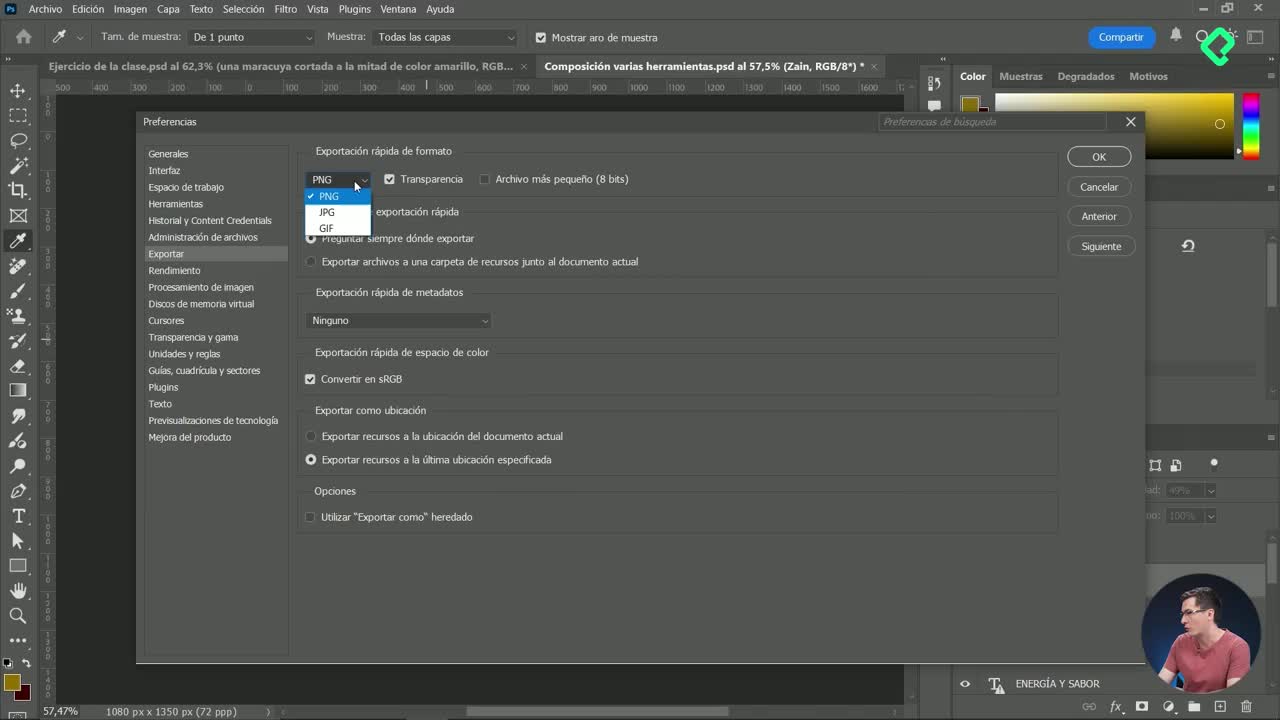
Formatos de exportación de imágenes en Photoshop
10:56 min - 24
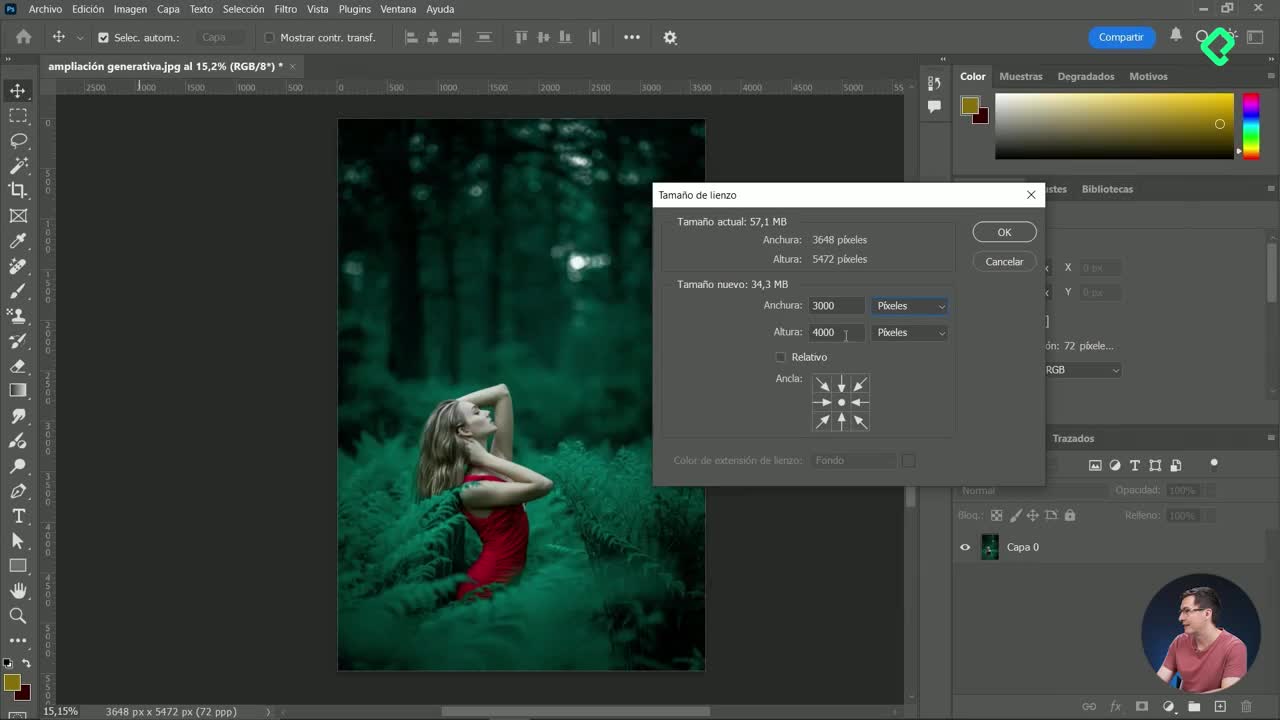
Cambiar el tamaño del lienzo en Photoshop con ampliación generativa
07:35 min - 25
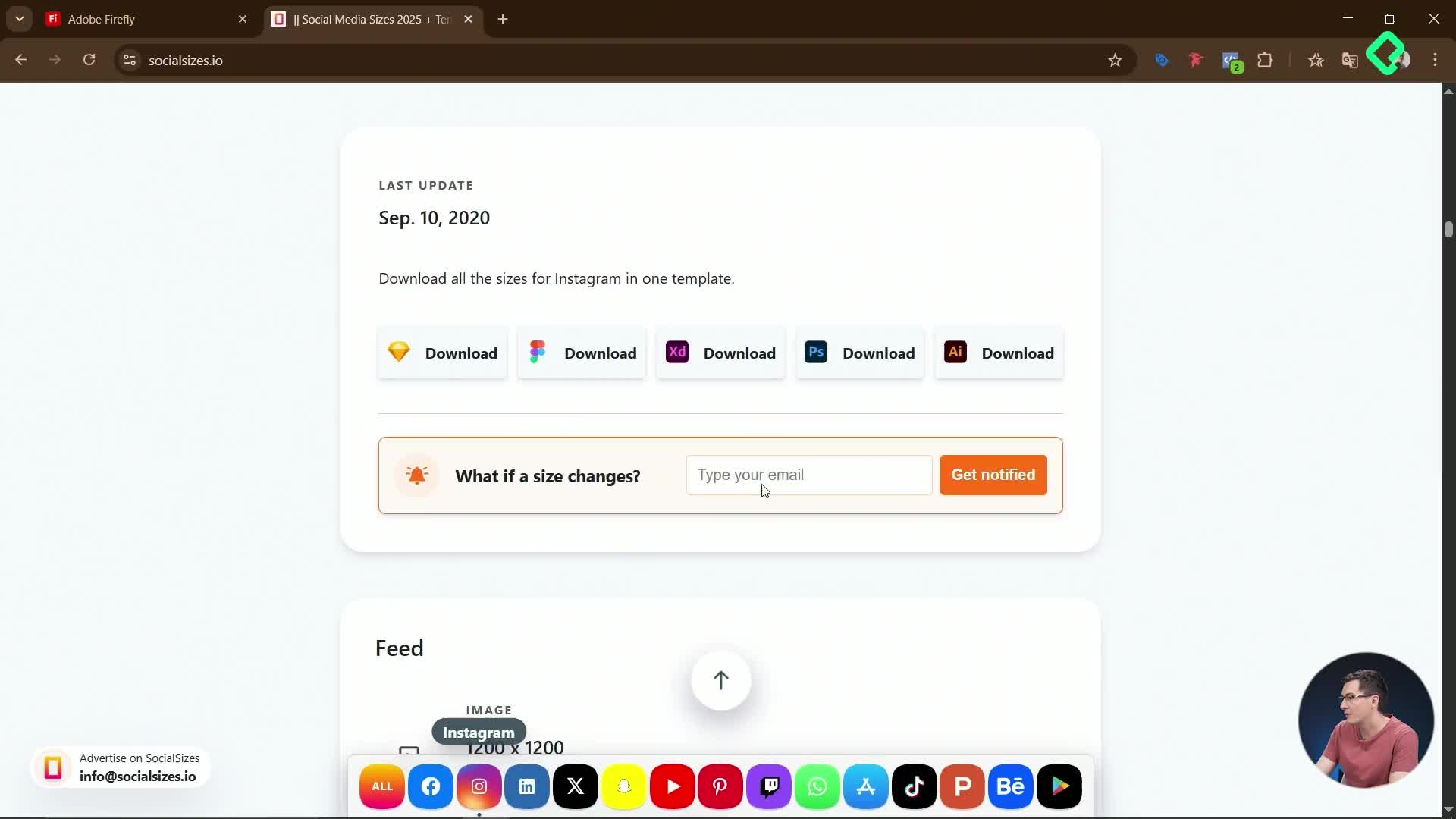
Cómo guardar templates y bibliotecas personalizadas en Photoshop
04:53 min
Mapa de bits vs vectores en Photoshop
Resumen
Antes de abrir Photoshop conviene entender tres conceptos que definen cómo se verá tu proyecto: el tipo de imagen con el que trabajas, la diferencia entre mapa de bits y vector, y el modo de color que eliges. Saber esto te ahorra errores de impresión, pixelados indeseados y archivos que pesan más de la cuenta.
¿Qué diferencia hay entre una imagen vectorial y una de mapa de bits?
La distinción es la base de cualquier flujo de diseño digital, porque cada tipo de imagen responde distinto al zoom, al peso y a la edición.
¿Cómo funcionan las imágenes vectoriales?
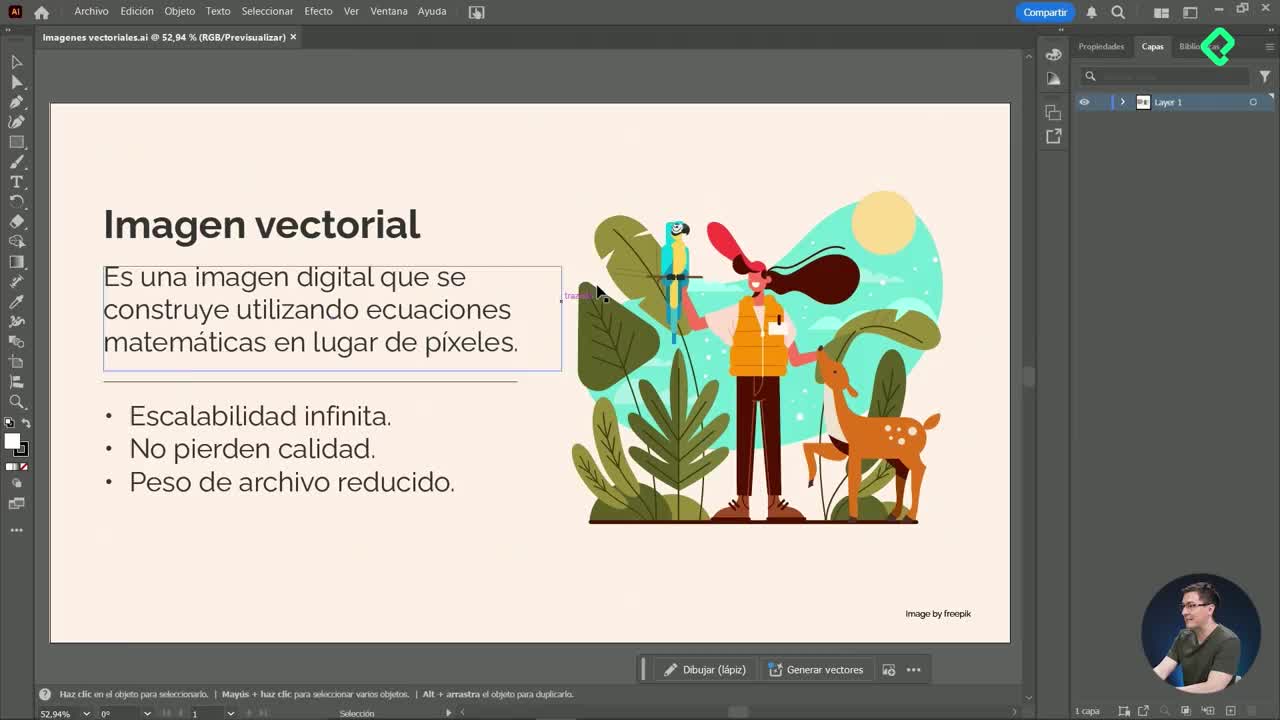
Las imágenes vectoriales se construyen a partir de ecuaciones matemáticas en lugar de píxeles [00:35]. Eso les da dos ventajas claras:
- Escalabilidad infinita sin pérdida de calidad.
- Peso de archivo reducido.
En Illustrator, que es el programa más fuerte en el manejo de vectores, puedes acercarte al borde de una figura y las líneas siguen perfectamente definidas [00:55]. Al hacer clic sobre el objeto aparecen nodos y trazos que componen la forma, y la edición se hace moviendo esos puntos, no pintando píxeles.
¿Cuándo conviene usar vectores? Cuando necesitas logos, íconos o ilustraciones que se impriman en distintos tamaños sin perder nitidez.
¿Qué son las imágenes rasterizadas o de mapa de bits?
Las imágenes de mapa de bits se componen de una cuadrícula de pequeños cuadros llamados píxeles, cada uno con un color distinto [01:35]. Su gran ventaja es el realismo fotográfico, algo muy difícil de lograr con vectores.
El problema aparece al ampliarlas: si haces zoom suficiente, empiezas a ver los píxeles individuales y la imagen se ve pixelada [02:00]. Por eso, al trabajar con mapas de bits lo ideal es usar archivos de alta resolución, es decir, con muchos píxeles por pulgada para que se vean definidos al imprimir o ampliar.
¿Qué modos de color puedes usar en Photoshop?
El modo de color define cómo se construyen los colores de tu archivo y, sobre todo, dónde se va a ver bien: en pantalla, en papel o en escala de grises.
¿Cuándo usar RGB y cuándo CMYK?
El modo RGB (Red, Green, Blue) crea color sumando intensidades de luz roja, verde y azul, y se usa principalmente para pantallas [02:55]. Es el modo por defecto cuando tu proyecto vive en web, redes sociales o video.
El modo CMYK mezcla tintas o pigmentos que absorben ciertas longitudes de onda y reflejan otras. Combina cian, magenta, amarillo y negro, y es el estándar para impresión [03:25].
¿Qué pasa si diseño en RGB y mando a imprimir? Los colores pueden cambiar al convertirse a CMYK, porque la gama de tintas es más limitada que la de luz. Trabaja desde el inicio en el modo correcto.
- RGB: pantallas, web, video.
- CMYK: impresión profesional, folletos, empaques.
- Escala de grises: piezas en blanco y negro.
- Lab: control y corrección de color.
¿Para qué sirven escala de grises y Lab?
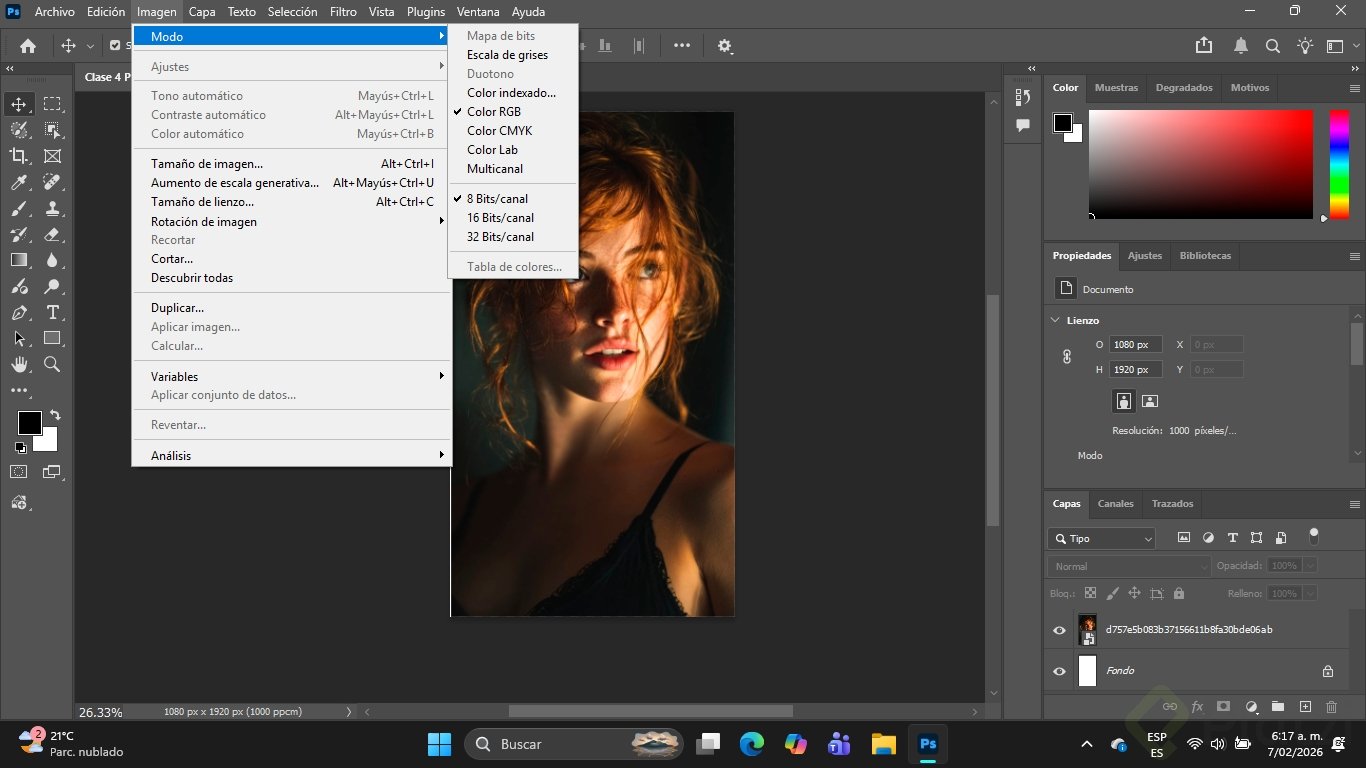
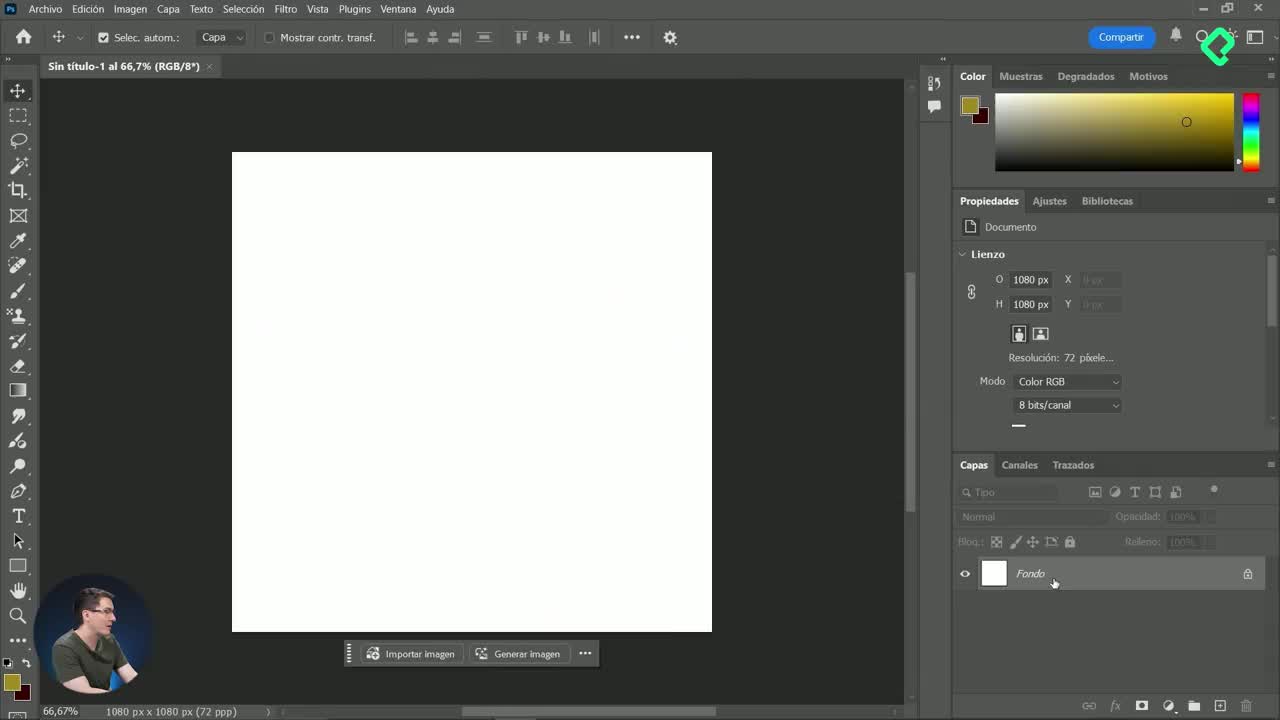
La escala de grises va del blanco al negro y, si la seleccionas, Photoshop no te dejará pintar con colores: todo lo que apliques saldrá en tonos grises [04:00]. Puedes verificar el modo activo desde el menú Imagen > Modo; si por accidente está en escala de grises, ningún color funcionará aunque lo elijas en la paleta [04:25].
El modo Lab es independiente del dispositivo y está diseñado para abarcar los colores que percibe el ojo humano [04:55]. No se usa para entregar proyectos finales, sino como herramienta de control y corrección de color en flujos avanzados.
¿Cómo eliges el modo correcto al crear un archivo nuevo?
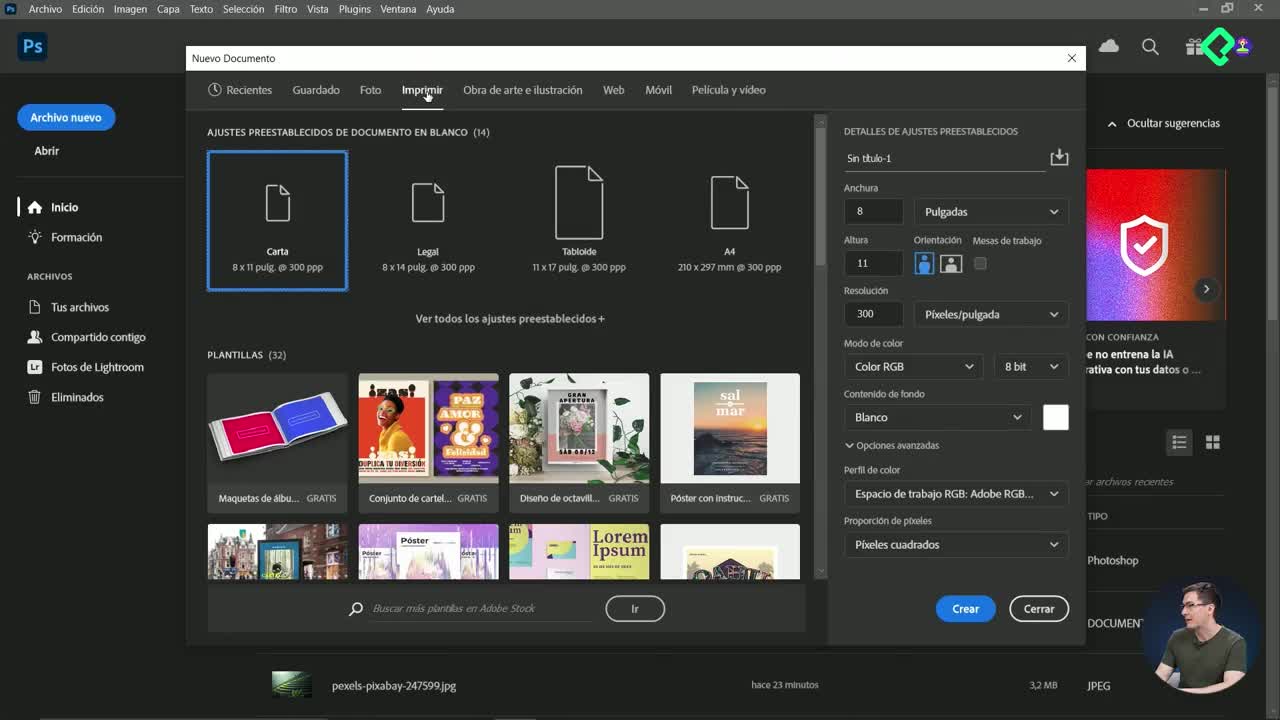
Al crear un documento nuevo en Photoshop, el panel inicial despliega los modos disponibles para que elijas antes de empezar [05:20]. Esa decisión temprana evita problemas: cambiar de RGB a escala de grises a mitad del proyecto reescribe los colores existentes, y puede que no recuperes los originales con un simple deshacer.
La regla práctica es sencilla: define primero dónde se va a ver tu pieza y desde ahí eliges. Si tu trabajo termina en una pantalla, RGB. Si va a una imprenta, CMYK. Si necesitas escalar sin perder calidad, piensa en vectores antes que en mapas de bits.
¿Qué tipo de imagen y modo de color usas más en tus proyectos? Cuéntame en los comentarios cómo decides entre vector y mapa de bits según tu flujo de trabajo.