Cómo borrar personas en Photoshop con IA
Contenido del curso

Capas y Objetos Inteligentes.
Estilos de capa, selecciones y máscaras
Corrección Fotográfica
Herramientas de Creación Gráfica
- 16
Cómo crear y exportar pinceles en Photoshop
10:36 min - 17
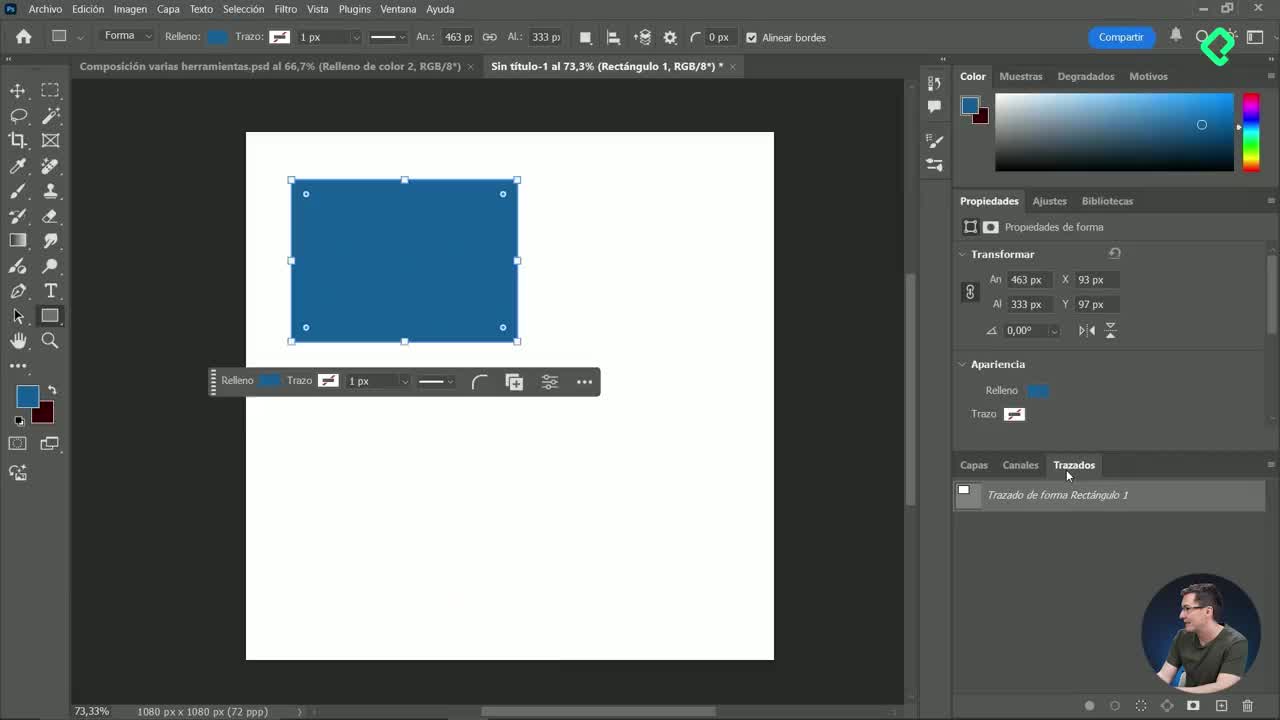
Vectores y pluma en Photoshop
11:08 min - 18
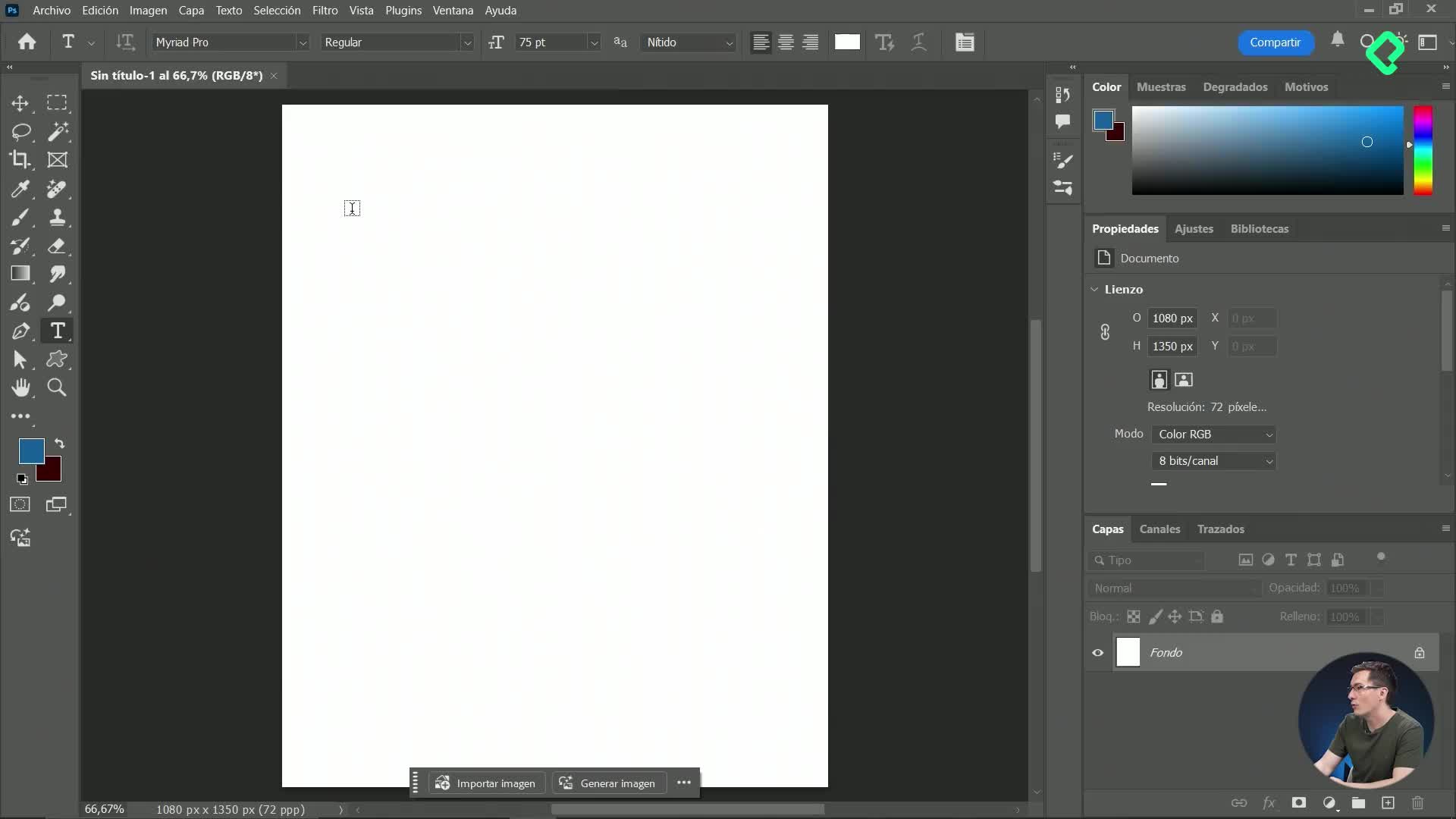
Herramienta de texto en Photoshop para anuncios publicitarios
09:51 min - 19
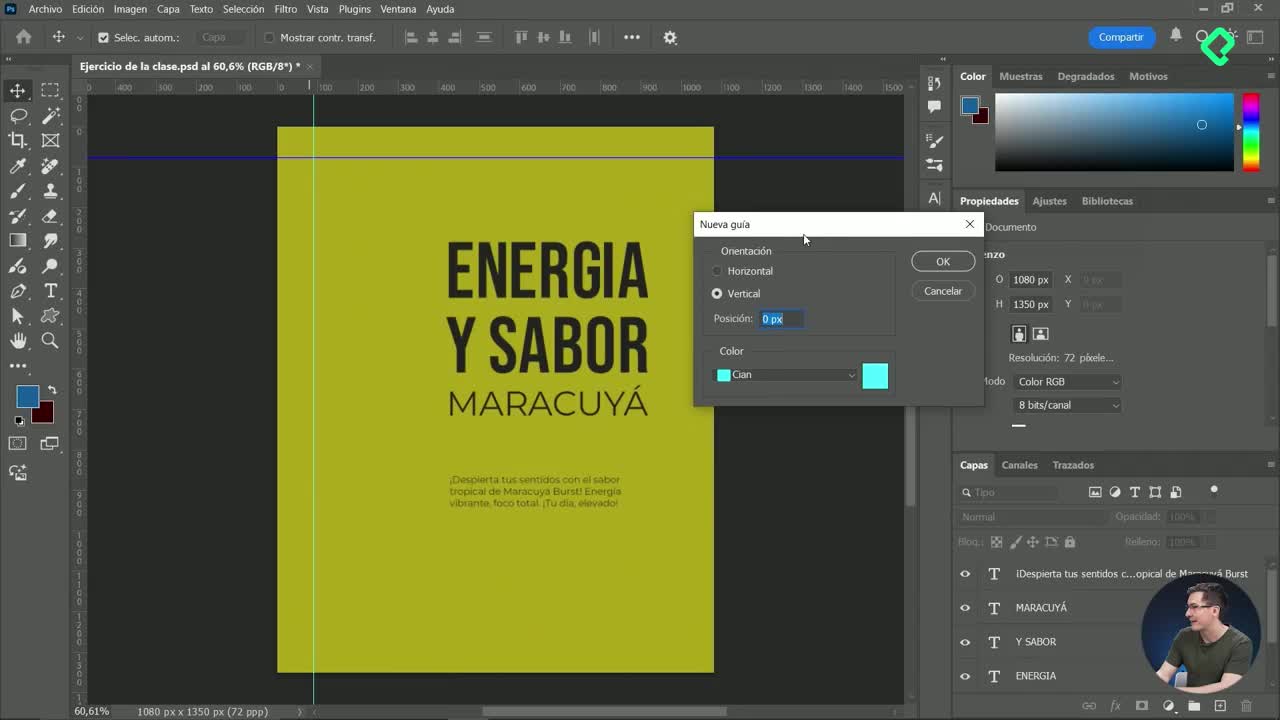
Guías y alineación en Photoshop
12:05 min - 20
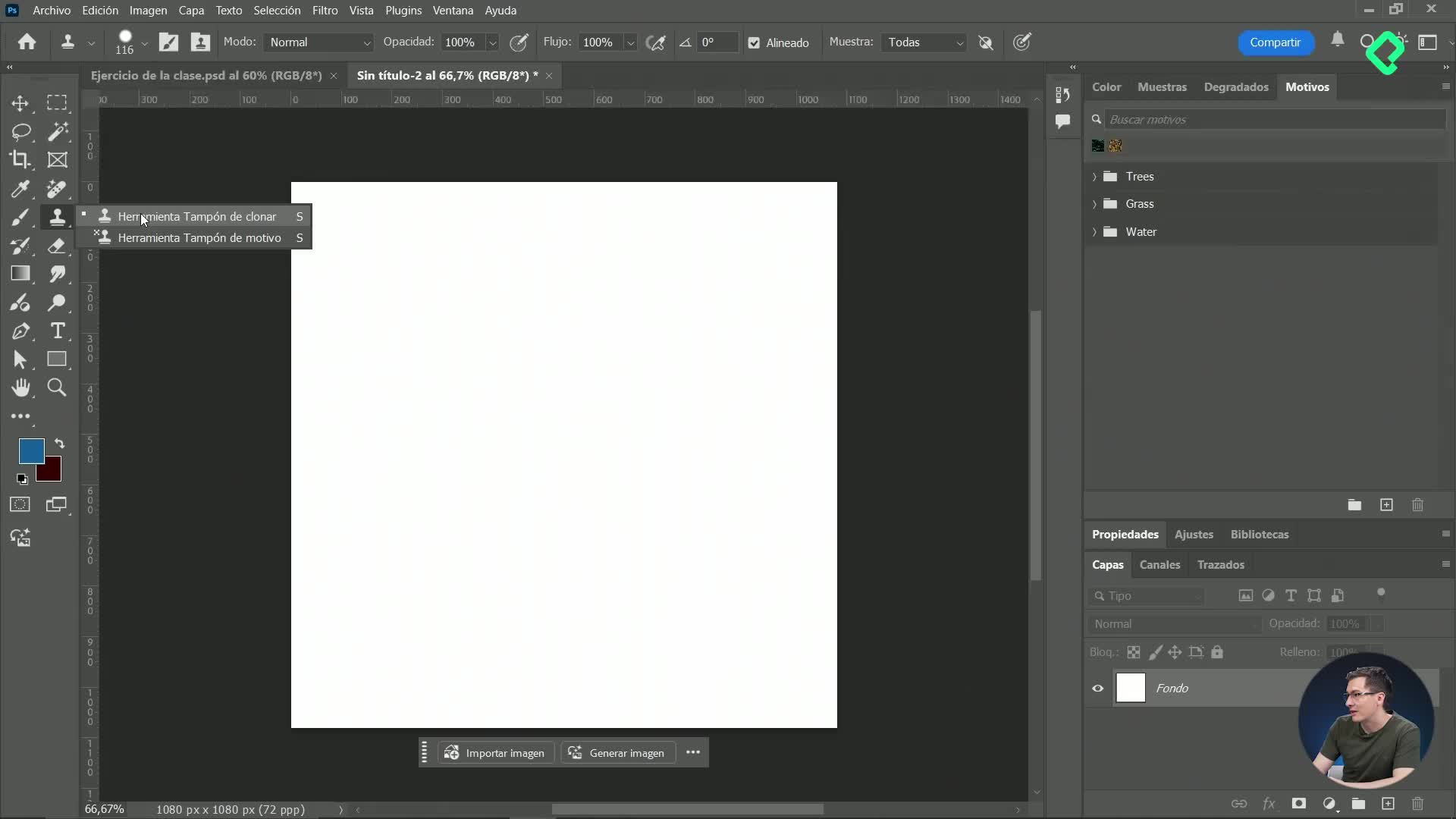
Creación de motivos y texturas personalizadas en Photoshop
11:17 min - 21
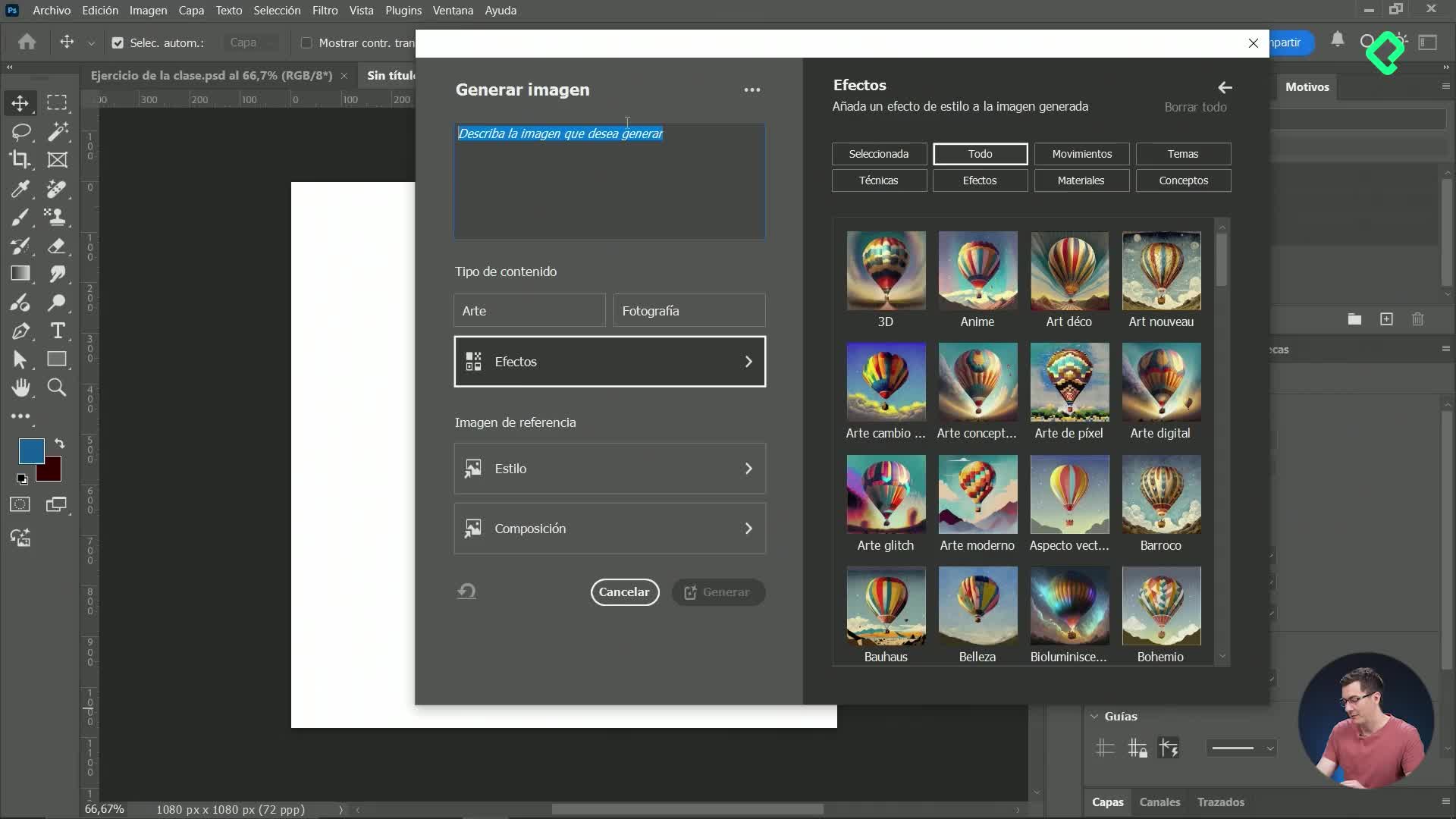
Generación de imágenes con inteligencia artificial en Photoshop
11:16 min - 22
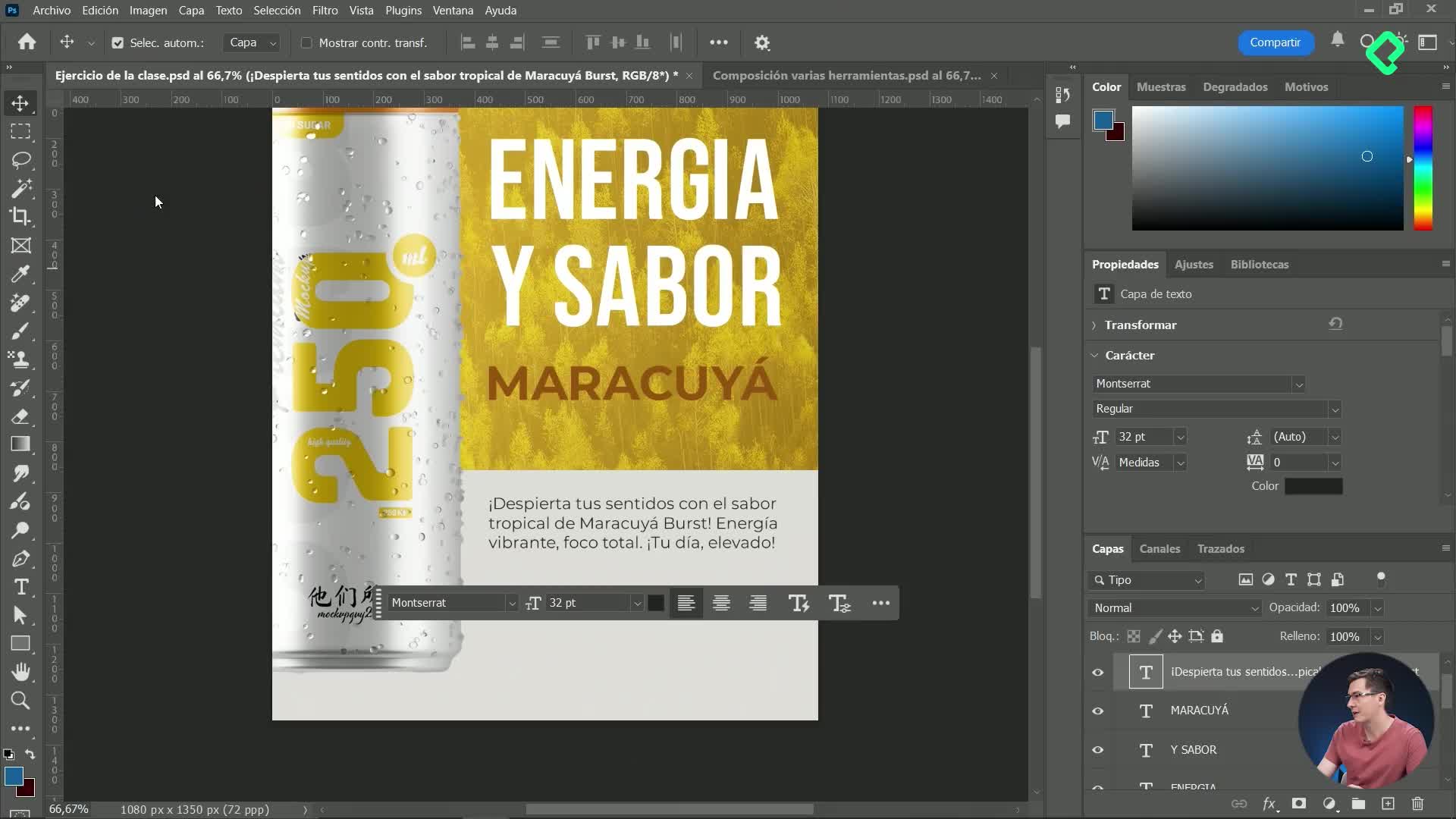
Integración de imágenes IA y efectos avanzados en diseño digital
12:19 min - 23
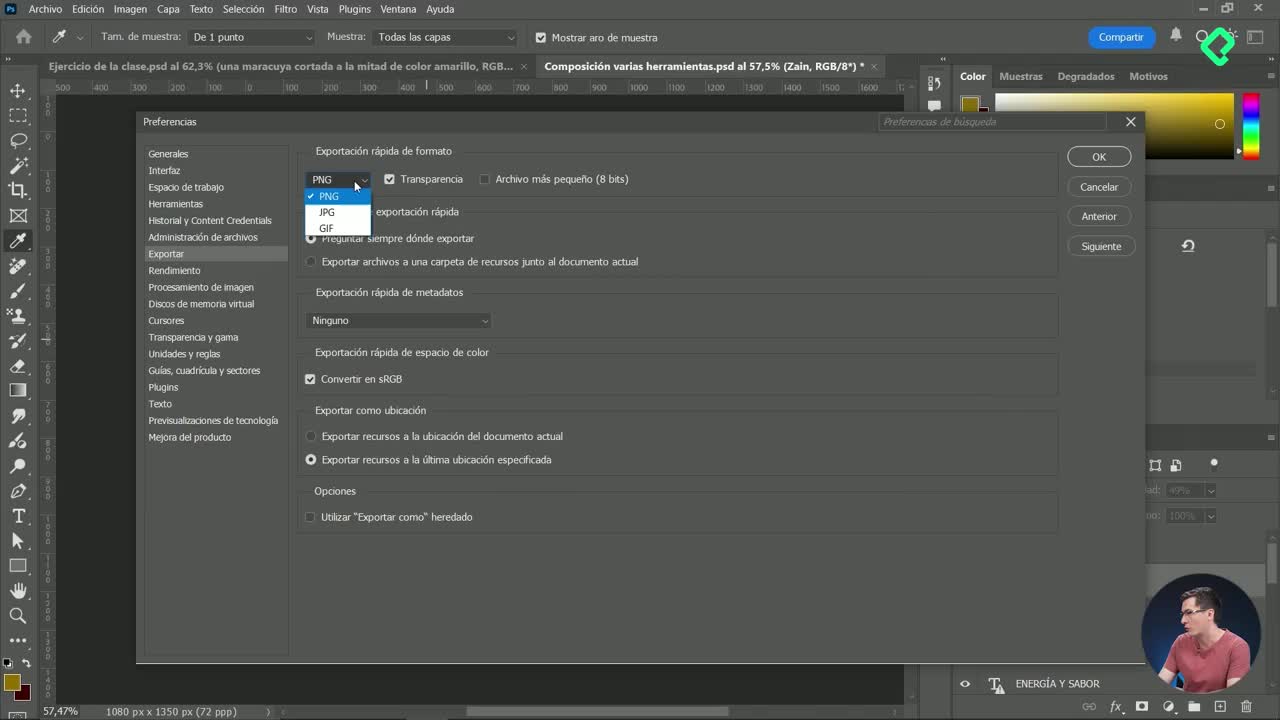
Formatos de exportación de imágenes en Photoshop
10:56 min - 24
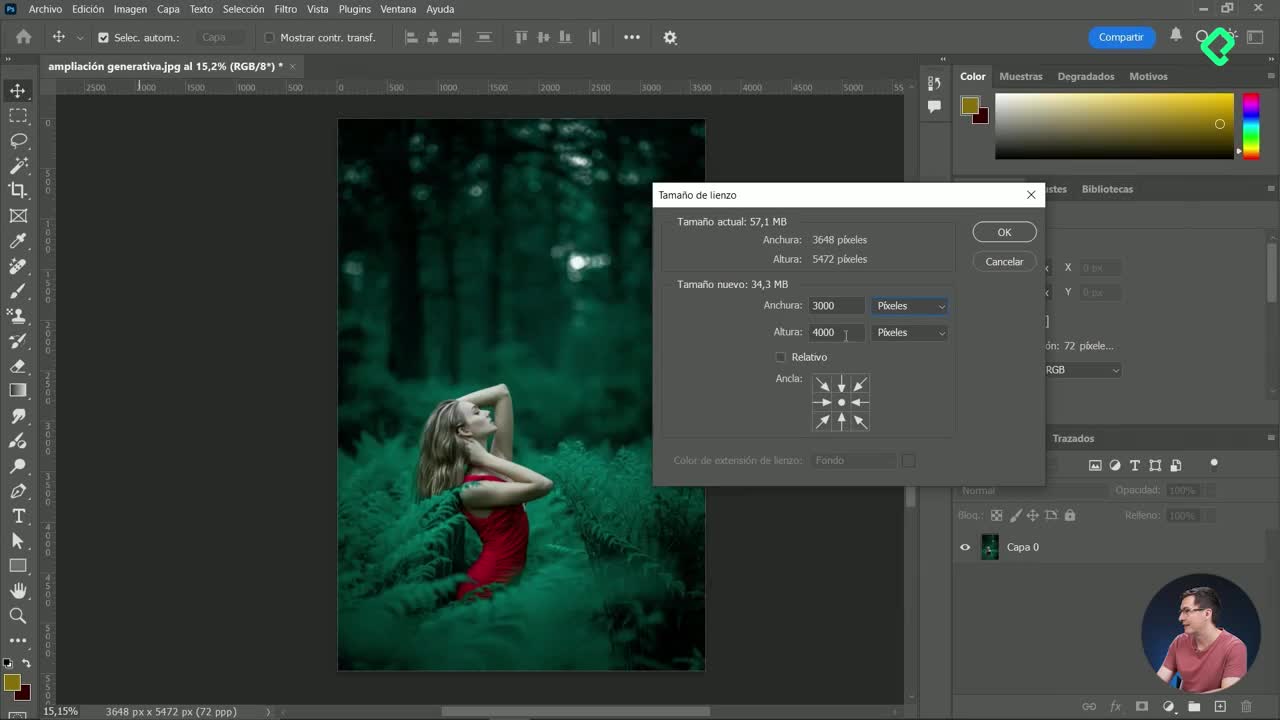
Cambiar el tamaño del lienzo en Photoshop con ampliación generativa
07:35 min - 25
Cómo guardar templates y bibliotecas personalizadas en Photoshop
04:53 min
Cómo borrar personas en Photoshop con IA
Resumen
Eliminar personas u objetos de una fotografía en Photoshop hoy es más rápido gracias a la inteligencia artificial, pero todavía conviene dominar las herramientas clásicas para resolver casos donde la IA falla. Aquí verás cómo combinar relleno generativo, quitar, parche, pincel corrector, relleno según el contenido y tampón de clonar para limpiar una imagen sin perder calidad.
¿Cómo usar el relleno generativo para borrar personas?
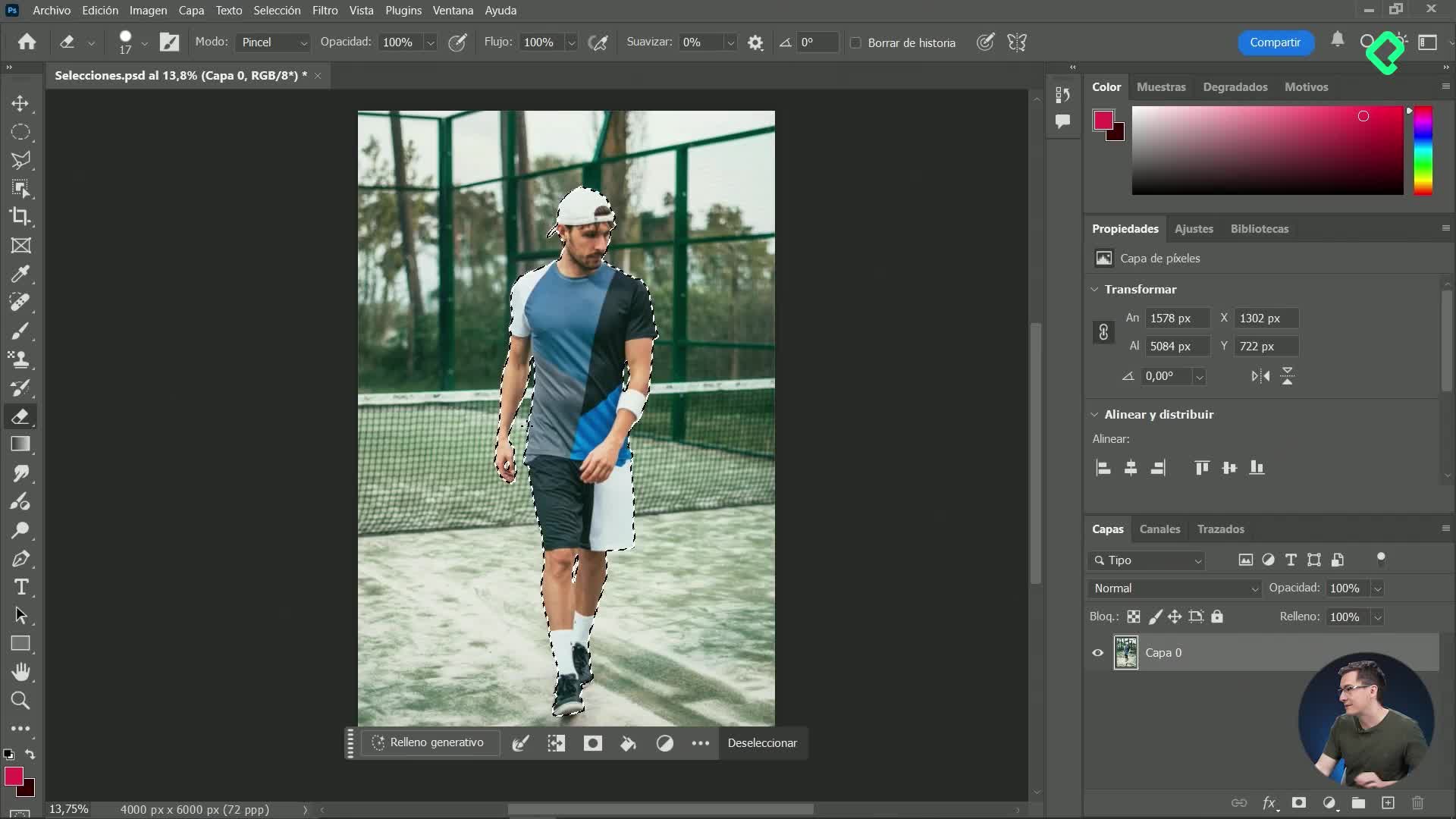
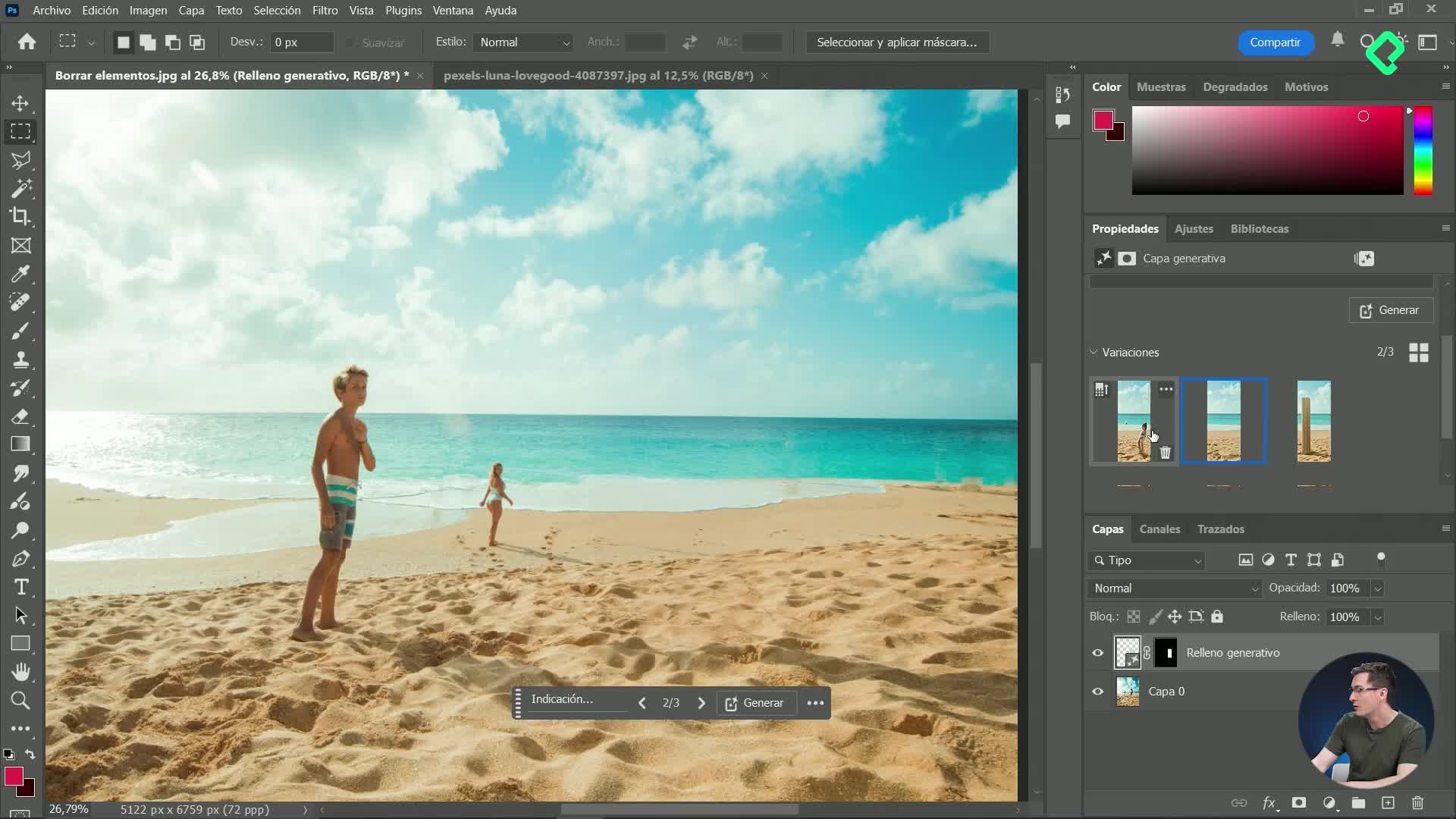
El flujo más potente arranca con la herramienta de marco rectangular para encerrar al elemento que quieres eliminar. Una vez hecha la selección, vas a la barra contextual inferior, eliges relleno generativo, dejas el campo de texto vacío y presionas generar [00:35].
Photoshop te entrega tres variaciones por intento. A veces la IA inventa cosas raras, como una niña en lugar del fondo limpio, así que toca probar varias veces hasta que una opción borre limpiamente al sujeto. La gran ventaja: trabaja de forma no destructiva, creando una capa nueva sobre la original intacta [01:30].
¿Qué es el relleno generativo en Photoshop? Es una función con IA que rellena una selección con contenido nuevo a partir de un prompt o del contexto de la imagen, generando tres variaciones en una capa independiente.
¿Qué hace la herramienta quitar y cuándo conviene usarla?
La herramienta quitar aparece en la barra izquierda y funciona como un pincel inteligente [01:55]. Pintas sobre el objeto, sueltas, y Photoshop analiza la imagen para borrarlo automáticamente.
Para ajustar el tamaño del pincel, mantén Alt + clic derecho y arrastra a izquierda o derecha. El resultado suele ser muy limpio, incluso con sombras residuales que puedes repintar para que la IA termine el trabajo [02:35].
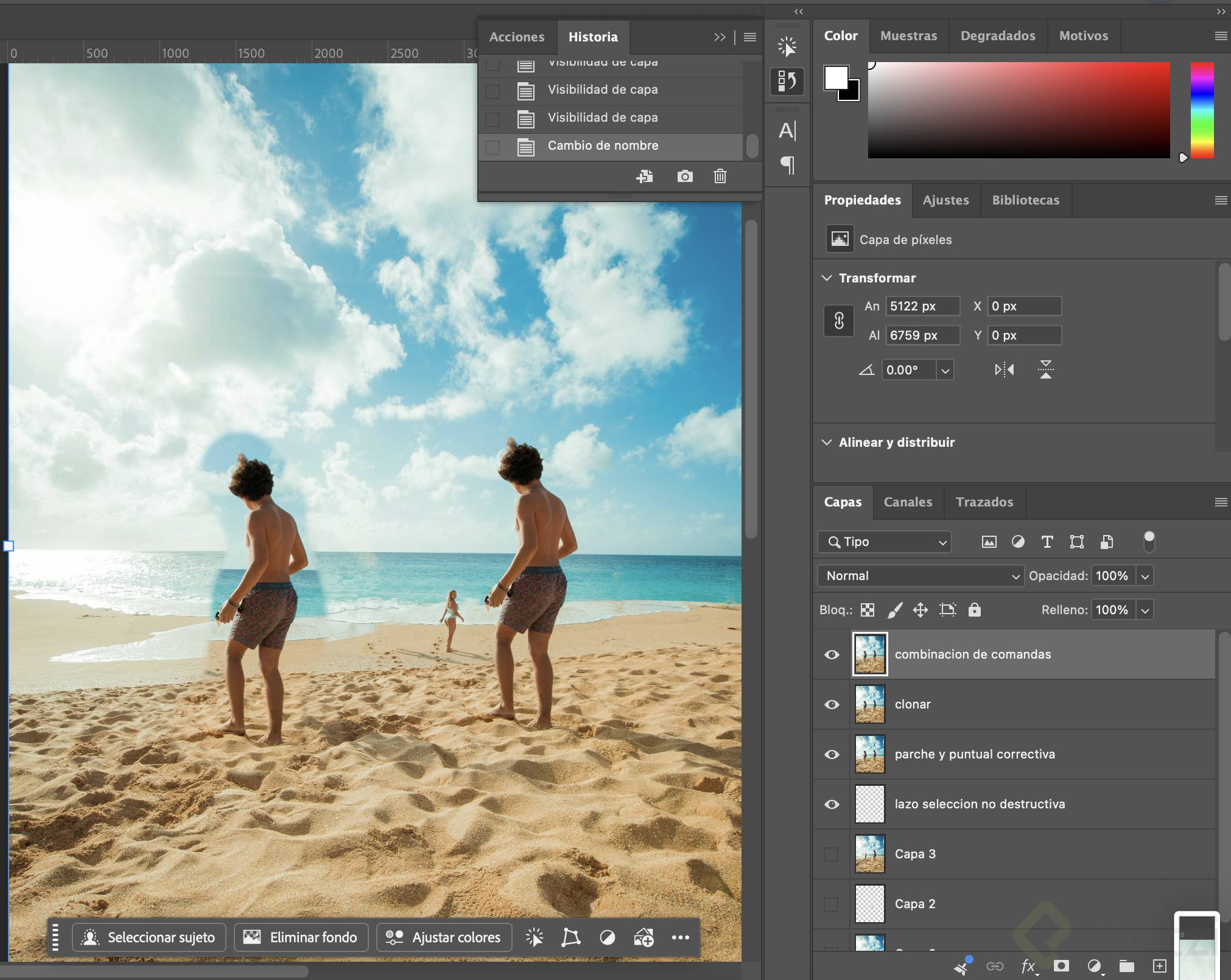
El detalle importante: es destructiva. Actúa directo sobre la capa, así que tu única red de seguridad es Control/Comando Z o el panel Historia (Ventana › Historia), donde puedes retroceder hasta el momento de abrir el archivo [03:15].
¿Cómo funciona la herramienta de parche?
La herramienta de parche exige dos pasos: seleccionas el objeto a borrar y luego arrastras esa selección hacia una zona de la imagen que sirva como referencia visual [04:00]. Photoshop fusiona texturas, pero si la zona de referencia no calza bien con el fondo original, vas a ver costuras y repeticiones evidentes. Es útil cuando tienes fondos uniformes como cielo, arena o agua.
¿Y el pincel corrector y su variante puntual?
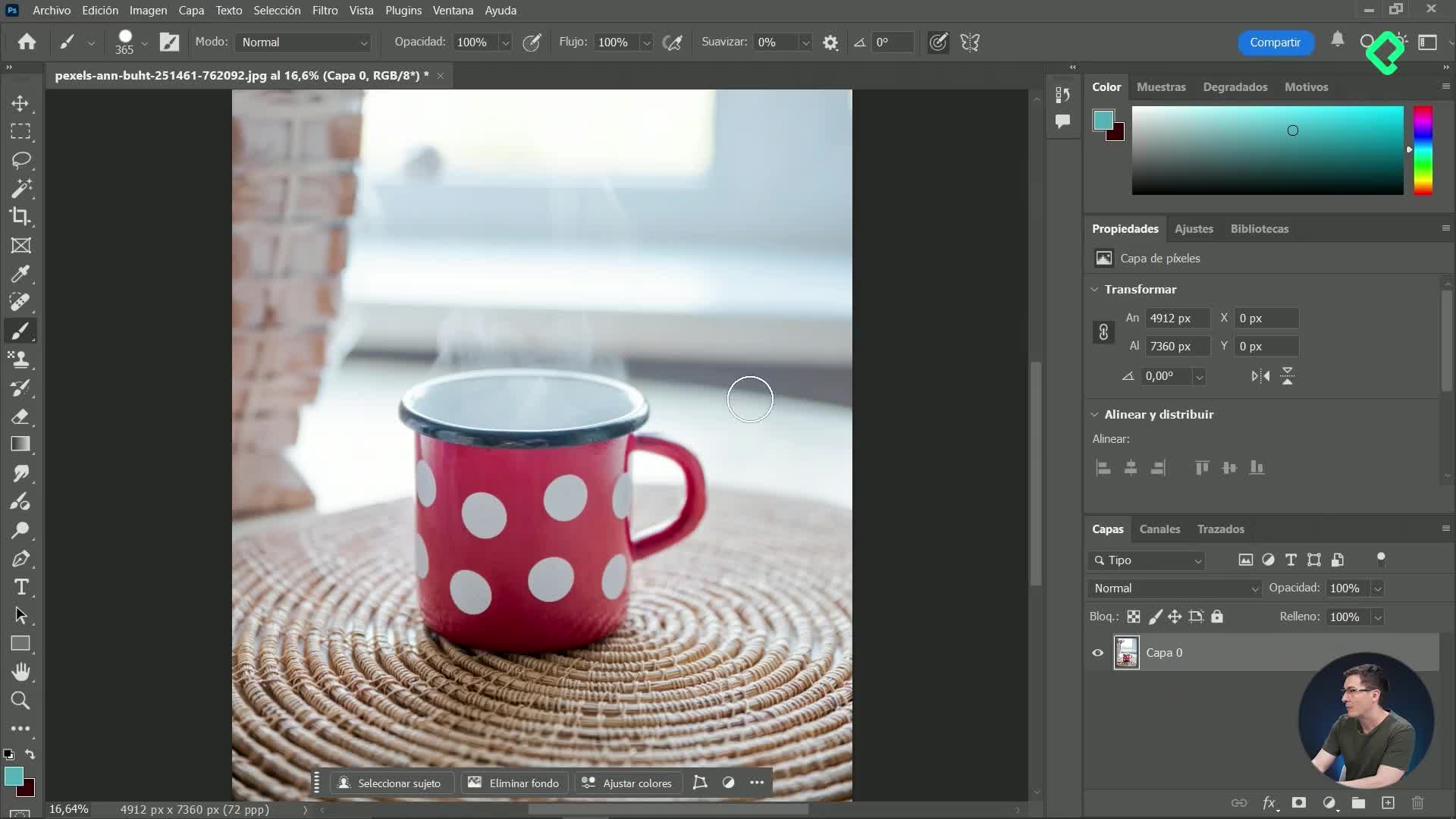
El pincel corrector también pide referencia: mantienes Alt, haces clic en la zona limpia y luego pintas sobre el objeto [04:55]. El cursor muestra una pequeña mira que indica desde dónde está clonando.
El pincel corrector puntual, en cambio, no necesita muestra. Pintas, sueltas, y la IA calcula automáticamente lo que hay alrededor para tapar el objeto [05:30]. Ambos trabajan de forma destructiva.
¿Cómo aplicar relleno según el contenido para mayor control?
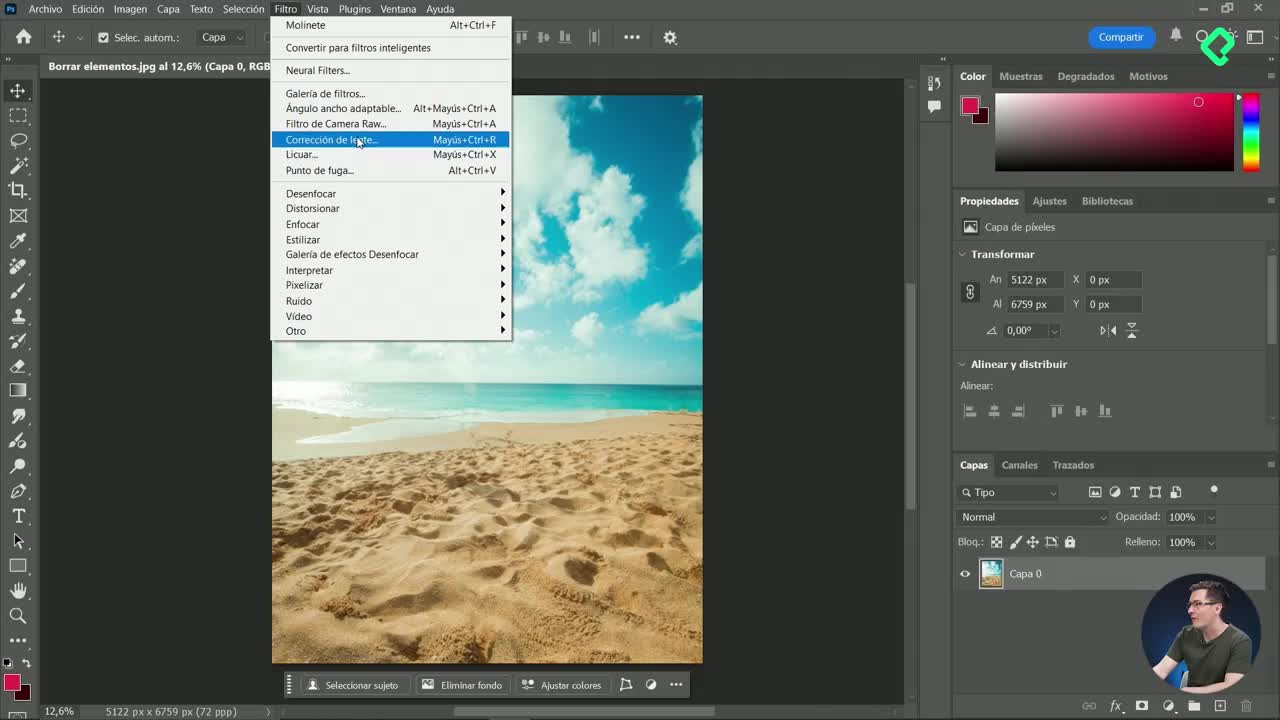
Esta opción te da el panel más completo. Haces una selección con la herramienta de lazo (o cualquier otra) alrededor del objeto, vas a Edición › Relleno según el contenido y se abre una ventana dedicada [05:55].
La zona verde marca lo que Photoshop usa como referencia para rellenar. Puedes refinar esa área pintando manualmente con un pincel, o quitar partes manteniendo Alt + clic. A la derecha ves el resultado en tiempo real.
Lo más valioso está al final: puedes enviar el resultado a una capa nueva en lugar de aplicarlo sobre la original [07:00]. Así conservas la imagen intacta y trabajas con un parche superpuesto que puedes ocultar o eliminar.
¿Cuál es la diferencia entre relleno generativo y relleno según el contenido? El generativo usa IA para inventar pixeles nuevos según un prompt; el relleno según el contenido recombina pixeles existentes de la propia imagen tomados de una zona de referencia.
¿Para qué sirve el tampón de clonar y cómo usarlo sin dañar la imagen?
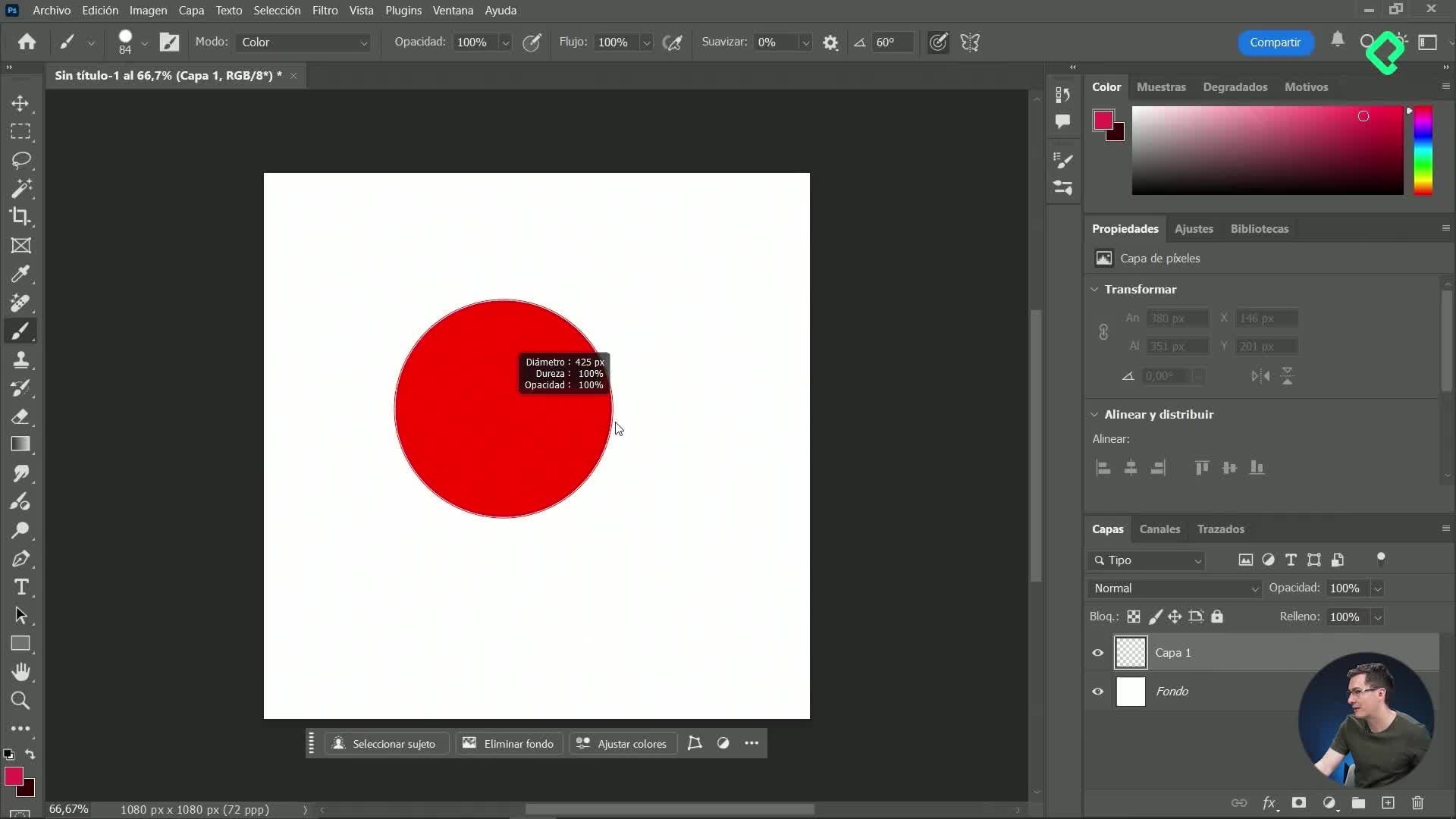
El tampón de clonar duplica o elimina elementos copiando píxeles de un punto a otro. La clave está en la barra superior, en el menú muestra, donde defines si toma de la capa actual, de todas las capas o de alguna específica [07:30].
Para un flujo no destructivo, sigue estos pasos:
- Crea una capa nueva vacía y ubícate sobre ella.
- En la herramienta de tampón, cambia muestra a todas las capas.
- Mantén Alt y haz clic sobre la zona que quieres clonar.
- Pinta en la capa vacía: Photoshop tomará la información de las capas inferiores y la pegará en la nueva [08:50].
Así puedes borrar una persona clonando mar o playa, o duplicar elementos, sin tocar la capa original.
¿Cómo configurar la historia y combinar capas con un atajo?
El panel Historia tiene un límite. Para ajustarlo vas a Edición › Preferencias › Rendimiento, y en estados de historia subes o bajas el número de pasos guardados [09:25]. Cincuenta es un buen punto medio: suficiente margen para deshacer y poco impacto en el rendimiento del programa. Recuerda que la historia se borra al cerrar el archivo.
Y un atajo que vas a usar todo el tiempo: Control + Alt + Shift + E combina todas las capas visibles en una capa nueva sin destruir las originales [10:15]. Equivale a duplicar todas las capas y fusionarlas, pero en un solo movimiento.
Practica con tus propias fotos y comparte en los comentarios qué herramienta te dio mejor resultado.