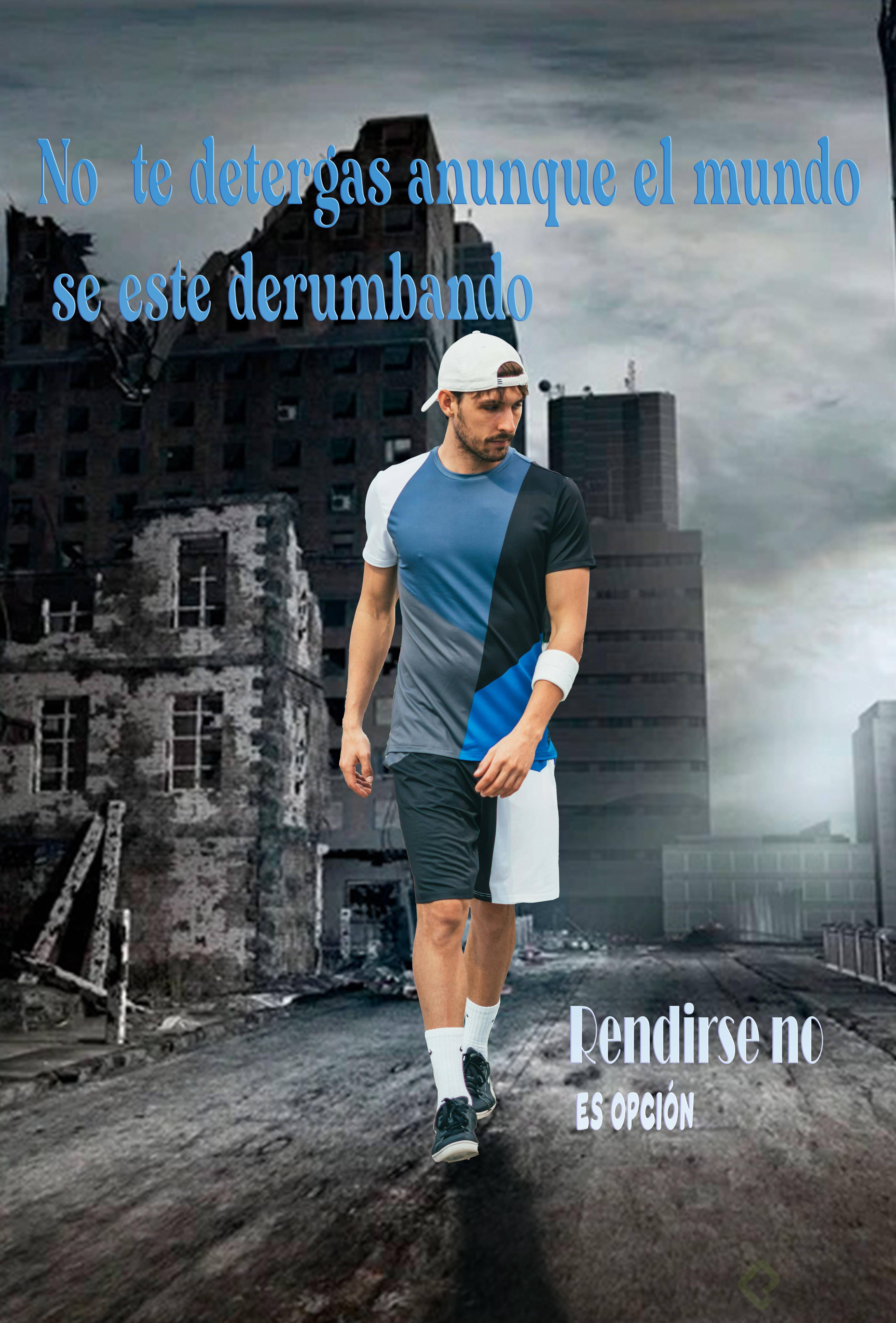
Fondo eliminado sin destruir píxeles
Contenido del curso

Capas y Objetos Inteligentes.
Estilos de capa, selecciones y máscaras
Corrección Fotográfica
Herramientas de Creación Gráfica
- 16
Cómo crear y exportar pinceles en Photoshop
10:36 min - 17
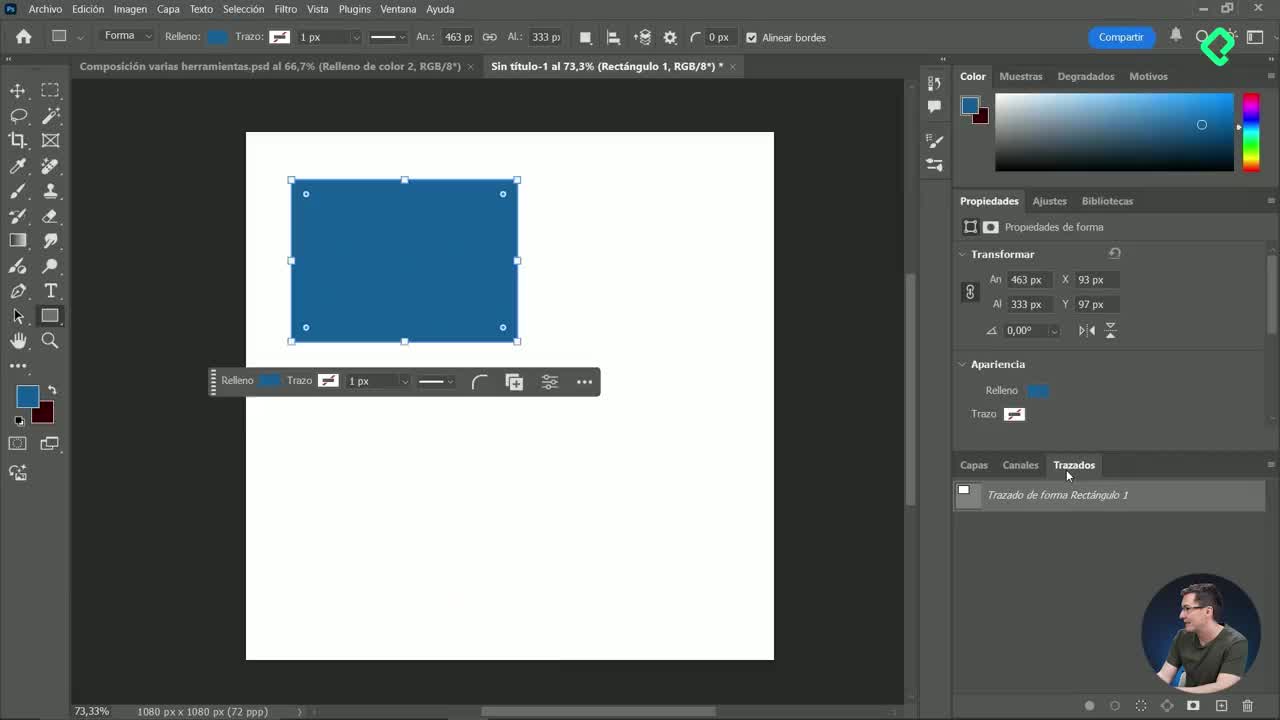
Vectores y pluma en Photoshop
11:08 min - 18
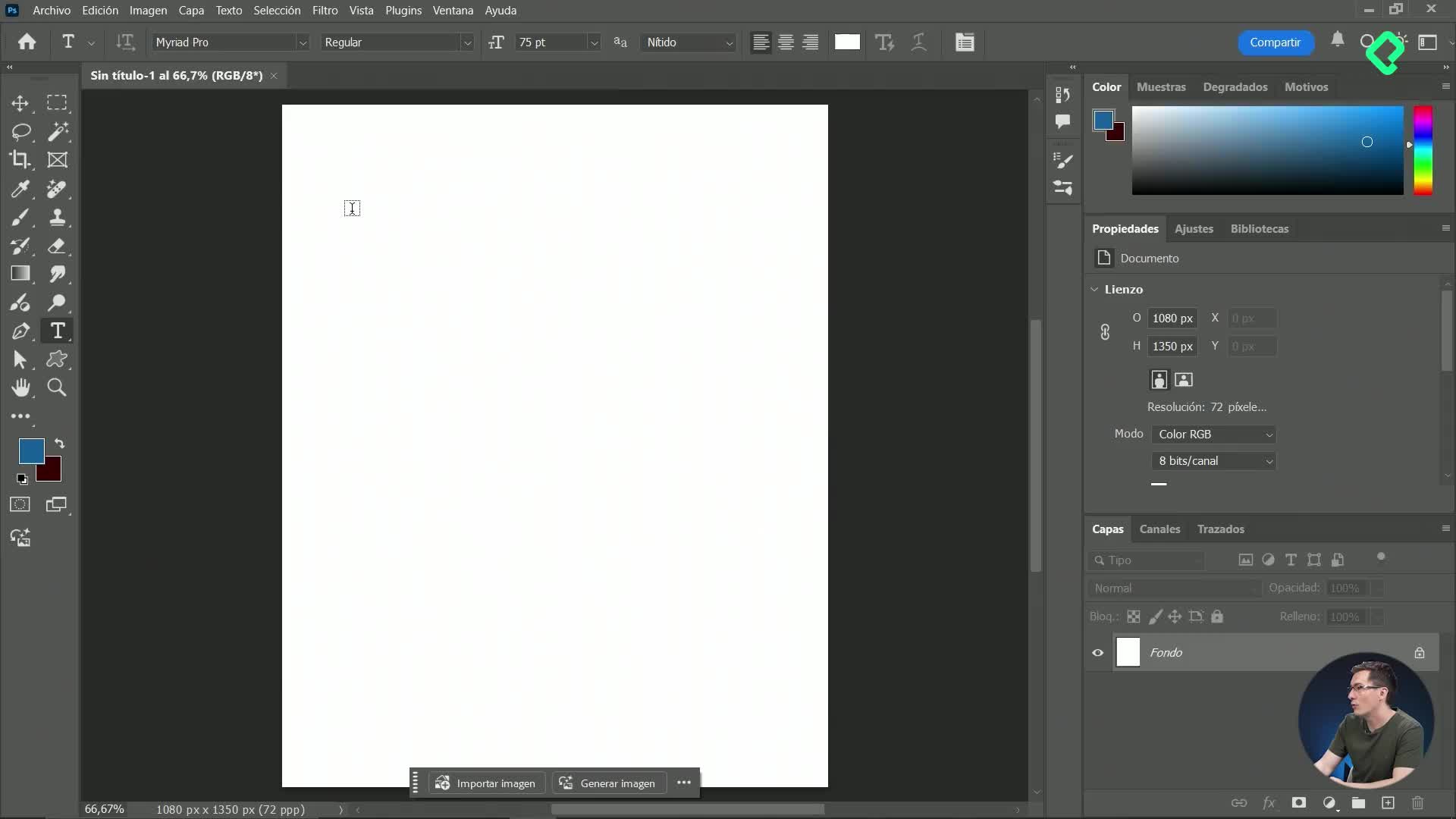
Herramienta de texto en Photoshop para anuncios publicitarios
09:51 min - 19
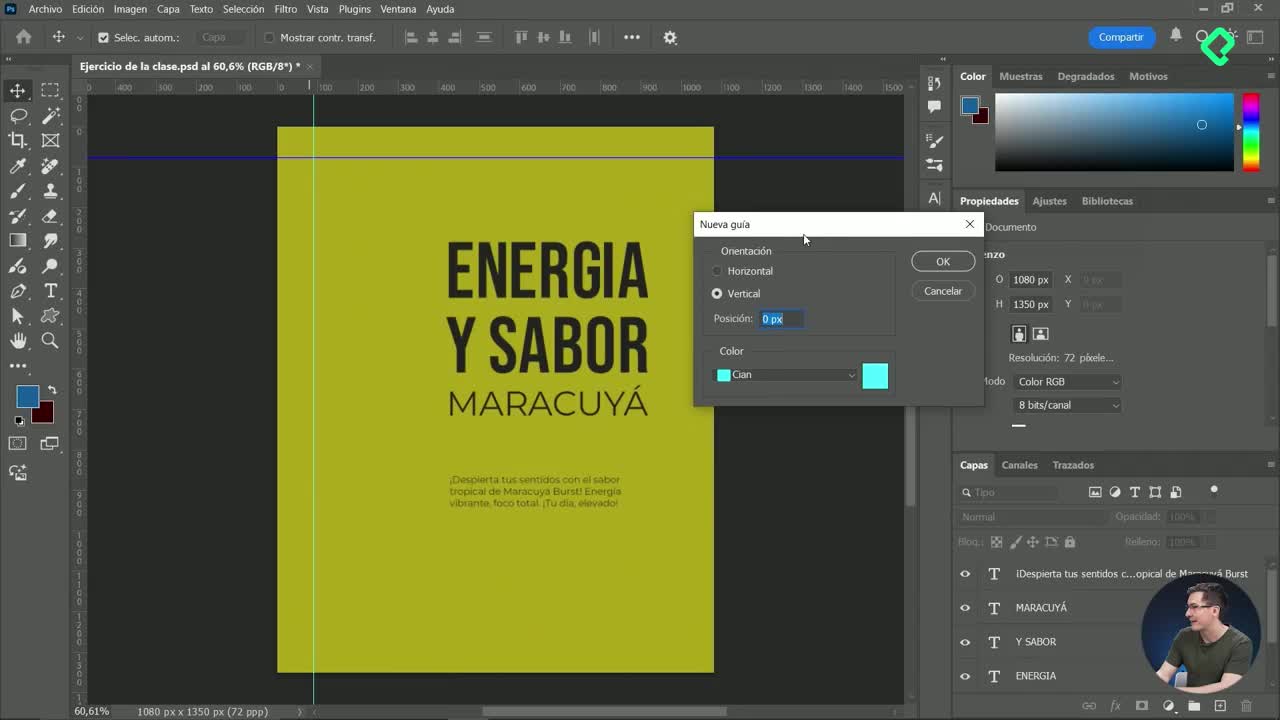
Guías y alineación en Photoshop
12:05 min - 20
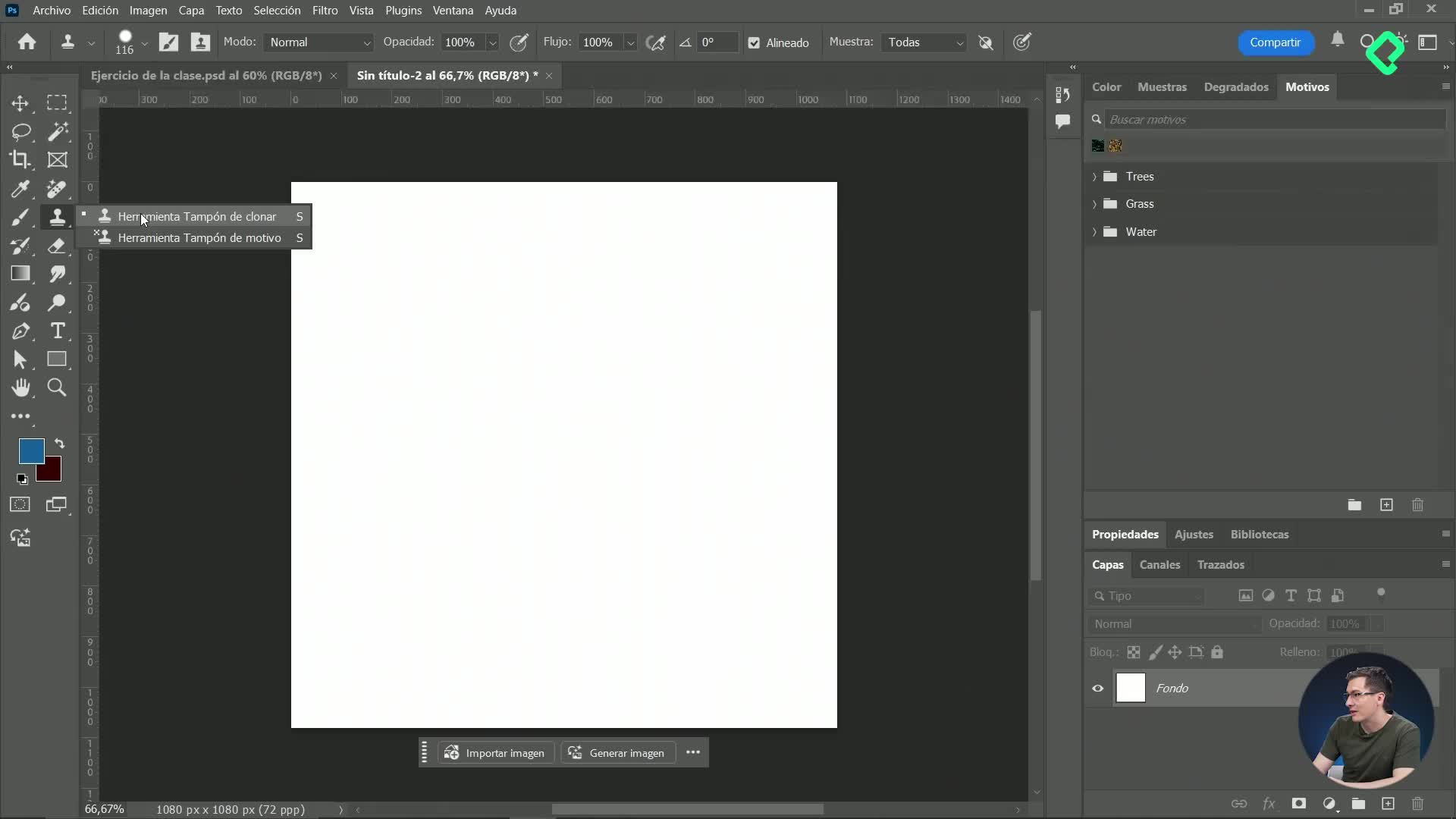
Creación de motivos y texturas personalizadas en Photoshop
11:17 min - 21
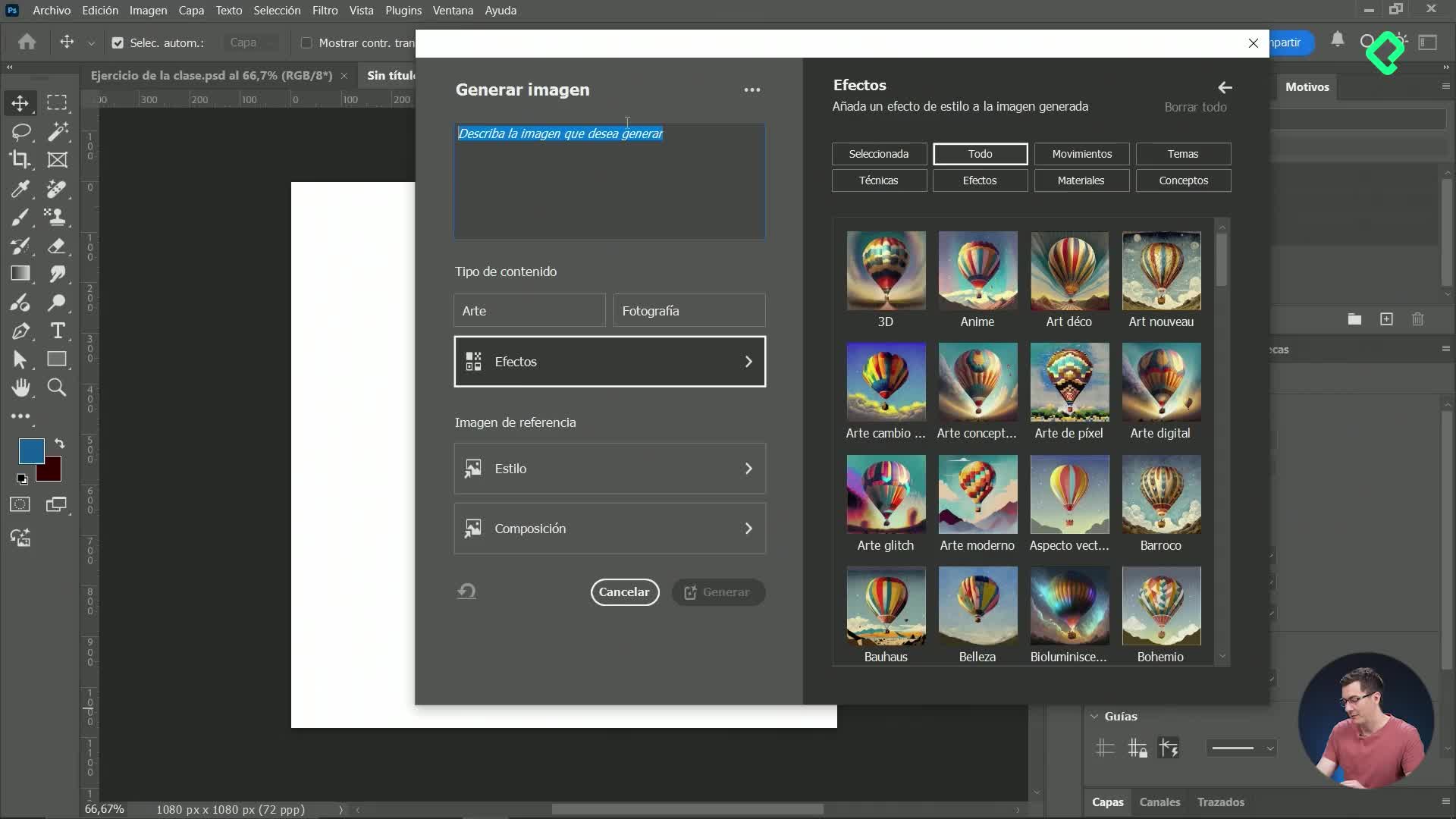
Generación de imágenes con inteligencia artificial en Photoshop
11:16 min - 22
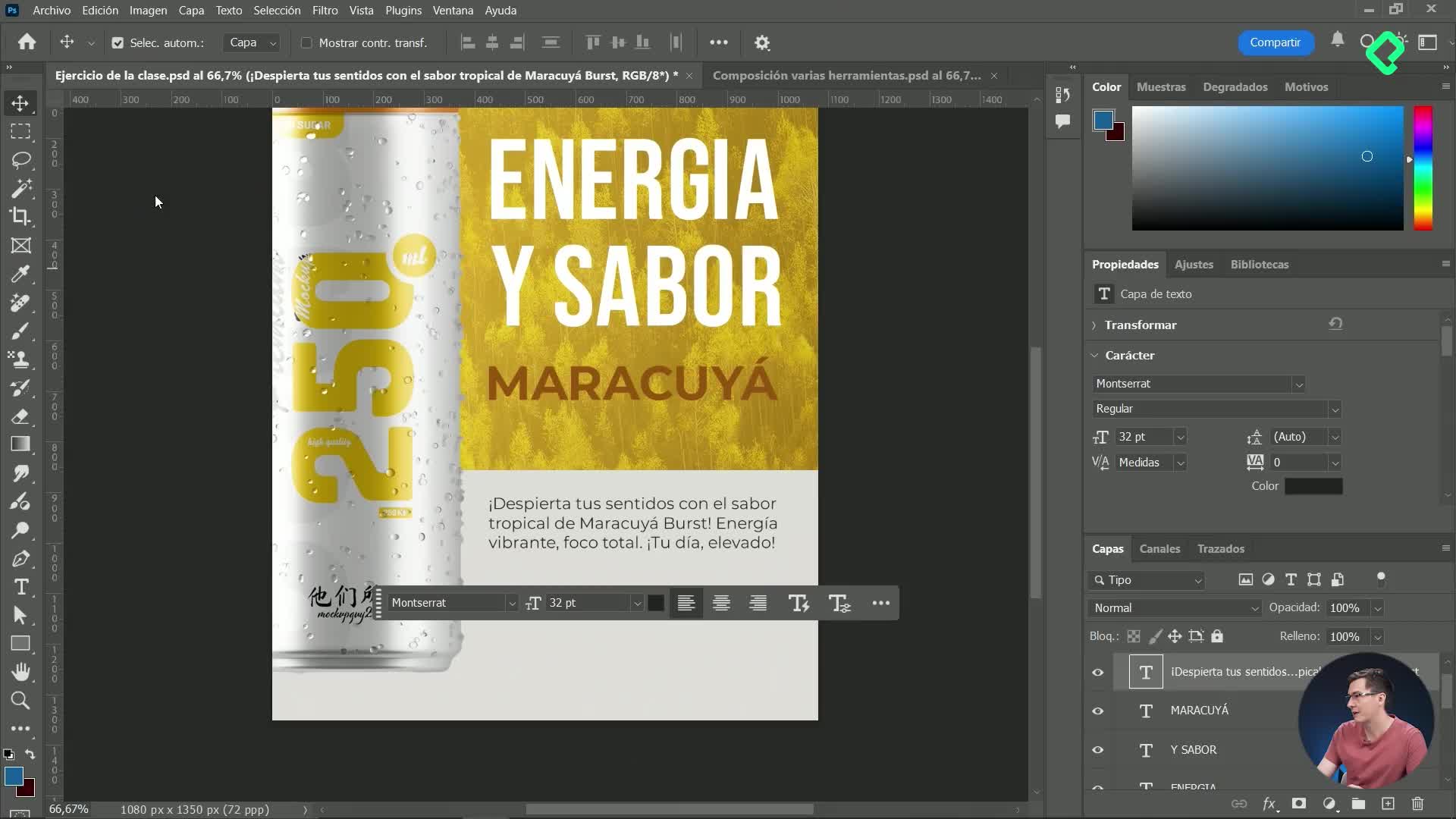
Integración de imágenes IA y efectos avanzados en diseño digital
12:19 min - 23
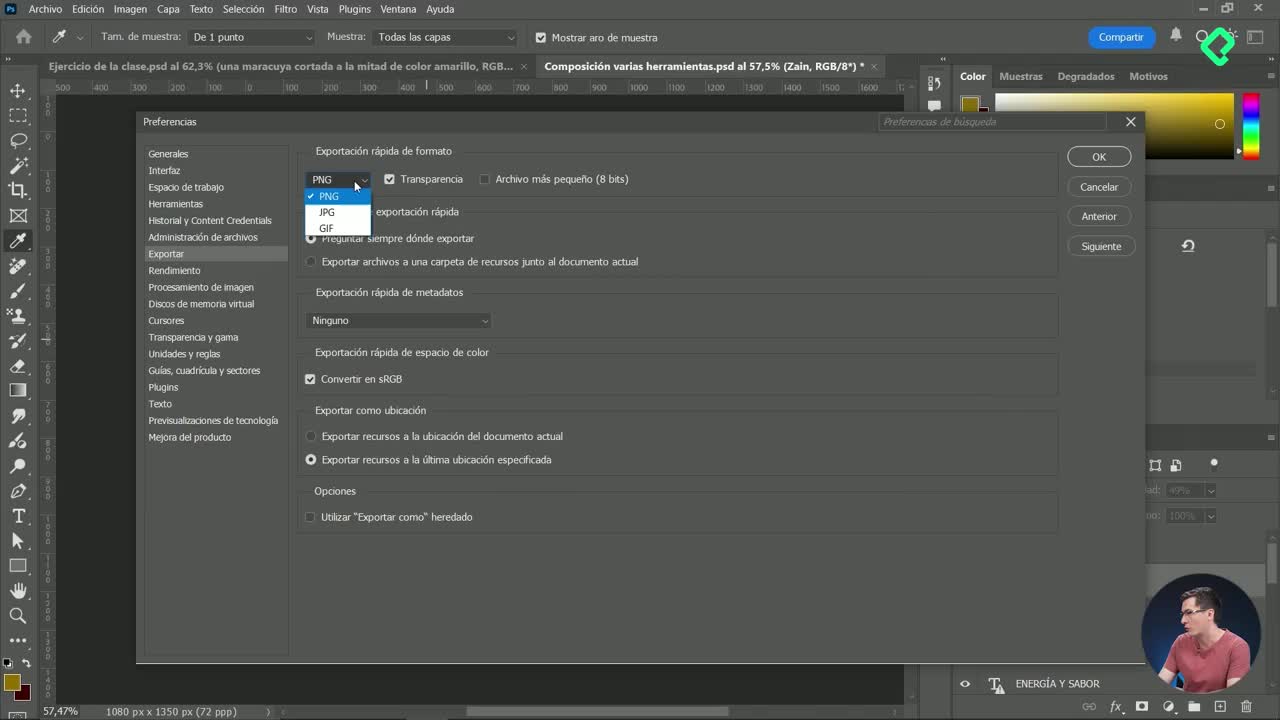
Formatos de exportación de imágenes en Photoshop
10:56 min - 24
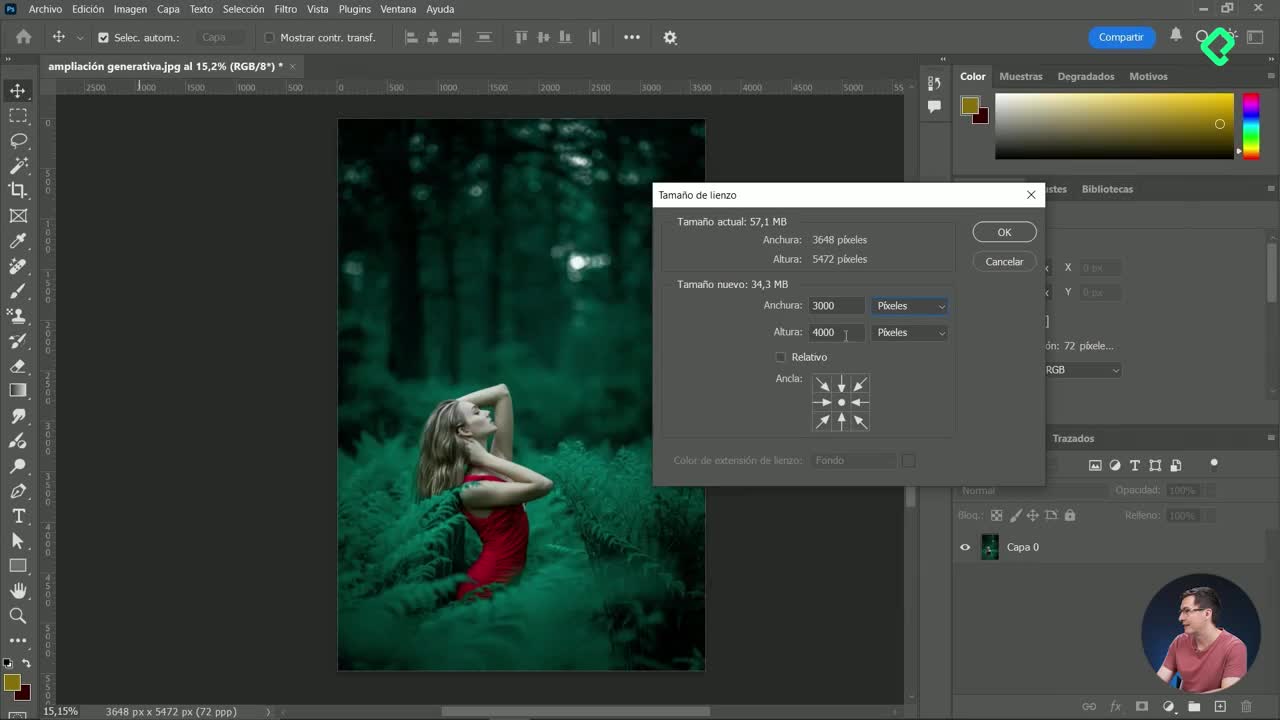
Cambiar el tamaño del lienzo en Photoshop con ampliación generativa
07:35 min - 25

Cómo guardar templates y bibliotecas personalizadas en Photoshop
04:53 min
Recursos
Resumen
Aprender a borrar el fondo de una imagen en Photoshop sin dañar el archivo original es la diferencia entre un flujo profesional y uno que te hace empezar de cero cada vez que cambias de idea. Aquí descubrirás cómo usar máscaras de capa, evitar métodos destructivos y armar un diseño deportivo aprovechando selecciones, degradados y tipografía.
¿Cuál es la diferencia entre borrar de forma destructiva y no destructiva?
Cuando trabajas con imágenes, la decisión sobre cómo eliminar el fondo define si podrás volver atrás o no.
El método destructivo afecta directamente los píxeles de la imagen. Si usas la herramienta borrador o la tecla Suprimir sobre una capa rasterizada, los píxeles desaparecen y recuperarlos exige deshacer paso a paso. Además, si la capa es un objeto inteligente, Photoshop te pedirá rasterizarla antes de borrar, lo que ya implica perder flexibilidad.
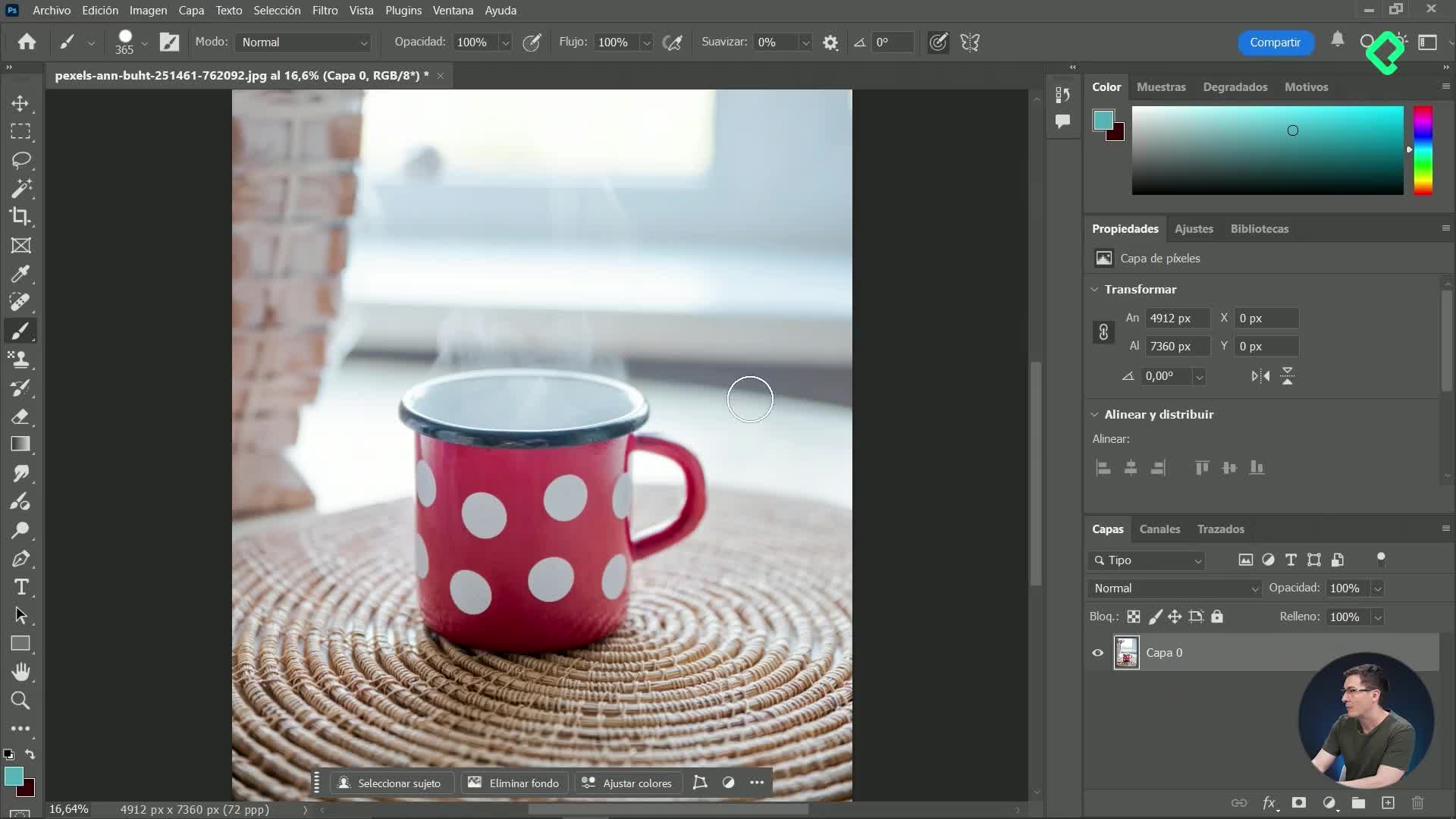
El método no destructivo usa una máscara de capa, que oculta los píxeles en lugar de eliminarlos. Pintas con negro para ocultar y con blanco para mostrar, y puedes corregir cuantas veces quieras sin tocar la imagen original.
¿Qué es una máscara de capa en Photoshop? Es un canal en blanco y negro que controla la visibilidad de una capa: el negro oculta, el blanco muestra. Nunca borra píxeles, solo los esconde.
¿Cómo aplico una máscara para ocultar el fondo de una imagen?
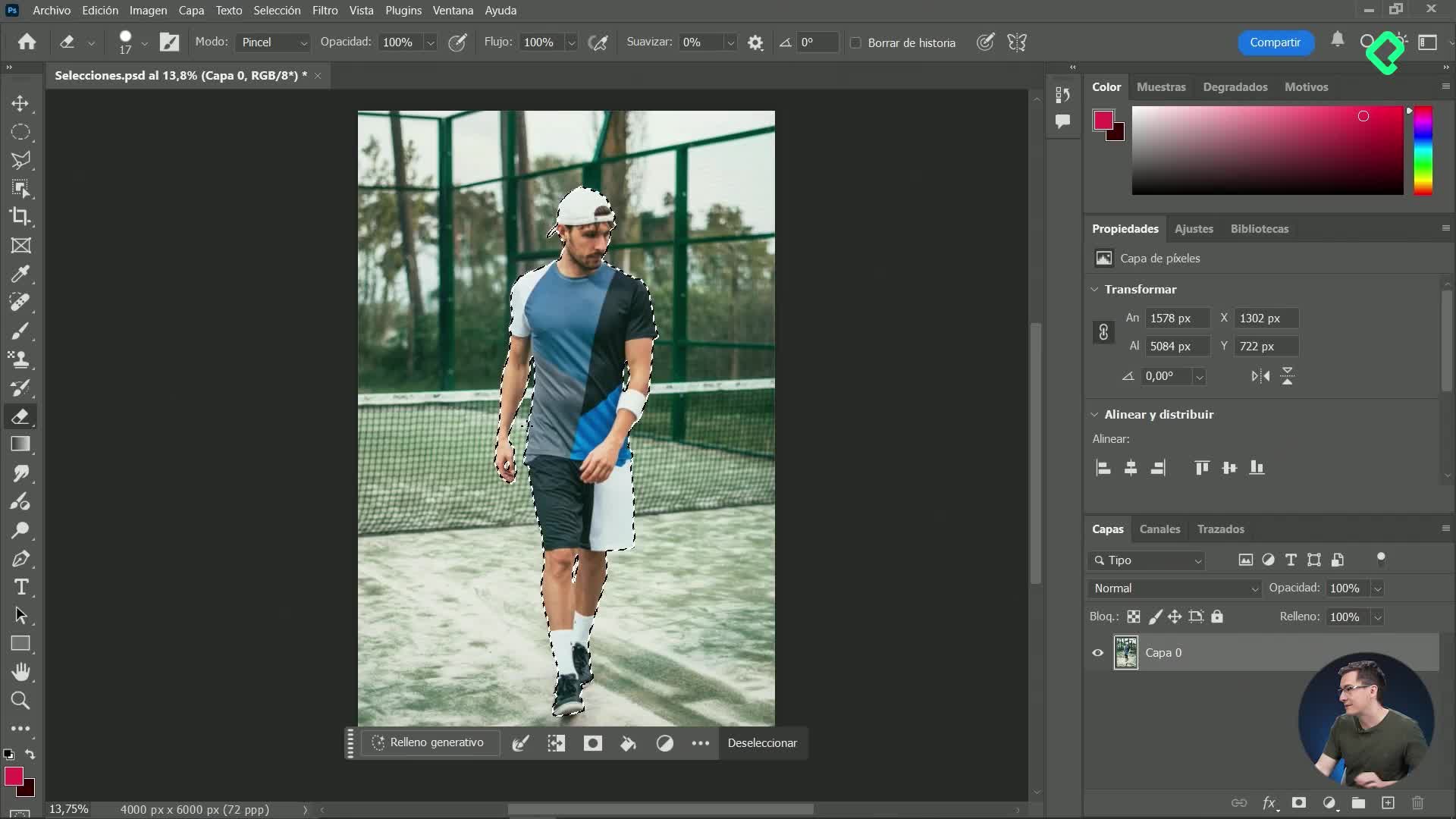
Primero haces la selección del sujeto con la herramienta de selección de objeto, que funciona muy bien cuando la imagen tiene buena resolución. Una vez delimitado el deportista, conviertes la capa en objeto inteligente para escalarla luego sin pérdida de calidad.
Después das clic en el icono de máscara en el panel de capas. Si la máscara queda invertida y oculta lo que querías mostrar, te ubicas sobre ella y presionas Control + I para invertirla. Listo: el fondo desaparece y el sujeto queda recortado.
¿Cómo corrijo bordes o detalles después de aplicar la máscara?
Con la máscara seleccionada, tomas el pincel y pintas con blanco para revelar zonas que se perdieron, o con negro para ocultar restos del fondo. Por ejemplo, si la suela del zapato quedó cortada, pintas con blanco sobre esa área.
Un atajo útil: Alt + clic derecho y arrastrar hacia la derecha agranda el pincel sin abrir menús.
¿Cómo armo un diseño deportivo usando degradados y selecciones?
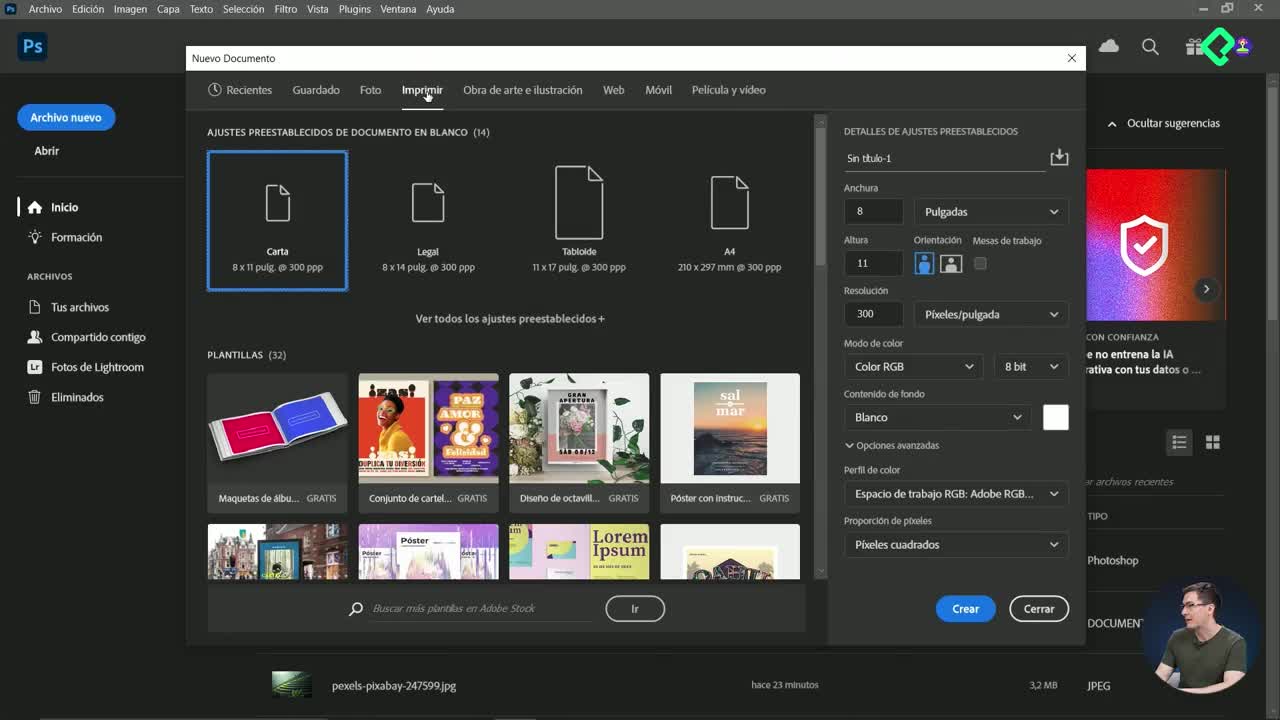
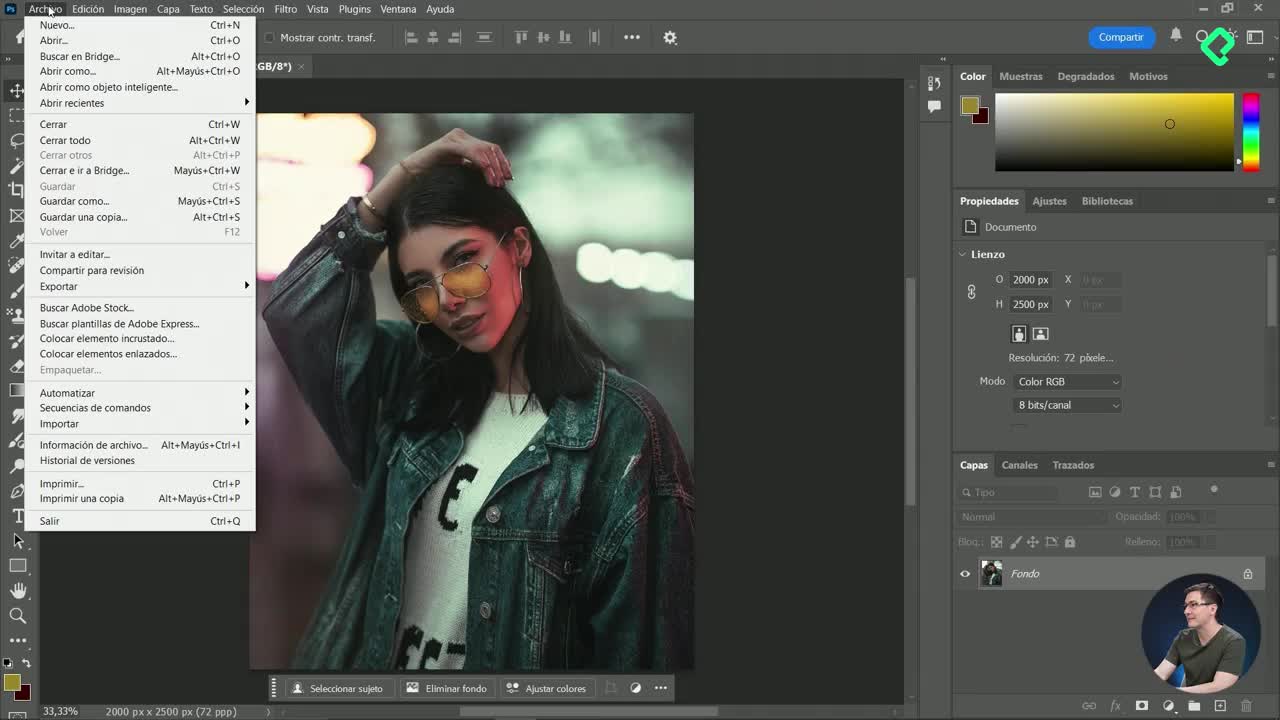
Con el sujeto recortado, creas un nuevo documento en Archivo > Nuevo, con dimensiones de 1080 por 1350 píxeles en orientación vertical, ideal para formato editorial o redes.
Para mover el deportista al nuevo lienzo tienes tres caminos:
- Copiar con Control/Comando C y pegar con Control/Comando V.
- Usar Edición > Copiar y luego Pegar.
- Arrastrar la capa directamente desde la pestaña del archivo original al nuevo documento.
Luego escalas con Control/Comando T, manteniendo Alt presionado desde un manejador para escalar desde el centro, y aplicas con Enter.
¿Cómo creo un fondo con capa de degradado?
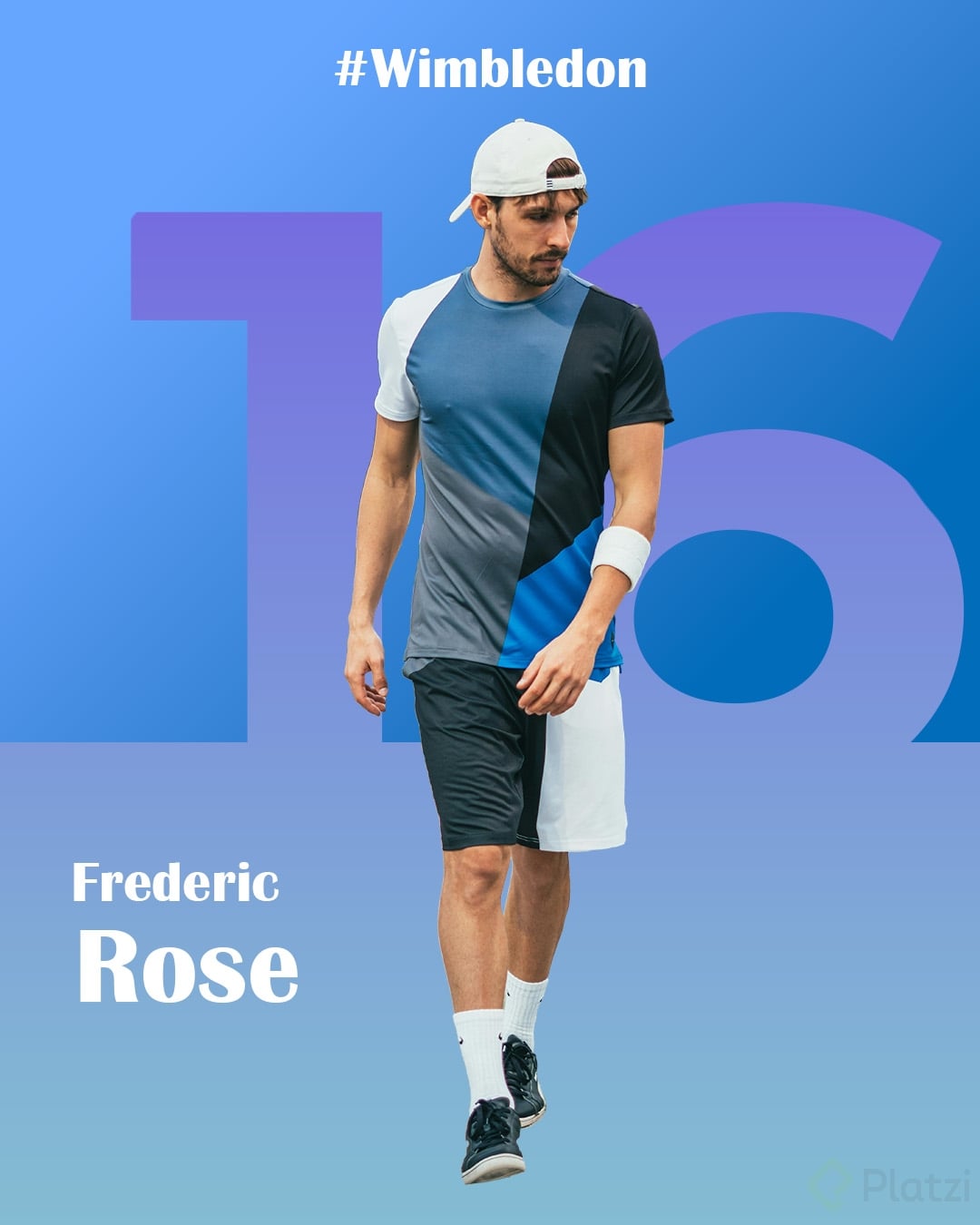
Seleccionas un área con la herramienta de marco rectangular, vas al panel de capas y eliges nueva capa de relleno > degradado. Photoshop trae bibliotecas predefinidas como Azules y Grises, pero puedes editar los colores haciendo doble clic en los nodos del degradado.
Un truco poderoso: con el cuentagotas integrado puedes hacer clic sobre la imagen del deportista y copiar los colores de su camiseta directamente al degradado. Así el fondo conversa con el sujeto.
El estilo del degradado puede ser lineal, radial u otros, y el ángulo se ajusta arrastrando dentro del lienzo o escribiendo el valor.
¿Cómo convierto un texto en máscara para crear un efecto visual?
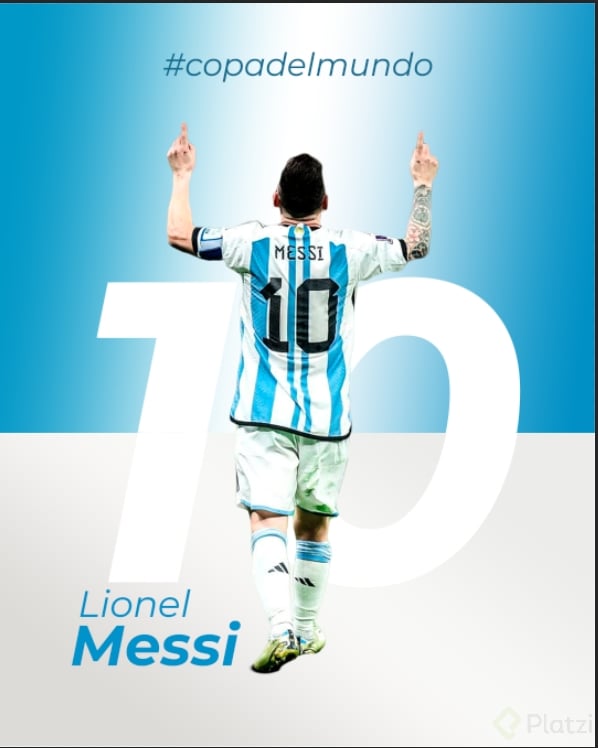
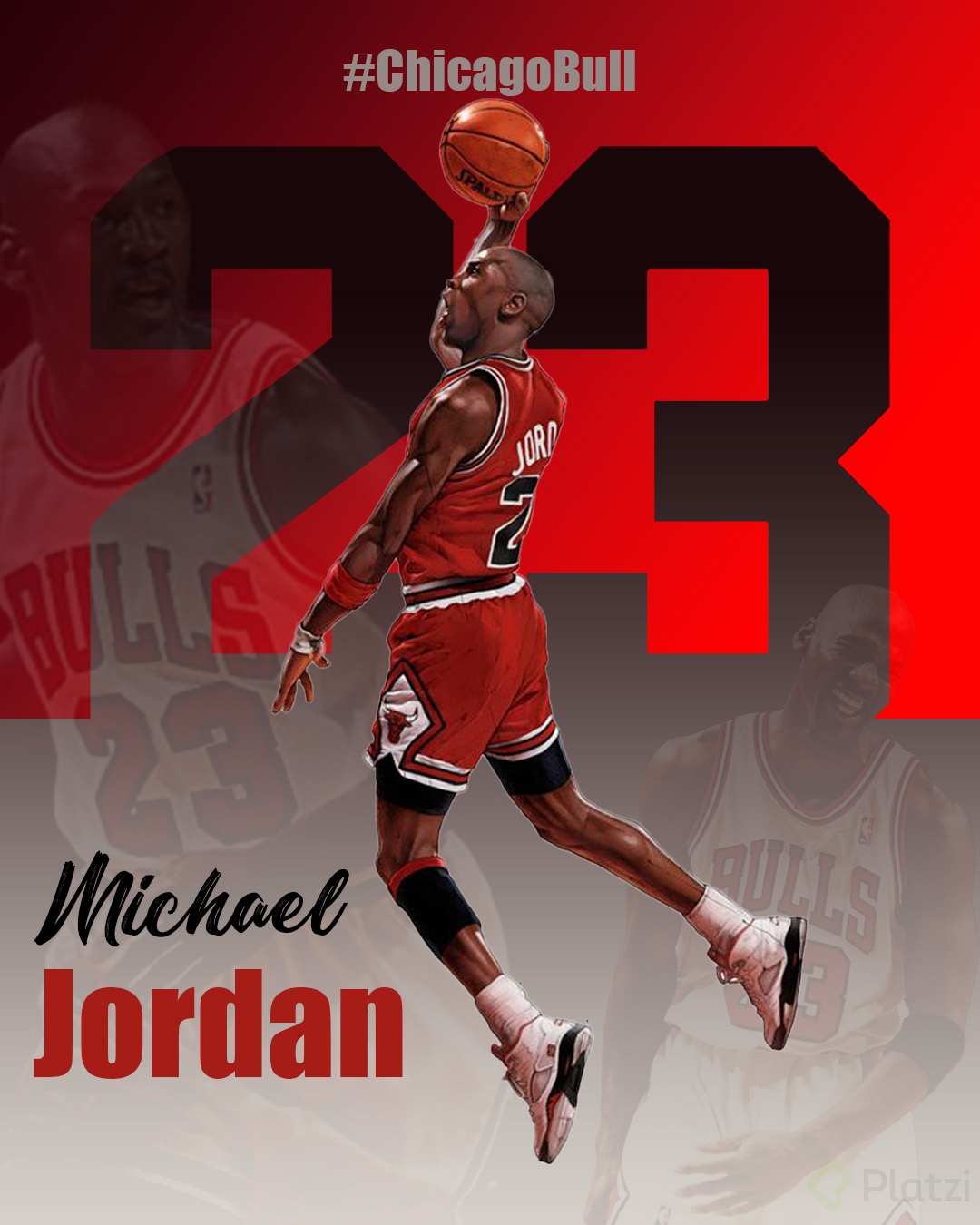
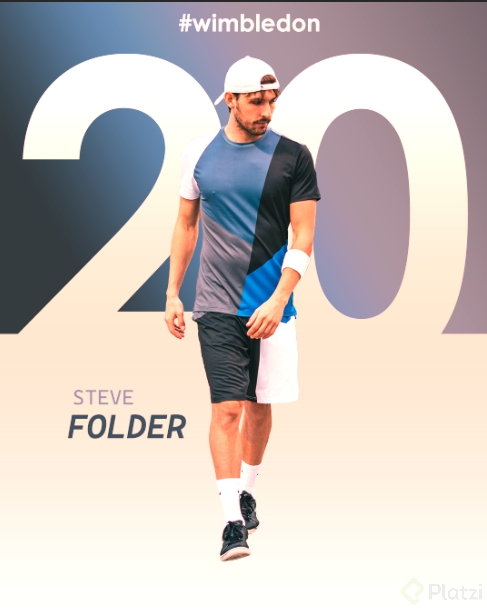
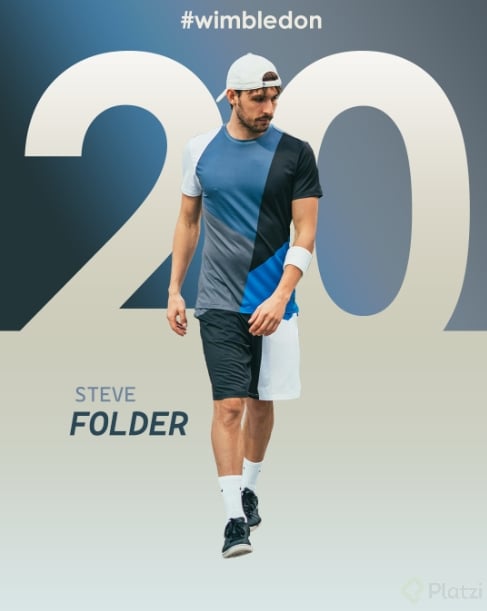
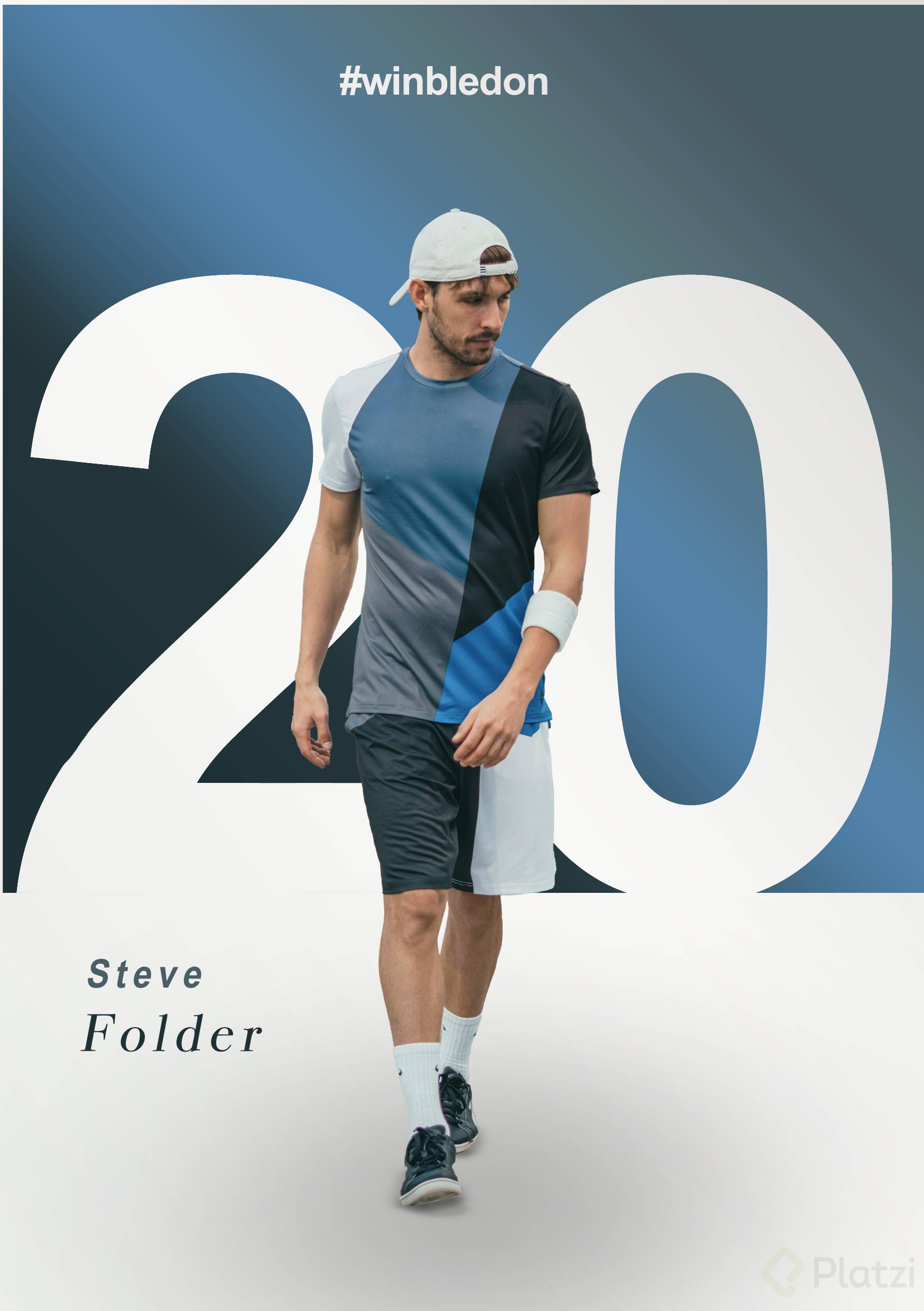
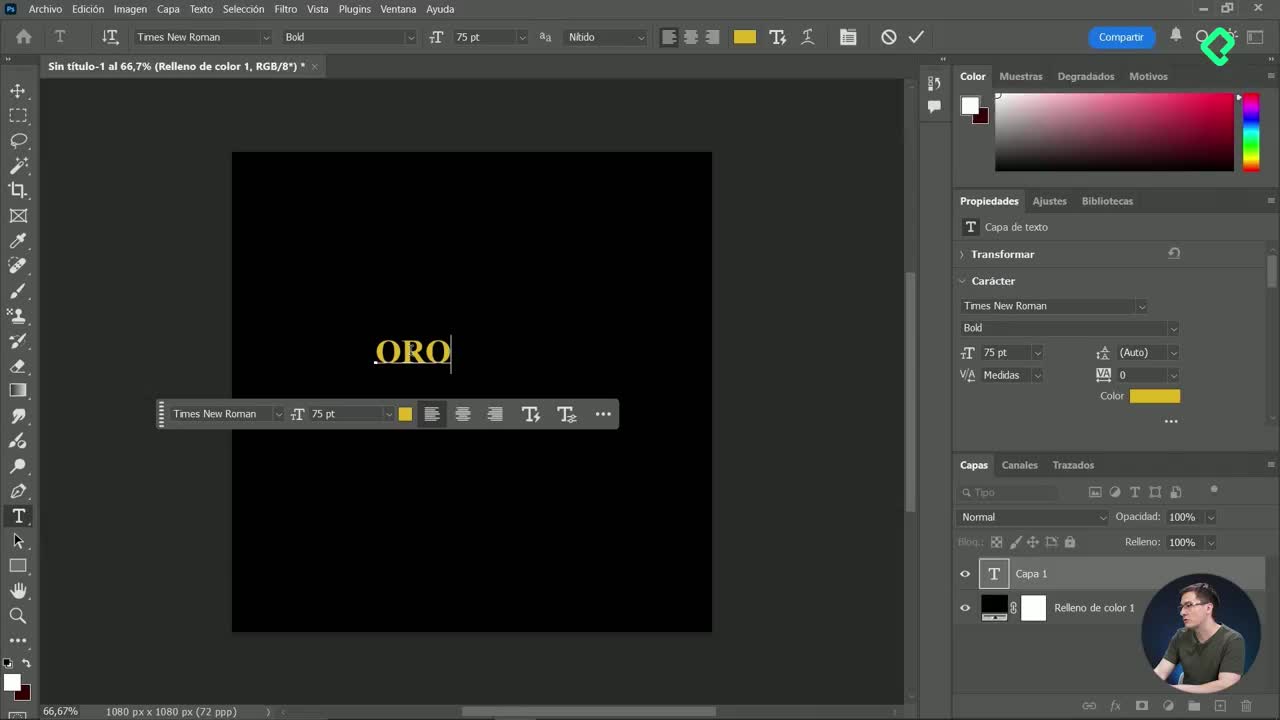
Aquí está la parte interesante. Escribes un número grande, por ejemplo el 20 del jugador, con una tipografía como Montserrat Bold, y lo escalas hasta que ocupe el fondo.
¿Cómo cargo un texto como selección en Photoshop? Mantén Control/Comando presionado y haz clic sobre la miniatura de la capa de texto. Photoshop convierte la forma del texto en una selección activa.
Con esa selección activa, ocultas la capa de texto, te ubicas sobre la máscara del degradado de fondo y pintas con el pincel. El número aparece como si estuviera tallado en el degradado, porque en realidad es una zona revelada por la máscara. Si luego cambias el color del degradado, el efecto se actualiza solo.
¿Cómo cierro el diseño con tipografía jerárquica?
Agregas el nombre del torneo, por ejemplo Wimbledon, en un tamaño pequeño y color gris o blanco. Duplicas la capa con Control/Comando J o manteniendo Alt + arrastrar, y escribes el nombre del deportista debajo en peso bold y mayor tamaño para generar contraste.
Esa diferencia entre un texto delgado y otro grueso es lo que da jerarquía visual y hace que el ojo entre primero por el nombre principal.
Atajos y comandos clave que te ahorran tiempo
Memorizar estos atajos cambia tu velocidad de trabajo:
- Control/Comando T: transformación libre para escalar y rotar.
- Control/Comando Shift + I: invertir selección.
- Control/Comando D: deseleccionar.
- Control/Comando 0: ajustar zoom al 100%.
- Control/Comando J: duplicar capa.
- Alt + clic + arrastrar: duplicar elemento rápidamente.
- Alt + clic derecho + arrastrar: cambiar tamaño del pincel.
Ahora te toca a ti: arma un diseño deportivo siguiendo estos pasos y compártelo en los comentarios para ver tu interpretación.