Modos de fusión y overlays en Photoshop
Contenido del curso

Capas y Objetos Inteligentes.
Estilos de capa, selecciones y máscaras
Corrección Fotográfica
Herramientas de Creación Gráfica
- 16
Cómo crear y exportar pinceles en Photoshop
10:36 min - 17
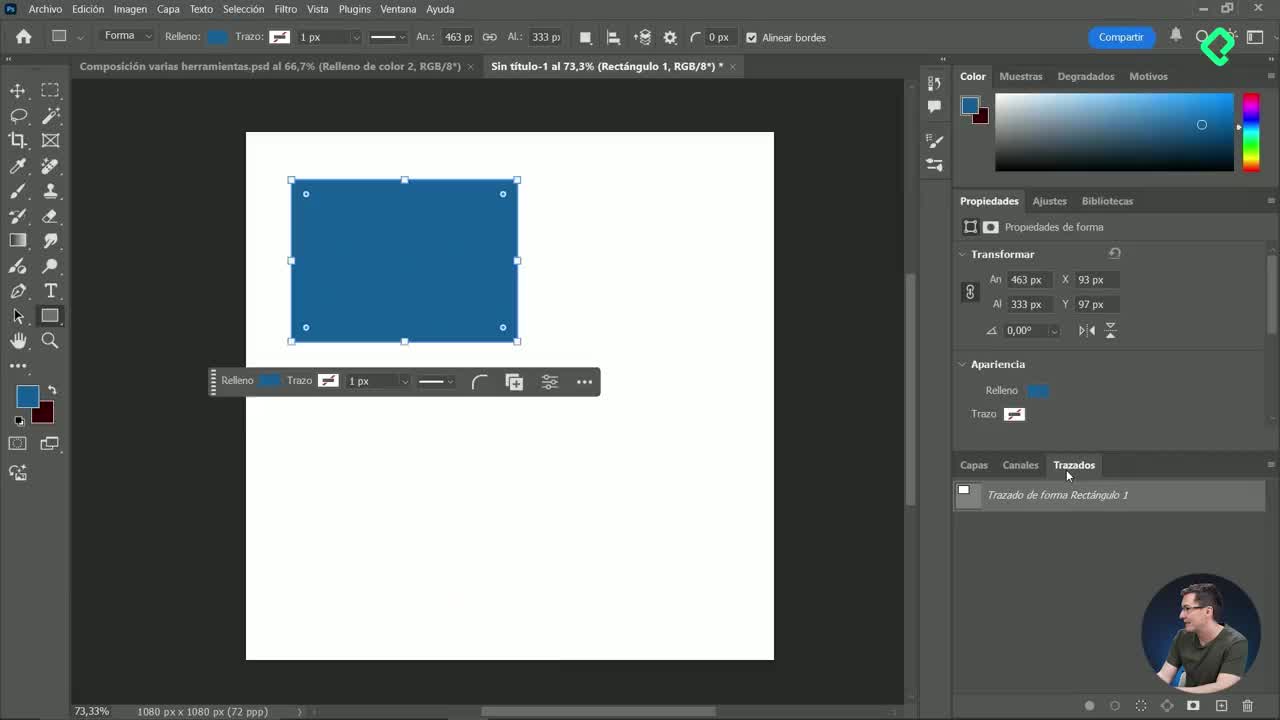
Vectores y pluma en Photoshop
11:08 min - 18
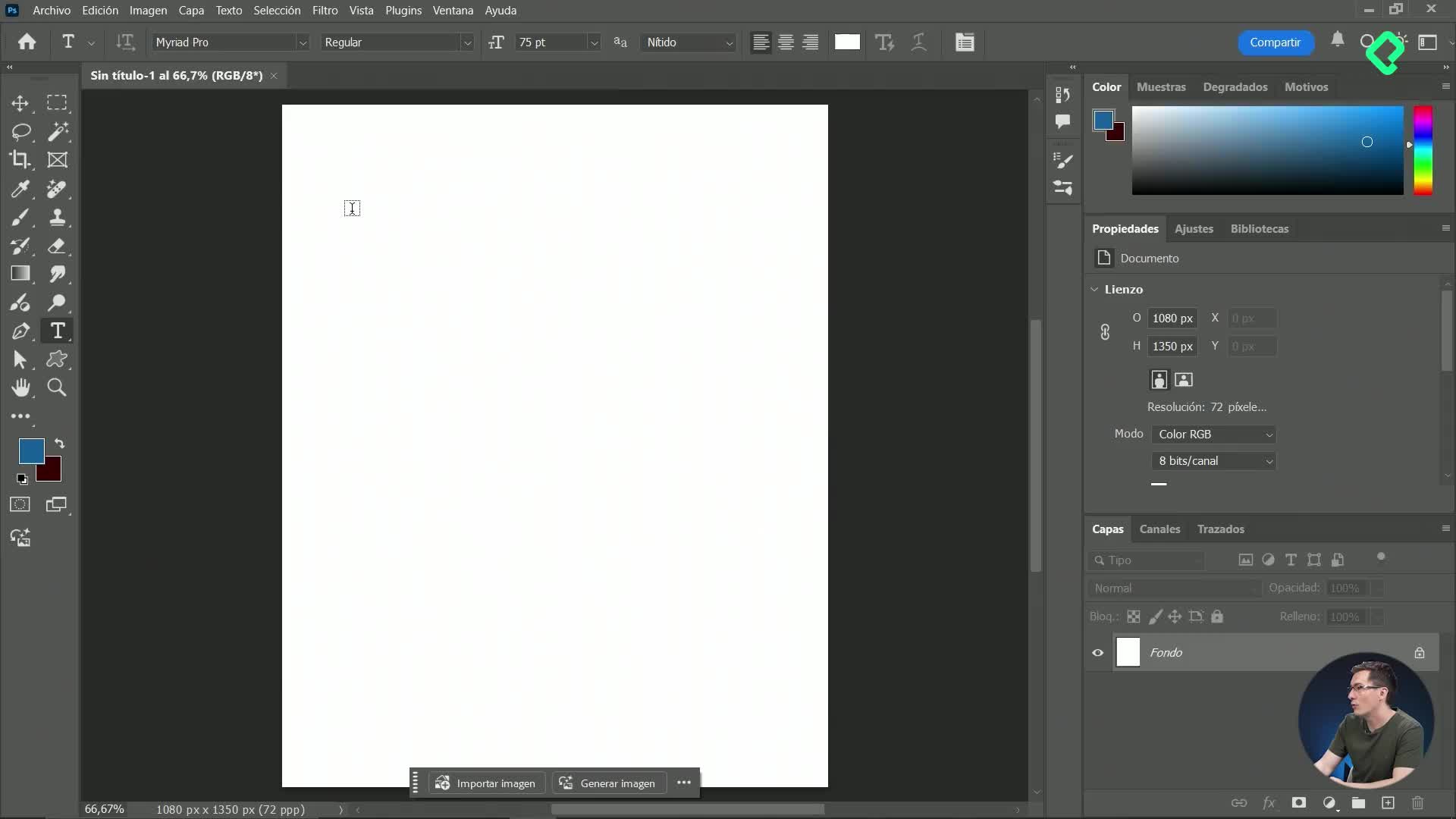
Herramienta de texto en Photoshop para anuncios publicitarios
09:51 min - 19
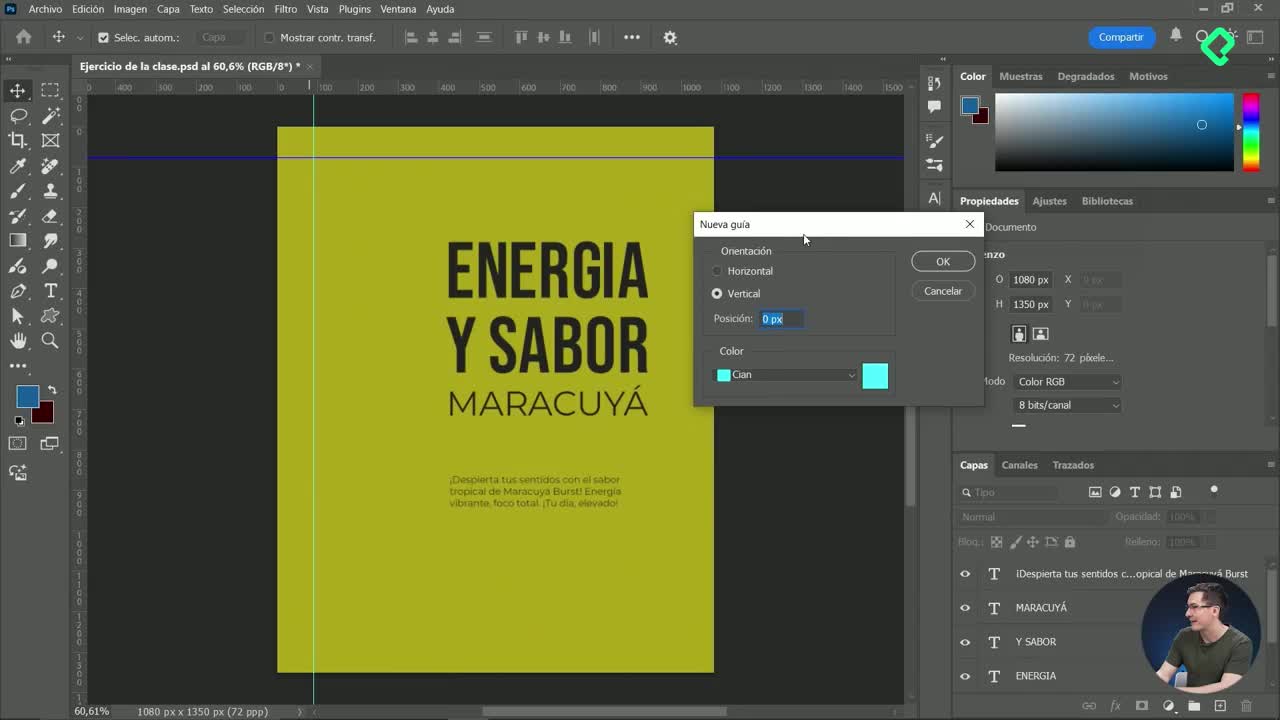
Guías y alineación en Photoshop
12:05 min - 20
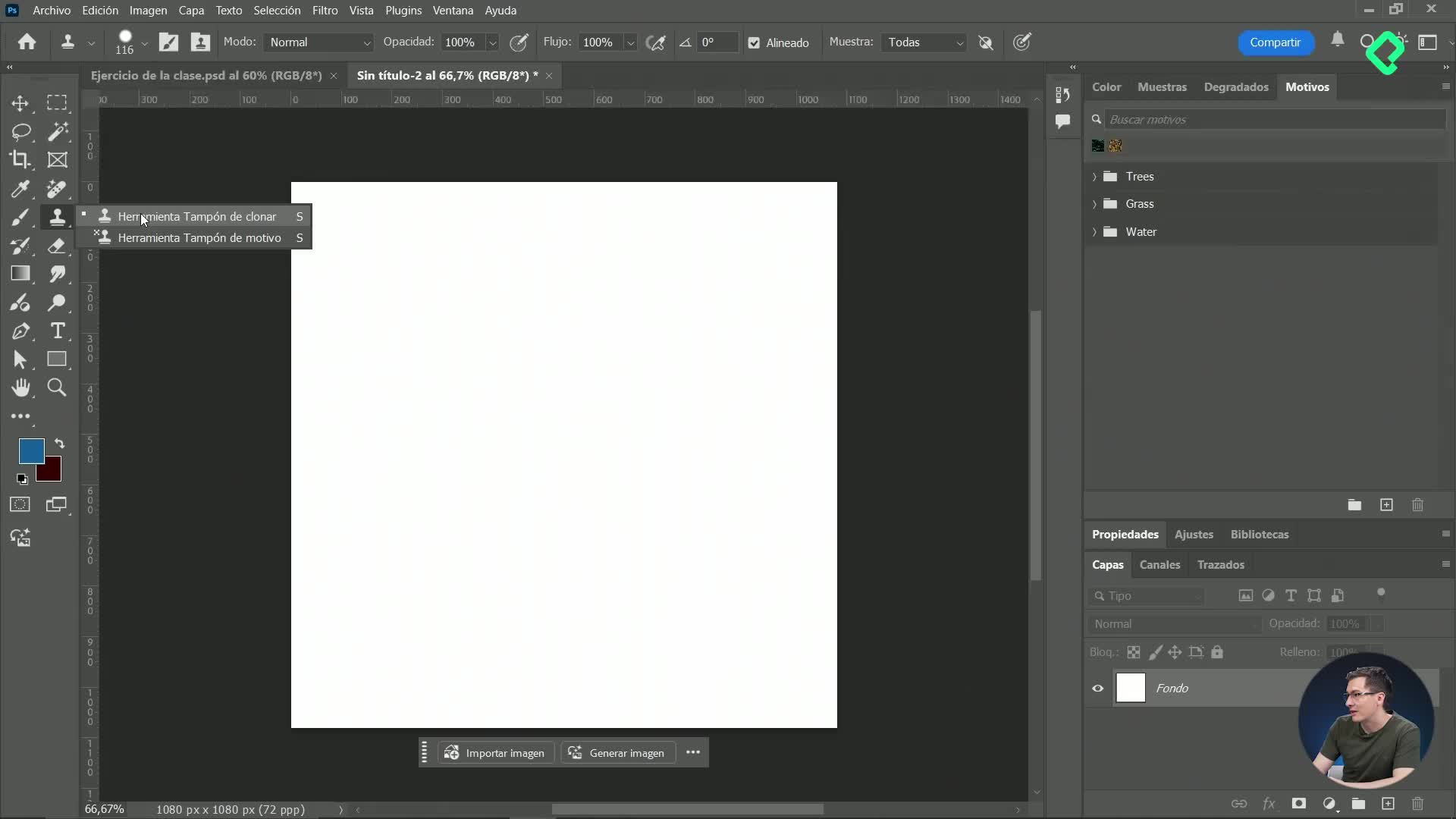
Creación de motivos y texturas personalizadas en Photoshop
11:17 min - 21
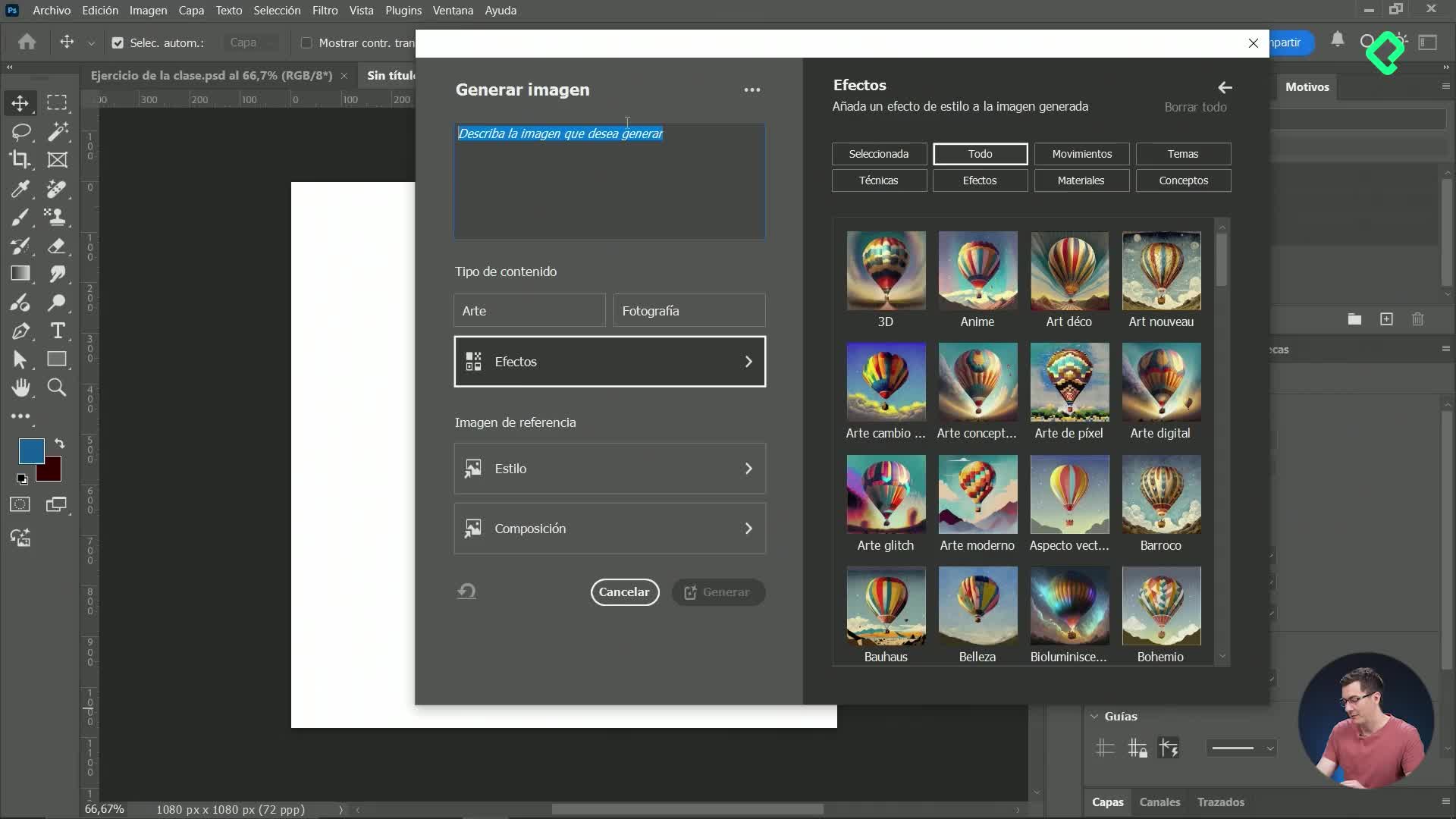
Generación de imágenes con inteligencia artificial en Photoshop
11:16 min - 22
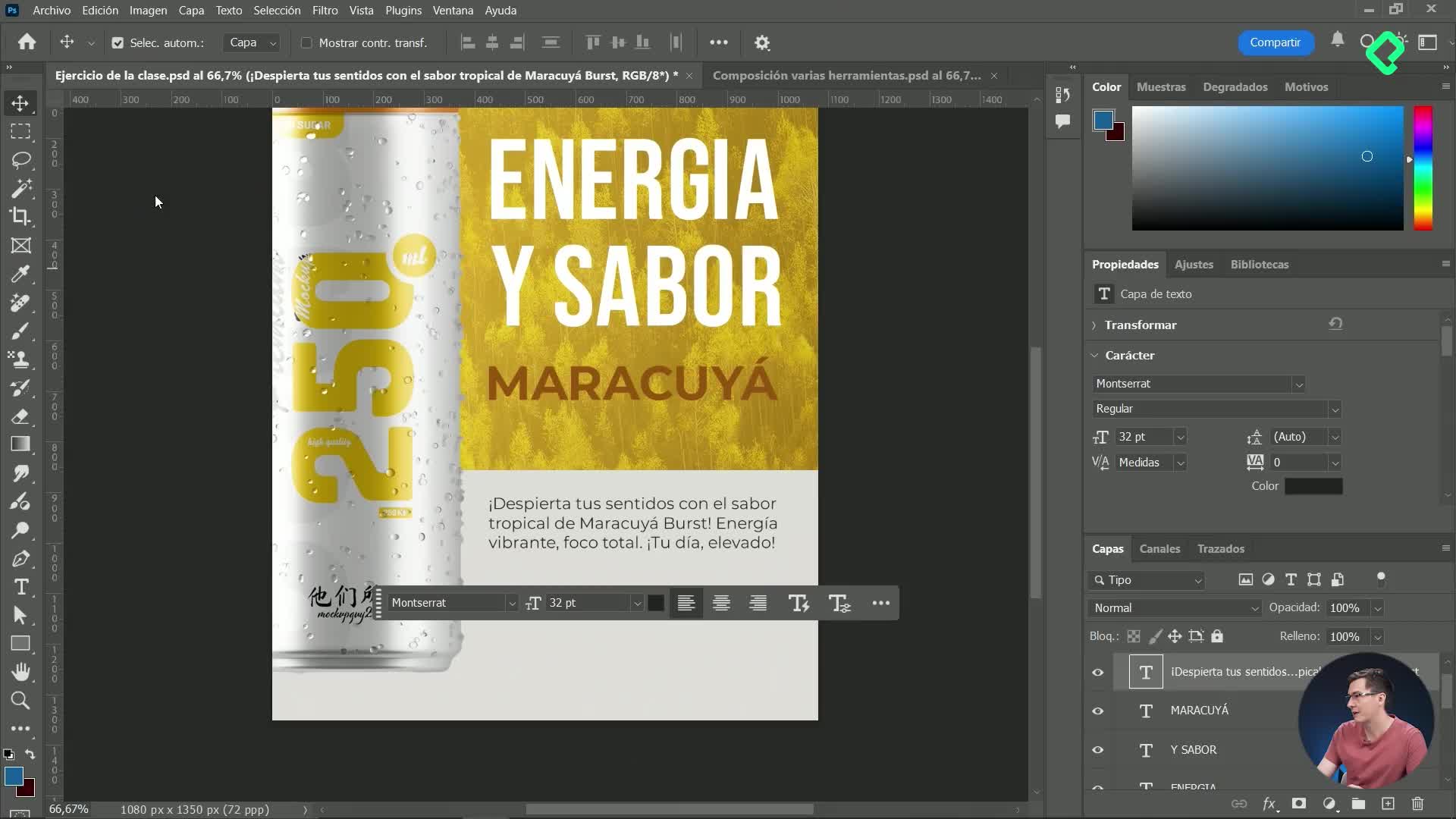
Integración de imágenes IA y efectos avanzados en diseño digital
12:19 min - 23
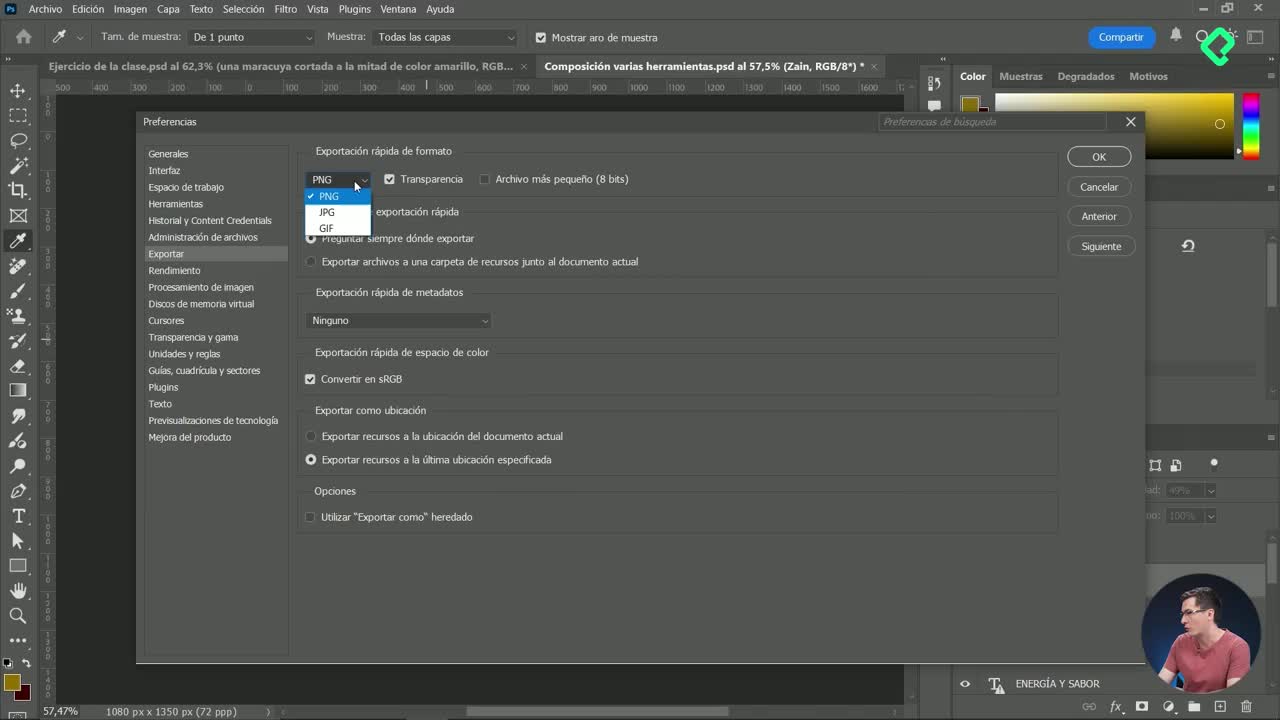
Formatos de exportación de imágenes en Photoshop
10:56 min - 24
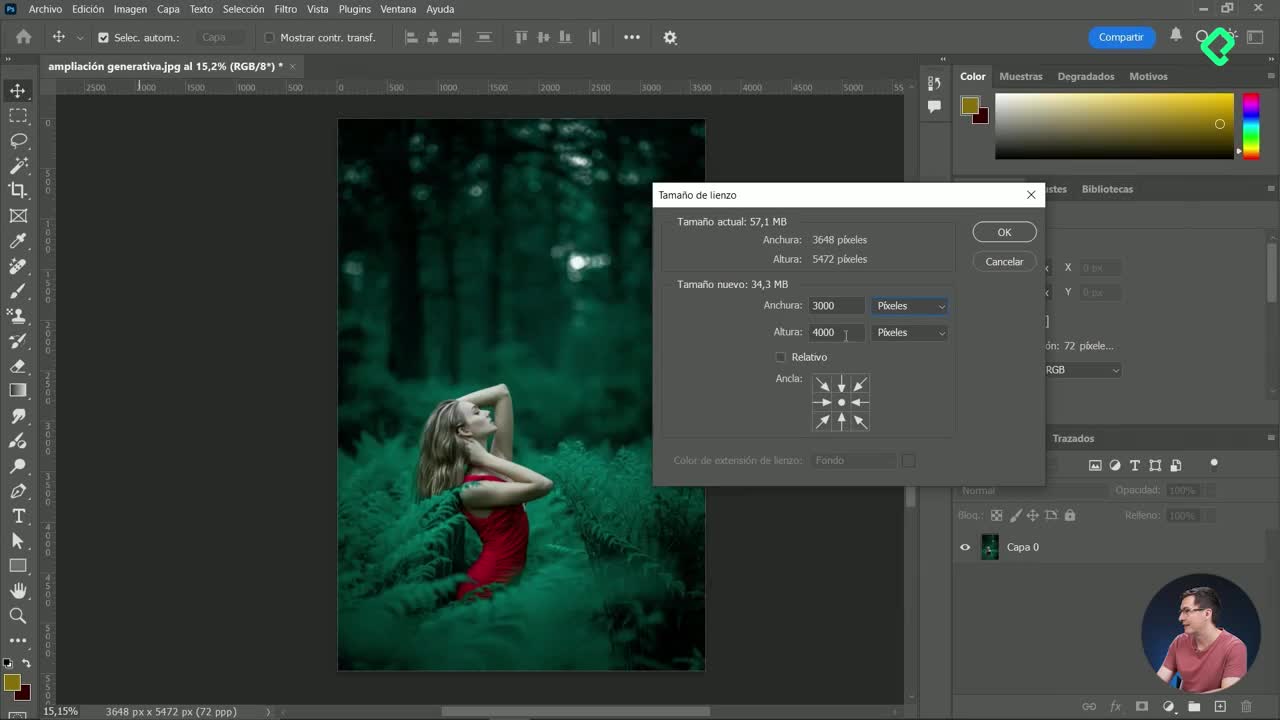
Cambiar el tamaño del lienzo en Photoshop con ampliación generativa
07:35 min - 25
Cómo guardar templates y bibliotecas personalizadas en Photoshop
04:53 min
Modos de fusión y overlays en Photoshop
Resumen
Los modos de fusión en Photoshop transforman cómo interactúan tus capas y abren la puerta a efectos visuales que cambian por completo el ambiente de una fotografía. Aquí aprendes a aplicarlos junto con overlays para crear iluminaciones especiales, ajustar colores y exportar tu resultado final.
¿Cómo abrir una imagen a su tamaño original en Photoshop?
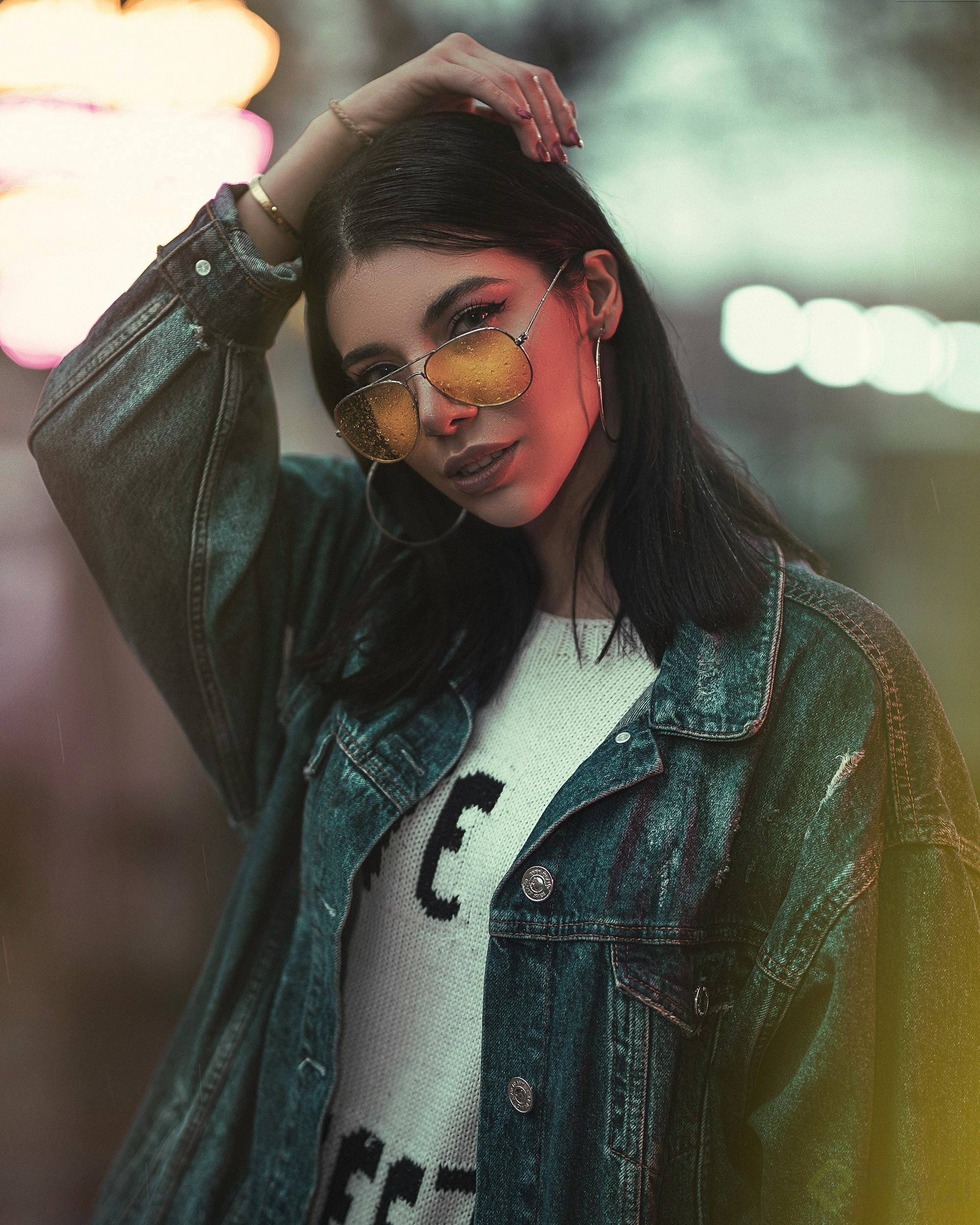
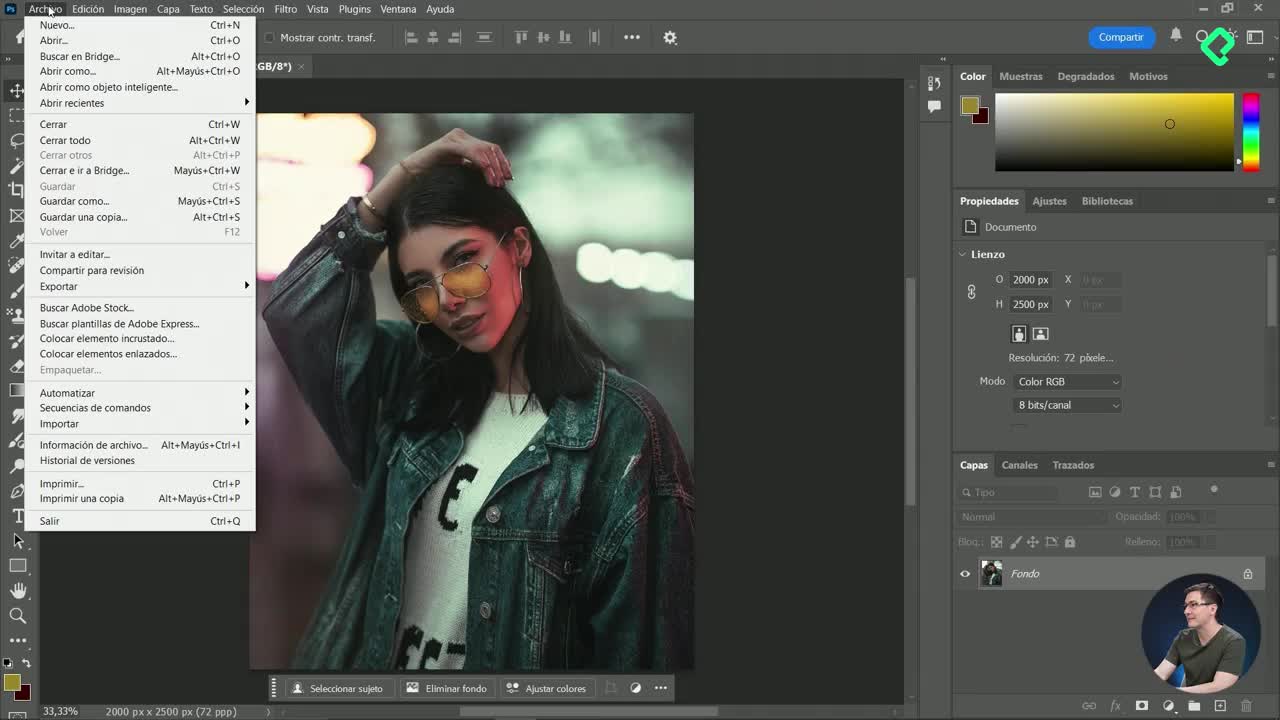
Para trabajar con la máxima resolución, necesitas abrir la imagen como documento, no traerla a un lienzo ya creado. En el minuto [0:18] se muestra cómo usar Archivo, Abrir para cargar una imagen de 2000 por 2500 píxeles a tamaño completo.
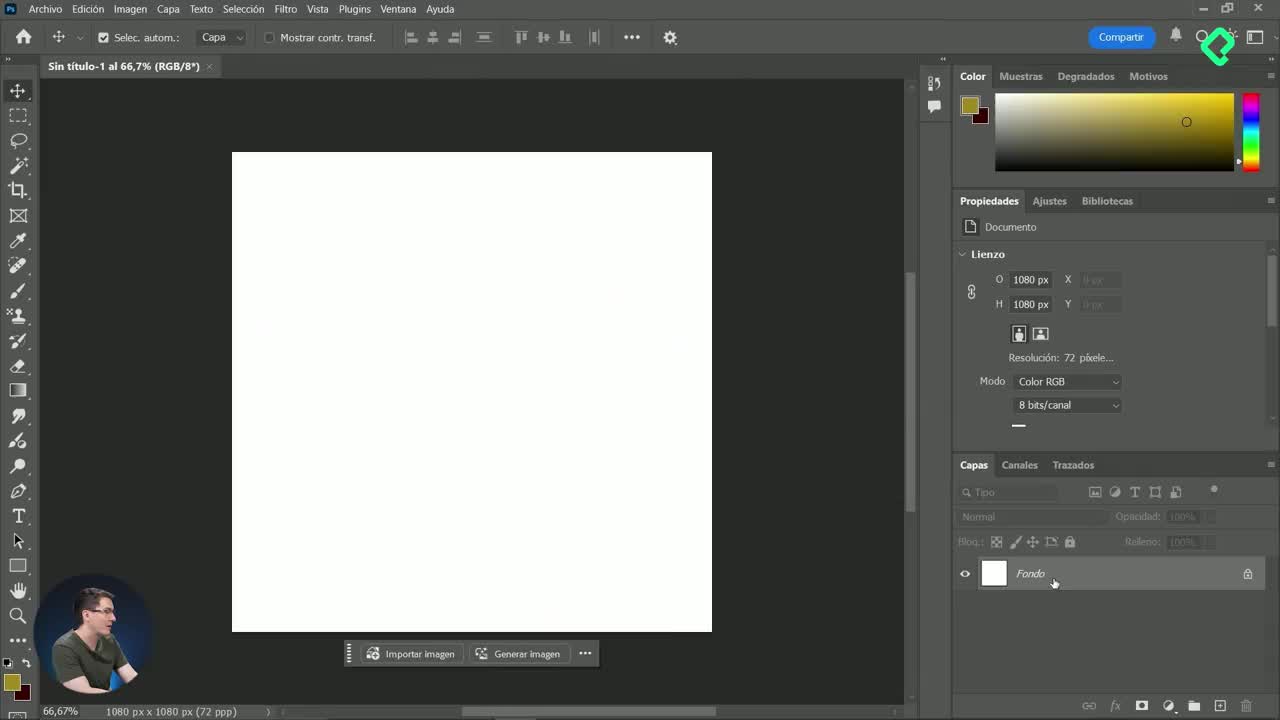
Cuando creas un documento nuevo de 1080 por 1080 y luego usas Archivo, Colocar elemento incrustado, Photoshop reduce la imagen para que quepa en ese lienzo. Pierdes resolución y detalle.
¿Cuál es la diferencia entre Abrir y Colocar elemento incrustado? Abrir carga la imagen como documento principal en su tamaño real. Colocar elemento incrustado la inserta dentro de un lienzo existente y la escala al tamaño de ese lienzo.
Al abrir la imagen, Photoshop te pregunta por el perfil de color. En el minuto [0:42] se elige sRGB como perfil incrustado, que es el estándar para visualización en pantalla y web.
¿Por qué desbloquear la capa de fondo?
La imagen aparece con un candado que indica bloqueo parcial. Haz clic en ese candado para liberarla y poder aplicar modos de fusión, máscaras o transformaciones sin restricciones.
¿Qué hacen los modos de fusión en Photoshop?
Los modos de fusión cambian la forma en que una capa interactúa con las capas inferiores. En lugar de tapar el contenido de abajo, lo combina mediante cálculos de luz, color o contraste.
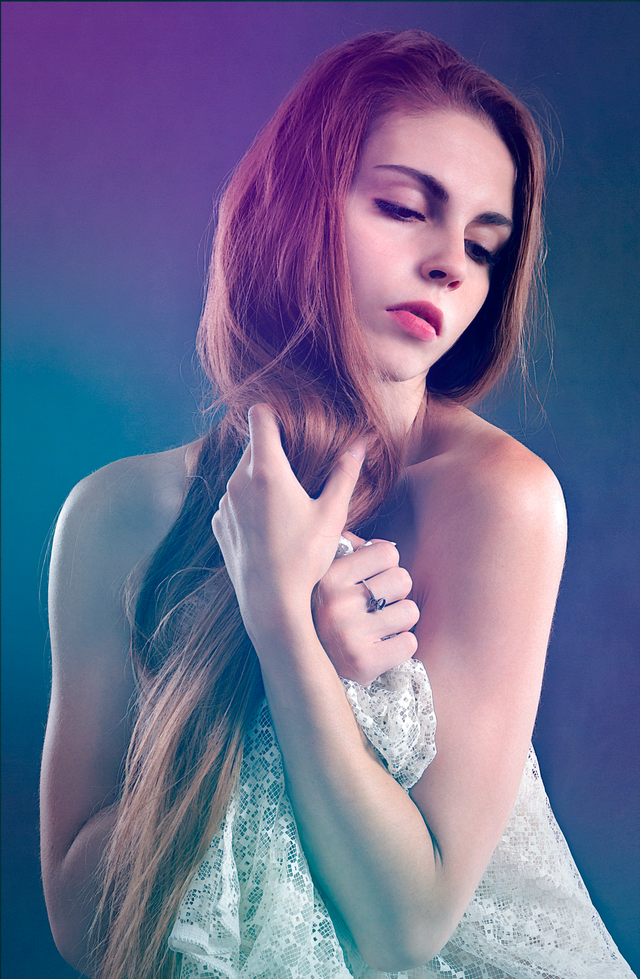
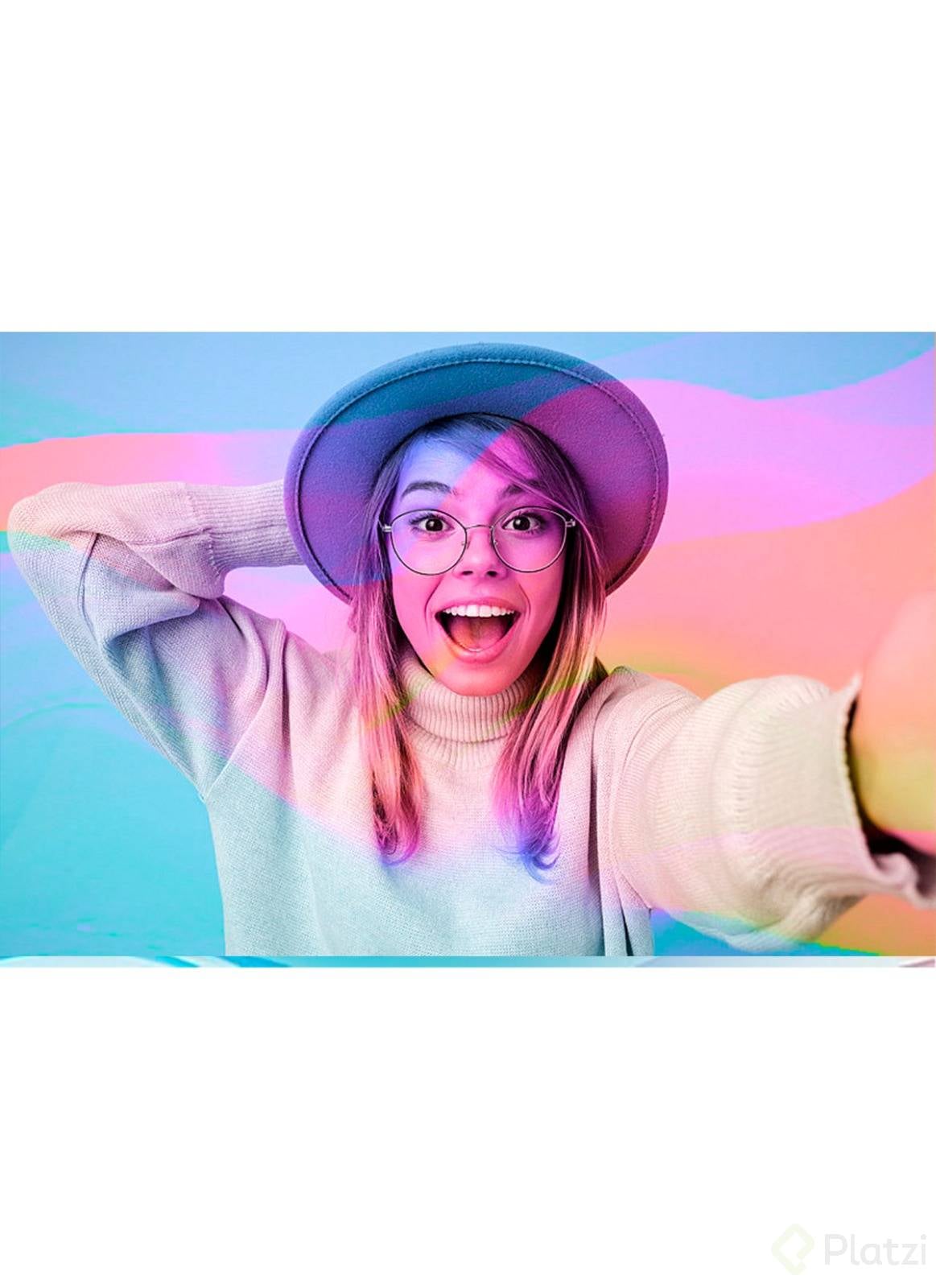
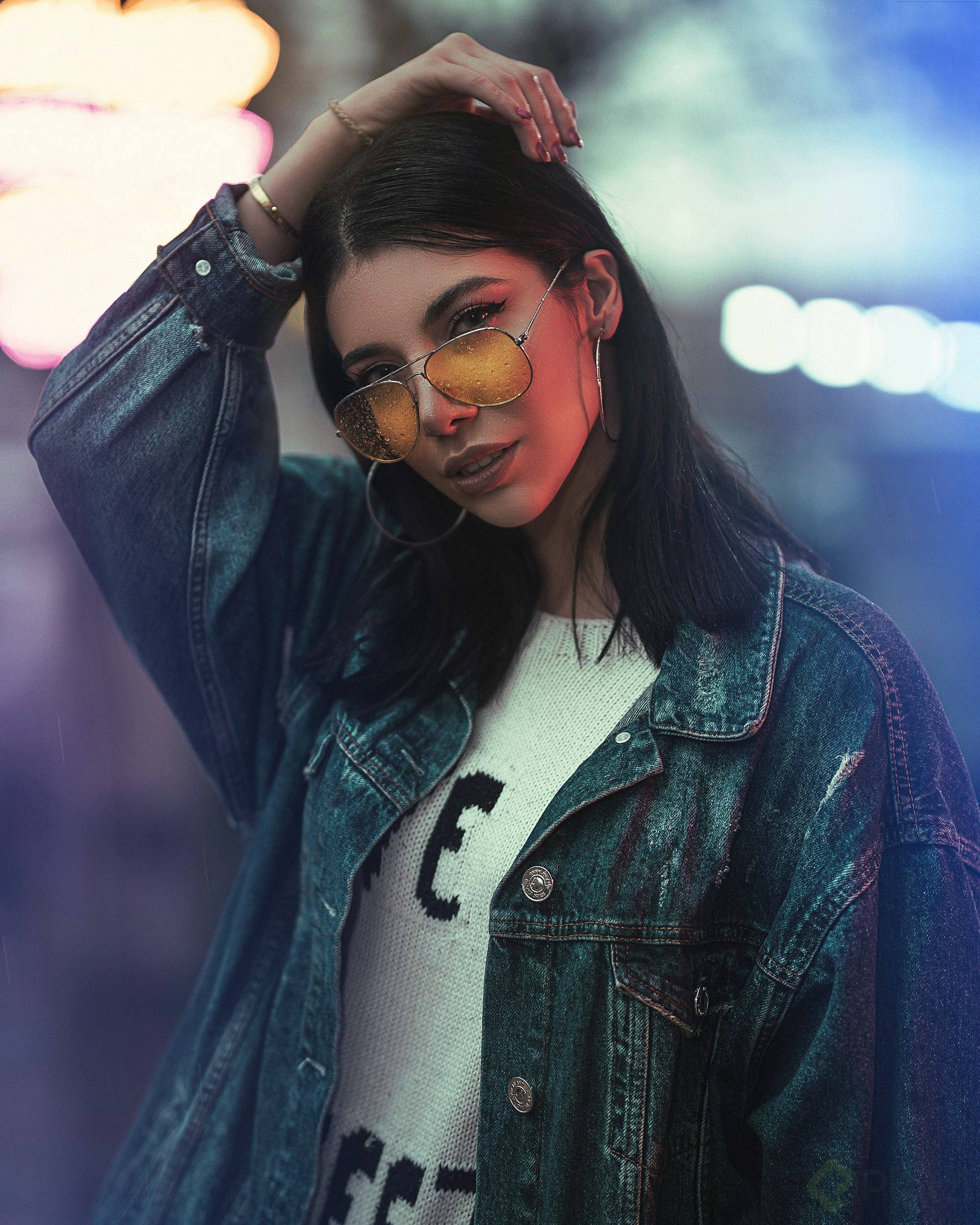
Para probarlos, crea una capa de color uniforme encima de tu imagen. En el minuto [2:05] se elige un azul, y al cambiar el modo de Normal a Color, la fotografía adopta ese tono sin perder detalle.
Algunos modos clave que aparecen en la clase:
- Normal: la capa cubre lo que hay debajo.
- Color: aplica el matiz de la capa superior conservando la luminosidad inferior.
- Trama: aclara la imagen y aporta luminosidad, ideal para overlays de luz.
Pasa el cursor sobre cada modo en la lista y verás una vista previa en tiempo real sobre tu fotografía.
¿Cómo aplicar una overlay para crear efectos de iluminación?
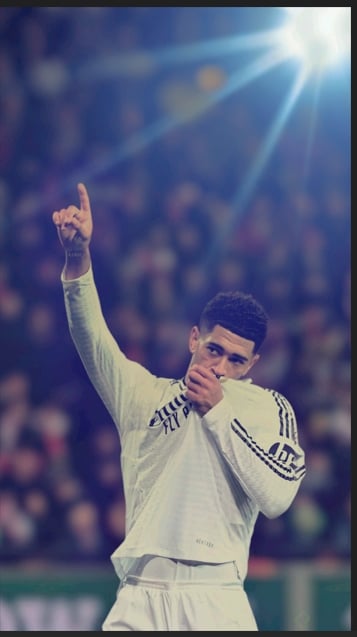
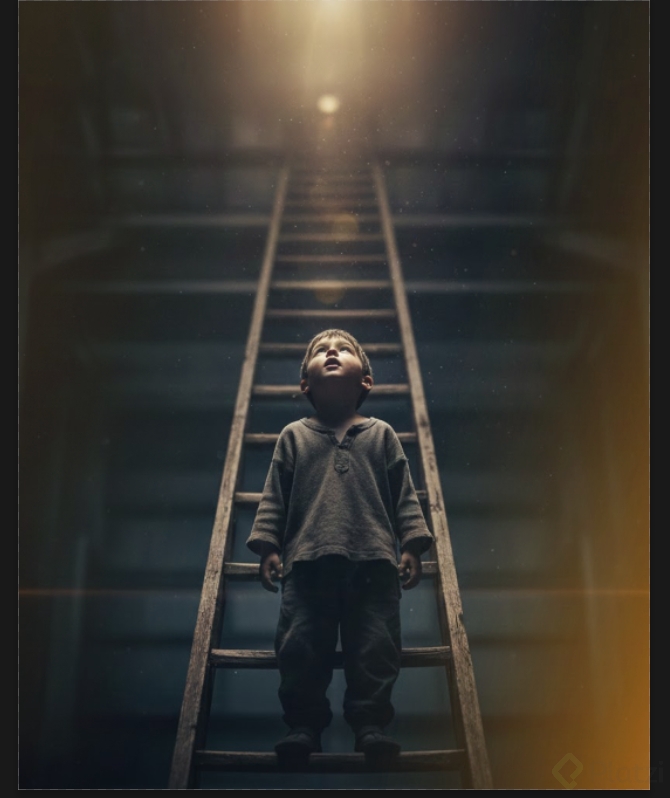
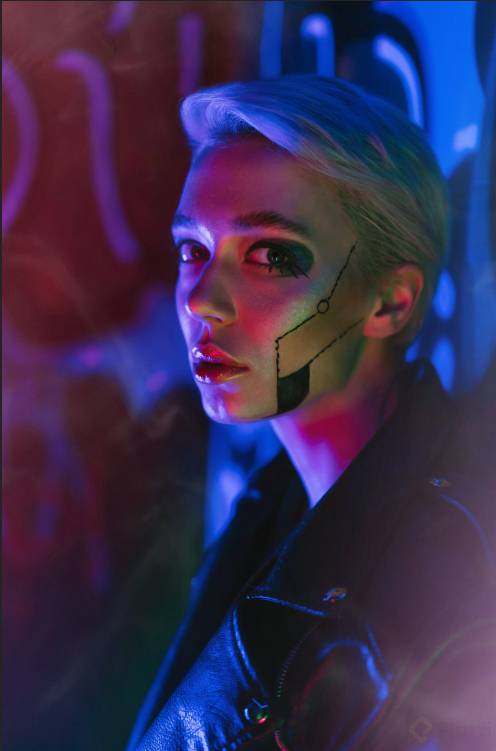
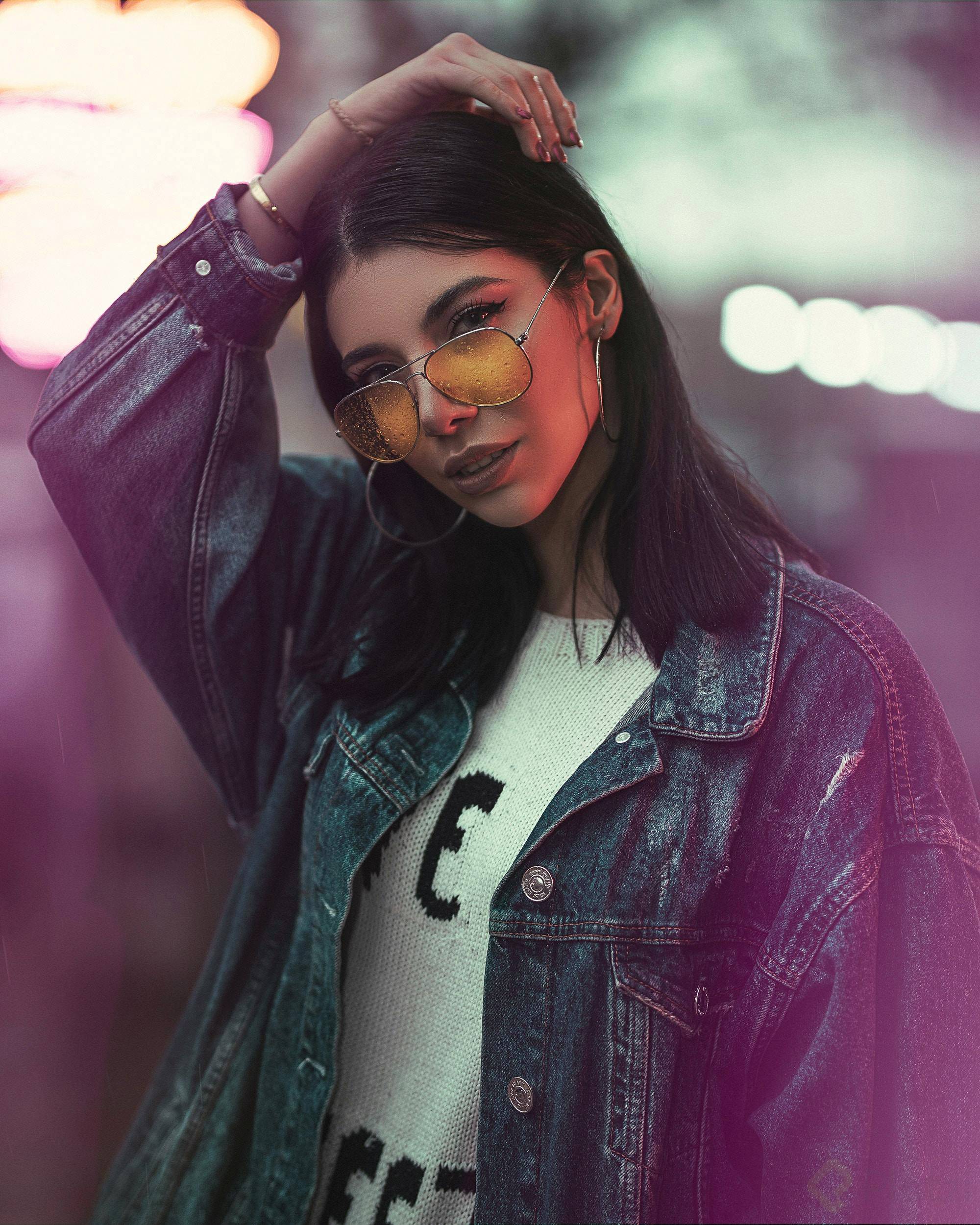
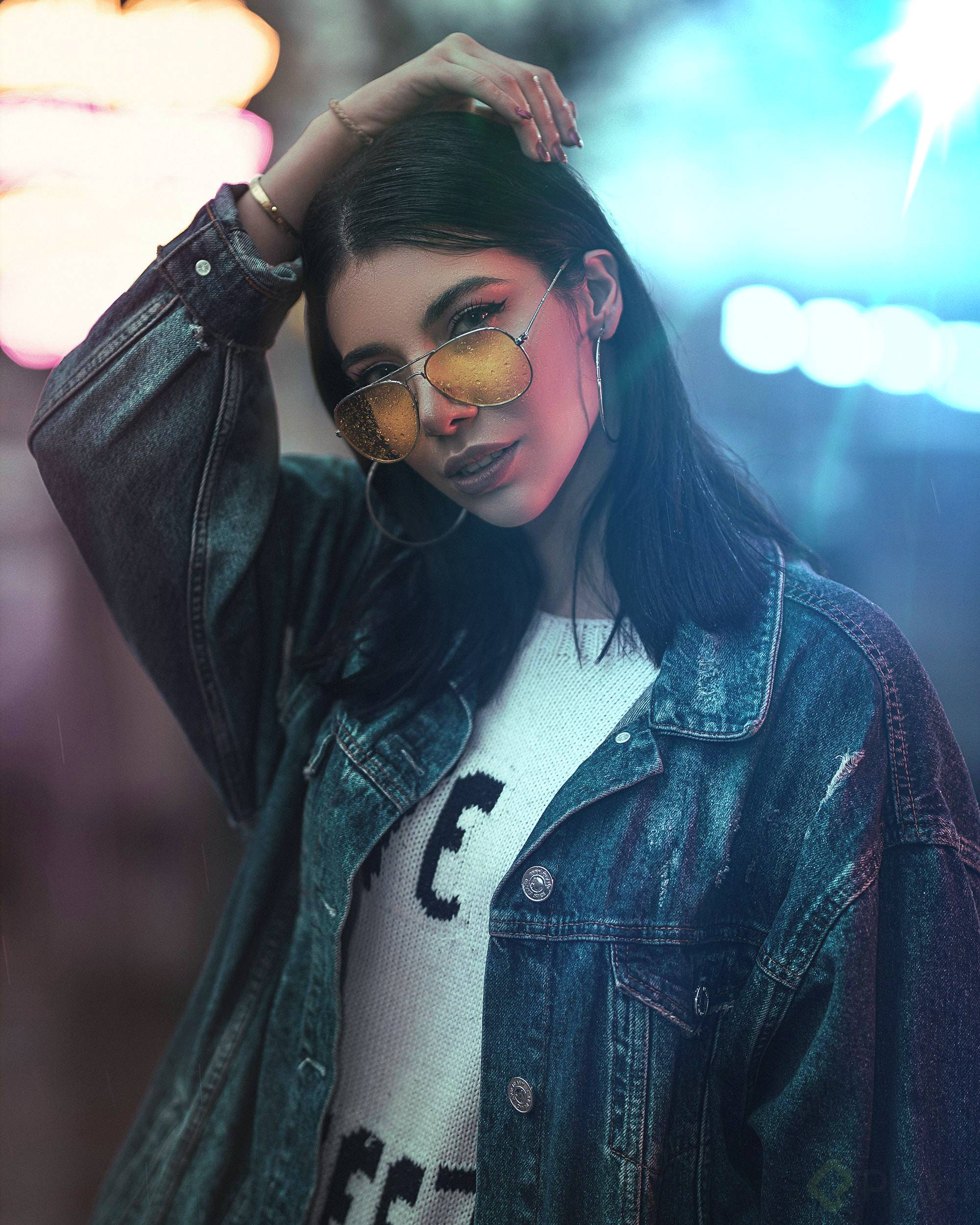
Una overlay es una capa con texturas, partículas o destellos que añade efectos especiales a tus imágenes. En el minuto [3:30] se importa una overlay llamada Sagittarius mediante Archivo, Colocar elemento incrustado.
Una vez colocada, presiona Enter para fijarla. Luego cambia el modo de fusión a Trama y la overlay se integra como una luz que da profundidad a la escena. Si quieres más intensidad, duplica la capa con Control o Comando J.
¿Qué modo de fusión usar para una overlay de luz? Usa Trama. Este modo elimina los píxeles oscuros y deja visibles solo los brillos, perfecto para destellos, partículas o iluminaciones especiales.
¿Cómo transformar y rotar una capa correctamente?
Con la capa seleccionada, presiona Control o Comando T para activar los manejadores de transformación. Desde ahí puedes:
- Escalar arrastrando los manejadores.
- Mantener Alt mientras escalas para que el cambio sea proporcional y desde el centro.
- Mantener Shift para deformar libremente sin conservar proporciones.
- Rotar acercándote a una esquina hasta ver el icono de dos flechas curvas.
- Voltear horizontalmente con clic derecho, opción Voltear horizontal.
Una nota importante del minuto [5:15]: deformar overlays está bien porque son efectos, pero nunca aplastes una fotografía o un retrato porque distorsionas las proporciones reales del sujeto.
Si el atajo Control o Comando T no responde, puedes ir a Edición, Transformar y elegir Escala, Rotar o Sesgar manualmente.
¿Cómo cambiar el color de una overlay con máscara de recorte?
Para teñir solo la overlay sin afectar al resto de la imagen, necesitas una máscara de recorte. El proceso del minuto [7:20] funciona así:
- Crea una capa nueva encima de la overlay.
- Haz clic derecho sobre esa capa y elige Crear máscara de recorte.
- Aparece una flecha que indica que la capa solo afecta a la overlay de abajo.
El atajo rápido es mantener presionada la tecla Alt y hacer clic entre las dos capas en el panel de capas.
¿Qué es una máscara de recorte en Photoshop? Es un vínculo entre dos capas donde la capa superior solo se ve dentro de los píxeles visibles de la capa inferior. Sirve para limitar efectos a un elemento específico.
¿Cómo copiar un color de la imagen para integrarlo?
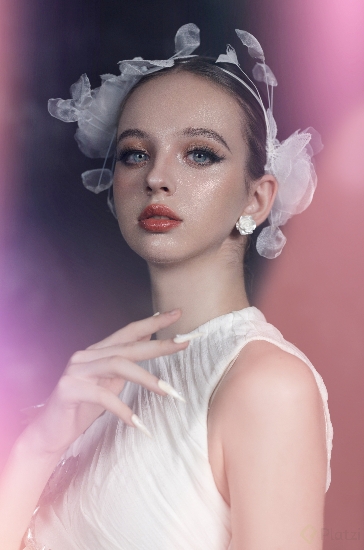
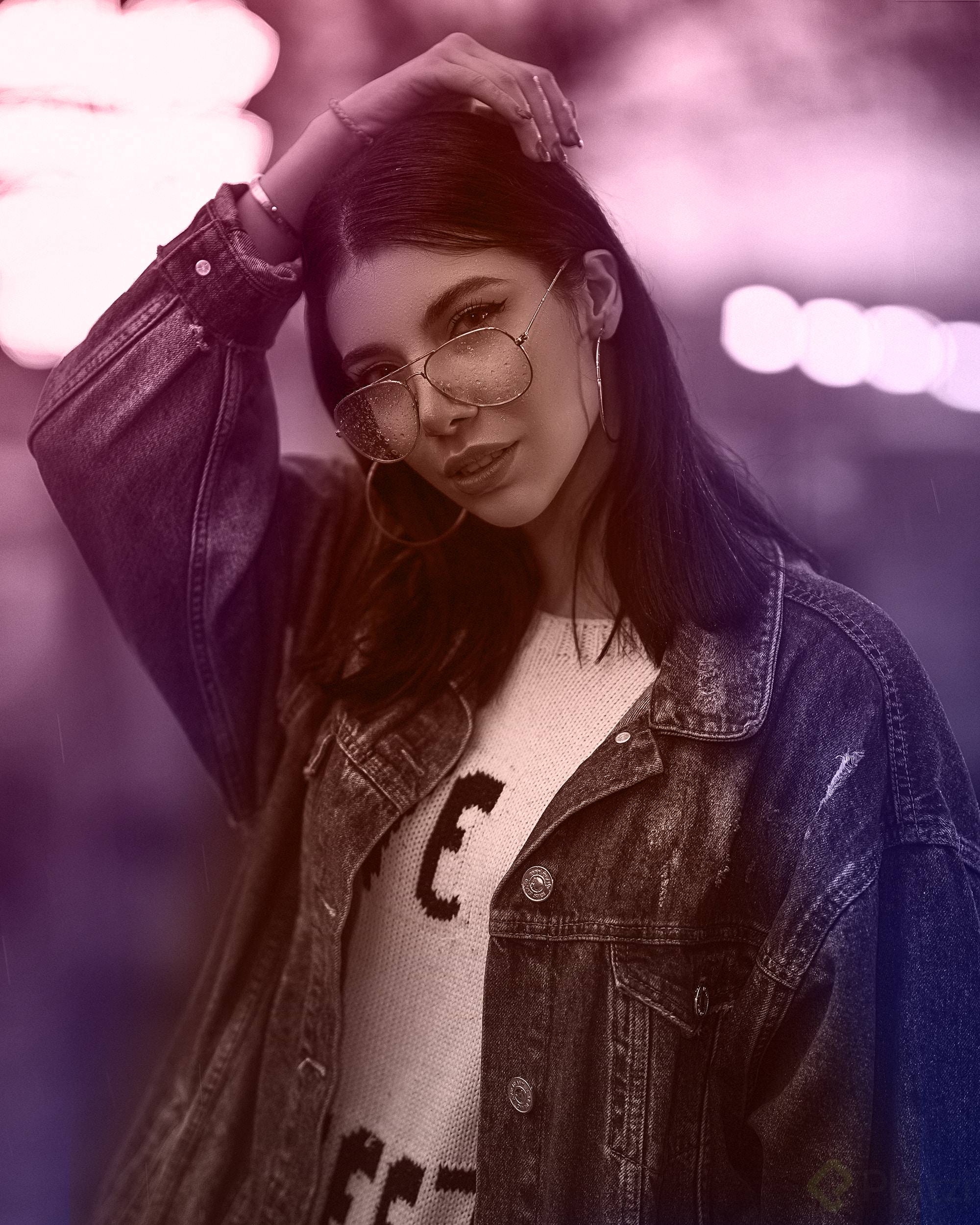
Selecciona la herramienta Pincel, mantén Alt y haz clic sobre cualquier zona de la fotografía. Photoshop copia ese color al instante. En la clase se toma un rojo de la piel del sujeto para que la iluminación de la overlay coincida con la atmósfera natural de la imagen.
Luego pinta sobre la capa con máscara de recorte y ajusta la opacidad en el panel de capas. Reducirla logra una fusión más sutil entre el color original de la overlay y el nuevo tinte.
¿Cómo exportar una imagen lista para compartir?
Ve a Archivo, Exportar, Exportar como. En el panel del minuto [10:40] se configuran estos parámetros:
- Formato: JPG.
- Calidad: 6.
- Tamaño: el original sin modificar.
Haz clic en Exportar, elige la carpeta de destino y tu imagen queda lista para subir o compartir.
Ahora te toca a ti: aplica una overlay diferente, juega con los modos de fusión y comparte tu resultado en los comentarios.