Hagamos este paso lo más sencillo que podamos, simplemente necesito que tengas un computador con lo básico y necesaro para poder seguir con éxito el curso.
XAMPP
XAMPP es un programa que incluye dentro de sí varios proyectos, al instalarlo contaremos con un servidor web (Apache), base de datos (MariaDB) y un lenguaje de programación (que en este caso es PHP). La primera letra X representa a los sistemas operativos, la X es una variable que podría representar a Windows, Linux o Mac OS.
Necesitamos usar estas alternativas para enfocarnos directamente en el aprendizaje del lenguaje, ir desde cero a configurar un servidor podría ser complicado y en estos casos no beneficia para nada el proceso de formación.
Este tipo de herramientas te van a permitir probar proyectos de manera local, pero nunca uses estas opciones en servidores públicos o de producción porque al hacer las cosas tan fácil tienen ciertas limitaciones en cuanto a seguridad.
Instalación de XAMPP
El proceso es sencillo, debemos seguir paso a paso el asistente y como puedes imaginar solo debemos presionar "siguiente" en cada ventana.
Ejecuta el archivo .exe haciendo doble clic en él.
Importante: El proyecto te podría pedir que desactives temporalmente el antivirus para que pueda fluir correctamente el proceso de instalación y quizás veas un alerta respecto al "control de cuentas de usuario". A estas ventanas solo respondamos SI o ACEPTAR, recuerda que estas solo son acciones temporales mientras concluye la instalación. Finalmente, podemos ver una ventana respecto al firewall, aquí marcamos "red privada" y avanzamos.
Cuando la instalación concluya debes iniciar cada servicio desde la ventana del programa, en otras palabras, cada vez que vayas a desarrollar debes iniciar al servidor Apache y la base de datos.
Ve al navegador y escribe "localhost" debes tener allí una página de Apache Friends con acceso a phpMyAdmin y PHPInfo, esto indica que todo está bien.
Comprobación
Otra forma de comprobar que todo funciona correctamente es crear una carpeta con cualquier nombre (yo la llamará prueba) y su ruta será xampp\htdocs\prueba y dentro debemos colocar un archivo llamado index.php. En este archivo puedes escribir directamente Hola Mundo y desde el navegador probar que podemos ver este texto, para ellos ingresa en la barra de direcciones "localhost/prueba" y presiona enter.
Composer
Ahora que contamos con la herramienta XAMPP o similares instalada en nuestro equipo podemos continuar con Composer, esto es necesario porque Composer necesita saber dónde está PHP para poder trabajar correctamente.
Instalación de Composer
Composer es el proyecto para gestionar y administrar los paquetes en PHP. A través de ella podremos instalar a Laravel y otros paquetes o proyectos propios de PHP.
Ejecuta el archivo .exe haciendo doble clic en él.
Cada sistema operativo cuenta con su archivo de ejecución o ejecutable, sigue estos pasos adaptando cada concepto a tu necesidad.
El paso más importante es seleccionar el archivo ejecutable de PHP, como ya está instalado Composer lo detectará pero asegúrate de esto.
Comprobación
Esto sería suficiente para ir al terminal y probar el comando composer.
$ composer ______
/ ____/___ ____ ___ ____ ____ ________ _____
/ / / __ \/ __ `__ \/ __ \/ __ \/ ___/ _ \/ ___/
/ /___/ /_/ / / / / / / /_/ / /_/ (__ ) __/ /
\____/\____/_/ /_/ /_/ .___/\____/____/\___/_/
/_/
Composer version 1.9.0 2019-08-02 20:55:32
Usage:
command[options][arguments]
Options:
-h, --help Display this help message
-q, --quiet Do not output any message
-V, --version Display this application version
--ansi Force ANSI output
--no-ansi Disable ANSI output
-n, --no-interaction Do not ask any interactive question
--profile Display timing and memory usage information
--no-plugins Whether to disable plugins.
-d, --working-dir=WORKING-DIR If specified, use the given directory as working directory.
--no-cache Prevent use of the cache
-v|vv|vvv, --verbose Increase the verbosity of messages: 1for normal output, 2formore verbose output and 3for debug
...
Si vemos esta salida quiere decir que todo está correcto.
GIT
Git es la herramienta usada para administrar el control de versiones de nuestros proyectos, nos ayuda a guardar los cambios que hacemos en el código y así mantener un historial exacto de cada acción realizada.
También tenemos una ventaja, esta herramienta nos permite instalar un terminal que soporta comandos Linux llamado Git Bash y esto te haría sentir que estás en Linux o Mac OS estando realmente desde Windows.
Ejecuta el archivo .exe haciendo doble clic en él.
En el asistente, como puedes imaginar, solo presiona siguiente hasta terminar este proceso de instalación. Solo acepta sus opciones por defecto hasta presionar "finalizar".
Importante: Te encontrarás una ventana donde deberás elegir si instalar solo GIT o GIT y Command Prompt (Git Bash), esta última es la opción recomendada.
Estos sencillos pasos te darán como resultado la instalación de Git y del nuevo terminal llamado Git Bash.
Si les aparece un error de Unable to fetch some archives deben borrar la caché de apt y luego actualizar:
sudo apt-get clean
sudo apt-get upgrade
gracias bro! este comentario tiene que tener más likes para los que venimos siguiendo la ruta nueva que incluye WSL y no la queremos liar
Me alegra que te haya servido, Brian. 👍🏽
Les dejo un video de cómo instalar COMPOSER en Windows
Como instalar composer
amigo me salvaste la vida
Sí porque esto a punta de texto no sirvió. Gracias.
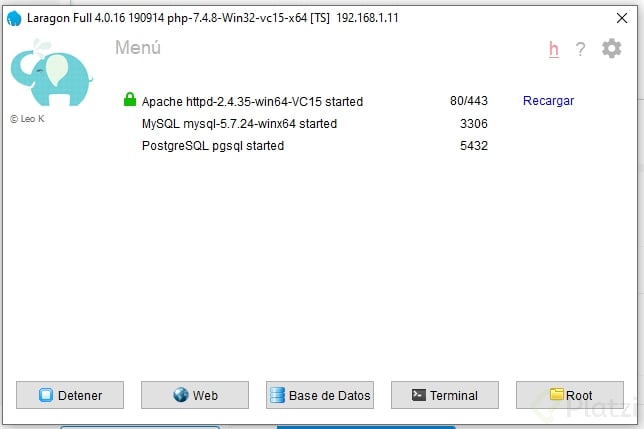
yo uso laragon, en si es mucho mejor que xampp con solo unos clics puedes hacer maravillas hasta instalar ssl
tambien voy a usar laragon para este curso, espero no perderme en el camino
Saben como configurar el debug en laragon?
para los que estan en linux , no es necesario el xamp , y composer lo pueden instalar con
sudo apt install composer
y para correr los servidores solo es ir a la carpeta raiz del proyecto y hacer
php -Slocalhost:<puerto>
esto funciona en ubuntu?
Gracias por el aporte, me funciona en Linux Mint
Hola quiero compartirles como evitar contratiempos a la hora de realizar las respectivas instalaciones cuando usan una Mac y esta no esta configurada para nada.
Primero asegúrate de instalar homebrew(Esto te permitirá realizar las instalaciones siguientes mucho mas fácil).
Instala PHP con el comando: $ brew Install php
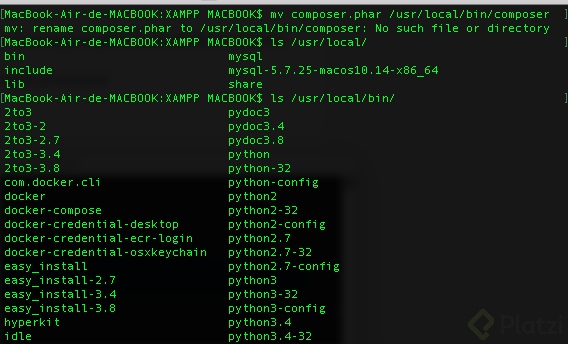
Instala Composer de acuerdo al tutoríal, pero asegúrate de mover el composer.phar hacia el directorio bin con el comando: $ mv composer.phar /usr/local/bin/composer
Una vez que que ya lo hayas realizado comprueba la instalación según el tutorial
Instala Git de forma fácil con el comando $ brew Install git
Así logre instalar todo lo solicitado en mi Mac.
Espero que les ayude!
feedback por favor!!!
Una pregunta, cuando mueves composer.phar a mi me salio un error de que no existe la carpeta composer dentro de /usr/local/bin/, no te dio ese problema?
Gracias, me faltaba el comando sudo para que se ejecutara upps
Para los que usan Linux, simplemente es instalar apache
sudo apt-get install apache
Luego tienes que instalar PHP:
sudo apt-get install php7.4
Y por último, cuando trataba de ingresar a mi localhost no me cargaba los archivos PHP, investigando me di cuenta que tenía que instalar lo siguiente:
sudo apt-get install libapache2-mod-php7.4
Y listo!
¿Se podra conectar automaticamente con el localhost al instalar apache2 ? ; Descargue XAMPP y apache2 , tuve un cruce de puertos
👾 Composer es una herramienta que facilita el proceso de desarrollo de una aplicación Web con PHP.
https://getcomposer.org/
Crei que XAMPP usaba MySQL como base de datos no MariaDB como inica el texto. ¿Alguien sabe cuál es el que usa en realidad?
Hasta la versión 5.5 de XAMPP se usaba MySQL, después comenzaron a utilizar MariaDB
Usa Maria DB
lo entendí con los primeros minutos de un curso que encontré en youtube: https://youtu.be/rdLnRg-mOfY
talvez te sirva de algo, porque esta clase está rapidísima, yo tampoco le entendí a la primera y tuve que investigar en muchos otros lugares :(
Instalar composer en MacOS
Video Instalacion composer MacOS
Ayúdenme a crecer mi canal.
Este post dice algo muy cierto, y es que la terminal de Git, al ser desarrollada por la misma persona que desarrolló Linux, cuenta con muchos comandos de Linux que pueden ser usadas en Windows, yo la verdad es que para Windows amo la terminal de Git <3
Listo, si tienen problemas en XAMP con los puertos porque están ocupados deben cambiarlos en config y editar el texto con un nuevo puerto.
Yo uso docker, dificil pero interezante aprenderlo a montar ahí
si tienes un link de como instalarlo te lo recomiendo
Para los que tienen Mac, si instalaron el homebrew desde el curso de preparando el entorno de programación, solo tienen que ejecutar este comando desde su terminal y LISTO!
brew install composer
Para los que tienen Mac, si instalaron el homebrew desde el curso de preparando el entorno de programación, solo tienen que ejecutar este comando desde su terminal y LISTO!