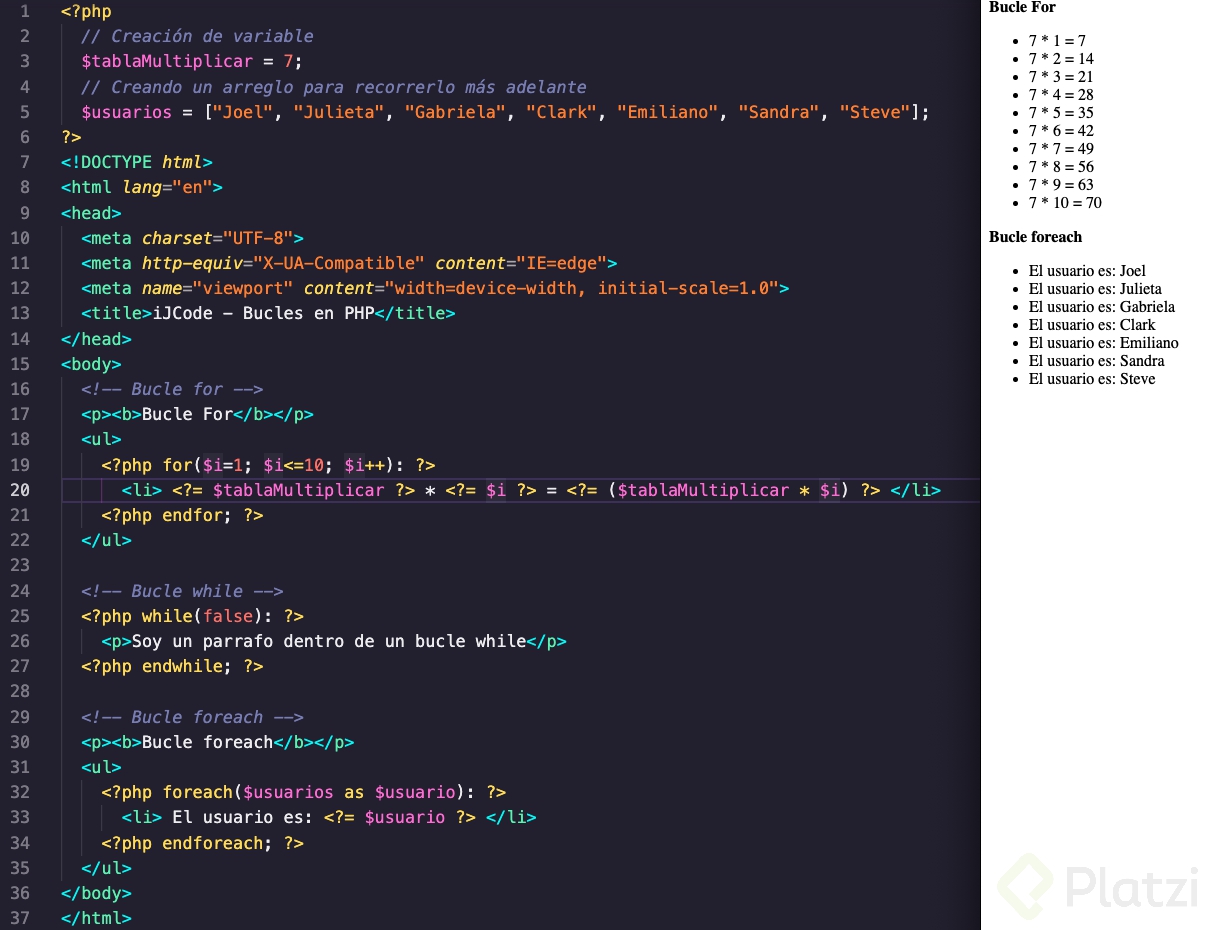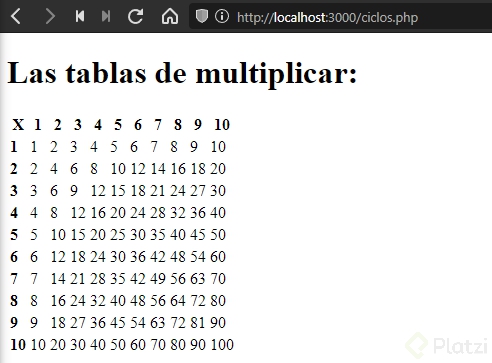




Para crear un shortcut utilizando Code Snippets y facilitarnos la escritura de código solo debemos de:
- Dentro de Visual Studio Code, con el sistema operativo Windows, pulsamos Ctrl + Shift + P.
- En el buscador que se nos ha abierto escribimos: >Configure User Snippets, y le damos a Enter.
- Ahora, volvemos a escribir: html, y pulsamos Enter para entrar en el documento html.json y poder crear un snippet que se podrá usar cuando estemos usando código html.
- Dentro del documento encontraremos un código comentado con instrucciones, dentro de las llaves { } del documento es dónde podemos crear nuestros propios shortcuts/snippets.
- Aquí dejo el código de un snippet que he creado para el ciclo for
"For Loop": {
		"prefix": "for",
		"body": [
			"<?php for ($$i = ${1}; $$i ${2}; $$i${3}): ?>",
			"\t${4}",
			"<?php endfor; ?>"
		],
		"description": "This is a for loop made with php. Made by: Toni B. Lopez."
	}
De esta manera cuando en nuestro archivo .php escribamos for y le demos a Tabulador se nos va a crear toda la estructura de forma automática y con buenas prácticas en el código.
Para aprender como crear la estructura de un snippet de una forma súper sencilla recomiendo ver este vídeo que no dura más de 15 min.
Espero que os haya servido! :)