Instalación de XAMPP en Windows para desarrollo web
Contenido del curso


Instalación


Ejecutando código y archivos PHP


Aprendiendo a caminar con PHP


Tipos de datos


Operadores en PHP
- 15

Operadores Lógicos en PHP: AND, OR y NOT
12:49 min - 16

Operadores Lógicos en PHP: Uso de AND, OR y NOT
03:00 min - 17

Operadores Aritméticos en PHP: Suma, Resta, Multiplicación y Más
13:05 min - 18

Operadores Relacionales en PHP: Igualdad, Diferencia y Más
18:55 min - 19

Operadores de Asignación e Incremento en PHP
11:37 min - 20

Precedencia y Asociatividad de Operadores en PHP
10:41 min
Programando con PHP


Recursos
Resumen
Para instalar PHP en Windows usaremos una herramienta llamada XAMPP.
Instalando PHP con XAMPP
XAMPP es un empaquetador que nos facilita la instalación de PHP y un servidor web llamado Apache con el cual funciona este lenguaje.
Descarga
- Visitamos la página de Apache.
- Buscamos la opción de Download o Descarga.
- Elegimos “XAMPP para Windows”. A continuación iniciará la descarga.
Instalación
- Ejecutamos el instalador que descargamos.
- Tal vez te aparezcan estas ventanas con ciertas advertencias. Solo démosle a Sí (Yes) y OK:
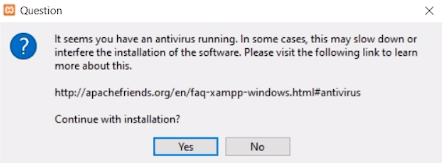
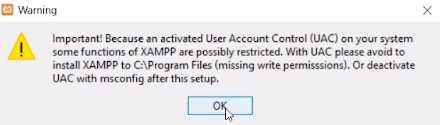
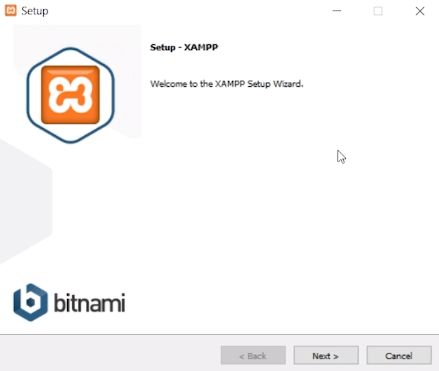
3. Verás la ventana de instalación de XAMPP. Le damos a Siguiente (Next):
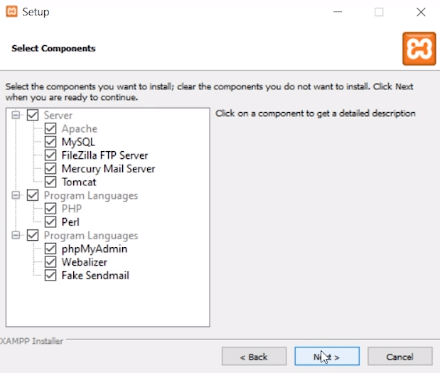
- Seleccionas los componentes que deseas instalar. En esta ocasión dejamos marcadas todas las opciones:
-
Te preguntará por la carpeta donde lo quieres instalar. Por defecto, y por buenas prácticas, se suele instalar en el disco local C y en la ruta que te muestra el instalador.
-
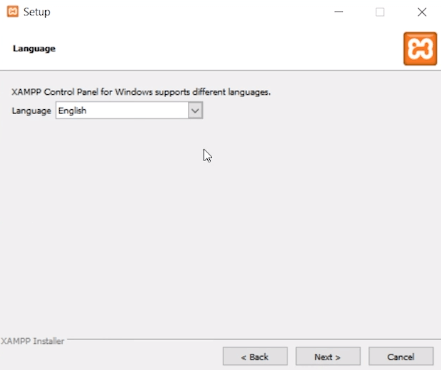
Puedes elegir el idioma del programa:
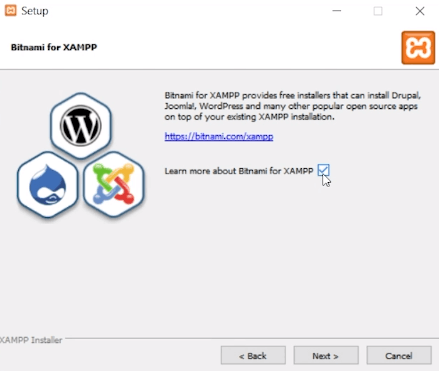
- Veremos la siguiente ventana con esta opción marcada. Se recomienda desmarcarla:
- Damos a Siguiente (Next):
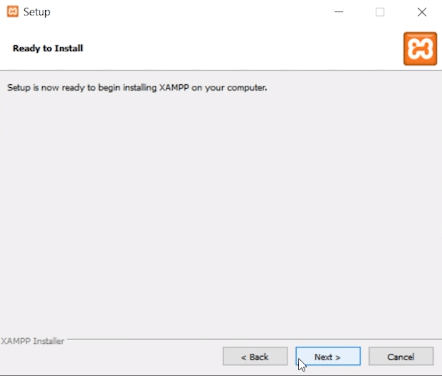
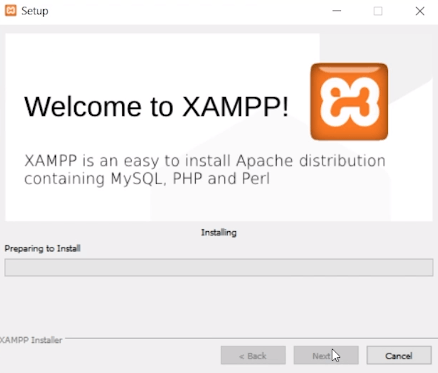
- Esperamos a que termine de instalar:
Activando Apache
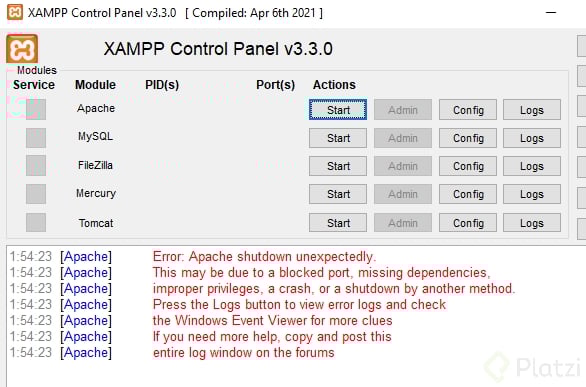
- Abrimos XAMPP y nos sale una ventana como esta:
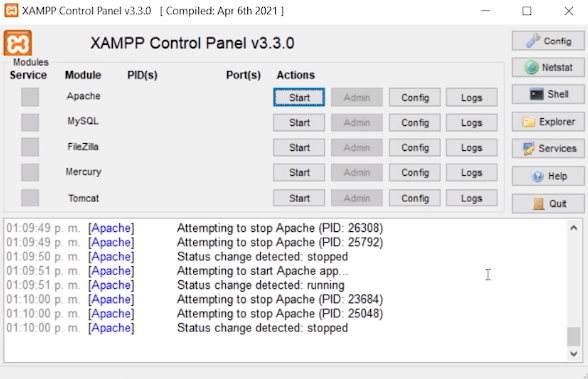
- Damos clic en start para activar el servidor web Apache:
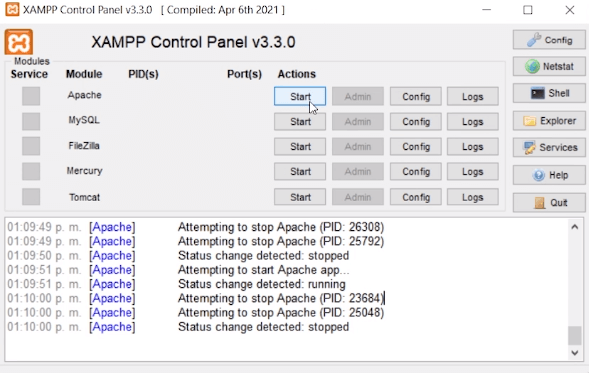
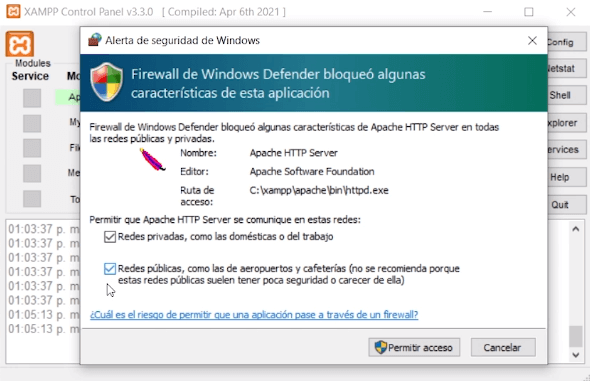
- Si te aparece la siguiente ventana, es importante marcar las opciones de Redes privadas y Redes públicas para así evitar futuros problemas. Luego le damos a Permitir Acceso:
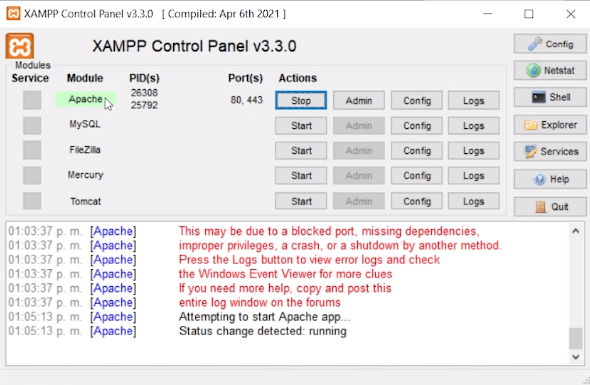
- Si te aparece el módulo Apache con fondo verde significa que ya tienes a Apache ejecutándose:
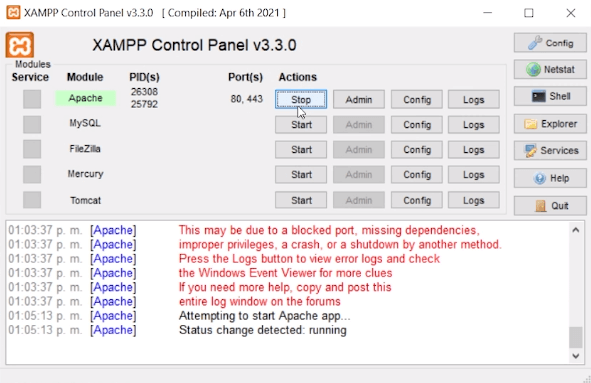
- Finalmente, si deseas desactivar Apache, solo debes seleccionar la opción de stop que aparece al lado:
Alternativas a XAMPP
Para Windows disponemos también de otros programas que nos ayudan con la instalación de PHP, entre ellos tenemos:
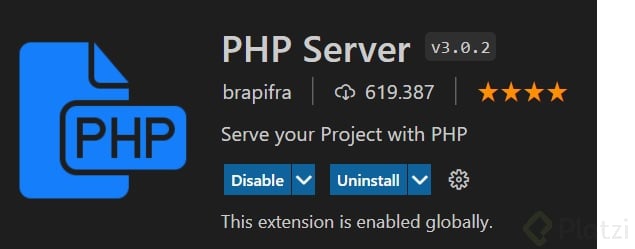
Adicional a esto, si usarás el editor Visual Studio Code, existe una documentación oficial (en inglés) que te puede ser de ayuda para poder trabajar con PHP.
Contribución creada por: Martín Álvarez, con los aportes de Rebeca González Erazo y Juan Felipe Angarita López.