





Inspector de Playwright
npx playwright test carrito --debug
¿Cómo utilizar Playwright Inspector para depurar tus pruebas?
Aprender a depurar tus pruebas automatizadas es un paso crucial para convertirte en un experto en testing. Playwright Inspector es una herramienta poderosa que te permite ver cómo se ejecutan tus tests paso a paso y solucionar cualquier problema que surja. En este artículo, exploraremos cómo puedes sacarle el máximo provecho a Playwright Inspector.
¿Cómo abrir Playwright Inspector?
Para empezar a utilizar Playwright Inspector, debes abrirlo con un comando específico en tu terminal. Sigue este paso a paso sencillo:
npx playwright test -debug
¿Qué funciones ofrece el Playwright Inspector?
Una vez que tengas el Playwright Inspector abierto, verás una serie de botones y funciones útiles para depurar tus pruebas. Entre las funciones destacadas se encuentran:
Resume (Reanudar): Este botón se representa con un icono de "Play" y puede activarse con F8. Sirve para ejecutar todas las líneas de test de manera continua, corriendo las acciones tal como están escritas.
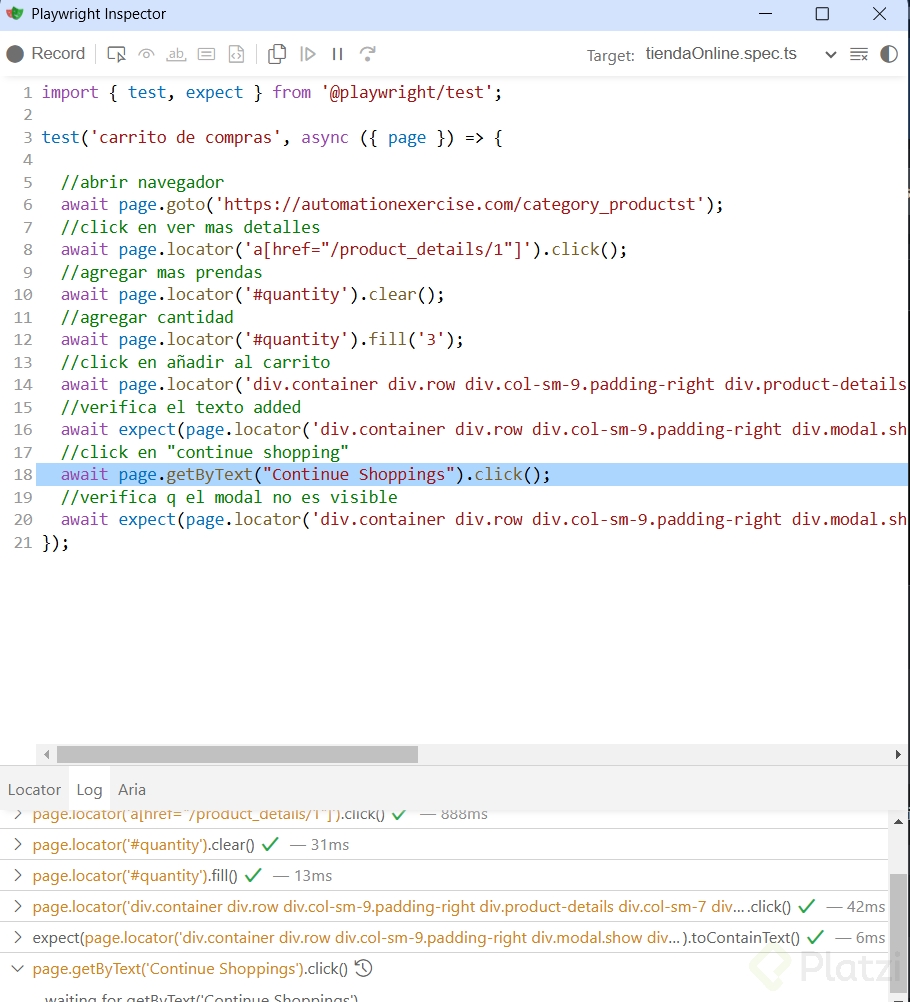
Step Over (Paso siguiente): Identificado por una flecha curva verde, permite ejecutar una línea de test a la vez. Después de cada ejecución, el Inspector te muestra detalles de la acción.
Con estas herramientas, puedes ver, por ejemplo, que el navegador navega a una URL específica o realiza interacciones como hacer clic o llenar formularios. Esto te ayuda a identificar exactamente en qué punto del test puede haber un problema.
¿Cómo identificar y solucionar errores con Playwright?
Playwright Inspector no solo te ayuda a ver cada paso individualmente, sino que también te asiste en la identificación de errores donde podrían surgir fallos en tus tests. Supongamos que tienes un problema con un selector que está mal escrito:
Sabana de error: Si corres tu test y hay un error con un selector, se mostrará un reporte en HTML señalando que el selector esperado nunca apareció.
Revisar cada línea: Usando el modo debug y el botón Step Over, puedes ver cada acción y notar dónde aparece una X roja, indicando una acción fallida.
Explorar alternativas: El Inspector ofrece sugerencias para selectores correctos. Si seleccionas un elemento, el Inspector te recomienda selectores basados en roles o nombres visibles.
¿Cómo corregir errores en los selectores?
Constituir selectores correctos es crucial para que las pruebas corran exitosamente. Si un selector está mal, debes editar el código para corregirlo:
Al corregir errores, Playwright te permite ejecutar tests coherentemente, asegurando que cada línea de tu test funcione como se espera.
Conclusión
Utilizar Playwright Inspector te brinda una manera clara y visual de entender exactamente cómo se ejecutan tus pruebas, facilitando la identificación y corrección de errores. Recuerda siempre prestar atención a los detalles, y no dudes en explorar y desafiarte con nuevas técnicas en tus sesiones de depuración. ¡Sigue aprendiendo y mejorando, pues el camino del desarrollo está lleno de aprendizaje continuo y experiencias enriquecedoras!

Curso de Automatización de Test con Playwright
Clase 10 / 17
Curso de Automatización de Test con Playwright
Clase 10 / 17
Aprender a depurar tus pruebas automatizadas es un paso crucial para convertirte en un experto en testing. Playwright Inspector es una herramienta poderosa que te permite ver cómo se ejecutan tus tests paso a paso y solucionar cualquier problema que surja. En este artículo, exploraremos cómo puedes sacarle el máximo provecho a Playwright Inspector.
Para empezar a utilizar Playwright Inspector, debes abrirlo con un comando específico en tu terminal. Sigue este paso a paso sencillo:
npx playwright test -debug
Una vez que tengas el Playwright Inspector abierto, verás una serie de botones y funciones útiles para depurar tus pruebas. Entre las funciones destacadas se encuentran:
Resume (Reanudar): Este botón se representa con un icono de "Play" y puede activarse con F8. Sirve para ejecutar todas las líneas de test de manera continua, corriendo las acciones tal como están escritas.
Step Over (Paso siguiente): Identificado por una flecha curva verde, permite ejecutar una línea de test a la vez. Después de cada ejecución, el Inspector te muestra detalles de la acción.
Con estas herramientas, puedes ver, por ejemplo, que el navegador navega a una URL específica o realiza interacciones como hacer clic o llenar formularios. Esto te ayuda a identificar exactamente en qué punto del test puede haber un problema.
Playwright Inspector no solo te ayuda a ver cada paso individualmente, sino que también te asiste en la identificación de errores donde podrían surgir fallos en tus tests. Supongamos que tienes un problema con un selector que está mal escrito:
Sabana de error: Si corres tu test y hay un error con un selector, se mostrará un reporte en HTML señalando que el selector esperado nunca apareció.
Revisar cada línea: Usando el modo debug y el botón Step Over, puedes ver cada acción y notar dónde aparece una X roja, indicando una acción fallida.
Explorar alternativas: El Inspector ofrece sugerencias para selectores correctos. Si seleccionas un elemento, el Inspector te recomienda selectores basados en roles o nombres visibles.
Constituir selectores correctos es crucial para que las pruebas corran exitosamente. Si un selector está mal, debes editar el código para corregirlo:
Al corregir errores, Playwright te permite ejecutar tests coherentemente, asegurando que cada línea de tu test funcione como se espera.
Utilizar Playwright Inspector te brinda una manera clara y visual de entender exactamente cómo se ejecutan tus pruebas, facilitando la identificación y corrección de errores. Recuerda siempre prestar atención a los detalles, y no dudes en explorar y desafiarte con nuevas técnicas en tus sesiones de depuración. ¡Sigue aprendiendo y mejorando, pues el camino del desarrollo está lleno de aprendizaje continuo y experiencias enriquecedoras!
Inspector de Playwright
npx playwright test carrito --debug
El debugger es un software que nos permite realizar interaccionar mediante controles el flujo de ejecución de nuestro programa. Con ello, es posible realizar a detalle un conjunto de cambios dando mayor certeza de lo que sucede durante de. .
✨ Concepto clave Un debugger nos es parte de una prueba, es una herramienta para desarrollo.
.
Playwright Inspector es una herramienta GUI que ayuda a crear y depurar scripts de Playwright. Esa es nuestra herramienta recomendada por defecto para la solución de problemas de scripts.
.
!Image
.
Para iniciar el inspector mediante CLI, habilitamos la opción --debug. Por ejemplo:
npx playwright test [file] --debug donde si omitimos el archivo, ejecutará todas las pruebas.
.
También es posible configurar una variable de entorno PWDEBUG para ejecutar sus scripts en modo de debugger, habilitando por sesión de terminal la ejecución de Playwright de manera predeterminada.
.
Playwright como extensión de VSCode podemos configurar y ejecutar el debugger para que sea el editor un intérprete. Con dicha extensión, podemos hacer uso de herramientas integradas para el desarrollo más específico que con el inspector no es posible, por ejemplo obtener información de la variable, referencia de dato, etc. . !Image .
Finalmente, Playwright permite realizar pruebas y habilitar el debugger del navegar mediante debugger en el código, permitiendo utilizar el flujo normal de trabajo de ejecución.
.
!Image
Muy buena clase, muchas gracias!
a mi no me aparece el explore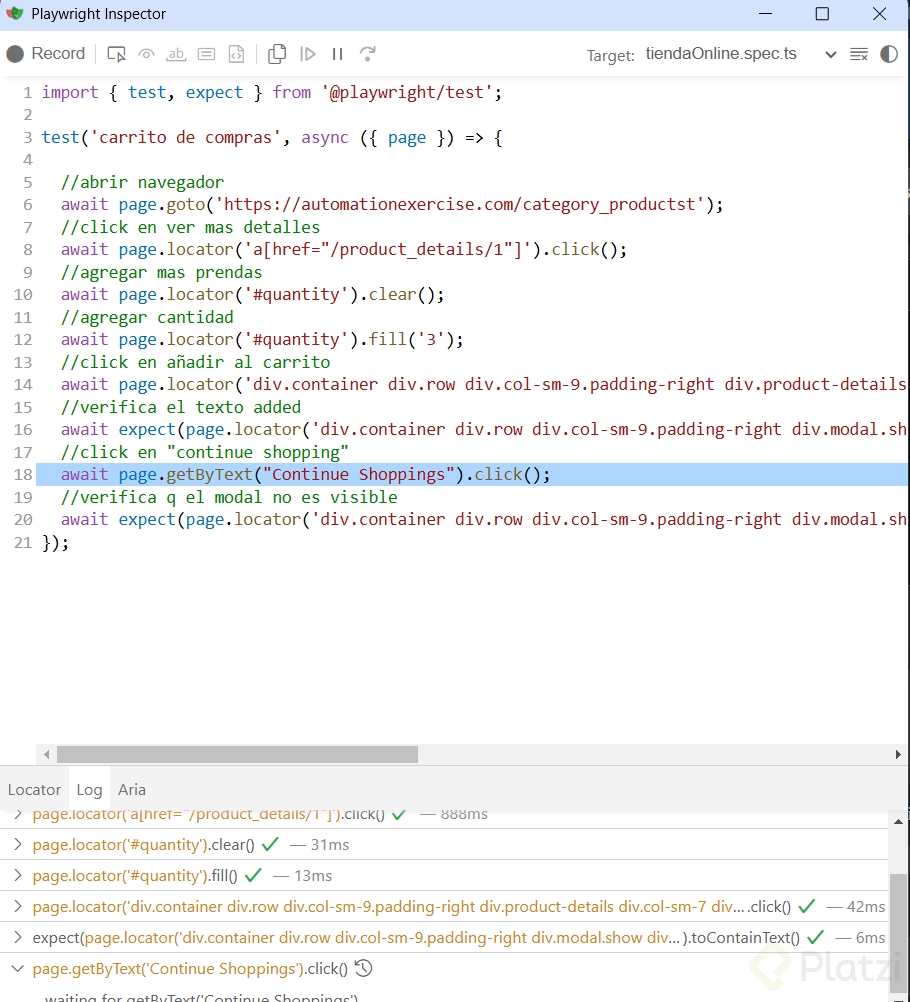
Excelente
npx playwright test <test a ejecutar> --debug