Corrección HSL Secundaria en Premiere: Resalta y Ajusta Colores
Contenido del curso


Herramientas para una edición fluida
- 4

Formatos y Códecs en Edición de Vídeo
01:34 min - 5

Exploración de la Línea de Tiempo en Premiere Pro
06:51 min - 6

Herramientas y Atajos de Edición en Línea de Tiempo
10:35 min - 7

Creación y uso de proxies en Adobe Premiere Pro
11:09 min - 8

Creación y uso de secuencias anidadas en edición de video
03:54 min - 9

Personalización de Atajos de Teclado en Adobe Premiere Pro
07:50 min
Trucos para editar
- 10

Automatización de Edición en Premiere Pro con Marcas y Beats
09:35 min - 11

Edición Multicámara en Premiere Pro: Paso a Paso Completo
13:05 min - 12

Efectos y Transiciones en Premiere Pro: Guía Práctica
06:01 min - 13

Aplicación del efecto croma en Adobe Premiere
07:07 min - 14

Uso de Auto Reframe en Premiere Pro para Secuencias Verticales
06:25 min - 15

Creación de máscaras de seguimiento en Premiere Pro
07:11 min - 16

Manipulación de Velocidad de Clips en Premiere Pro
11:29 min
Animando mi edición


Coloreando la línea de tiempo


El audio como complemento en la edición


La importancia del render para digital


Recursos
Resumen
Cuando un color en tu grabación no tiene la fuerza que necesitas, existe una herramienta dentro de Premiere Pro que te permite seleccionarlo y potenciarlo sin afectar el resto de la imagen. La corrección HSL secundaria es esa herramienta, y dominarla marca una diferencia notable en la calidad visual de cualquier proyecto de edición.
¿Cómo funciona la corrección HSL secundaria?
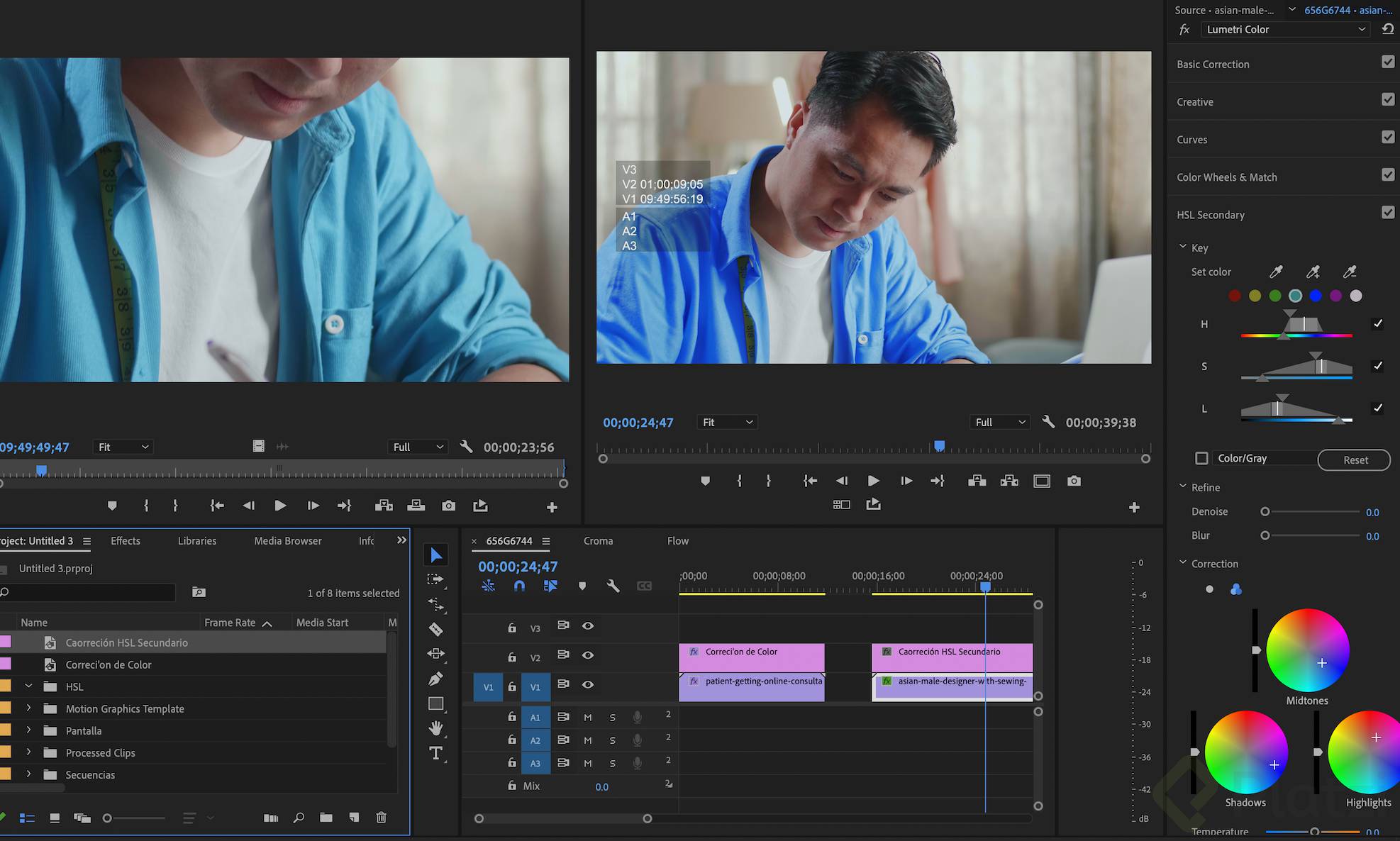
La corrección HSL secundaria permite aislar un color específico dentro de un clip y modificar únicamente ese tono. A diferencia de la corrección primaria, que afecta toda la imagen, esta herramienta trabaja de forma selectiva. Su nombre proviene de tres componentes fundamentales [00:27]:
- H (hue): controla el tono o matiz del color seleccionado.
- S (saturation): ajusta la intensidad o vivacidad del color.
- L (luminance): modifica el brillo o luminancia del área seleccionada.
Estos tres parámetros trabajan en conjunto para definir con precisión qué porción del espectro de color quieres manipular.
¿Cuál es el proceso para seleccionar y ajustar un color?
El flujo de trabajo comienza con el gotero (eyedropper), que es la herramienta de muestreo [00:22]. Al hacer clic sobre el objeto cuyo color deseas modificar, Premiere genera automáticamente unos rectángulos de selección en las barras de hue, saturación y luminancia.
¿Cómo refinar la selección del color?
Una vez hecho el muestreo inicial, puedes mover los rectángulos en cada barra para afinar la selección [00:37]:
- En la barra de hue, desplaza los límites hasta que el objeto quede mejor definido.
- En saturación, ajusta para incluir o excluir variaciones de intensidad.
- En luminancia, controla qué rangos de brillo entran en la selección.
El objetivo es lograr que solo el objeto deseado quede seleccionado, sin que áreas no relacionadas se vean afectadas.
¿Qué ajustes se pueden hacer con la rueda de color?
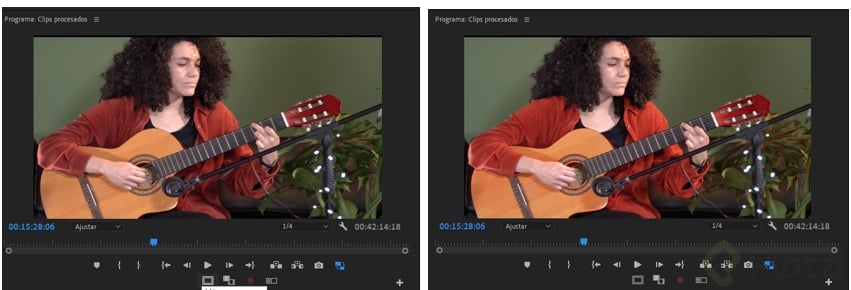
Debajo de los controles de selección aparece una rueda de color [01:05]. Al mover el punto dentro de esta rueda, el tono del objeto seleccionado cambia en tiempo real. Sin embargo, el propósito principal no es cambiar un rojo por un verde, sino reforzar y resaltar el color original cuando este quedó opaco o apagado durante la grabación [01:22].
Además, la pestaña de corrección ofrece acceso a tres ruedas de color correspondientes a [01:37]:
- Sombras: afectan las zonas más oscuras del color seleccionado.
- Tonos medios: modifican el rango intermedio de luminosidad.
- Highlights: controlan las zonas más brillantes, permitiendo evitar que el color se vea "estallado" o sobreexpuesto.
¿Cuándo es útil aplicar la corrección HSL secundaria?
Esta herramienta resulta especialmente valiosa cuando un tono quedó demasiado bajo en grabación y no está captando la atención visual que tu edición necesita [02:15]. En la práctica, se usa para subir la tonalidad de colores que lucen apagados y que tienen potencial para fortalecer la narrativa visual del proyecto.
Es importante recordar que la mejor solución siempre empieza en la producción: elegir la prenda o el objeto del color correcto durante el rodaje evita correcciones drásticas en postproducción [01:16]. La corrección HSL secundaria es un complemento, no un sustituto de una buena dirección de arte.
Un consejo práctico: al trabajar con los controles deslizantes de selección, a veces el clic no responde a la primera. La paciencia es clave para colocar el cursor exactamente donde debe ir y lograr un ajuste preciso [01:54].
Si ya has trabajado con corrección de color primaria, la HSL secundaria es el siguiente paso lógico para dar un acabado profesional a tus proyectos. ¿Has probado esta herramienta en tus ediciones? Comparte tu experiencia en los comentarios.
Corrección HSL Secundaria en Premiere: Resalta y Ajusta Colores