¿Cómo empezar con Live Server en Visual Studio Code?
El uso de Live Server puede transformar tu flujo de trabajo al facilitar la visualización de cambios en tiempo real en tu navegador. La organización es clave para comenzar, por lo que te recomendamos crear una estructura de carpetas que te permita mantener todo en orden. Empieza creando una carpeta general llamada "proyectos" en tus documentos y, dentro de ella, una más específica para cada curso, como "curso prework". Esto te ayudará a gestionar el contenido de cada curso de forma eficiente.
¿Cómo crear un archivo HTML básico en Visual Studio Code?
El siguiente paso es abrir Visual Studio Code. Crea un nuevo archivo que contendrá tu código HTML. Guarda este archivo en la carpeta que creaste anteriormente como "demo_live_server.html". Aunque este curso no está enfocado en HTML, usaremos algunas etiquetas fundamentales.
Crea el archivo con el siguiente inicio básico en HTML:
<!DOCTYPEhtml><htmllang="en"><head><metacharset="UTF-8"><metaname="viewport"content="width=device-width, initial-scale=1.0"><title>Demo Live Server</title></head><body><p>El desarrollo web es divertido, ¿no?</p></body></html>
Guarda el archivo usando command + S en macOS o Ctrl + S en Windows.
¿Cómo habilitar y usar Live Server?
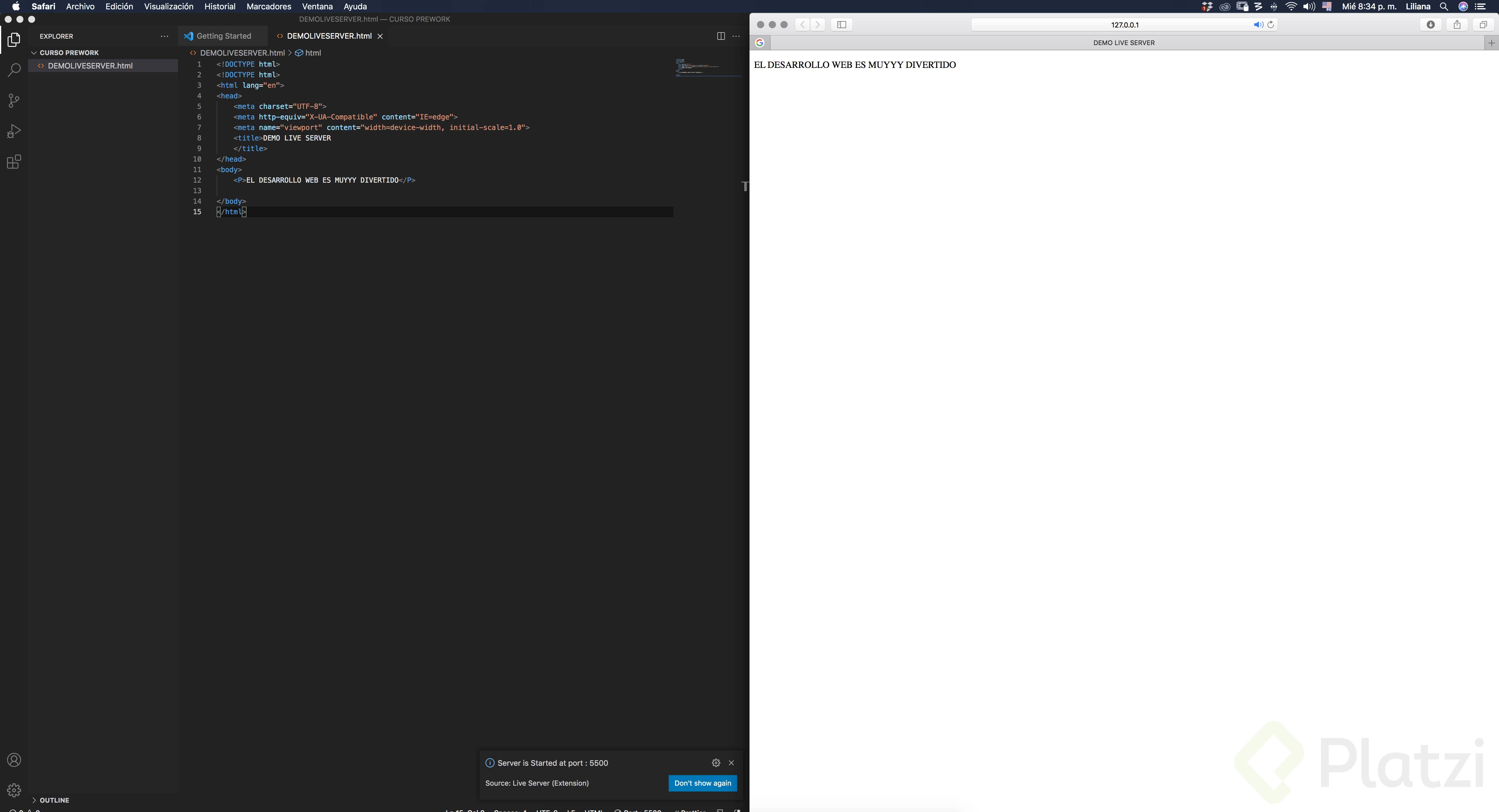
Abrir tu proyecto en Live Server es sencillo y permite visualizar cambios al instante. Asegúrate de abrir la carpeta del proyecto en Visual Studio Code, no solo el archivo individual. Una vez dentro, abre el archivo HTML y haz clic en "Go Live" en la parte inferior derecha de Visual Studio Code.
Cuando hagas clic en "Go Live", Live Server abrirá una ventana del navegador con tu archivo HTML renderizado.
La dirección típica será http://127.0.0.1:5500/, donde 5500 es el puerto que utiliza por defecto.
¿Cómo realizar cambios dinámicos con Live Server?
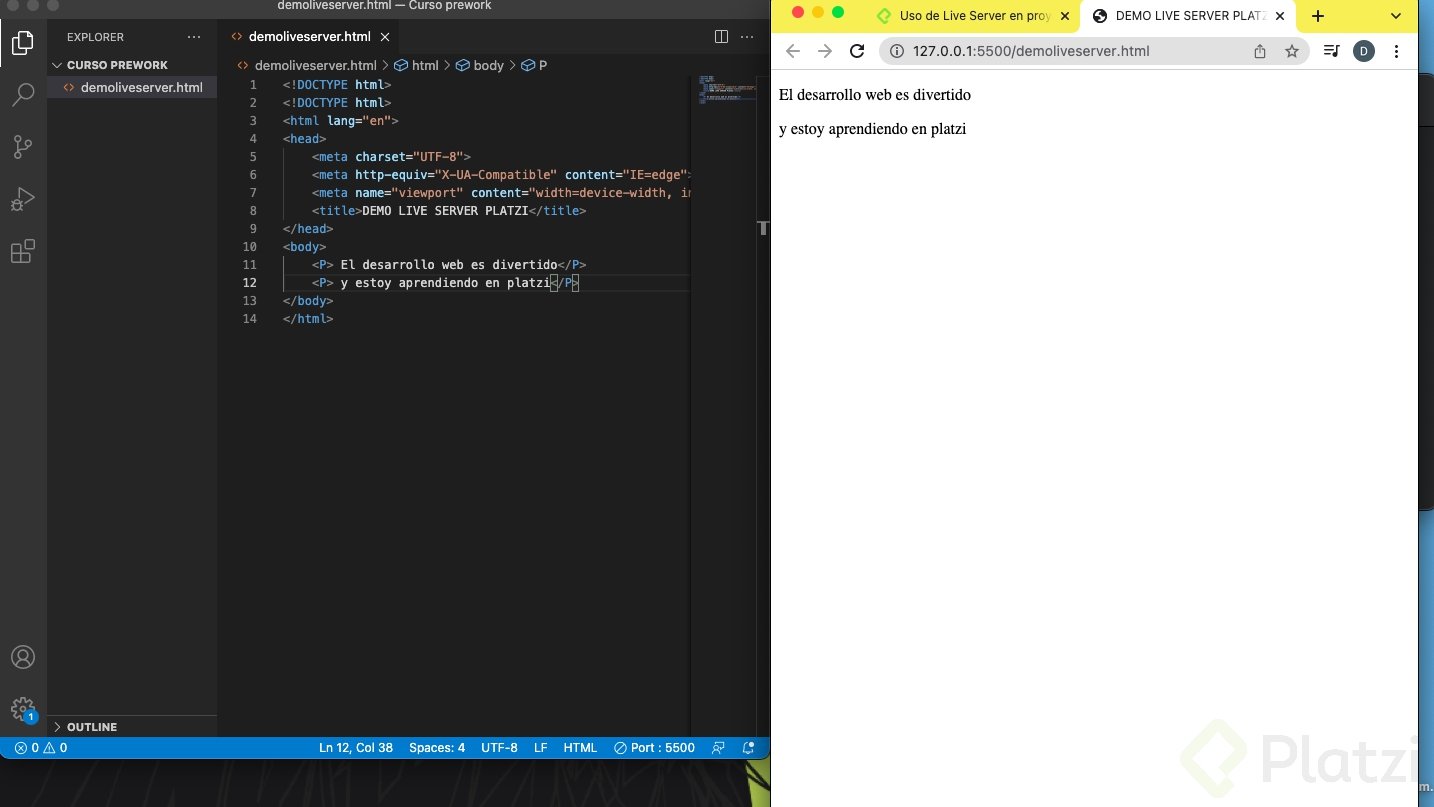
Live Server detecta y refleja automáticamente los cambios que realices en tu archivo HTML. Esto significa que, cada vez que guardas el archivo, las modificaciones se aplican instantáneamente en el navegador.
Cambiar el título del documento:
<title>Demo Platzi</title>
Añadir más contenido en el body:
<body><p>El desarrollo web es divertido, ¿no?</p><p>Estoy aprendiendo en Platzi.</p></body>
¿Por qué es recomendable probar en varios navegadores?
Es una buena práctica asegurarte de que tus desarrollos web se vean y funcionen correctamente en diferentes navegadores, como Google Chrome, Firefox, y Safari. Cada uno de ellos podría renderizar los contenidos de maneras distintas, así que probar en todos te ayudará a garantizar una experiencia de usuario homogénea y efectiva.
Uso de Live Server para Desarrollo Web en Visual Studio Code
Al principio pensaba:
Esto de Live Server es una tontería, no me cuesta nada darle "actualizar" cada vez que haga un cambio.
Y sí, en efecto no me costaba nada, pero luego cuando lo haces 20, 50, 100 veces, Live Server te ahorrar muchos clics y por ende tiempo.
En otras palabras instalen Live Server sin pensarlo...
Recuerden: Tiempo = Dinero
Hay que estar agradecidos de que existe Live server
En un principio no cuesta nada estar recargando la pagina pero hay veces que esto se olvida.
Que haces cambios y olvidas recargar y piensas que estas haciendo las cosas mal y que no sirves como desarrollador web (Si, es mi historia D: ) Entonces aprovecha esta hermosa extensión que nos proporciona Visual Code y atrévete a experimentar con todo lo aprendido hasta el momento.
y si usamos de manera conjunta la extension LIVE SERVER con la opcion de "auto save" que trae VScode, todo se ira actualizando casi que en tiempo real en la ventana del navegador. la opcion de auto save la encontramos en la pestaña "File" de VSCode
Luego de instalar live server lo que puedes hacer actualizar el editor para que se instalen todas las extensiones nuevas. Es una buena práctica hacerlo Adriane :D Ojalá te sirve como a mi :D
Creamos en nuestro Finder nuestra carpeta de nuestro proyecto, y una buena práctica es crear una carpeta para cada proyecto.
Luego en VSCode, creamos un archivo nuevo y lo guardamos como: con la extensión .html, la guardamos dentro de nuestra carpeta Proyectos.
Para generar el código de HTML, usaremos las etiquetas de HTML, <!DOCTYPE html> y luego html:5 y generar toda la plantilla de HTML, en <tittle> colocamos el título de la página y en <Body> agregamos un texto para mostrar algo de contenido en la página. Guardamos con Command S.
Luego abrimos el forlder de CursoPrework y le damos permiso para acceder a nuestra carpeta.
Luego seleccionamos dentro del folder nuestro html y le damos clic en Go Live, ahí abre nuestro navegador (safari por defecto), y podremos ver el documento.
Para ingresar a nuestro servidor Live Server, escribimos la dirección de localhost que es: 127.0.0.1:5500
Ahora ya podemos hacer los cambios que queramos y solamente guardar con Command S ya veremos reflejado nuestros cambios en tiempo real y sin actualizar en nuestro navegador.
Joder, me puse a instalar un montón de extensiones que recomendaban ahí en comentarios y ahora no me deja modificar el documento. Aparece como una línea amarilla pero nada de lo que escribo o borro aparece.
Masteriza los shorcuts pra que seas mas agil y productivo xD
Pro tips:
si a¡haces cmd + c sin seleccionar nada vs code copia automaticamente toda la linea donde este el cursor
si quieres subir o bajar una linea completa solo basta con colocar el cursor en la linea que quieres mover y con la tecla cmd presionada usa la flechas direccionales arriba o abajo para subir o bajar la linea
Funcionaba bien, pero al reiniciar el PC, ha dejado de funcionar el LiveServer.
A la hora de abrir el navegador me aparece
~ /
y justo debajo el nombre del archivo, y al clicarlo, no se abre en el navegador, sino que se descarga el propio archivo.. alguna solucion? gracias