CursosEmpresasBlogLiveConfPrecios

Instalando Ubuntu en una máquina virtual

Clase 12 de 18 • Curso de Prework: Configuración de Entorno de Desarrollo en Windows

Contenido del curso

Herramientas para la web

  • 1
    ¡Tenemos una nueva versión de este curso!

    ¡Tenemos una nueva versión de este curso!

    00:29 min
  • 2
    Qué es un navegador web

    Qué es un navegador web

    07:31 min
  • 3
    Qué aprenderás para configurar tu entorno de desarrollo en Windows

    Qué aprenderás para configurar tu entorno de desarrollo en Windows

    05:20 min
  • 4
    Instalando Firefox, Chrome y usando sus DevTools

    Instalando Firefox, Chrome y usando sus DevTools

    11:53 min

Editor de texto

  • 5
    Editor de texto: instalando el tuyo

    Editor de texto: instalando el tuyo

    07:34 min
  • 6
    Extensiones y personalización de Visual Studio Code

    Extensiones y personalización de Visual Studio Code

    11:04 min
  • 7
    Cómo usar Live Server en proyectos reales de HTML y CSS

    Cómo usar Live Server en proyectos reales de HTML y CSS

    07:27 min

Linux dentro de Windows

  • 8
    ¿Qué es Windows Subsystem for Linux?

    ¿Qué es Windows Subsystem for Linux?

    04:50 min
  • 9
    Instalación de Windows Subsystem for Linux

    Instalación de Windows Subsystem for Linux

    11:17 min
  • 10
    Configuración de Ubuntu en WSL

    Configuración de Ubuntu en WSL

    15:41 min
  • 11
    Instalación de VirtualBox

    Instalación de VirtualBox

    01:01 min
  • 12
    Instalando Ubuntu en una máquina virtual

    Instalando Ubuntu en una máquina virtual

    Viendo ahora
  • 13
    Comandos básicos de la terminal e instalación de Node.js

    Comandos básicos de la terminal e instalación de Node.js

    15:16 min
  • 14
    Cómo configurar tu primer proyecto en React.js

    Cómo configurar tu primer proyecto en React.js

    09:53 min

Git y Github

  • 15
    Instalando Git

    Instalando Git

    09:22 min
  • 16
    Vinculando nuestra llave SSH en Github

    Vinculando nuestra llave SSH en Github

    09:14 min
  • 17
    Subiendo nuestro primer repositorio

    Subiendo nuestro primer repositorio

    14:05 min
  • 18
    ¿Qué es lo que sigue?

    ¿Qué es lo que sigue?

    04:40 min
Tomar examen

Escuelas

  • Desarrollo Web
    • Fundamentos del Desarrollo Web Profesional
    • Diseño y Desarrollo Frontend
    • Desarrollo Frontend con JavaScript
    • Desarrollo Frontend con Vue.js
    • Desarrollo Frontend con Angular
    • Desarrollo Frontend con React.js
    • Desarrollo Backend con Node.js
    • Desarrollo Backend con Python
    • Desarrollo Backend con Java
    • Desarrollo Backend con PHP
    • Desarrollo Backend con Ruby
    • Bases de Datos para Web
    • Seguridad Web & API
    • Testing Automatizado y QA para Web
    • Arquitecturas Web Modernas y Escalabilidad
    • DevOps y Cloud para Desarrolladores Web
  • English Academy
    • Inglés Básico A1
    • Inglés Básico A2
    • Inglés Intermedio B1
    • Inglés Intermedio Alto B2
    • Inglés Avanzado C1
    • Inglés para Propósitos Específicos
    • Inglés de Negocios
  • Marketing Digital
    • Fundamentos de Marketing Digital
    • Marketing de Contenidos y Redacción Persuasiva
    • SEO y Posicionamiento Web
    • Social Media Marketing y Community Management
    • Publicidad Digital y Paid Media
    • Analítica Digital y Optimización (CRO)
    • Estrategia de Marketing y Growth
    • Marketing de Marca y Comunicación Estratégica
    • Marketing para E-commerce
    • Marketing B2B
    • Inteligencia Artificial Aplicada al Marketing
    • Automatización del Marketing
    • Marca Personal y Marketing Freelance
    • Ventas y Experiencia del Cliente
    • Creación de Contenido para Redes Sociales
  • Inteligencia Artificial y Data Science
    • Fundamentos de Data Science y AI
    • Análisis y Visualización de Datos
    • Machine Learning y Deep Learning
    • Data Engineer
    • Inteligencia Artificial para la Productividad
    • Desarrollo de Aplicaciones con IA
    • AI Software Engineer
  • Ciberseguridad
    • Fundamentos de Ciberseguridad
    • Hacking Ético y Pentesting (Red Team)
    • Análisis de Malware e Ingeniería Forense
    • Seguridad Defensiva y Cumplimiento (Blue Team)
    • Ciberseguridad Estratégica
  • Liderazgo y Habilidades Blandas
    • Fundamentos de Habilidades Profesionales
    • Liderazgo y Gestión de Equipos
    • Comunicación Avanzada y Oratoria
    • Negociación y Resolución de Conflictos
    • Inteligencia Emocional y Autogestión
    • Productividad y Herramientas Digitales
    • Gestión de Proyectos y Metodologías Ágiles
    • Desarrollo de Carrera y Marca Personal
    • Diversidad, Inclusión y Entorno Laboral Saludable
    • Filosofía y Estrategia para Líderes
  • Diseño de Producto y UX
    • Fundamentos de Diseño UX/UI
    • Investigación de Usuarios (UX Research)
    • Arquitectura de Información y Usabilidad
    • Diseño de Interfaces y Prototipado (UI Design)
    • Sistemas de Diseño y DesignOps
    • Redacción UX (UX Writing)
    • Creatividad e Innovación en Diseño
    • Diseño Accesible e Inclusivo
    • Diseño Asistido por Inteligencia Artificial
    • Gestión de Producto y Liderazgo en Diseño
    • Diseño de Interacciones Emergentes (VUI/VR)
    • Desarrollo Web para Diseñadores
    • Diseño y Prototipado No-Code
  • Contenido Audiovisual
    • Fundamentos de Producción Audiovisual
    • Producción de Video para Plataformas Digitales
    • Producción de Audio y Podcast
    • Fotografía y Diseño Gráfico para Contenido Digital
    • Motion Graphics y Animación
    • Contenido Interactivo y Realidad Aumentada
    • Estrategia, Marketing y Monetización de Contenidos
  • Desarrollo Móvil
    • Fundamentos de Desarrollo Móvil
    • Desarrollo Nativo Android con Kotlin
    • Desarrollo Nativo iOS con Swift
    • Desarrollo Multiplataforma con React Native
    • Desarrollo Multiplataforma con Flutter
    • Arquitectura y Patrones de Diseño Móvil
    • Integración de APIs y Persistencia Móvil
    • Testing y Despliegue en Móvil
    • Diseño UX/UI para Móviles
  • Diseño Gráfico y Arte Digital
    • Fundamentos del Diseño Gráfico y Digital
    • Diseño de Identidad Visual y Branding
    • Ilustración Digital y Arte Conceptual
    • Diseño Editorial y de Empaques
    • Motion Graphics y Animación 3D
    • Diseño Gráfico Asistido por Inteligencia Artificial
    • Creatividad e Innovación en Diseño
  • Programación
    • Fundamentos de Programación e Ingeniería de Software
    • Herramientas de IA para el trabajo
    • Matemáticas para Programación
    • Programación con Python
    • Programación con JavaScript
    • Programación con TypeScript
    • Programación Orientada a Objetos con Java
    • Desarrollo con C# y .NET
    • Programación con PHP
    • Programación con Go y Rust
    • Programación Móvil con Swift y Kotlin
    • Programación con C y C++
    • Administración Básica de Servidores Linux
  • Negocios
    • Fundamentos de Negocios y Emprendimiento
    • Estrategia y Crecimiento Empresarial
    • Finanzas Personales y Corporativas
    • Inversión en Mercados Financieros
    • Ventas, CRM y Experiencia del Cliente
    • Operaciones, Logística y E-commerce
    • Gestión de Proyectos y Metodologías Ágiles
    • Aspectos Legales y Cumplimiento
    • Habilidades Directivas y Crecimiento Profesional
    • Diversidad e Inclusión en el Entorno Laboral
    • Herramientas Digitales y Automatización para Negocios
  • Blockchain y Web3
    • Fundamentos de Blockchain y Web3
    • Desarrollo de Smart Contracts y dApps
    • Finanzas Descentralizadas (DeFi)
    • NFTs y Economía de Creadores
    • Seguridad Blockchain
    • Ecosistemas Blockchain Alternativos (No-EVM)
    • Producto, Marketing y Legal en Web3
  • Recursos Humanos
    • Fundamentos y Cultura Organizacional en RRHH
    • Atracción y Selección de Talento
    • Cultura y Employee Experience
    • Gestión y Desarrollo de Talento
    • Desarrollo y Evaluación de Liderazgo
    • Diversidad, Equidad e Inclusión
    • AI y Automatización en Recursos Humanos
    • Tecnología y Automatización en RRHH
  • Finanzas e Inversiones
    • Fundamentos de Finanzas Personales y Corporativas
    • Análisis y Valoración Financiera
    • Inversión y Mercados de Capitales
    • Finanzas Descentralizadas (DeFi) y Criptoactivos
    • Finanzas y Estrategia para Startups
    • Inteligencia Artificial Aplicada a Finanzas
    • Domina Excel
    • Financial Analyst
    • Conseguir trabajo en Finanzas e Inversiones
  • Startups
    • Fundamentos y Validación de Ideas
    • Estrategia de Negocio y Product-Market Fit
    • Desarrollo de Producto y Operaciones Lean
    • Finanzas, Legal y Fundraising
    • Marketing, Ventas y Growth para Startups
    • Cultura, Talento y Liderazgo
    • Finanzas y Operaciones en Ecommerce
    • Startups Web3 y Blockchain
    • Startups con Impacto Social
    • Expansión y Ecosistema Startup
  • Cloud Computing y DevOps
    • Fundamentos de Cloud y DevOps
    • Administración de Servidores Linux
    • Contenerización y Orquestación
    • Infraestructura como Código (IaC) y CI/CD
    • Amazon Web Services
    • Microsoft Azure
    • Serverless y Observabilidad
    • Certificaciones Cloud (Preparación)
    • Plataforma Cloud GCP

Platzi y comunidad

  • Platzi Business
  • Live Classes
  • Lanzamientos
  • Executive Program
  • Trabaja con nosotros
  • Podcast

Recursos

  • Manual de Marca

Soporte

  • Preguntas Frecuentes
  • Contáctanos

Legal

  • Términos y Condiciones
  • Privacidad
  • Tyc promociones
Reconocimientos
Reconocimientos
Logo reconocimientoTop 40 Mejores EdTech del mundo · 2024
Logo reconocimientoPrimera Startup Latina admitida en YC · 2014
Logo reconocimientoPrimera Startup EdTech · 2018
Logo reconocimientoCEO Ganador Medalla por la Educación T4 & HP · 2024
Logo reconocimientoCEO Mejor Emprendedor del año · 2024
De LATAM conpara el mundo
YoutubeInstagramLinkedInTikTokFacebookX (Twitter)Threads

      En la clase anterior instalamos VirtualBox. El siguiente paso es crear una máquina virtual, pero antes de eso necesitamos descargar el sistema operativo que deseamos virtualizar, en nuestro caso será Ubuntu. Podemos descargarlo directamente de su página oficial. La versión que descargamos será la de Ubuntu Desktop.

      Lo que te descargara la página será una imagen ISO. Este es un tipo de archivo que almacena un sistema de archivos de manera idéntica, en este caso un sistema operativo completo. Este archivo es el que necesitamos darle a VirtualBox para crear nuestra máquina virtual.

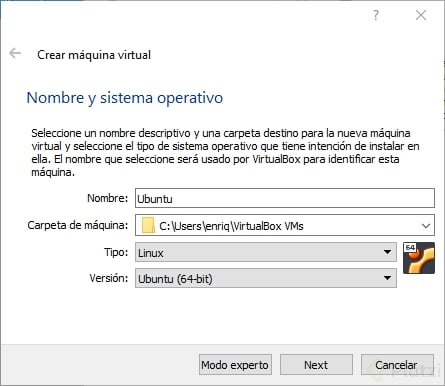
      En nuestra ventana principal de VirtualBox le damos al icono de “nueva” y aparecerá la siguiente pestaña. Dentro de ella en la sección de nombre colocaremos “Ubuntu” y VirtualBox automáticamente detectará que tipo de máquina virtual queremos crear. Una vez haga esto da click en siguiente.

      image15.png

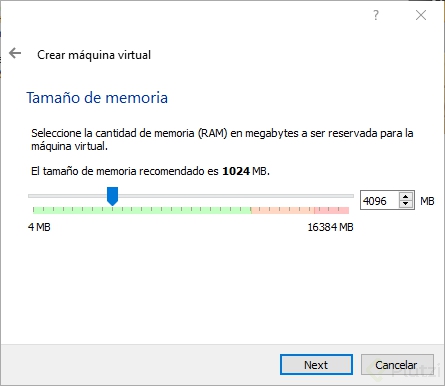
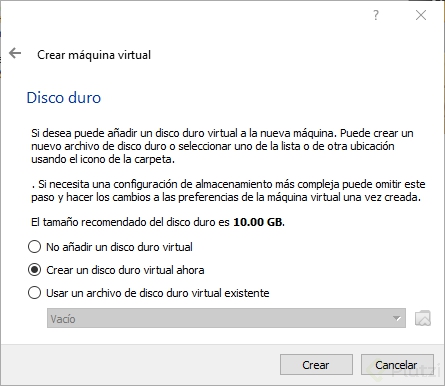
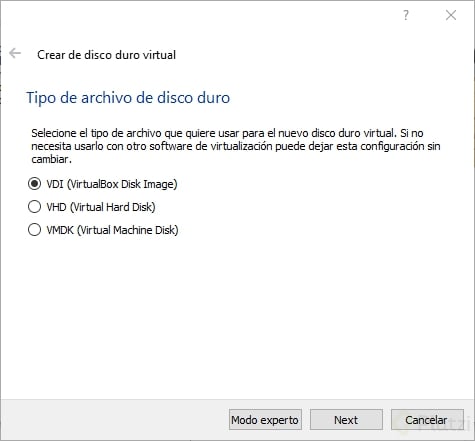
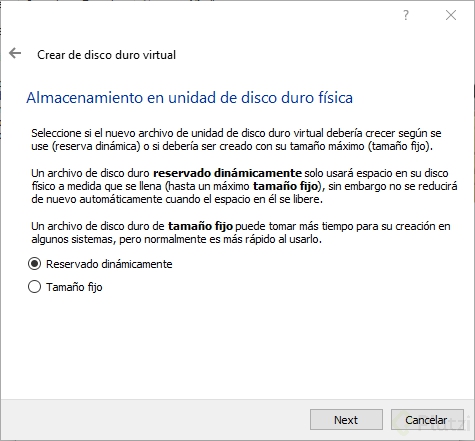
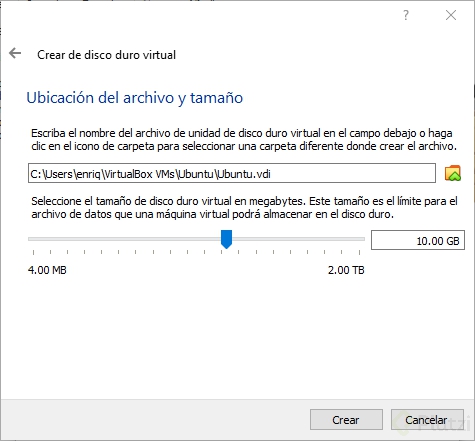
      Lo siguiente es configurar los recursos que tendrá nuestra máquina como la memoria RAM, el espacio en disco y el procesador. Esas opciones aparecerán en diferentes ventanas. En mi caso solo usaré 4 GB de memoria RAM y los 10 GB de espacio en disco que se recomiendan al crear una máquina virtual. También se debe seleccionar la opción de que el disco crezca dinámicamente para que no ocupe tanto espacio inicialmente.

      image5.png
      image11.png
      image16.png
      image10.png
      image3.png

      Al final solo damos en la última ventana en “crear” y así tendremos nuestra máquina lista para instalar Ubuntu como sistema operativo. Estas opciones son muy sencillas de configurar y la mayoría por defecto funcionan para nuestra máquina virtual.

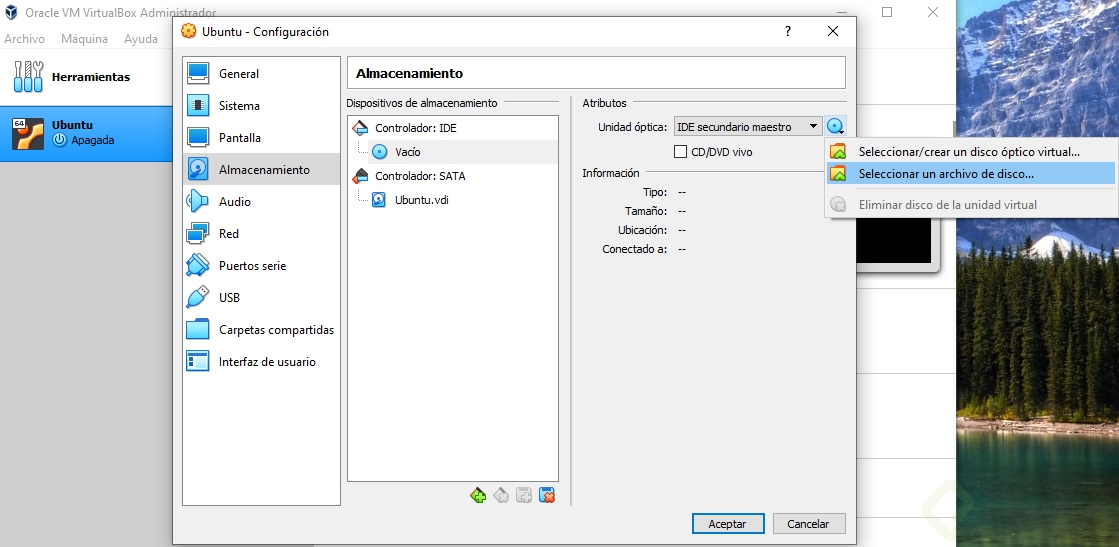
      Para que nuestra máquina virtual pueda instalar el sistema operativo se necesita “insertar” la imagen ISO de Ubuntu en nuestra máquina virtual. Para ello vamos a configuración > almacenamiento > controlador IDE > Unidad óptica y seleccionar un archivo de disco.

      image9.png

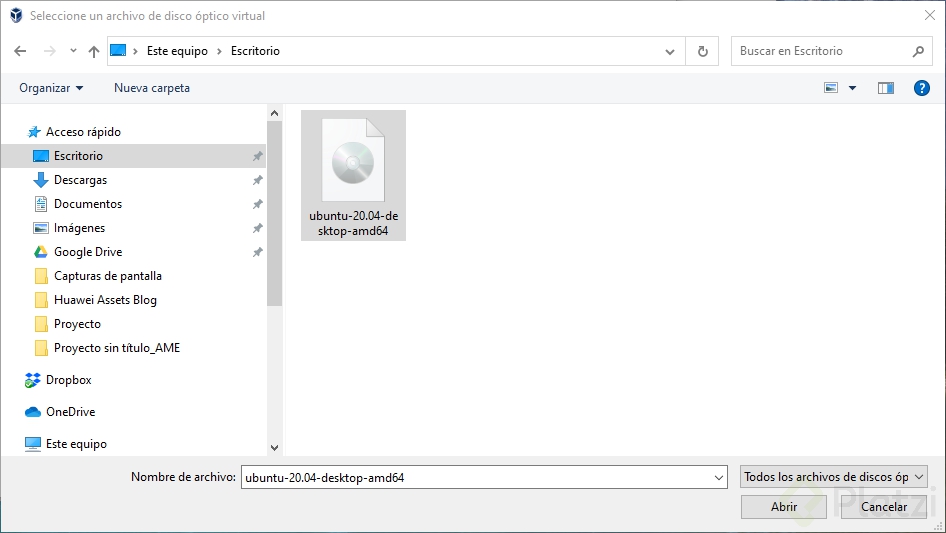
      El archivo que debemos seleccionar es la imagen ISO de Ubuntu.

      image14.png

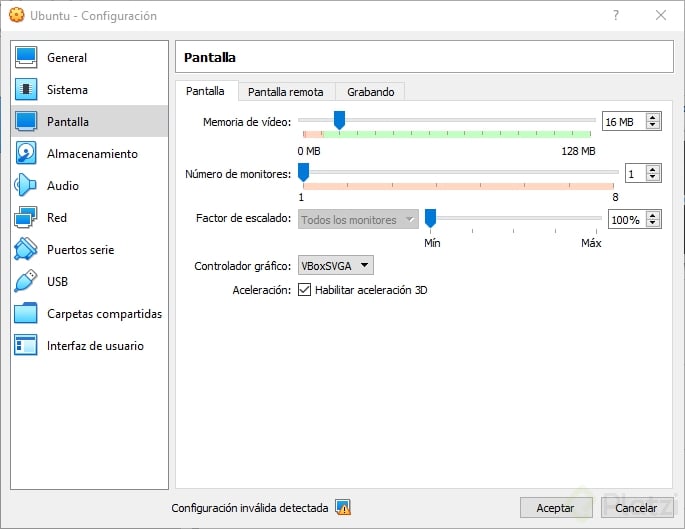
      La última configuración que debemos realizar es cambiar el adaptador de video de la máquina virtual, para ello en pantalla < controlador gráfico selecciona “vBoxSVGA”.

      image12.png

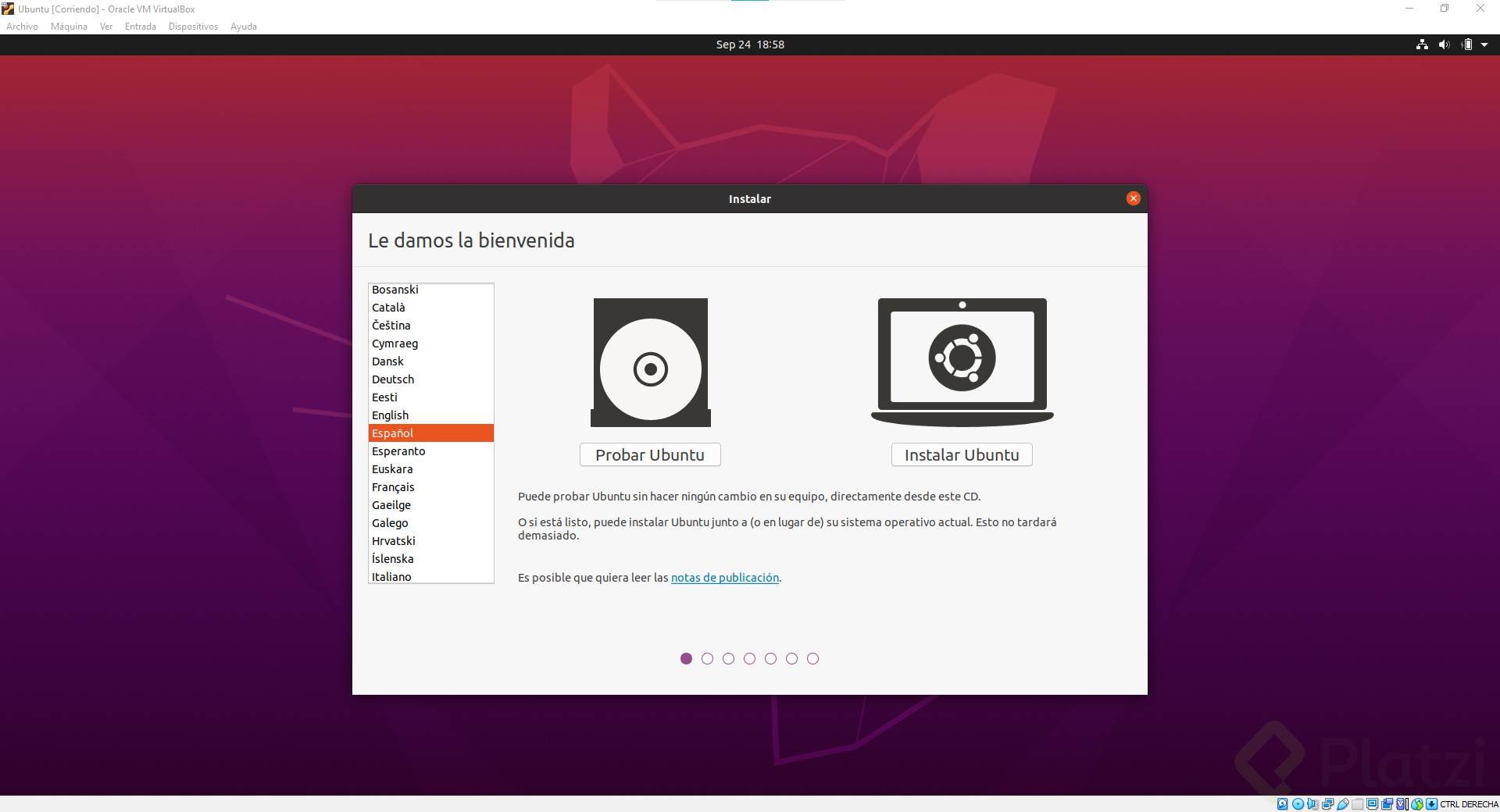
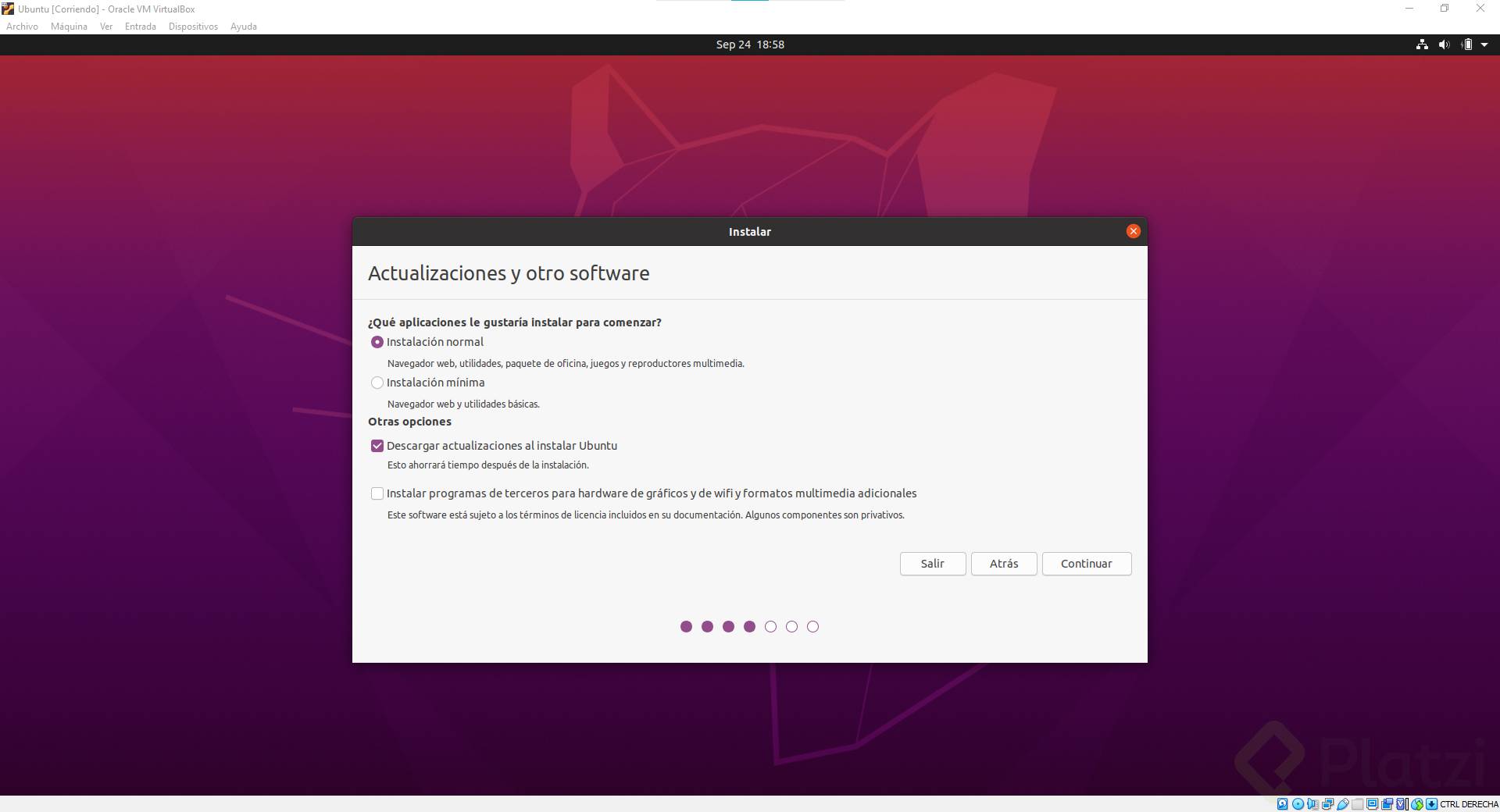
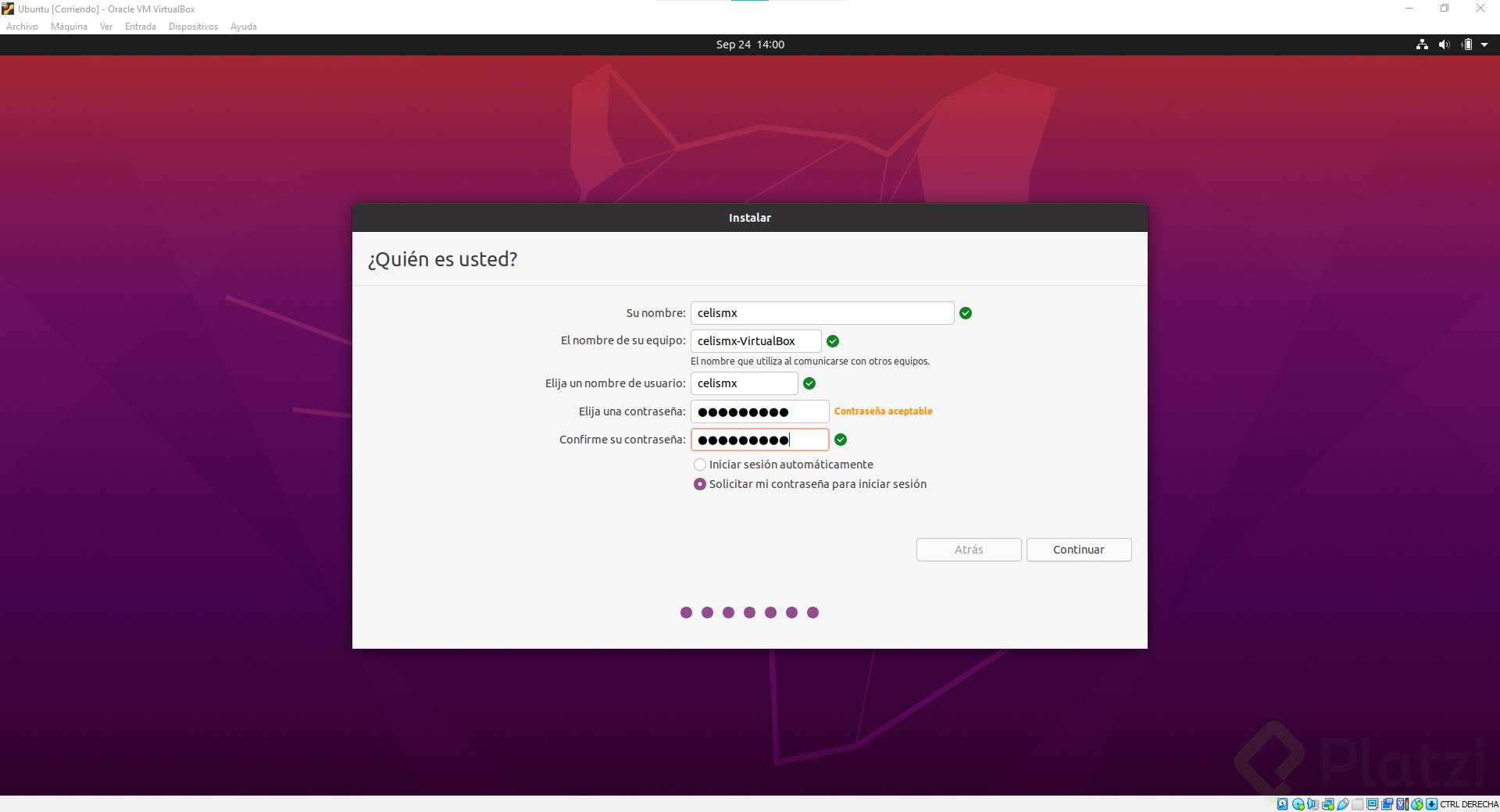
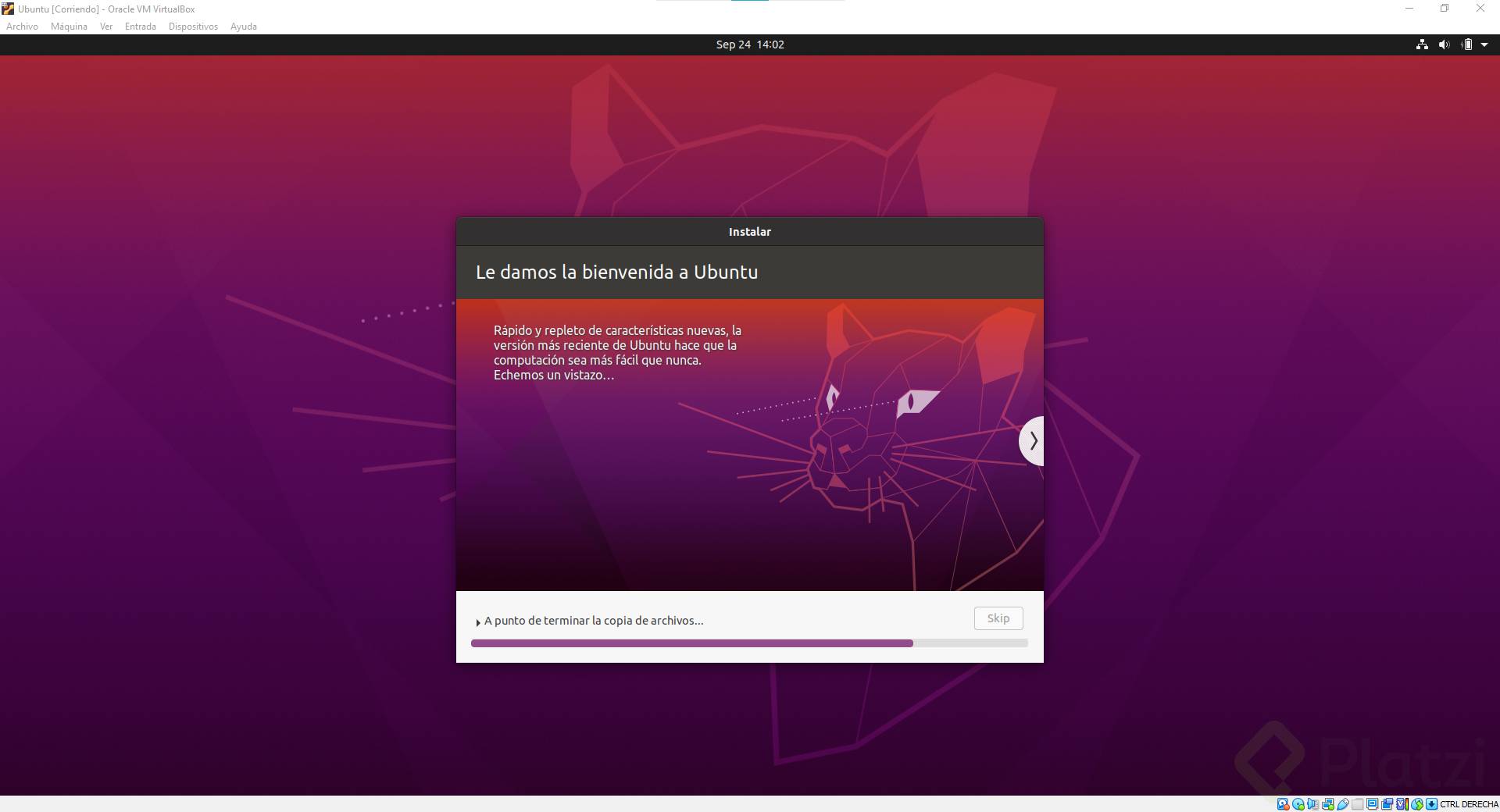
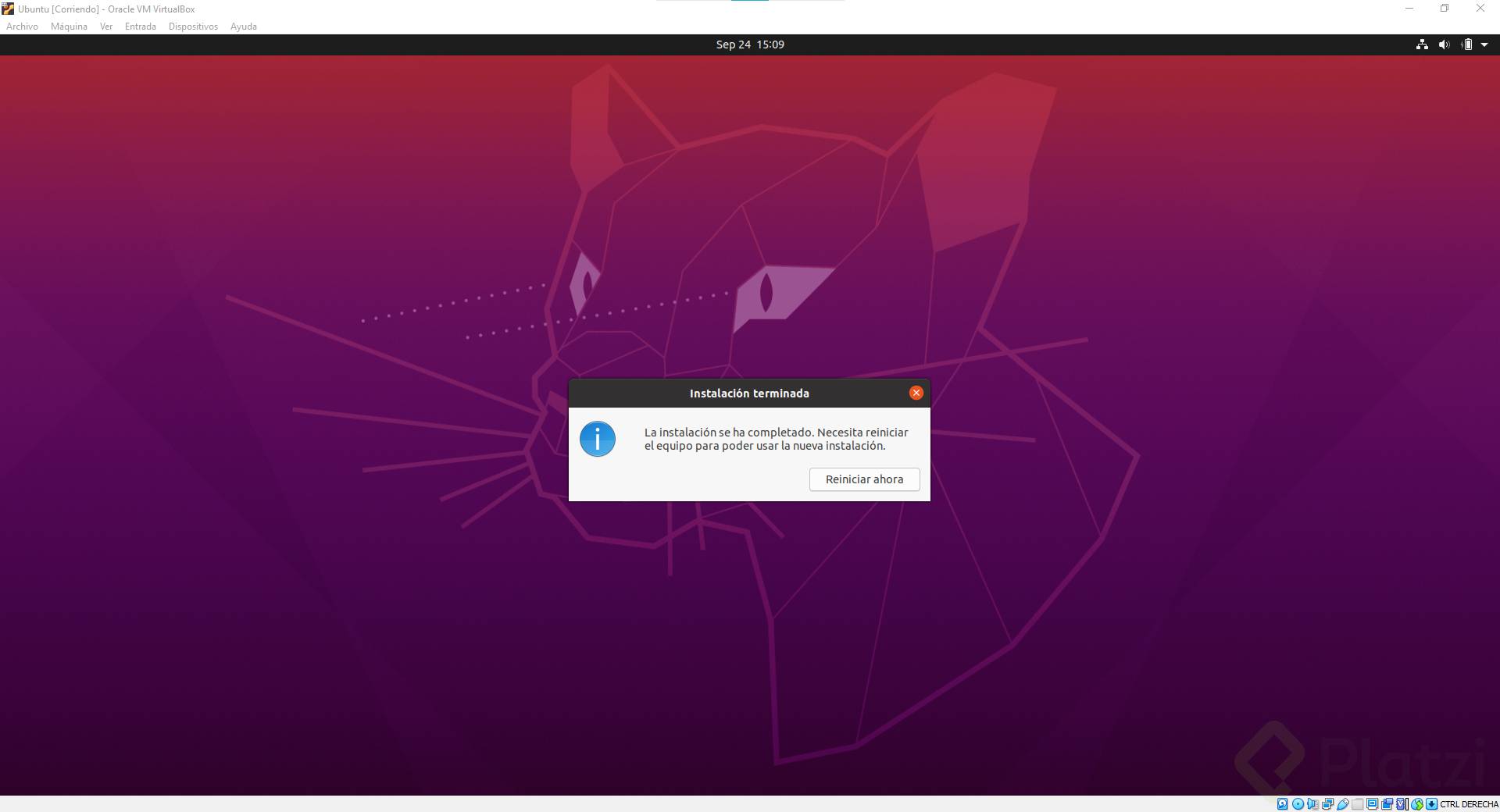
      Con esto ya podemos iniciar nuestra máquina virtual y empezar el proceso de instalación. Debemos seleccionar el idioma en el que queremos Ubuntu, crear nuestro usuario y terminando la instalación nos pedirá reiniciar nuestra máquina virtual. En vez de reiniciar debemos apagarla haciendo click en archivo < cerrar.

      image13.png
      image8.png
      image2.png
      image6.png
      image7.png

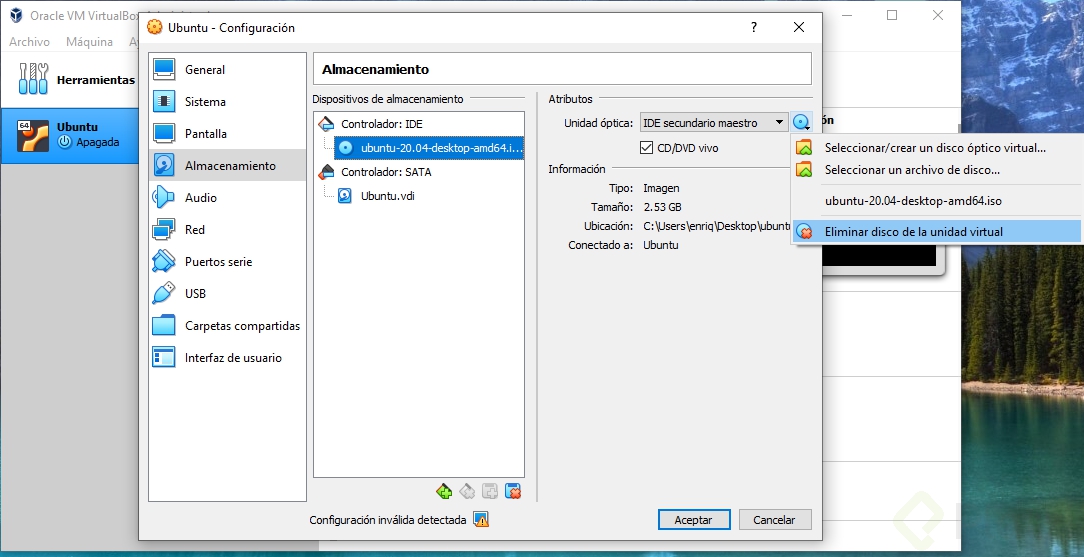
      Antes de volver a iniciar nuestro sistema con Ubuntu ya instalado debemos remover la imagen de instalación que previamente habíamos seleccionado. Esto se hace en la sección de almacenamiento con la máquina ya apagada.

      image4.png

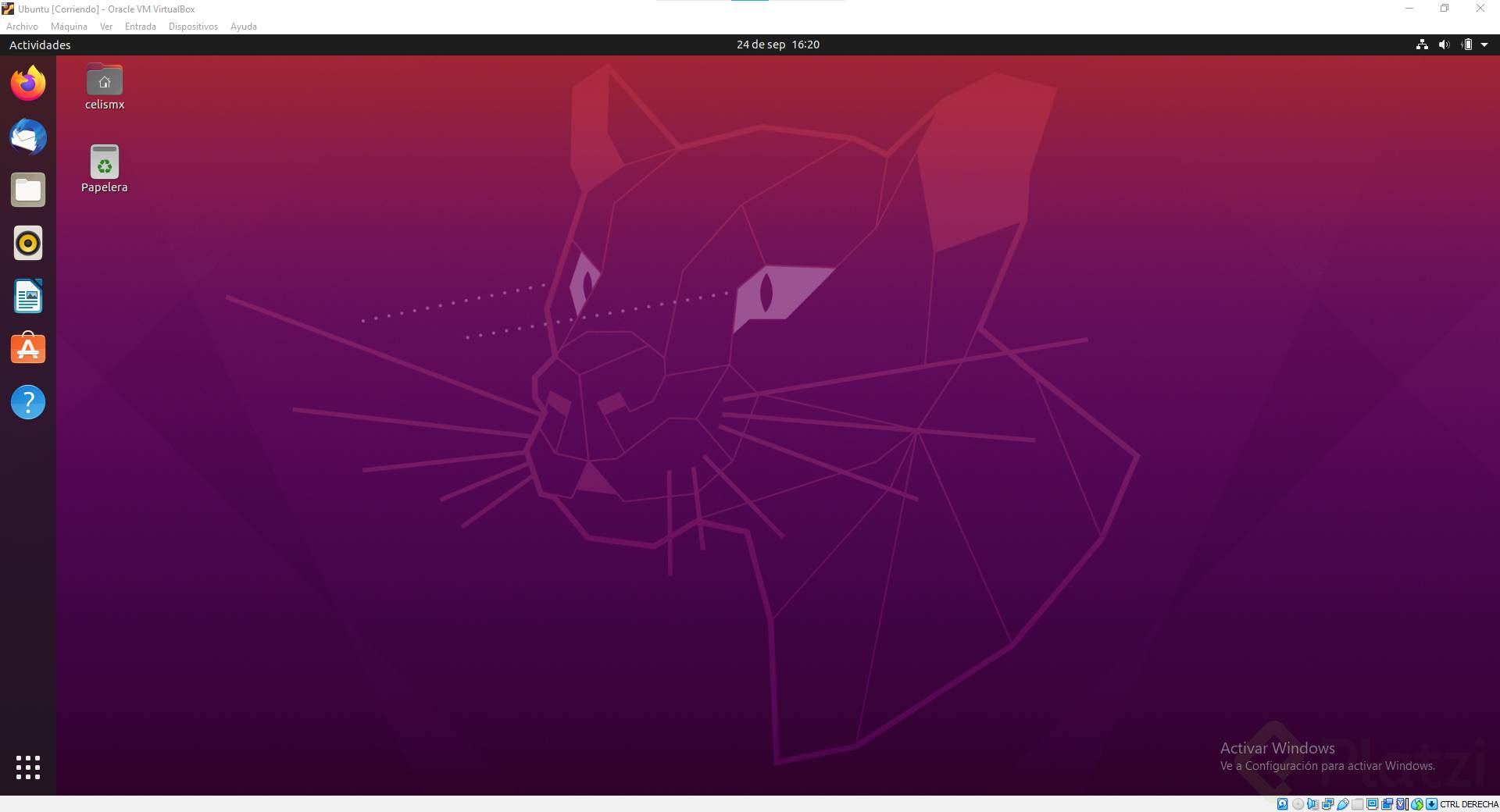
      ¡Al volver a iniciar la máquina ya tendrás Ubuntu completamente instalado!

      image1.png

      Comentarios

        Carlos Eduardo Gomez García

        Carlos Eduardo Gomez García

        teacher•
        hace 5 años

        La otra opción es instalar Ubuntu en una partición(? De esa manera le dedicas todos tus recursos al S.O para no tener que virtualizar ^^

          Héctor Eduardo López Carballo

          Héctor Eduardo López Carballo

          student•
          hace 5 años

          Sí quiero, pero no tengo permisos en la BIOS. 😂

          Elberth Smith Ramos Daza

          Elberth Smith Ramos Daza

          student•
          hace 5 años

          Si no tiene permiso puedes flashear al BIOS para quitarle la contraseña y luego modificar lso valores de UEFI para que acepte bootear desde un pendrive USB o CD

        Orlando Jose Altamiranda Piñango

        Orlando Jose Altamiranda Piñango

        student•
        hace 5 años

        Demoré casi 1h, pero acá está hecho. Muy contento de tener todo listo. Ahora a continuar :)

        prueba.png

        Si alguien requiere ayuda, no dude en consultar que con gusto lo hago ;)

          Roberto Grilli

          Roberto Grilli

          student•
          hace 5 años

          Amigo disculpa, después de darle iniciar me aparece una pantalla negra con el mensaje FATAL: No bootable medium found, que podría hacer en este caso? Gracias!

          Orlando Jose Altamiranda Piñango

          Orlando Jose Altamiranda Piñango

          student•
          hace 5 años

          Hola rcgrilli. Me parece que no está especificada la unidad anfitrión (imagen ISO), es lo más común cuando aparece eso de: FATAL: no bootable medium found! system halted. Para arreglarlo, puedes hacerlo yendo al menú: Dispositivos-DispositivosCD/DVD-UnidadAnfitrión y especificando la ISO o unidad de disco de donde vas a cargar la imagen a ejecutar. Una vez hecho esto reinicias la máquina y vuelves a probar. Cuentas que tal te fue..

        Ricardo Navarro

        Ricardo Navarro

        student•
        hace 5 años

        ¿Qué hago después de aquí? ¿podrían ayudarme? Gracias !!

        Captura.PNG

          Abraham Alanya

          Abraham Alanya

          student•
          hace 5 años

          Dale continuar, esa opción menciona que formateará el disco e instalará ubuntu. No eliminara nada de tu disco local, sino del disco que otorgaste en tu configuración.

          Néstor Pola Requena

          Néstor Pola Requena

          student•
          hace 5 años

          Muchas gracias @Abraham, yo también tuve esa misma duda

        Alexander Zenon Ruiz Vargas

        Alexander Zenon Ruiz Vargas

        student•
        hace 5 años

        Yo usaba virtual box para tener juegos que solo podias instalarlos en windows xp 😂😂😂 como sim city o star wars race

          Oscar Ortega Cabello

          Oscar Ortega Cabello

          student•
          hace 4 años

          X2 mi loco 😂😂, también lo usaba para correr S10, es un programa antiguo para hacer presupuesto de edificaciones que aún la mayoria de las empresas usan.

        Camila Vaughan

        Camila Vaughan

        student•
        hace 5 años

        Siempre es bueno aprender un poco mas!

          Max Andy Diaz Neyra

          Max Andy Diaz Neyra

          student•
          hace 5 años

          Siempre es un buen día para aprender. Tu comentario es de hace 8 meses, espero hayas avanzando bien. Yo ya trabajo como front end y estoy en la ruta de backend con JS. Éxitos!

          Daniel Reymundo

          Daniel Reymundo

          student•
          hace 4 años

          muy cierto

        Angelly Indira Mesa Londoño

        Angelly Indira Mesa Londoño

        student•
        hace 5 años

        Si alguien realizó las dos opciones la de WSL y quiere organizar también la maquina virtual y le sale error al indiciar la maquina deben de ir a la opción de activar o desactivar las características de Windows y quitar el chulito de la opción plataforma de máquina virtual y listo. Las dos opciones funcionan.

        img.PNG

          Esmith Alama Sánchez

          Esmith Alama Sánchez

          student•
          hace 4 años

          hola, me gusto mucho tu comentario y se la recomiendo lo que dice ella, yo tenia problemas y no podía iniciar la maquina virtual pero gracias a tu consejo se pudo iniciar.

          Laura Angélica Amu Mosquera

          Laura Angélica Amu Mosquera

          student•
          hace 4 años

          Hola, agradezco tu comentario porque fue una de las tantas cosas que me ayudo a que pueda funcionar mi maquina virtual. Bendiciones¡

        Usuario anónimo

        Usuario anónimo

        user•
        hace 5 años

        ✨ Ubuntu 21.04 cada vez más cerca, se viene una de las versiones más importantes de este Sistema Operativo.

        Joel Dominguez Merino

        Joel Dominguez Merino

        student•
        hace 6 años

        Muchas Gracias por todo este Post! Yo utilizo Virtual Box para usar Oracle Linux ya que lo uso en una materia de la Uni y aunque tengo un Celeron a 1.10Ghz y 4 Gb de ram pues no tengo tantos problemas.

          Juan Christopher

          Juan Christopher

          student•
          hace 6 años

          ¡Qué bueno oír eso! ¡Suerte!

          Joel Dominguez Merino

          Joel Dominguez Merino

          student•
          hace 6 años

          Aunque a veces si se pone un poco lenta, es prueba de que querer es poder :D

        John Freddy Barrantes Gama

        John Freddy Barrantes Gama

        student•
        hace 6 años

        Para mayor facilidad pueden ver el video las del curso de Administrador de servidores Linux con estas instrucciones:Ubuntu

        Carlos Acevedo

        Carlos Acevedo

        student•
        hace 5 años

        Saludos

        Ya que no he podido instalar el WLS y Ubunto directamente en mi Pc tuve que instalar este sistema que desconozco completamente, ¿Más adelante dentro del curso esta especificado como trabajar con el terminal de ubunto pero desde Virutalbox?, porque no he podido entender muy bien la manera de trabajar con la herramienta

        David Alejandro Ramírez Pérez

        David Alejandro Ramírez Pérez

        student•
        hace 5 años

        https://static.platzi.com/media/user_upload/conf-d8277b6a-fc9f-43d8-a334-ff71e0c2085c.jpg a quien le saliera este error en el que no permite dar ACEPTAR, deben activar la virtualización en la BIOS como lo hizo el profe en la clase 8

          Daniel Merlano

          Daniel Merlano

          student•
          hace 5 años

          También me salió ese error, tengo un pc bastante viejo,un celeron de 4GB... ¿Qué versión debo descargar? Ayuda por favor, feliz tarde

          David Alejandro Ramírez Pérez

          David Alejandro Ramírez Pérez

          student•
          hace 5 años

          @josévelezlml la 20.04.2.0 según yo XD pero solo debes activar la visualización en tu BIOS

        Cesar Guevara Cabrera

        Cesar Guevara Cabrera

        student•
        hace 5 años

        Les recomiendo esta guia para los que desean que la pantalla de la maquina virtual sea a pantalla completa o misma resolucion que de su monitor.

        https://www.youtube.com/watch?v=x5MhydijWmc

          clint martinez

          clint martinez

          student•
          hace 4 años

          gracias por compartir saludos

        Alicia De Jesús Elguedo Elguedo

        Alicia De Jesús Elguedo Elguedo

        student•
        hace 4 años
        Ubuntu.png

        A pesar de los errores y tener que eliminar ubuntu de la virtual box varias veces pude lograrlo, Gracias por la guía y tambien muchos comentarios me ayudaron. Feliz noche

          Jefferson Sanjuan Ortiz

          Jefferson Sanjuan Ortiz

          student•
          hace 4 años

          Excelente!

        Rafael Barrera

        Rafael Barrera

        student•
        hace 4 años

        IMPORTANTE: Este curso está desactualizado, si pudiste hacer todos los pasos desde antes de la clase 9, no necesitas ni virtual box, ni instalar ubuntu como maquina virtual para lo que vas a necesitar hacer.

          Jose Gregorio Rojas Ollarves

          Jose Gregorio Rojas Ollarves

          student•
          hace 4 años

          fuera sido bueno esto para no pasar tanto dolor de cabeza

          MARTÍN ALBERTO CAB QUÉN

          MARTÍN ALBERTO CAB QUÉN

          student•
          hace 3 años

          Justo sólo leía los comentarios para llegar a esto, gracias por sacarme de la duda.

        Guillermo Marmanillo

        Guillermo Marmanillo

        student•
        hace 5 años

        He entrado a mi BIOS, pero no encuentro nada de virtualización. Y me sigue saliendo el siguiente error. Alguien podria ayudarme. Tengo una laptop Lenovo con windows 7. Su ayuda por favor.

        ubuntu.JPG

          Felipe Ortega De La Cruz

          Felipe Ortega De La Cruz

          student•
          hace 4 años

          Tengo el mismo problema, peo no he encontrado una solución.

          eiji Hiromasa

          eiji Hiromasa

          student•
          hace 4 años

          de hecho hay una clase en video que lo explica https://platzi.com/clases/2383-prework-linux/39133-instalando-ubuntu-en-virtualbox/

        York David Bernate Patiño

        York David Bernate Patiño

        student•
        hace 4 años

        Yo instalé Windows Subsystem for Linux y no tuve problemas. ¿Es necesario instalar Ubuntu en VirtualBox o con WSL es suficiente?

          Christopher Andrés Guano Valencia

          Christopher Andrés Guano Valencia

          student•
          hace 4 años

          ¡Hola! Con WSL es suficiente para la Escuela de Desarrollo Web.

          ¡Nunca pares de aprender! 💚

        Juan Carlos Castro Salgado

        Juan Carlos Castro Salgado

        student•
        hace 5 años

        Me esta dando este error al momento de iniciar la virtualbox.!

        error.jpg

          Kery Sevilla Córdoba

          Kery Sevilla Córdoba

          student•
          hace 4 años

          Yo tenia el mismo problema y la solucion la encontre cambiando unos ajuste en la BIOS y fue mas facil d elo que pense, en el siguiente articulo lo explican

          https://ourcodeworld.co/articulos/leer/1282/como-resolver-el-error-de-oracle-vm-virtualbox-con-procesadores-amd-amd-v-esta-deshabilitado-en-el-bios-o-por-el-sistema-operativo-host-verr-svm-disabled

        Karín Arroyo

        Karín Arroyo

        student•
        hace 5 años

        Ya corregí lo que me pide la "configuración inválida detectada" pero aún así no me da la opción de aceptar...

        conf.png

          Karín Arroyo

          Karín Arroyo

          student•
          hace 5 años

          Disculpen, aún no resuelvo ese problema, alguien podría ayudarme?

          Gissela Navarro

          Gissela Navarro

          student•
          hace 5 años

          tienes que habilitar la opcion de maquina virtual en la BIOS.

        Oscar Ortega Cabello

        Oscar Ortega Cabello

        student•
        hace 4 años

        SE PADECIÓ PERO SE LOGRÓ

        Z1 23.PNG

        RECOMIENDO QUE SIGAN ESTE TUTOTIAL, ES DE LA MISMA PLATAFORMA. https://platzi.com/clases/2383-prework-linux/39133-instalando-ubuntu-en-virtualbox/

          Elio Laureano

          Elio Laureano

          student•
          hace 4 años

          Genial Oscar gracias por el dato

          CRISTIAN FABIAN HERRERA PILLIMUE

          CRISTIAN FABIAN HERRERA PILLIMUE

          student•
          hace 3 años

          que bueno

        Juan sebastian Gallego Rodriguez

        Juan sebastian Gallego Rodriguez

        student•
        hace 5 años
        error VB.png

        hola, alguien me ayuda con esto. segui todos los pasos y al iniciar la maquina virtual. bootea el ubunto pero despues de la primer pantalla de carga se queda asi....

          Orlando Jose Altamiranda Piñango

          Orlando Jose Altamiranda Piñango

          student•
          hace 5 años

          ¿Cuantos recursos le asignaste a la maquina virtual? Quizá le asignaste muy poco. Prueba aumentarlos un poco. Claro, sin exagerar no te vayas a quedar sin recursos en Windows

          Juan sebastian Gallego Rodriguez

          Juan sebastian Gallego Rodriguez

          student•
          hace 5 años

          le asigne los mismos que dice en el video. probare subirlos a ver que tal.