

Pablo Ortega

Luis Ángel Pérez Hernández

Ricardo Ramirez Abundis
Dominar la ventana de edición de Pro Tools es fundamental para trabajar con fluidez en postproducción. Aquí se concentran las tres herramientas que permiten organizar archivos, canales y agrupaciones de forma eficiente: la clip list, la track list y la group list. Conocer cada una te ahorrará tiempo y te dará control total sobre tu sesión.
¿Qué es el timeline y cómo se organiza la ventana de edición?
El timeline es el espacio central donde se visualizan todos los canales de la sesión [00:08]. Es el área donde más tiempo pasarás editando audio, MIDI e instrumentos. A partir de este eje se despliegan tres paneles clave que facilitan la gestión de la sesión completa.
¿Cómo funciona la clip list para encontrar archivos rápidamente?
A la derecha del timeline se encuentra la clip list [00:18]. Cada archivo que importes a la sesión queda registrado aquí automáticamente. Si señalas un archivo dentro de un canal, la lista lo resalta al instante.
Esta búsqueda resulta muy útil cuando manejas sesiones con gran cantidad de archivos. Por ejemplo, si necesitas localizar todos los efectos de "bosque", basta con escribir esa palabra y la lista filtra los resultados de inmediato [01:22]. Además, puedes ordenar los archivos por nombre o duración, filtrar por tipo (audio, video, MIDI) y eliminar los que ya no necesites.
¿Qué información ofrece la track list?
A la izquierda del timeline aparece la track list [01:50]. Este panel muestra todos los tracks creados en la sesión junto con un ícono que identifica su tipo:
Desde el menú de la track list puedes elegir qué canales visualizar. Si seleccionas dos tracks y activas la opción mostrar solo los seleccionados, el timeline únicamente desplegará esos canales [02:40]. Con el punto negro del panel puedes restaurar la vista completa en cualquier momento. También puedes filtrar por tipo: solo MIDI, solo auxiliares, solo master fader, lo que necesites [03:08].
¿Para qué sirven los grupos y cómo se crean?
Los grupos permiten vincular varios canales para que cualquier cambio aplicado a uno se replique en todos los demás. Esto es especialmente práctico cuando trabajas con familias de sonidos como efectos, voces o ambientes.
Para crear un grupo, selecciona los canales que deseas agrupar manteniendo Shift presionado [03:38]. Luego usa el shortcut Command + G [03:55], que abre una ventana donde defines:
Si notas que falta un canal, puedes adherirlo directamente desde esa misma ventana antes de confirmar [04:35].
¿Cómo se comporta la automatización dentro de un grupo?
Cuando escribes una automatización en un canal agrupado, esta se replica en todos los canales del grupo simultáneamente [05:00]. Un detalle importante: todos los canales deben estar configurados en modo touch para que la escritura se aplique. Si alguno permanece en modo read, no registrará los cambios [05:08].
Con la tecla guion (-) puedes alternar rápidamente entre la vista de volumen y la vista de waveform [04:55], un atajo que agiliza el flujo de trabajo.
¿Cómo suspender o modificar grupos existentes?
Desde la group list en la parte inferior puedes:
En resumen, la clip list almacena tus archivos, la track list organiza tus canales y la group list gestiona las agrupaciones. Practica estos atajos y flujos para que tu sesión en Pro Tools sea mucho más ágil. ¿Tienes algún truco adicional para organizar sesiones grandes? Compártelo en los comentarios.
Pablo Ortega
Luis Ángel Pérez Hernández
Ricardo Ramirez Abundis

David Acosta Rubiano

Luis Miguel Vergara Hernandez
Muy buen curso, mas cursos de producción musical por favor.
X2
x3
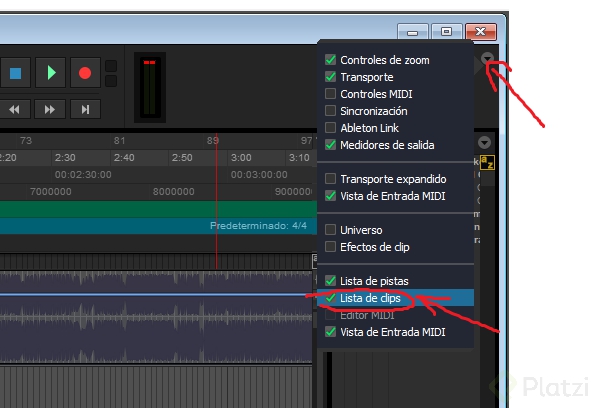
Una de dos o no supe hallar la barra "Clips", o no aparece esta opción en Pro Tools First
Si esta en pro tools first, si no te sale la puedes habilitar siguiendo los pasos que dejo en la imagen