Tipos de Visualización en CSS: Display Block, Inline e Inline Block
Resumen
¿Cuáles son los tipos de visualización en CSS?
La comprensión de los tipos de visualización en CSS es esencial para cualquier desarrollador web. Cada tipo de display define cómo se muestran y organizan los elementos HTML en un navegador. En CSS, aunque existen múltiples opciones, hay tres tipos de visualización fundamentales que determinan cómo se estructuran nuestros elementos: block, inline e inline-block. Estos tipos pueden cambiar completamente la apariencia de nuestra página si se utilizan correctamente.
¿Qué es el display block?
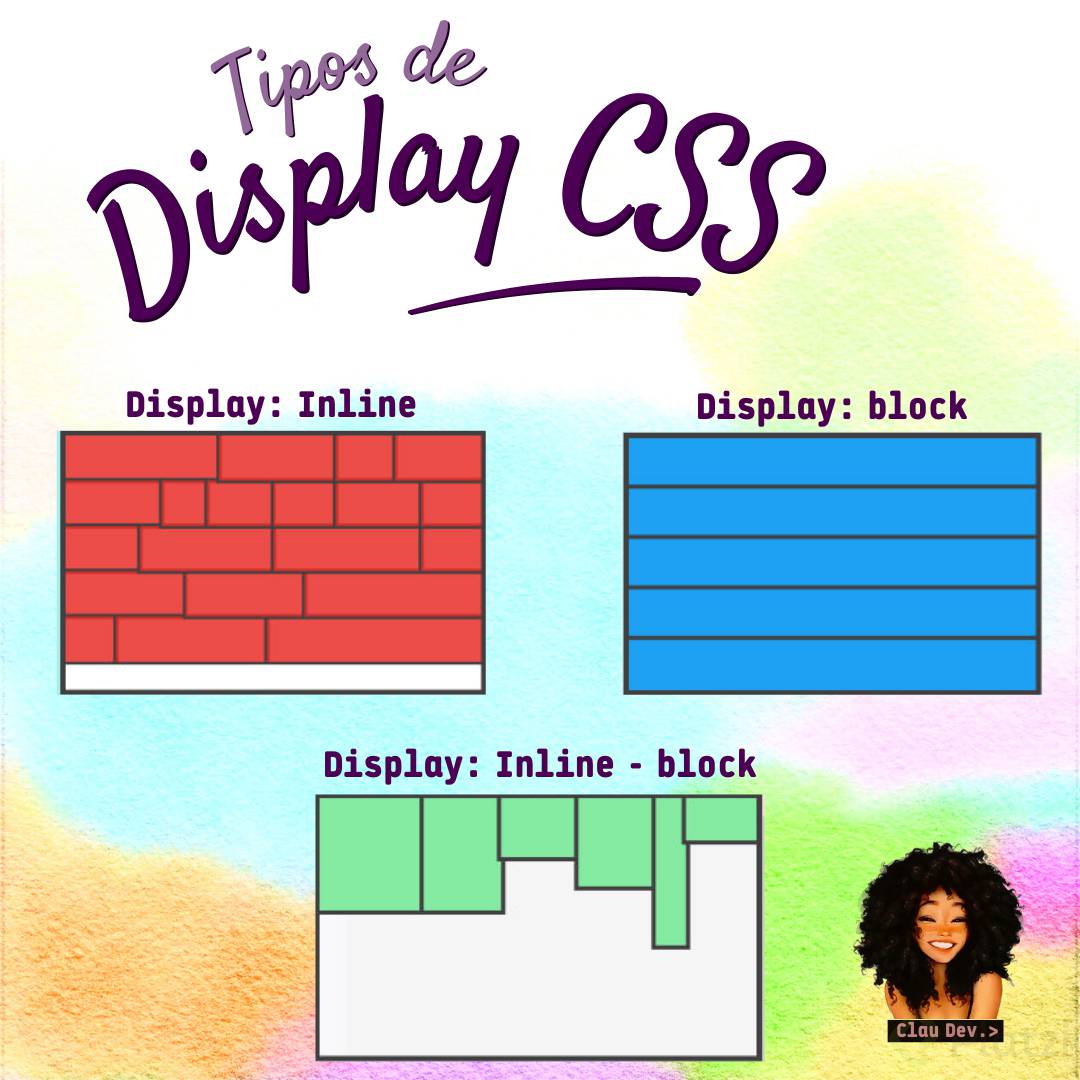
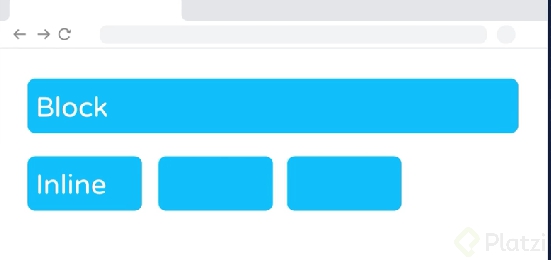
El display block se refiere a aquellos elementos HTML que ocupan todo el ancho disponible del navegador, de izquierda a derecha. Por defecto, los títulos como h1 y h2 tienen este tipo de visualización, lo que significa que se despliegan por completo, sin permitir que otros elementos se ubiquen a su lado. Al establecer un elemento como display: block, se garantiza que otros elementos se sitúen por debajo, creando una disposición en bloque, ideal para la estructura de la página.
¿Qué es el display inline?
Contrario al block, el display inline juega un papel más sutil en la organización de los elementos. Los elementos con display inline ocupan solo el espacio necesario para su contenido, permitiendo que otros elementos se ubiquen a sus lados. Este tipo de visualización es el predeterminado para etiquetas como span, a y label. Sin embargo, es importante notar que elementos inline no reconocen propiedades de tamaño como width y height, lo que limita su alteración visual.
¿Qué es el display inline-block?
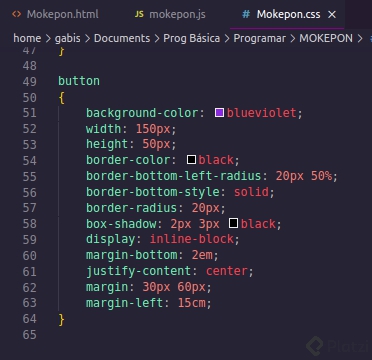
El display inline-block combina lo mejor de ambos mundos. Este tipo de visualización permite que los elementos se comporten como inline, es decir, se ubiquen uno al lado del otro. Sin embargo, a diferencia de los elementos puramente inline, estos también aceptan propiedades de diseño como width y height. Los elementos input y button, por ejemplo, a menudo aprovechan esta característica, pues al mismo tiempo que mantienen su alineamiento horizontal, pueden recibir propiedades de tamaño específicas.
¿Cómo identificamos y manipulamos los tipos de display?
Cuando trabajamos con CSS y HTML, es esencial poder identificar qué tipo de display poseen nuestros elementos y cómo podemos cambiarlo según nuestras necesidades. A través de herramientas como el inspector del navegador, es posible ver el tipo actual de display y modificar propiedades como el color de fondo para facilitar la identificación visual.
Instrucciones paso a paso como las que se observa más arriba pueden hacerse para modificar la apariencia de elementos, permitiendo una personalización visual que se refleje en tiempo real dentro del navegador.
Ejemplo práctico
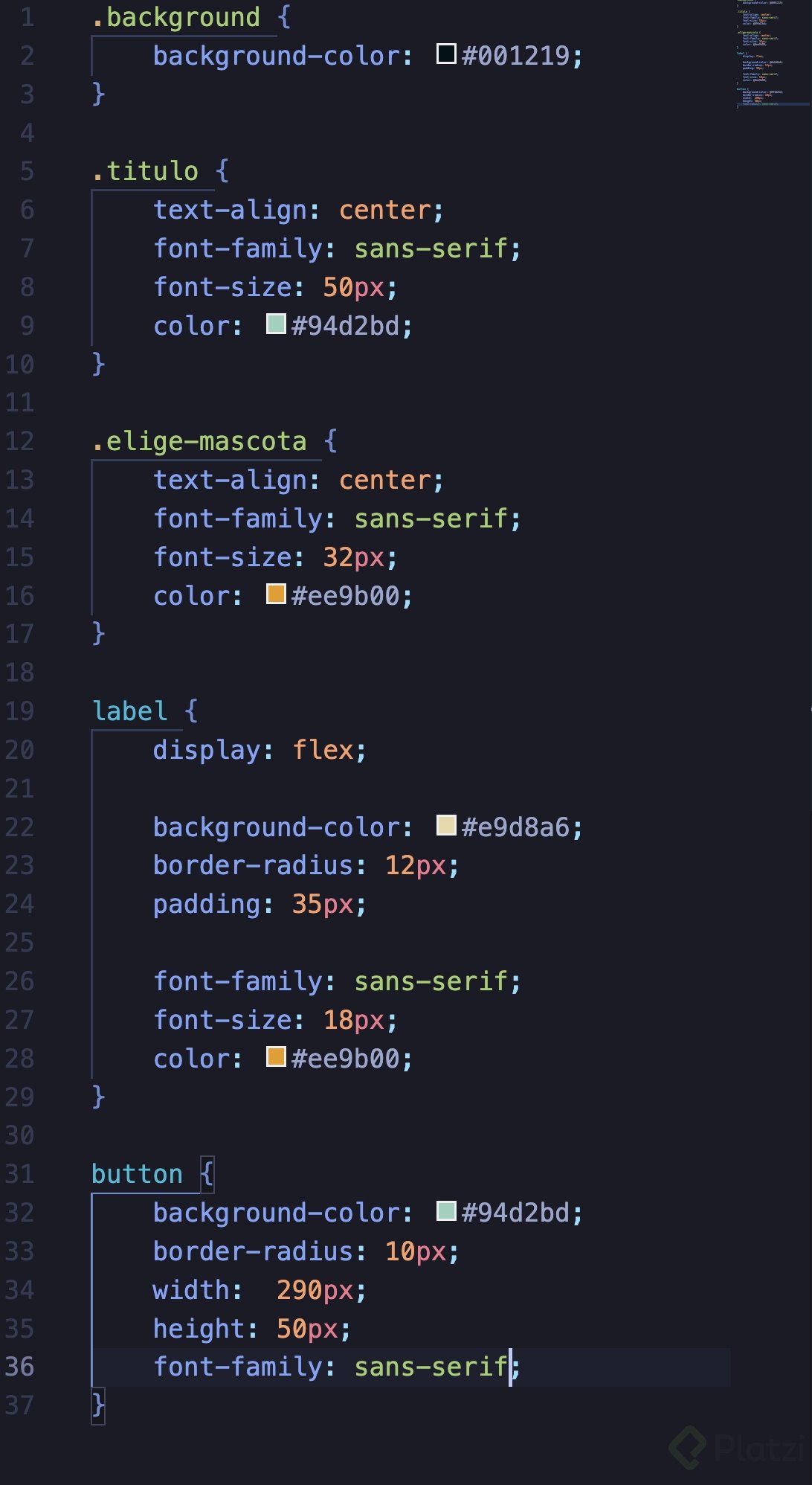
Para una comprensión más práctica de estos conceptos, consideremos un pequeño script de personalización de estilo:
Cambia el color de fondo de las etiquetas label a tomato.
A los elementos input, aplica un tamaño específico ajustando width y height.
Para los botones, establece un color de fondo diferente y aplica el mismo ajuste de tamaño que a los input.
Estos ajustes nos permiten observar cómo los elementos con distintos tipos de display responden de forma distinta a las modificaciones de estilo. Refuerzan la comprensión fundamental de que los elementos inline no respetan width y height, mientras que los elementos inline-block sí lo hacen, ofreciendo una flexibilidad intermedia.
Sigue explorando estas propiedades y experimenta con tus propios estilos para dominar el comportamiento visual de tus proyectos en CSS. No olvides compartir tus resultados y pruebas en comunidad, aprendemos juntos y tu experiencia puede enriquecer a otros estudiantes.
Si estás usando VSCODE y quieres evitarte estar escribiendo toda la propiedad y el valor de la misma, te invito a hacer lo siguiente:
Ten en cuenta lo que quieres escribir y utiliza un poco la lógica.
Este truquillo es poner la primera letra de la propiedad y pegado el número a poner
Si quieres escribir un width y 50 píxeles, solo escribe:
w50
La w signidica width y 50 serán los píxeles, píxeles ese te da por default, claro, puedes usar los rem, em, %; úsalo como gustes. si escribimos w50 en el vscode nos da:
width: 50px;
Vamos con otros ejemplos:
Quiero poner un height, padding y margin con 330 píxeles cada uno, pues escribo:
h330
p330
m330
Si te fijas solo puse la primera Letra y el número que quiero agregar, si doy TAB o enter me da:
height: 330px;padding: 330px;margin: 330px;
Este aporte merece más reconocimiento.
Gracias
Gracias por el aporte
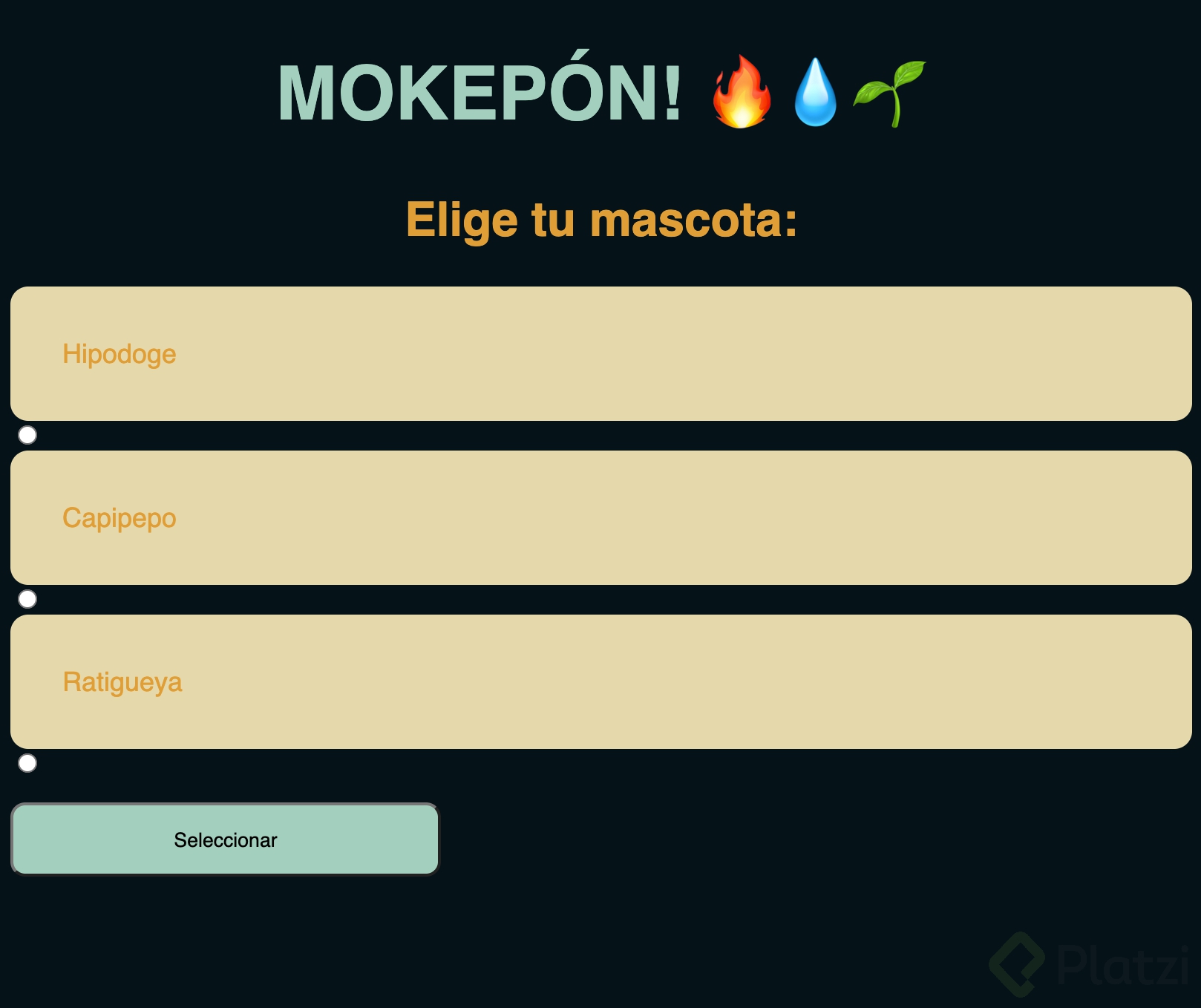
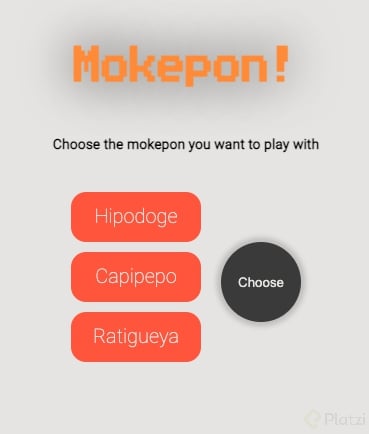
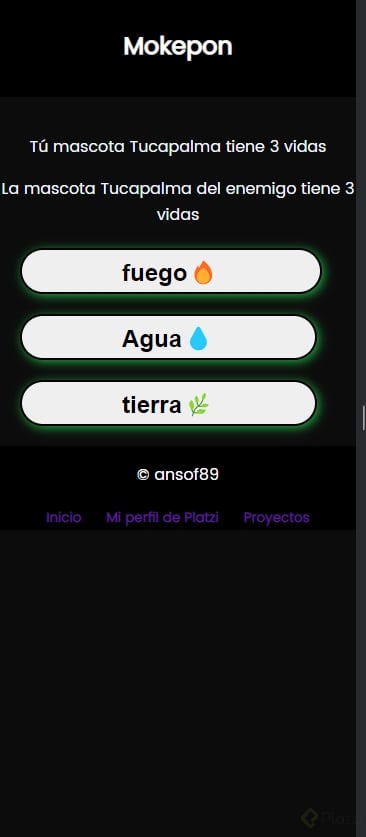
Este es mi diseño:
Ay nooo ! Qué es esto tan lindooo... Espectacular ✨🚀
Muy bonito pero me parece muy avanzado para esta clase.
Ojala les sirva para que lo comprendan mejor 💚💚💚
Gracias
Excelente aporte !!! ✨
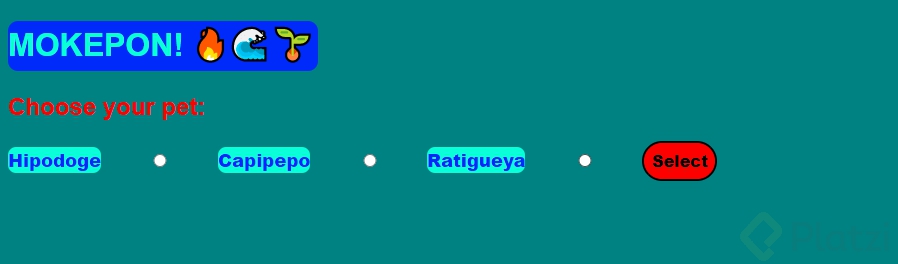
Así me quedo después de jugar un rato en la consola y tomas idas de aportes anteriores
Asi me quedo despues de probar con varios colores y opciones:
Espectacular, Jonathan !!! 🤩
TOOOP ! 💪🏼✨
🙌🏼🙌🏼💪🏼💪🏼
Así va quedando
[](
Display: Inline = Es cuando el elemento solo ocupa el espacio que necesita y deja que otros elementos inline se posicionen a un costado hasta llenar todo el espacio de la fila
Así vamos!
Esto es lo que llevo 🥰
Aún me falta dar estilo a esta sección:
Badass.
tres tipos de display
1_ display block: van de izquierda a derecha y toma los valores y se modifica.
2 _display inline : toma los valores pero no se modifica.
3_display inline block: toma los valores y se modifica pero no va desde la izquierda a derecha.
siempre me costó pero con esta explicación, entendí.
Imaginemos que las etiquetas HTML son cajas, que están dentro del navegador y estas ocupan cierto espacio, si estas ocupan toda la pantalla (izquierda y derecha), eso sería Display Block, si el elemento de HTML ocupa solo una parte del espacio entonces es Inline.
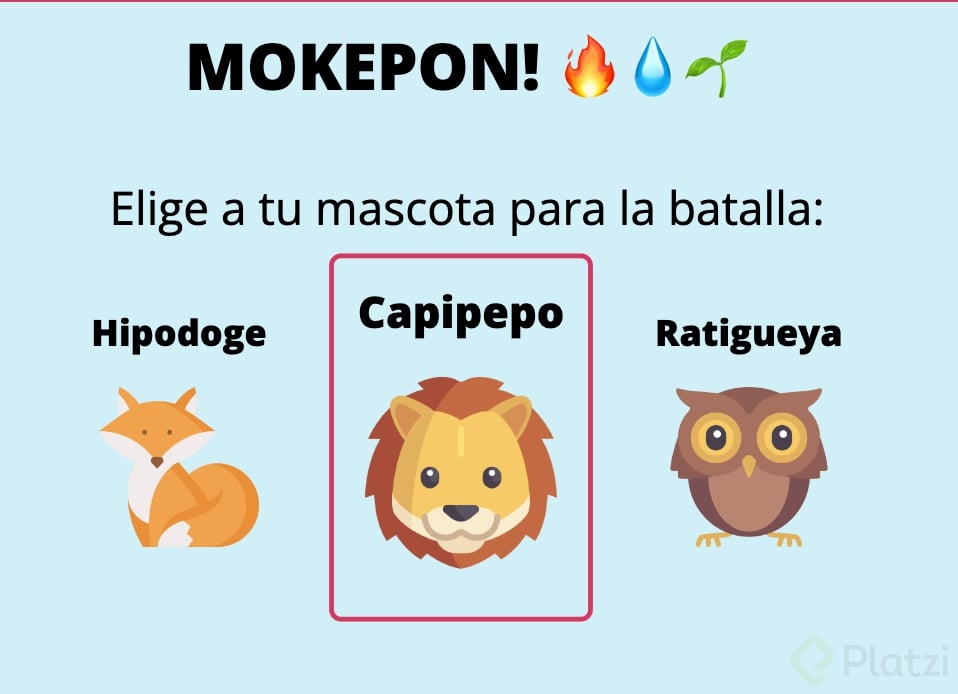
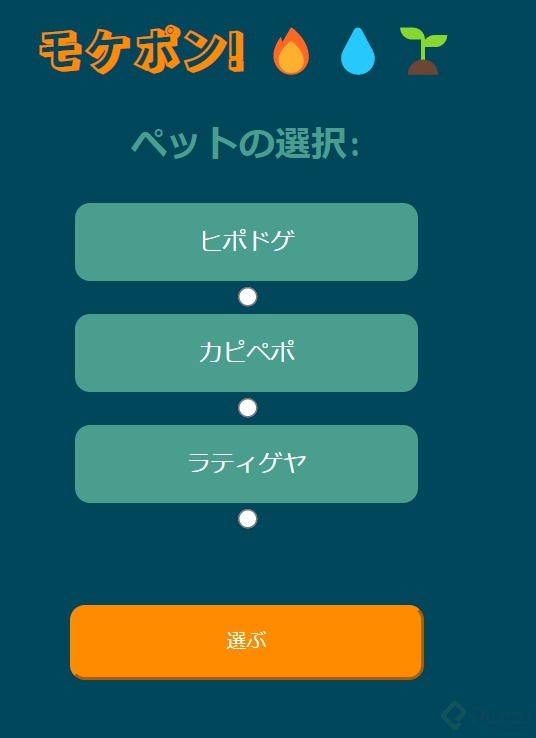
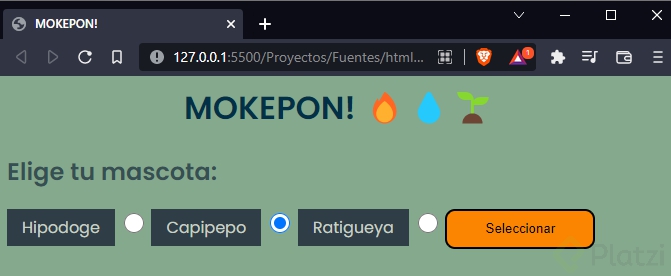
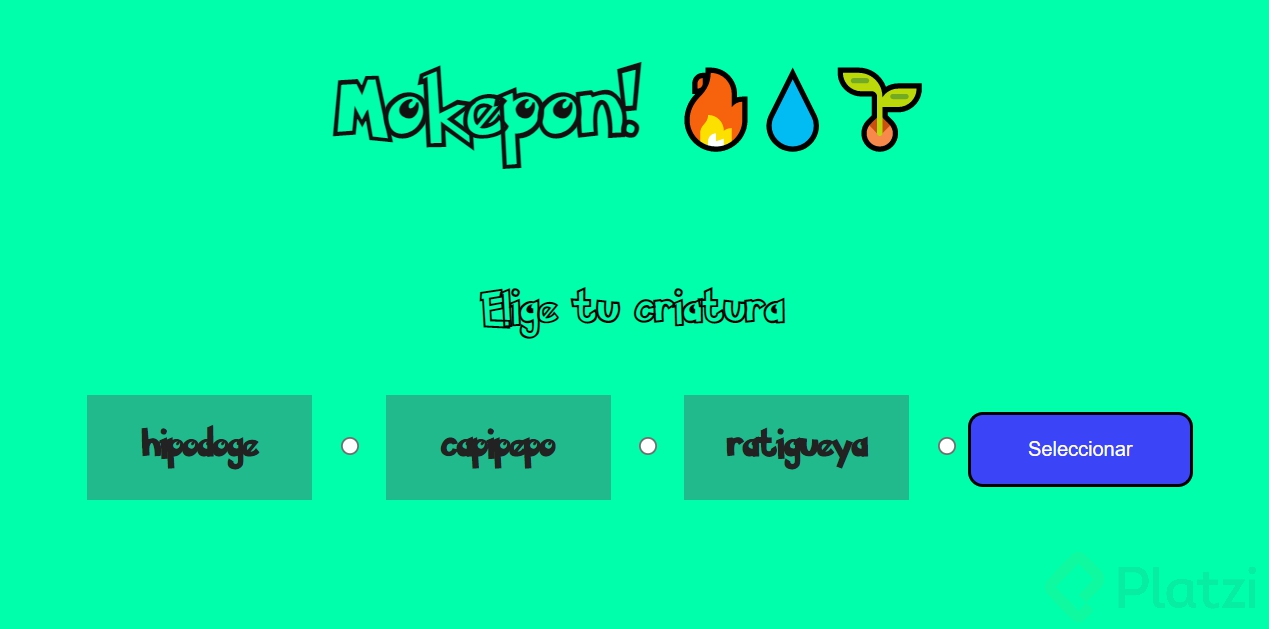
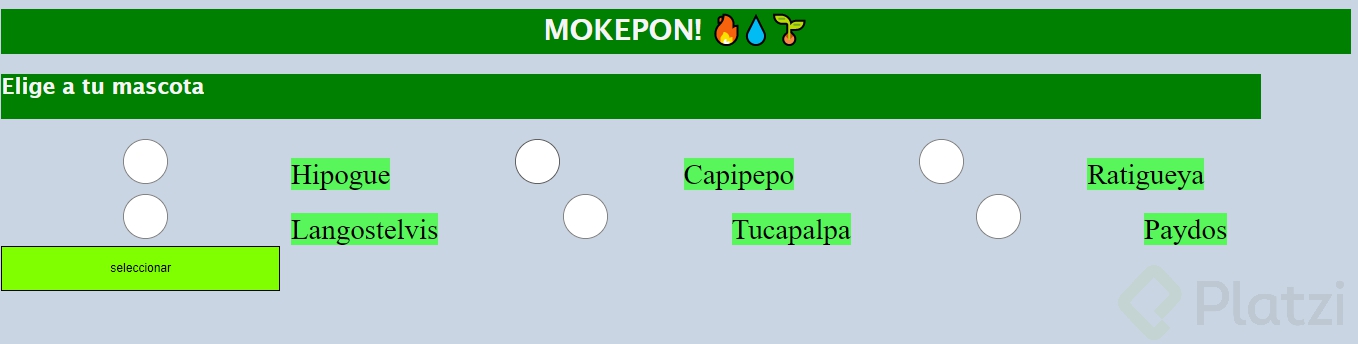
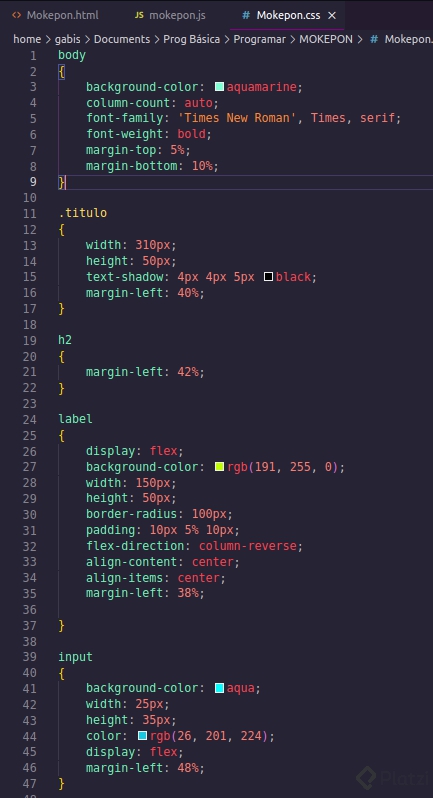
En las etiquetas, como por ejemplo en hipodoge, y al apretar F12, en la ventana del navegador, nos vamos a Elements y luego a la sección de estilos, en la parte inferior (donde esta el cuadrado) nos va a decir cuanto de ancho y de alto es hipodoge, en este caso dice que es de 310px, 50px, pero esto no se refleja en hipodoge porque este pertenece al tipo de display inline, por más que le coloquemos no se va a mostrar, pero si vemos el tamaño modificado en los selectores redondos, estos si se ven mas grandes y desproporcionados porque estos son de tipo InLine Block.
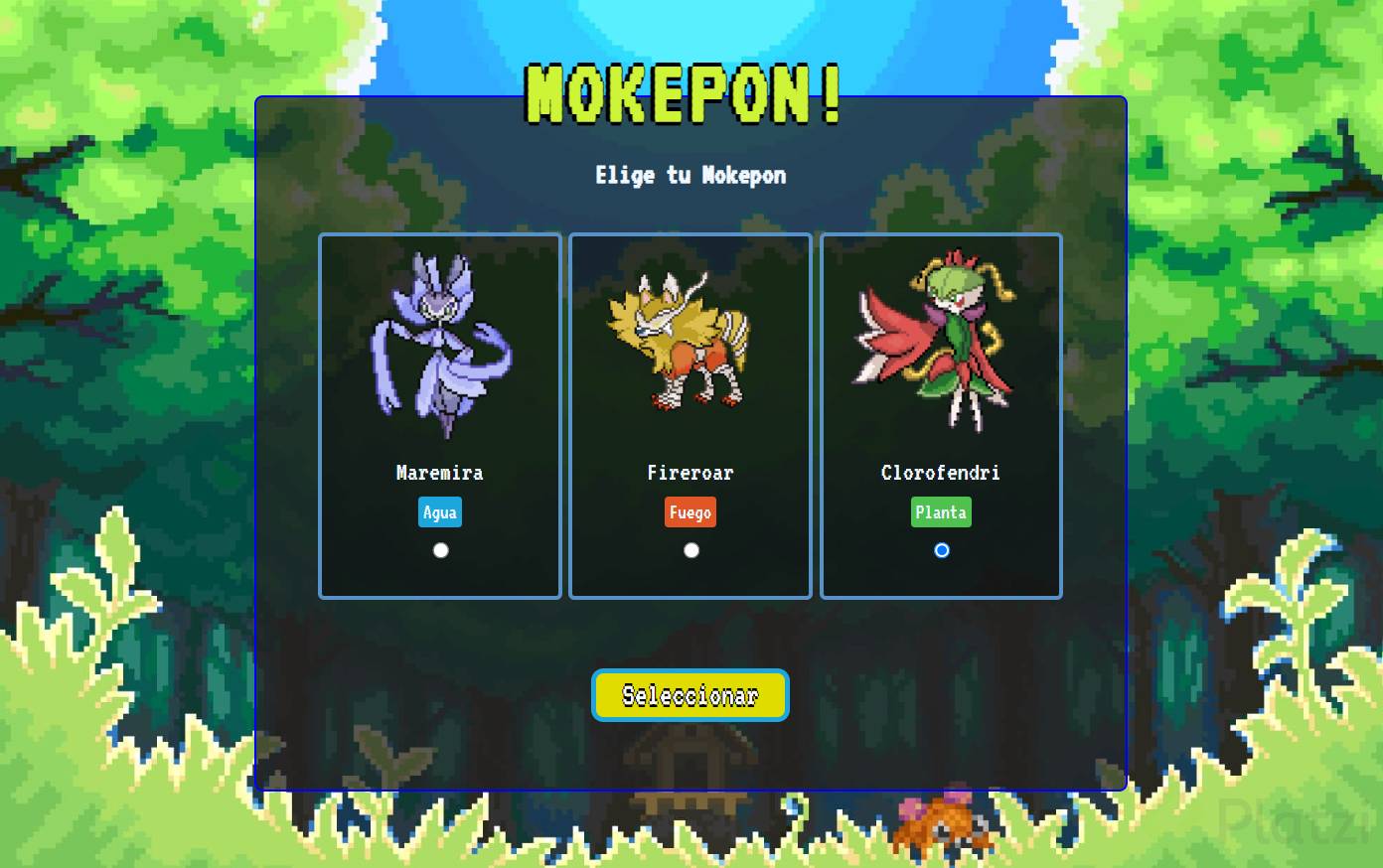
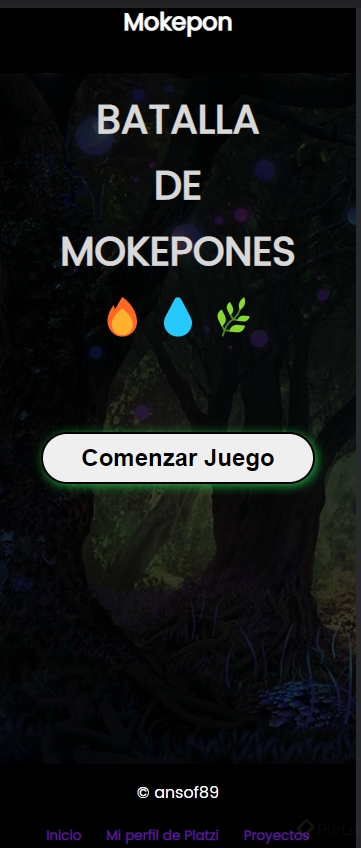
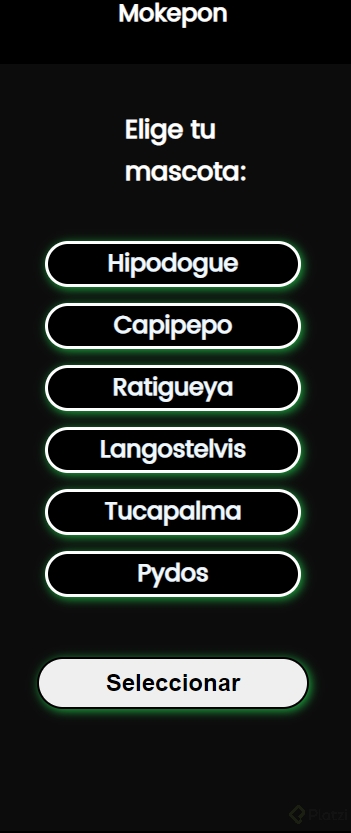
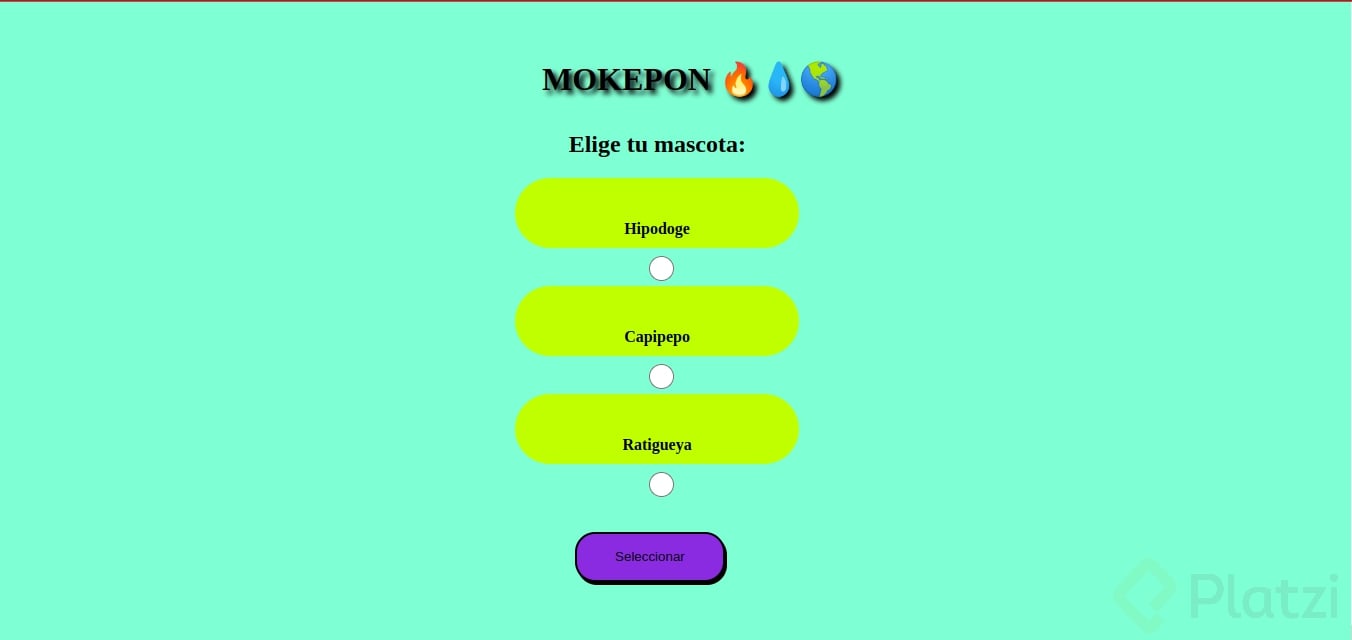
Hola, después de tanto probar y de mucho estrés logre mejorar mi juego con css, la verdad valio la pena :)
Pues, valió la pena todo el esfuerzo, Gabriel !!! Quedó espectacular !!! 🎉