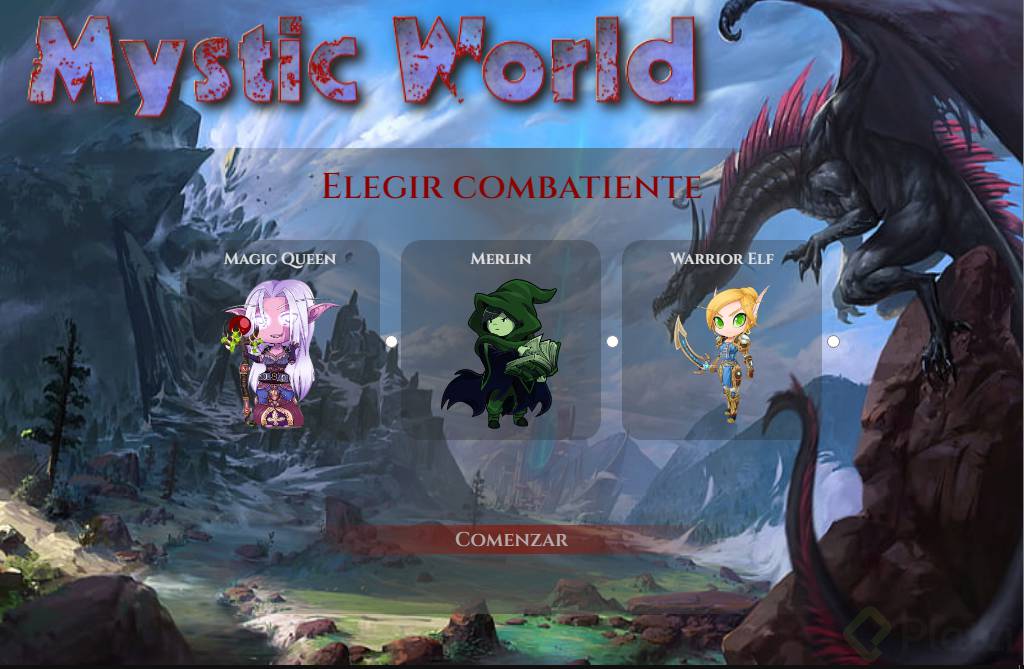
¿Cómo estandarizar el botón de tu pantalla de juego?
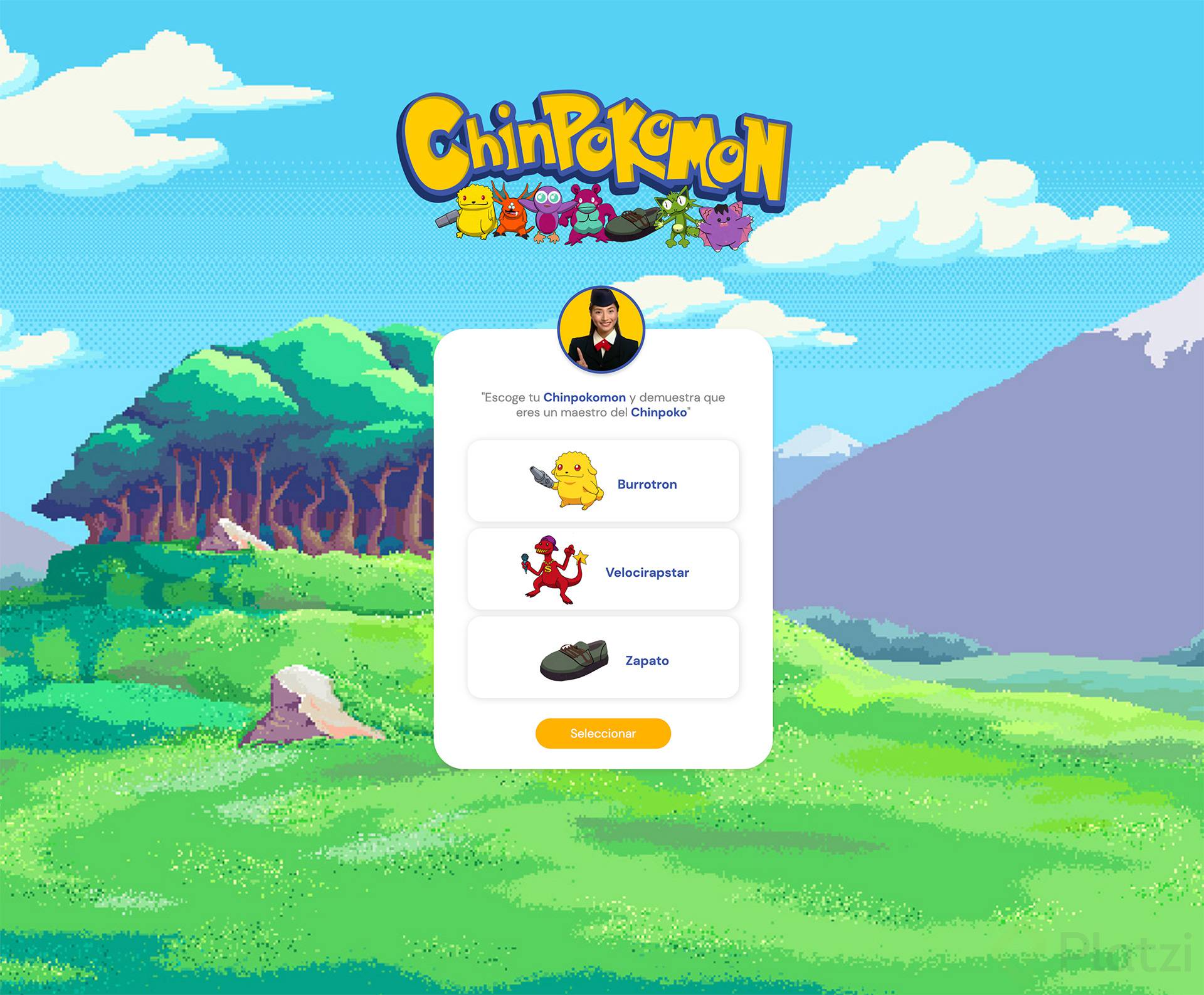
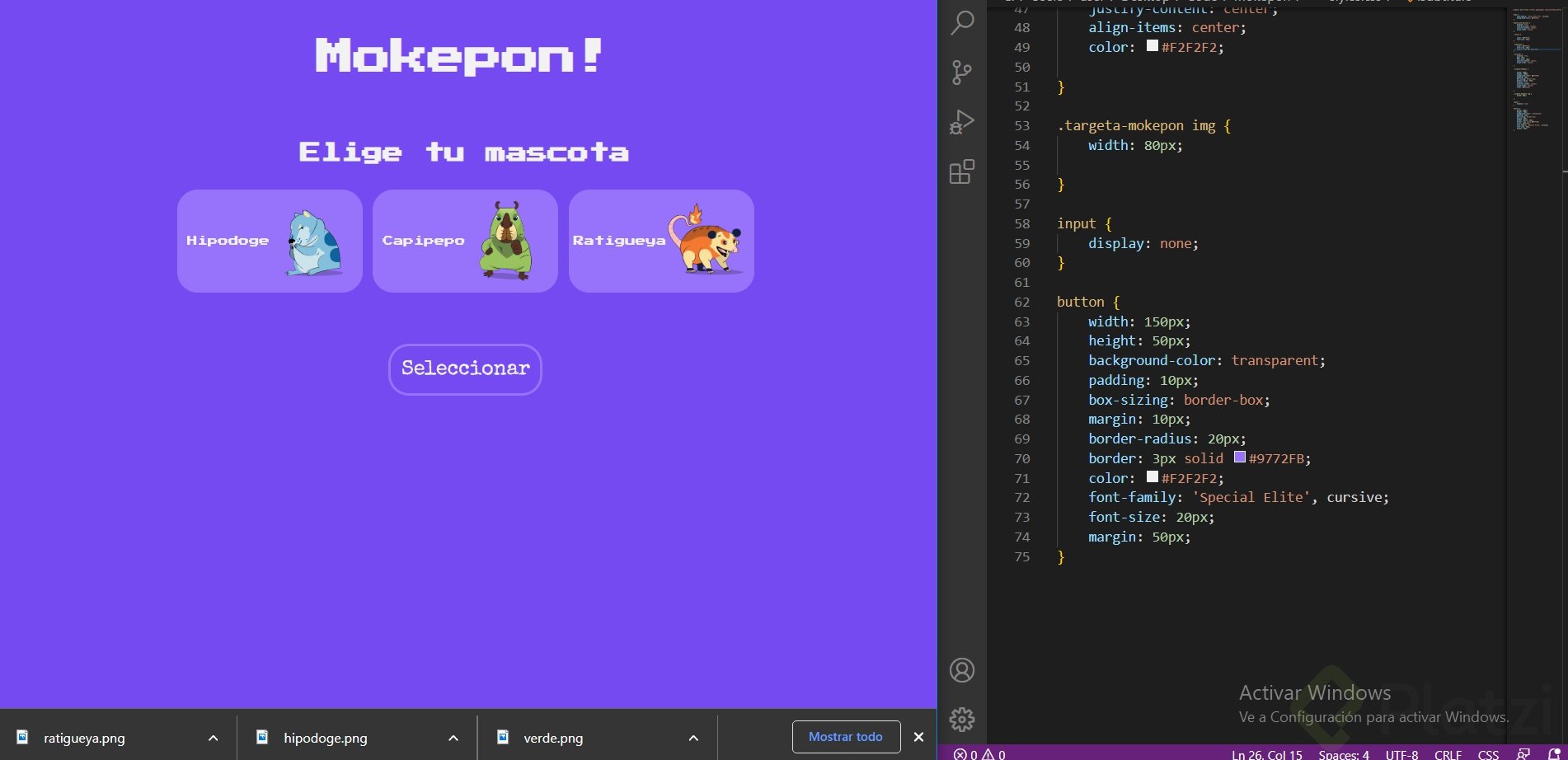
En esta clase, continuarás personalizando y dándole vida a tu primera pantalla de juego al estilizar el botón de inicio. Aprende a ajustar el tamaño, el borde, el fondo y el tipo de letra para que se adapte perfectamente al diseño de tu juego.
¿Cómo modificar el tamaño y el borde del botón?
Definir dimensiones:
Ancho: El ancho del botón puede ser igual al de las tarjetas o ajustarse según tus preferencias.
Alto: Opta por un alto de 40 píxeles para mantener un tamaño estándar.
Bordes redondeados:
Usa la propiedad border-radius para agregar bordes redondeados de 20 píxeles, creando un look más atractivo.
boton{width:100px;/* define tu ancho deseado */height:40px;border-radius:20px;}
¿Cómo personalizar el fondo y el borde?
El siguiente paso es personalizar el fondo y el borde, buscando contraste y atractivo visual.
Transparencia y Bordes:
Fondo: Opta por un fondo transparente.
Borde: Usa un borde sólido y elige un color distinto como blanco. Ajusta el grosor del borde según lo desees.
¿Cómo gestionar los márgenes para posicionar el botón?
Un correcto manejo de márgenes asegura que el botón tenga suficiente espacio alrededor, mejorando la estética y usabilidad.
Márgenes individuales:
Utiliza margin-top para separar el botón de las tarjetas superiores, asegurando que el espaciado sea uniformemente agradable.
boton{margin-top:30px;}
¡Adelante! Prueba estas técnicas y experimenta con diferentes estilos y tamaños para personalizar tu botón de inicio. Con estas habilidades, tu primera pantalla de juego destacará por su diseño impecable y profesional. Prepárate para avanzar a la próxima pantalla de tu juego.
No creo que sea buena idea, siendo un curso gratis quizás muchas personas que no puedan pagar Platzi al abrir ese link se vean frustrados por ser una categoría exclusiva para los que pagan Platzi. 😥
Ciertamente estaría cool, sin embargo tampoco es algo que se pueda aprender de un dia para otro, así que si van a entrarle a lo gráfico no olviden que todo toma tiempo y paciencia :3
Efectivamente, venia buscando a zapato y lo encontré.
Excelente referencia.
jajajaj grande el zapato
Me pasé todo el día haciendo la wea pq quería aportar :3
esta bonito
Guapo
Me gusta como se ve 👍
NICE
No es tanto pero ahi voy!
super bonito!!
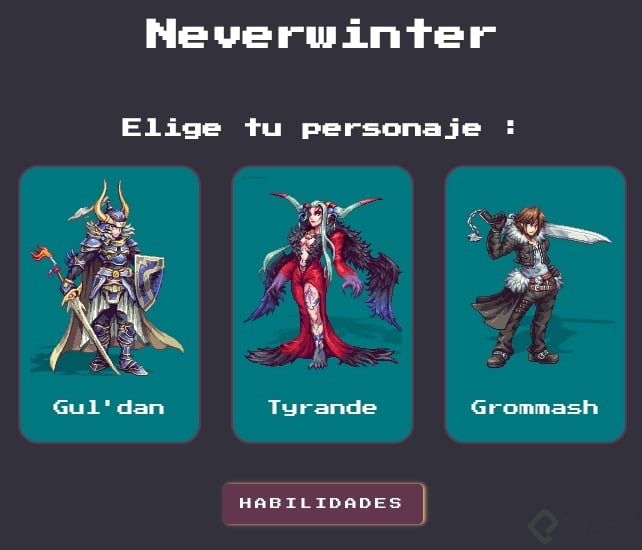
Que nombre tan creativo JAJAJA
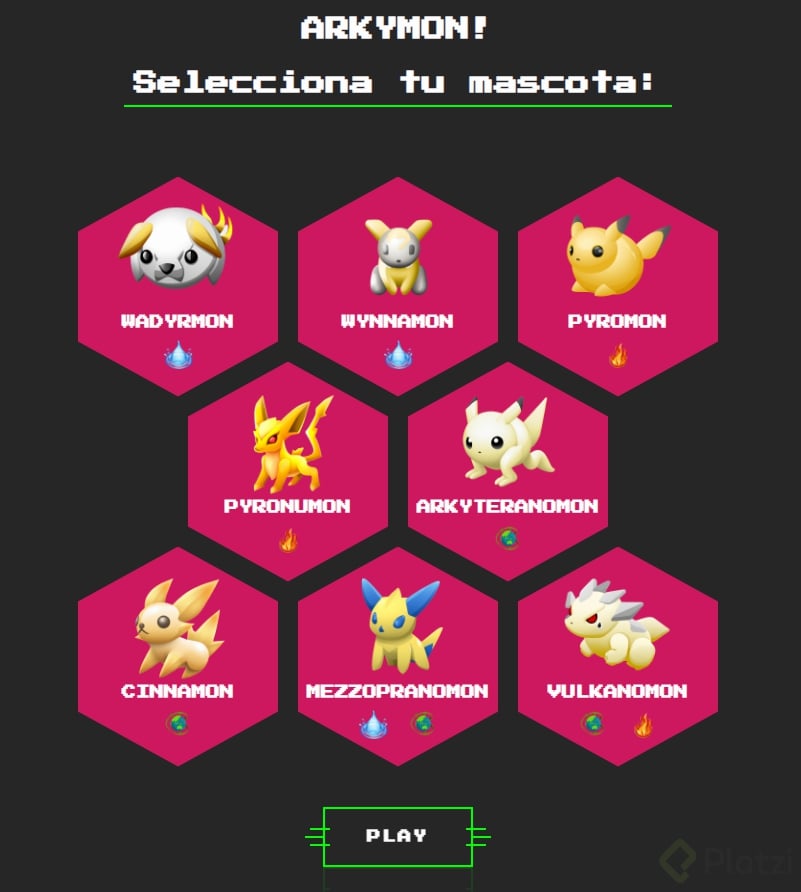
Asi va el mio
Las imágenes de las mascotas las hiciste tú mismo? Están geniales 👌
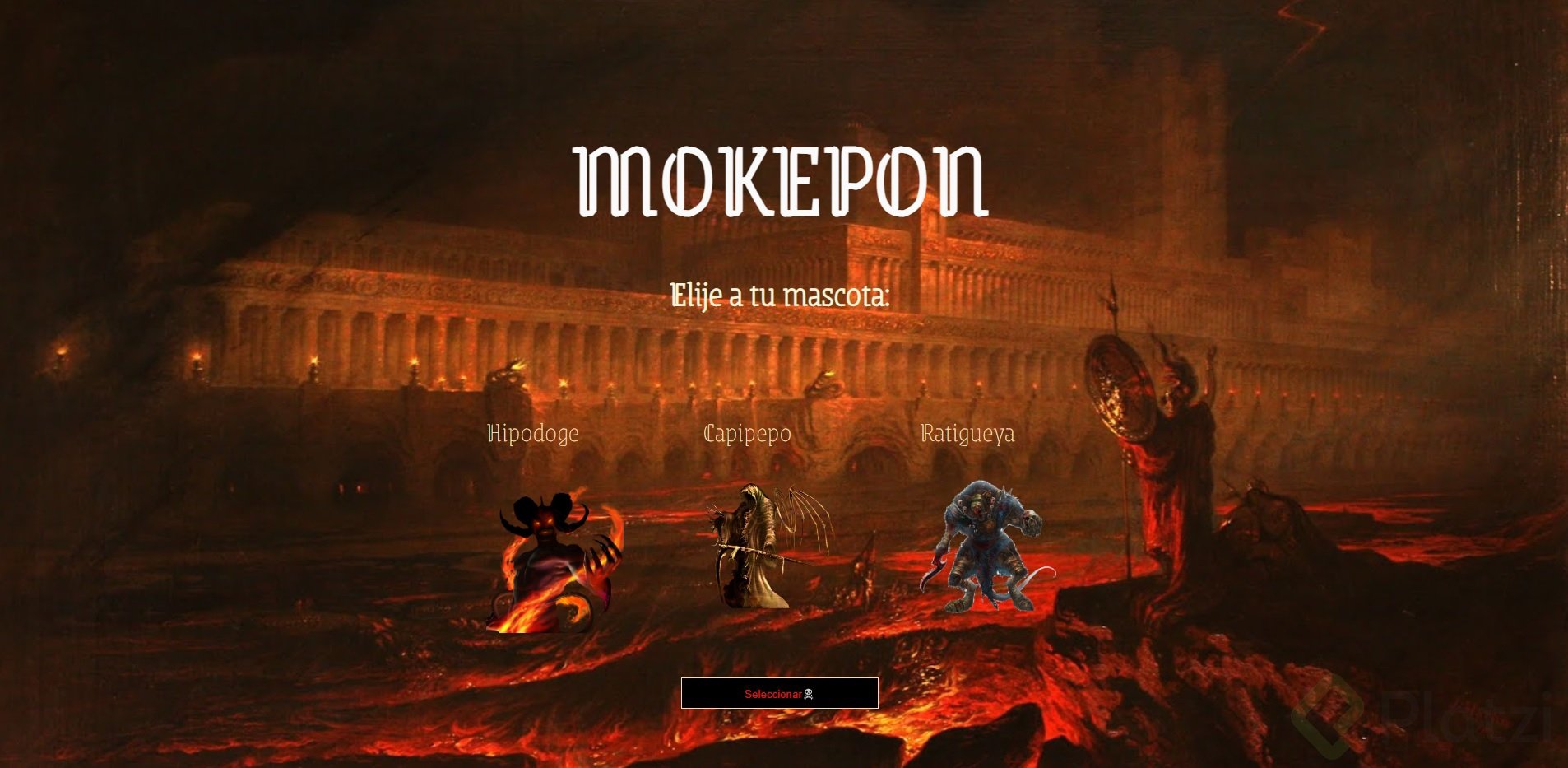
No veo el momento en que le de seleccionar y eso sea un tipo dark souls >_<
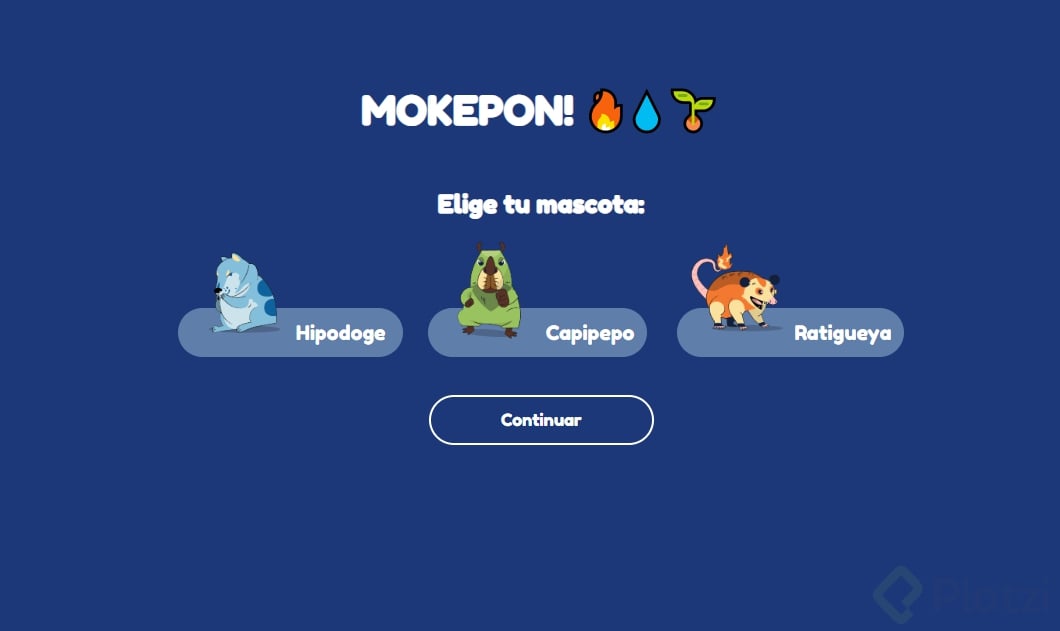
Así va el mio, hice mis propios diseños para las mascotas que mejorare después con el curso de illustrator😊
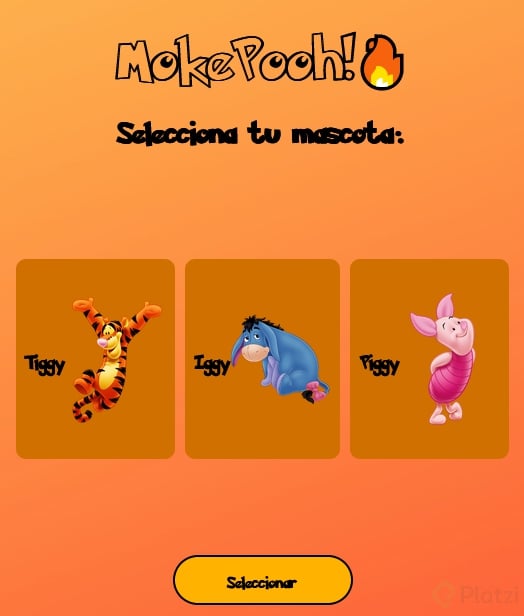
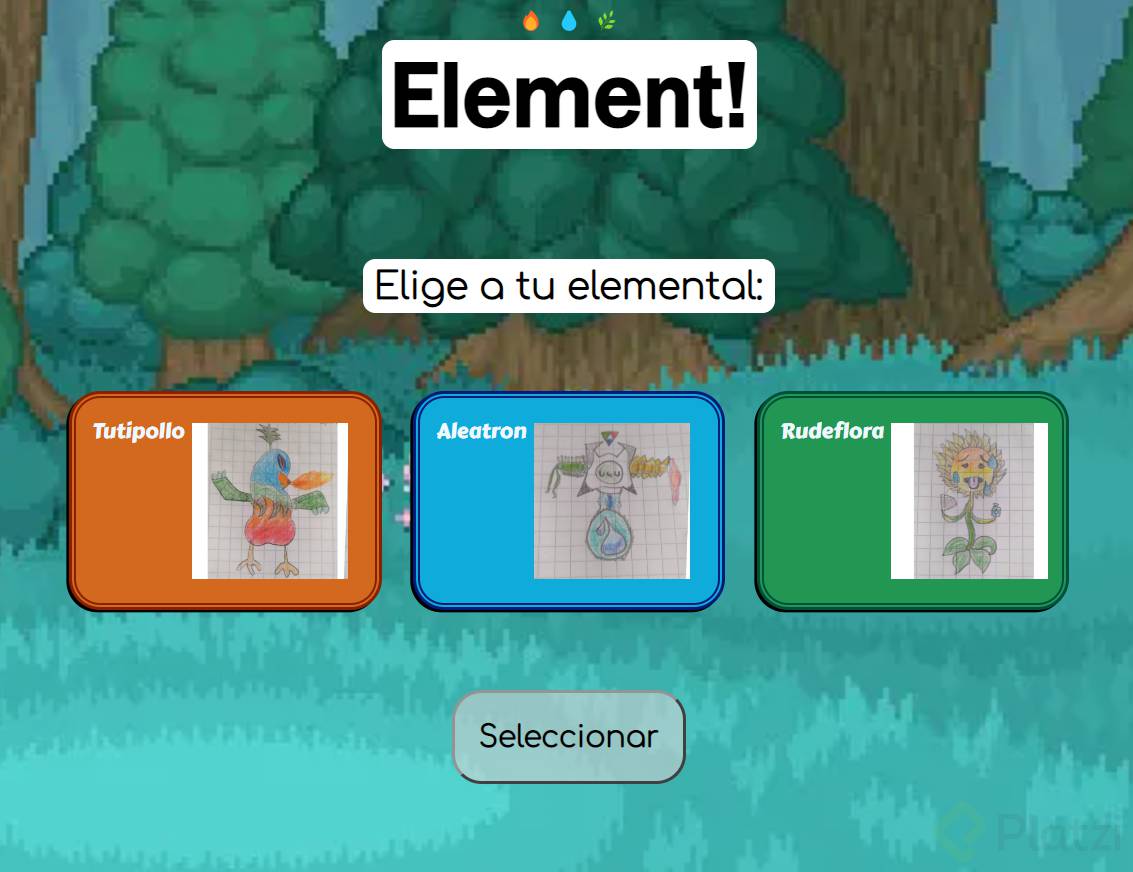
No se quién está mejor; si Rudeflora o Tutipollo
Wow!
increible de donde sacas esas imagenes?
Hola Platzi!
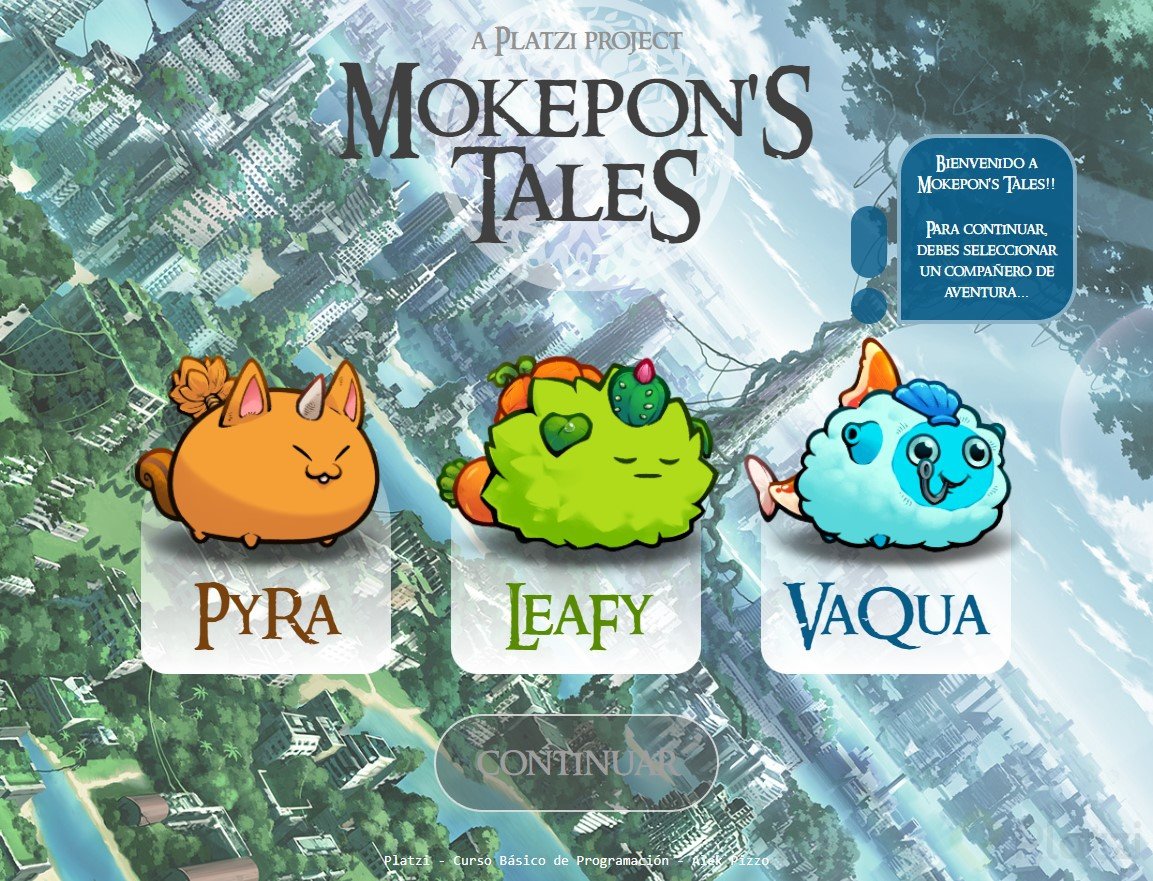
Asi va mi web de inicio, con botón desactivado hasta que selecciones alguna mascota...
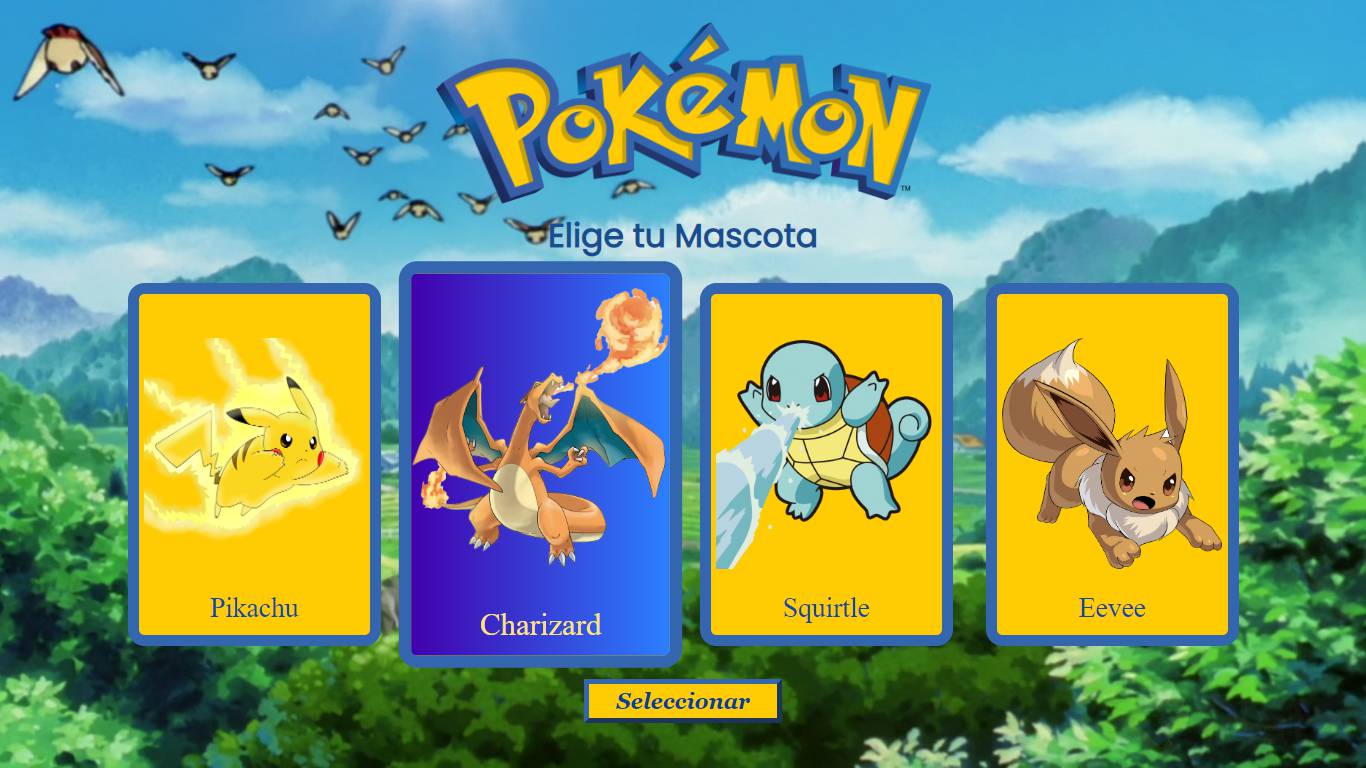
Aca les dejo una imagen con los 3 estados de mis inputs, normal, :hover y checked... y el botón ya activo para continuar.
Me encanta este curso, Saludos!
Excelente trabajo, inspirador !
como hiciste para poner el fondo?
Están muy padres esos fondos estilizados, ¿como los conseguiste?
quedo genial
Muy bien :clap:
me recuerda a la fuente de mario
Que buen ojo para los estilos, tengo que trabajar duro para desarrollar ese buen ojo o gusto, yo no puedo hacer nada de esto sin un diseño pre-definido, excelente ver como va haciendo cada cosa y va teniendo sentido y se ve tan cool.
💅
x2 siento que soy malisimo para lo visual xd
x3
tuve una excelente regresion infantil, gracias!
En el css de los botones pueden usar esta opcion para que les salga la manito del click:
cursor: pointer;
Gracias.
Reto Cumplido.
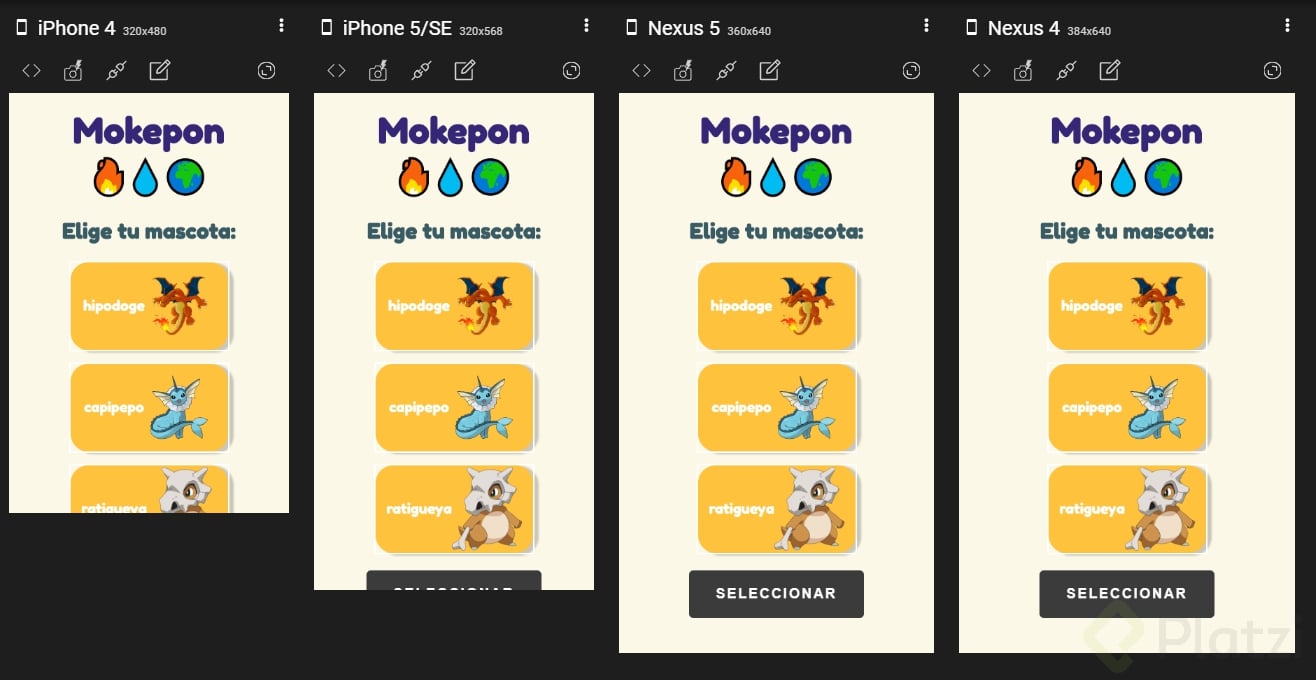
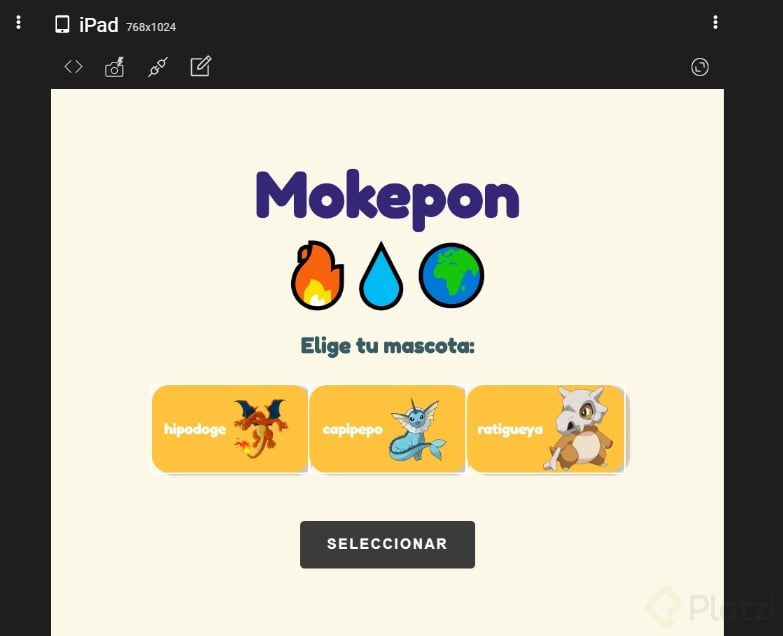
¿Cómo haces para verlo desde el celular?
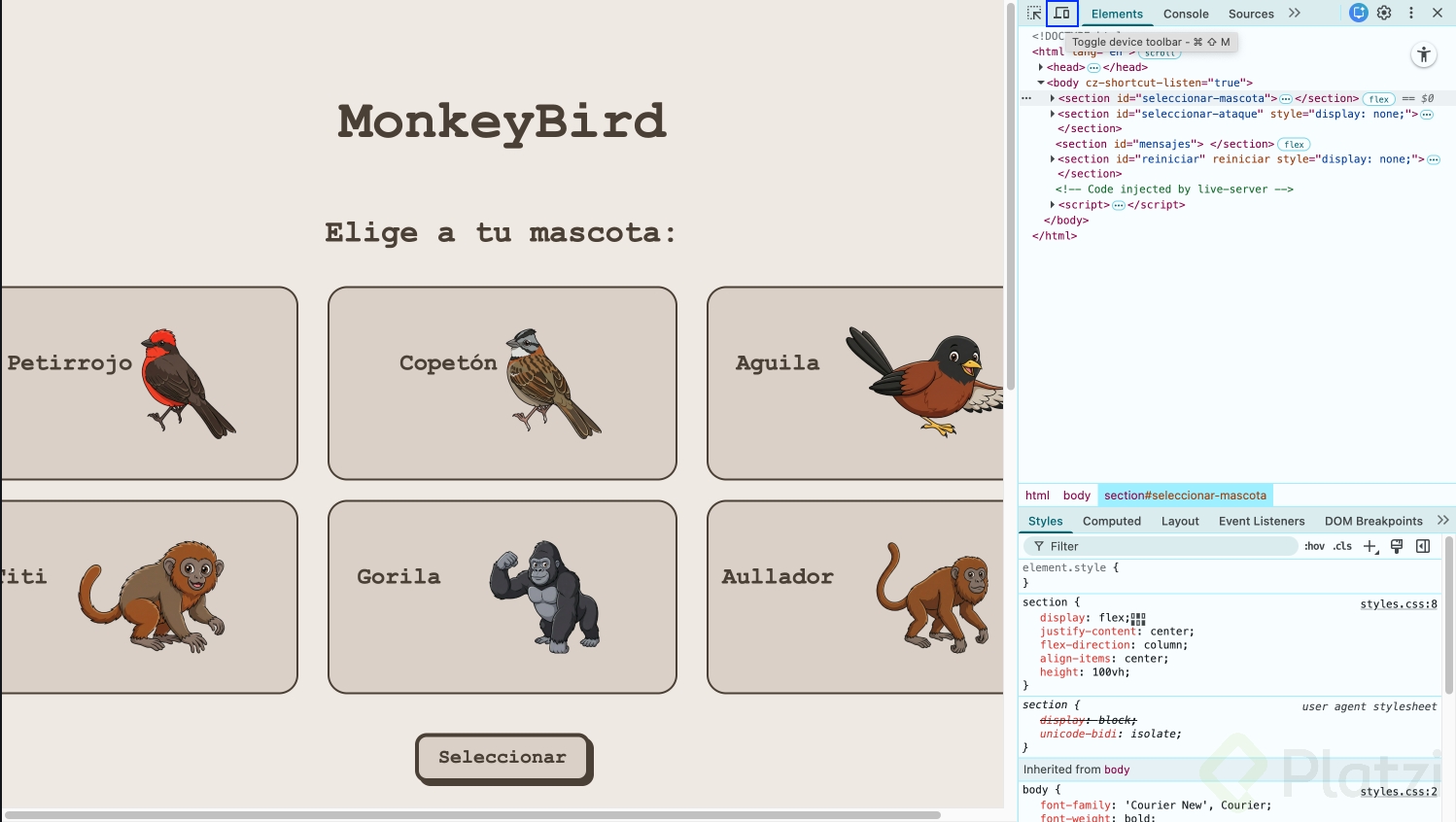
Diego, la forma más fácil es desde el inspector del navegador. En Chrome le das click a este icono que muestra la pantalla de un celular. Y desde ahí ya puedes cambiar la resolución o elegir la resolución de diferentes dispositivos
Así voy! No he podido centrarlos bien con
justify-content: center;
, si alguien me da recomendación les agradecería.
Espero les guste!
¡Hola, David! Es complicado determinar la razón viéndolo así, pero revisa los tamaños y posiciones de las cajas o caja contenedora de esas cartas.
Centralos editando sus margenes izquierdos o derechos, el que requieras.
margin-left: 1rem o por pixeles
Genial!! yo le quitaría el botón y dejaría las tarjetas con un eventListener :)
hola
AJSJAJAJ esta muy chevere
Muy bonito. me encanta!! Como hiciste para que el botón de seleccionar se vea desvanecido y el fondo de los personajes?
aqui te dejo como lo realice me costo conseguirlo ya habia dejado este proyecto y disculpa por responder tarde cualquier ayuda que necesites estoy a sus ordenes
Yo, HTML siempre he sido mejor amigo de JavaScript. Nunca habías tenido problemas, éramos nosotros dos.
Hasta que apareció ella.
CSS, la más encantadora. y sin duda los demonios están hechos para pecar con los ángeles.
yo aquí casual, tratando de darle romance a esto 🤣🤣🤣