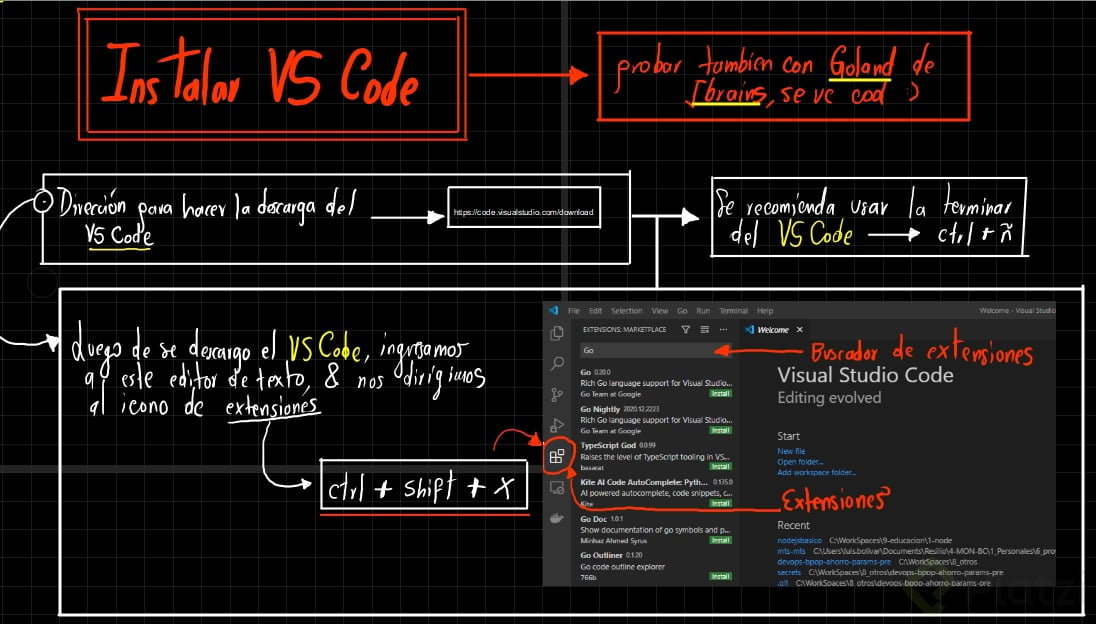
Tener el entorno de desarrollo listo es tan importante como aprender el lenguaje en sí. Después de instalar GO en tu sistema operativo, el siguiente paso clave es contar con un editor de código que te facilite escribir, depurar y ejecutar tus programas de forma eficiente. Visual Studio Code es la herramienta recomendada para trabajar con GO, y aquí se explica exactamente cómo configurarlo.
¿Cómo descargar e instalar Visual Studio Code?
El proceso comienza accediendo al sitio oficial de Visual Studio Code desde tu navegador [0:12]. Una vez allí, encontrarás las opciones de descarga disponibles para los tres sistemas operativos principales:
Selecciona la versión que corresponda a tu sistema y sigue el proceso de instalación habitual. VS Code es un editor gratuito, ligero y altamente personalizable gracias a su sistema de extensiones.
¿Por qué instalar la extensión de GO en VS Code?
Una vez que tengas VS Code abierto, necesitas instalar la extensión oficial de GO [0:30]. Para encontrarla, dirígete al ícono de extensiones en la barra lateral izquierda. En la caja de texto de búsqueda escribe "GO" y asegúrate de seleccionar la que tiene una estrella verde en la esquina. Esta extensión fue creada por Microsoft y ofrece funcionalidades que marcan una gran diferencia al programar:
- Autocompletado de código: te sugiere opciones mientras escribes.
- Importación automática: agrega las dependencias necesarias sin intervención manual.
- Linter integrado: analiza tu código en tiempo real para detectar errores y malas prácticas.
Estas características hacen que el flujo de trabajo sea mucho más ágil, especialmente cuando estás aprendiendo el lenguaje [0:48].
¿Cómo usar la terminal integrada de VS Code?
Uno de los recursos más prácticos de VS Code es su terminal integrada [1:03]. Para activarla, ve al menú superior y busca la pestaña que se llama Terminal. Haz clic en ella y selecciona Nueva Terminal (o New Terminal). Esto abrirá una terminal directamente dentro del editor.
Desde esta terminal puedes ejecutar comandos sin salir de VS Code. Por ejemplo, al escribir go version [1:17] se imprime la versión de GO instalada en tu computadora, lo que te permite confirmar que todo está correctamente configurado.
bash
go version
La ventaja principal de trabajar con la terminal integrada es que no necesitas cambiar de ventanas constantemente. Todo el ciclo de desarrollo, desde escribir código hasta ejecutarlo, se realiza dentro de un mismo entorno [1:27]. Esto reduce distracciones y acelera significativamente tu productividad.
Si estás comenzando con GO, adoptar Visual Studio Code con su extensión oficial y su terminal integrada te dará una base sólida para concentrarte en lo que realmente importa: aprender a programar. ¿Ya lo tienes configurado? Comparte tu experiencia en los comentarios.