¡Hola!
En este tutorial te enseñaré a configurar el Ubuntu dentro de tú Windows 10 para que puedas ejecutar los comandos tal como los ejecuta el profesor en el curso.
Lo primero que necesitas es que tu computadora tenga instalado Windows 10 de 64 bits y tengas tu sistema operativo actualizado (con el "Windows 10 Anniversary Update")
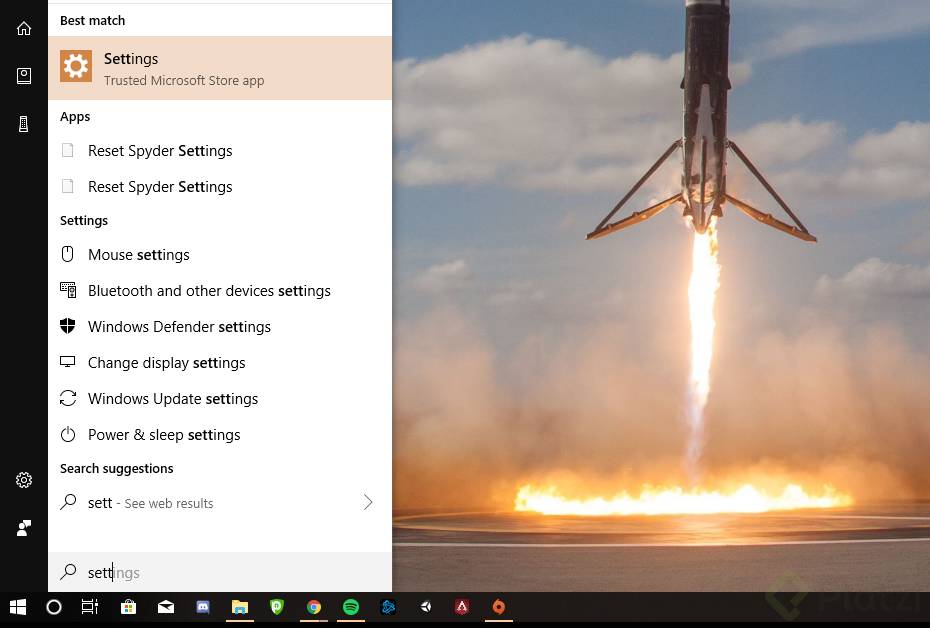
Una vez hayas verificado que tu computadora cumple con los requisitos entra a los settings del sistema (Ajustes)
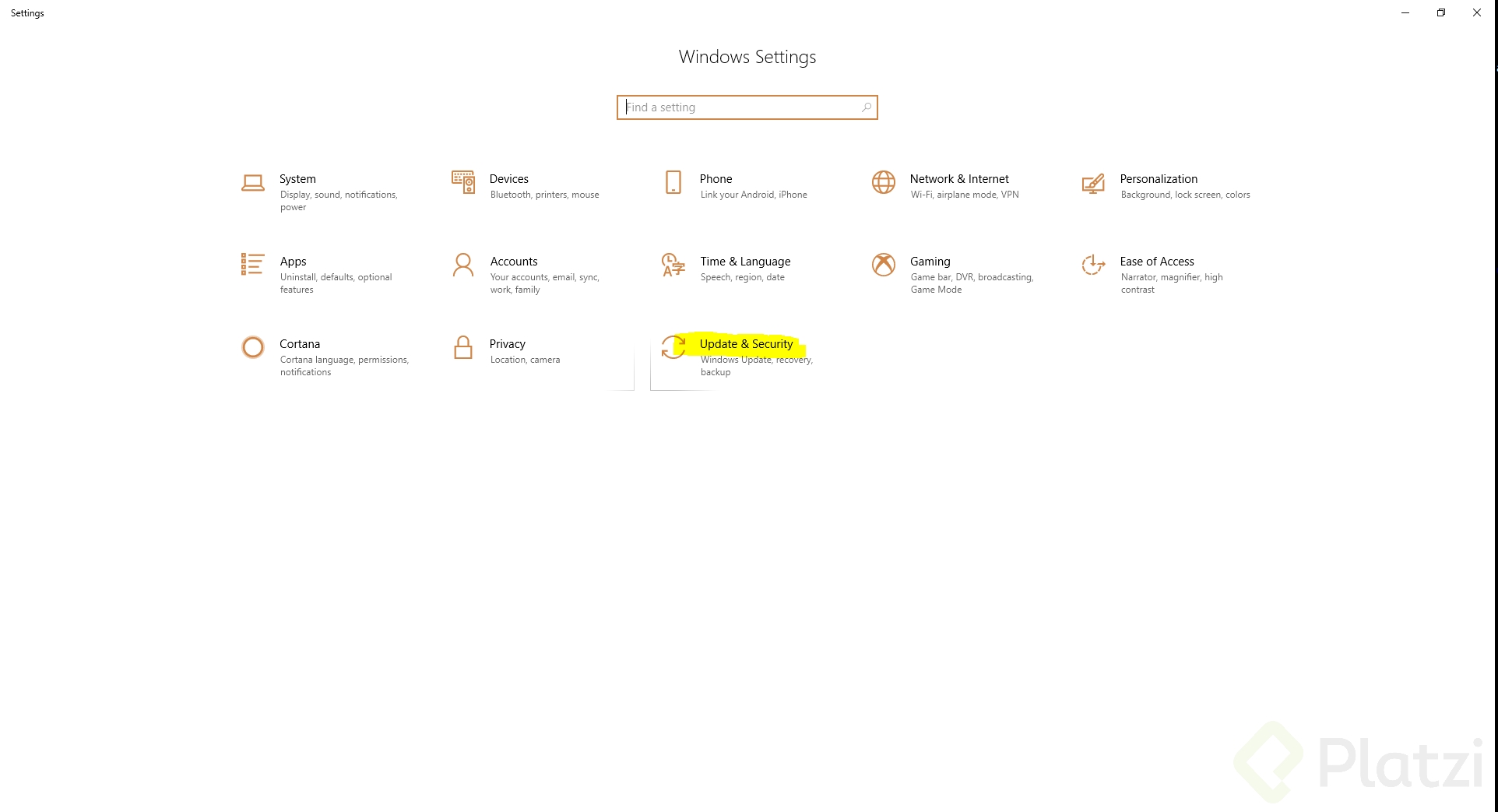
Luego entra a la opción de Actualizaciones y Seguridad
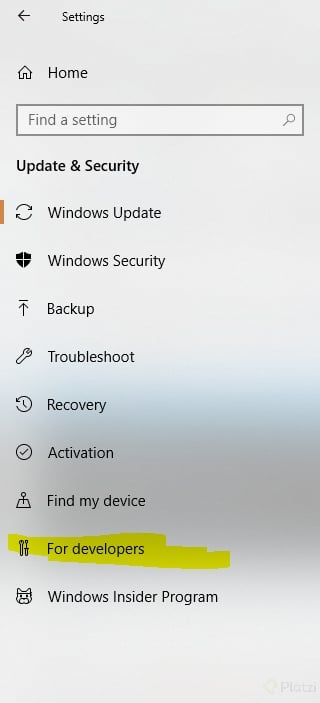
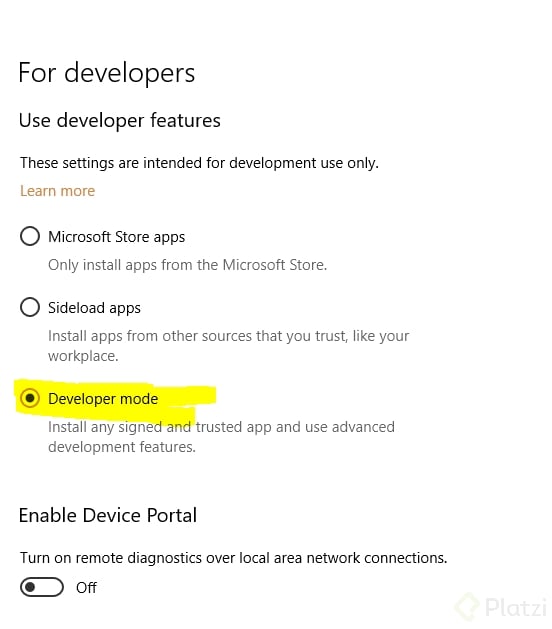
En el menú de la izquierda has click en opciones para desarrolladores y habilita el "Modo Desarrollador"
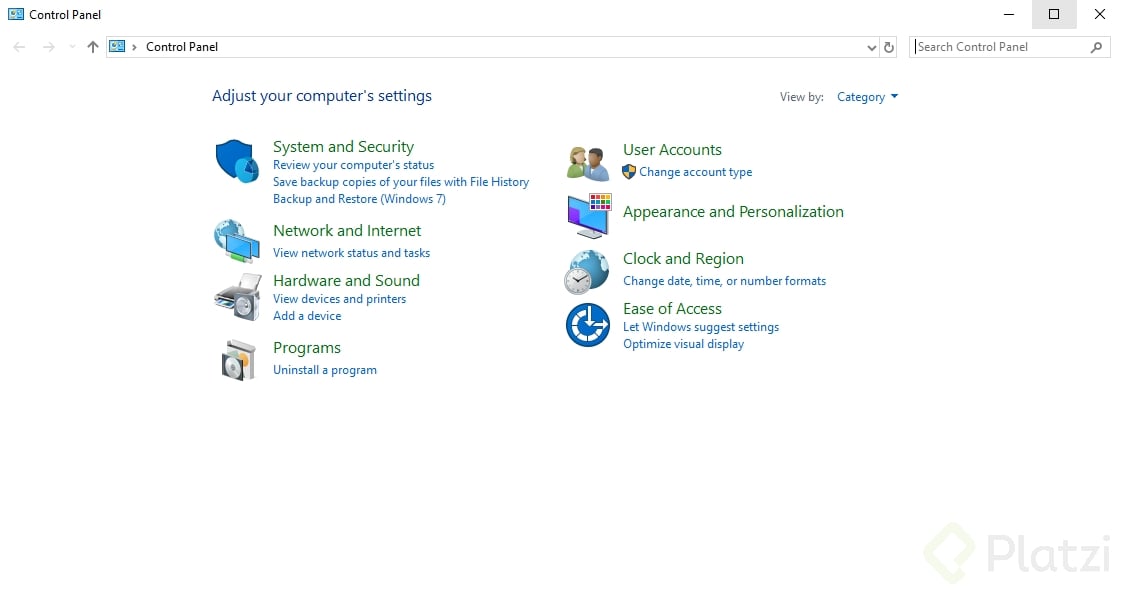
Después, accede al panel de control y haz click en "Programas"
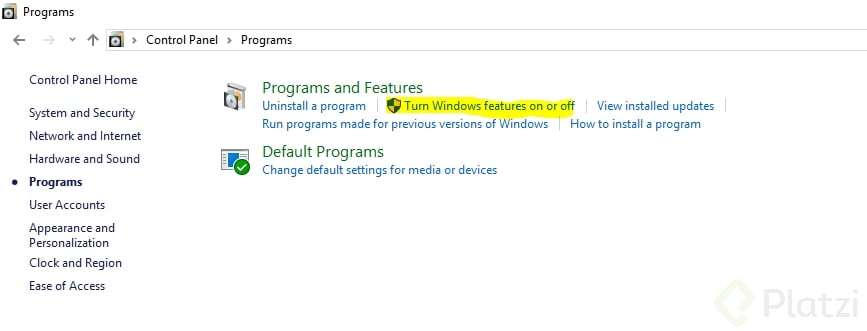
Una vez ahí, haz click en activar o desactivar características de windows
Aquí, busca la opción de "Windows Subsystem for Linux" y actívala, instala eso y permite que tu computadora se reinicie.
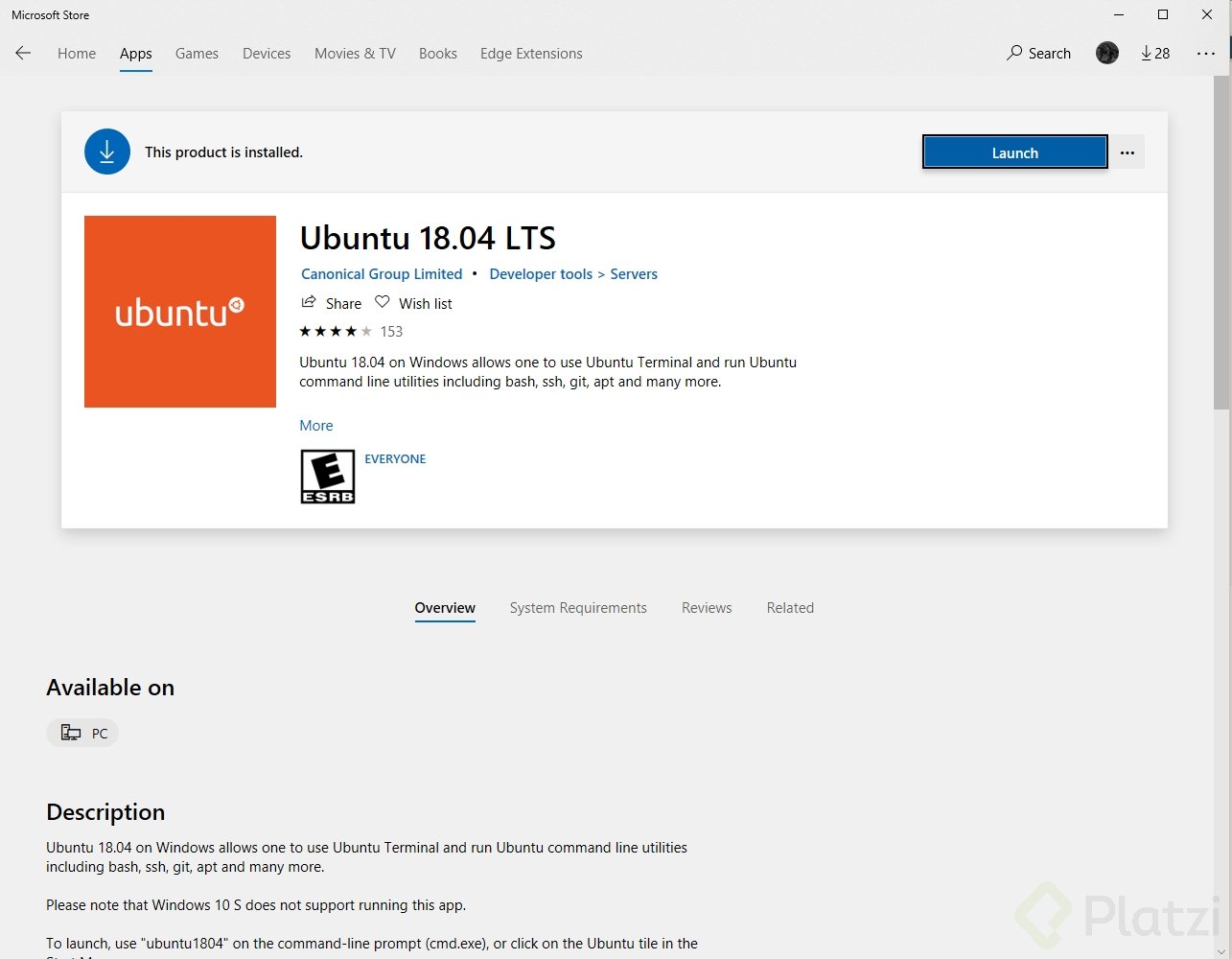
Luego, entra al menú inicio, escribe bash y sigue los pasos que te indique, en caso de que te diga que no tienes ninguna distribución sólo ve a la tienda de aplicaciones y descargaba Ubuntu para Windows.
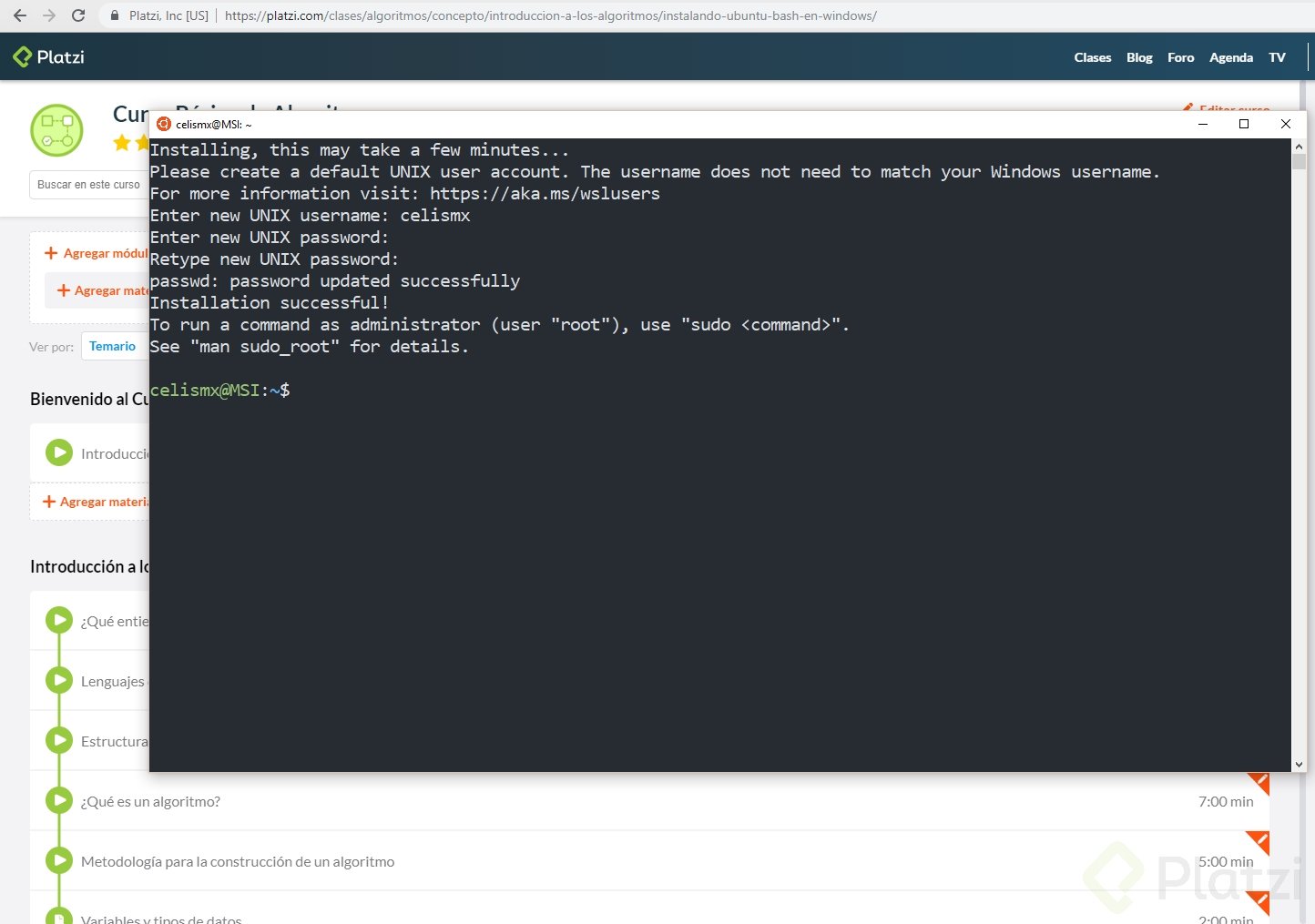
Luego, ejecuta Ubuntu, crea tu usuario y contraseña y estás lista o listo para continuar.
por último, instala Python usando
sudo apt-get update
y luego ejecuta
sudo apt-get install python3
una vez termine la instalación, prueba ejecutando "python3"
Bonus: para moverte a tus carpetas en tu disco duro usa el siguiente comando:
Cabe aclarar que Ubuntu correrá en de manera "aíslada" a WIndow, aún así sera posible acceder, desde la terminal de Ubuntu, al árbol de directorios de Windows.
Para esto, una vez entramos a la terminal de Ubuntu, escribimos lo siguiente:
cd ../../mnt/c/Users/NOMBREDEUSUARIO/
Con este comando nos movemos entre carpetas y entramos al sistema de archivos de nuestro usuario en Windows. Lo menciono para los que no quieran usar VIM y utilicen editores de código como VScode, Sublime Text o Atom; que no tendrán acceso al árbol de directorios de Ubuntu.
gracias. Lo probaré en las siguientes clases.
Hola Ferdinand! Genial esto =)!
Gran aporte, yo utilizare para este curso VSCode, logre emular el bash de Linux con la implementación de la extensión GIt en windows 10
Solo resta confirmar la instalación y acabada la instalación seguir con la instalación de la terminal de Ubuntu.
Buen aporte compañero, le será útil a más de una persona :D
Un favor carlos, para que sirve este comando especificamente, muchas gracias..
No sabia lo del ubunto en win
a mi me sale UNIX username : " y coloco mi username"
pero cuando voy al password UNIX: " el teclado deja de funcionar, y no puedo escribir nada" , como siempre me pasan errores my raros. Si me pueden ayudar , gracias
Hola Roman, esto es como una medida de seguridad donde escribes pero no se ven las letras, simplemente pon la contraseña y presiona enter y te pedirá ingresarla de nuevo.
No es un error. La consola no mostrará tu password por seguridad. Imagínate si alguien está detrás tuyo y te ve escribiendo, podría desbloquear tu computadora y hacer lo que le pegue la gana. Solo escribe tu password y presiona enter. :wink:
Platzi debería ir corrigiendo los errores reportados por los usuarios, por ejemplo los comandos para actualizar ubuntu e instalar python
Los comandos correctos son:
sudo apt-get update
sudo apt-install python3
¿Por qué no los arreglan? Hay demasiados errores de redacción en este y otros cursos...
Hola, gracias por reportar ya están correguidos y el comando para instalar es sudo apt-get install python3
sudo apt-get update
Lo que hace éste comando es actualizar la lista de paquetes que necesitan ser actualizados. Link
en la parte final del texto dice:
Bonus: para moverte a tus carpetas en tu disco ejecuta el siguiente comando: (y no sale nada mas)
Cabe aclarar que Ubuntu correrá en de manera “aíslada” a WIndow, aún así sera posible acceder, desde la terminal de Ubuntu, al árbol de directorios de Windows.
Para esto, una vez entramos a la terminal de Ubuntu, escribimos lo siguiente:
cd ../../mnt/c/Users/NOMBREDEUSUARIO/
Con este comando nos movemos entre carpetas y entramos al sistema de archivos de nuestro usuario en Windows. Lo menciono para los que no quieran usar VIM y utilicen editores de código como VScode, Sublime Text o Atom; que no tendrán acceso al árbol de directorios de Ubuntu.
¡Ya fue solucionado! El comando que faltaba era este:
cd ../../mnt/c/Users/NOMBREDEUSUARIO/
buenas noches,para este curso utilizare Repl.it es genial y se ejecuta desde el navegador
genial
¡Hola @Oskarmartinez! Te recomiendo usar la consola y un editor de texto como Visual Studio Code, ya que en la gran mayoría de trabajos que realices como programador vas a valerte de más de estas herramientas en lugar de un editor online 👌🏼
Anaconda es muy buena opción para usar los notebook!
buenas noches, si trabajo con "cmder" tendría algún problema a futuro?
¡Hola Platzinauta 🖐!
No hay ningún problema, puedes usar Cmder como WSL como git bash, desde que tengas todo instalado 😃
Gran aporte @FerdinandAlexa . Yo no estaba seguro de como acceder a mis archivos desde la terminal de ubuntu.
Gran aporte Ricardo, creo deberia incluirse a varios de los cursos que tomamos, tengo un rato ya usando bash en windows y va excelente en rendimiento
¡Hola Rusbel! ¿A que cursos crees que debería añadirse este pequeño tutorial?
Incluso se pueden instalar terminales de otras distro linux es genial :)
Muchas gracias por esta gran ayuda.
no se como navegar el ventana de ubuntu.. podrian ayudarme ?
Si la guia esta incompleta, se puede hacer por mientras en atom
Qué quieres hacer, para darte los pasos, con el paso del tiempo se vuelve bastante fácil, he intuitivo.
Hola muchachos...me salio "E: Invalid operation get-update". En el anuncio está mal escrito el comando para instalar Python...se debe escribir "sudo apt-get update" y listo :)
¡Hola Sergio! También te funcionará sudo apt update, ya que apt-get fue transformado en apt en las últimas versiones de Ubuntu 😉
que interesante solución, alguién me puede explicar la diferencia entre Windows Subsystem for Linux y una maquina virtual
La máquina virtual directamente siempre será más pesada para el equipo, ya que es un entorno completo, lo otro ya está optimizado para funcionar de forma eficiente.
Aportando al comentario del compañero @ebarOn, para correr una máquina virtual tienes que configurar ciertas cosas en el BIOS de tu computadora. Lo que sucede en este caso, es que tu PC emula una PC diferente, que puede prender y apagarse como lo harías con un ordenador físico. Ubuntu Bash en Windows 10 es un subsistema incrustado en tu S.O, que no cuenta con todas las características para ser llamado máquina virtual