Estiliza la OrdersCard con Tailwind CSS
Contenido del curso

Enrutamiento y estructura base
- 2

Instalación de Vite y Tailwind en React
07:07 min - 3

Análisis de rutas y componentes en React
14:09 min - 4

Rutas en React con React Router Dom
08:20 min - 5

Componente Navbar
19:53 min - 6

Componente Layout para todas las vistas
08:17 min - 7

Componente de Card
14:13 min - 8
Consumiendo la FakeStore API para pintar cards
24:47 min
Manejo de estado global con Context


Carrito de Compras


Checkout y Órdenes de Compra


Filtrando productos desde el frontend


Próximos pasos


Recursos
Resumen
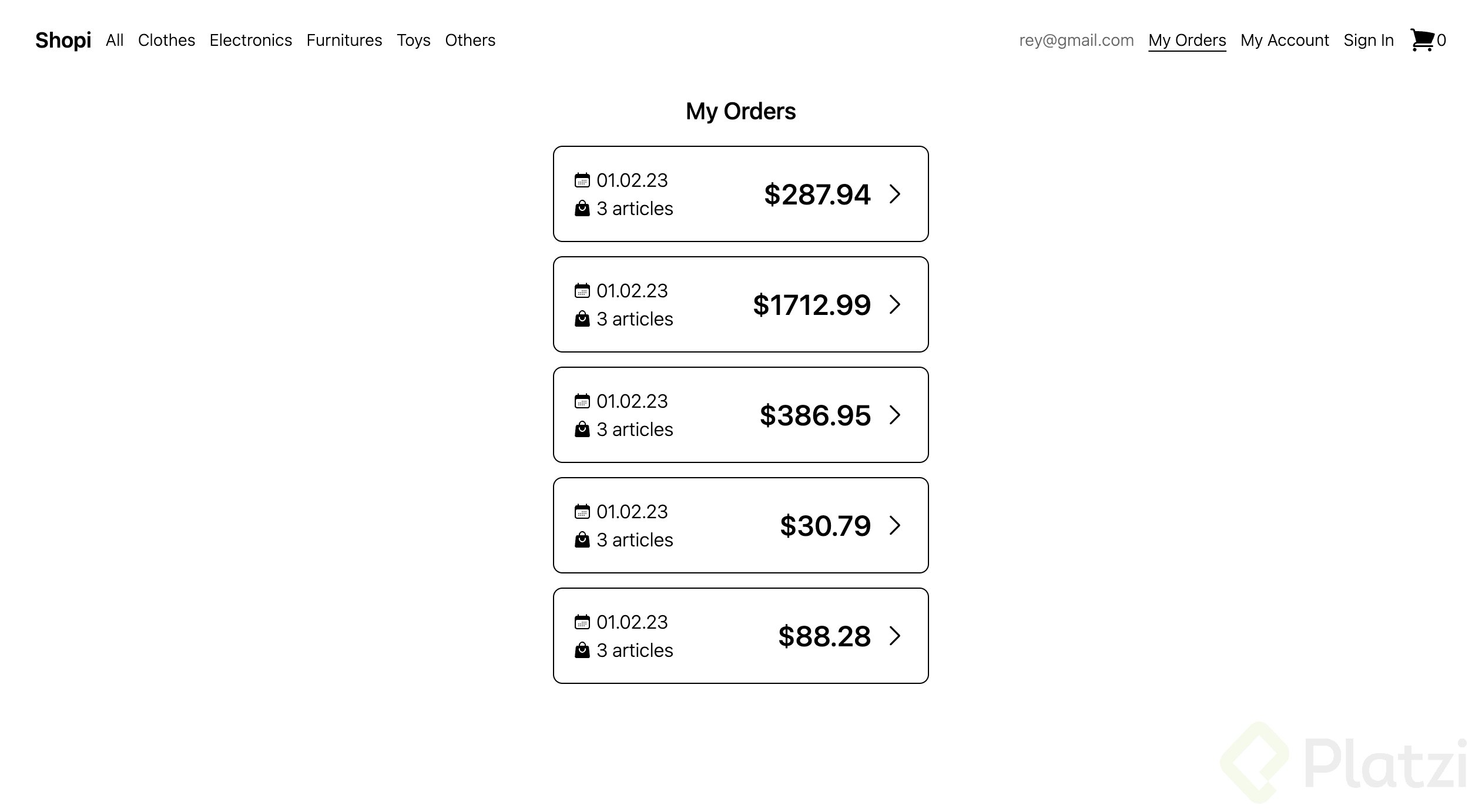
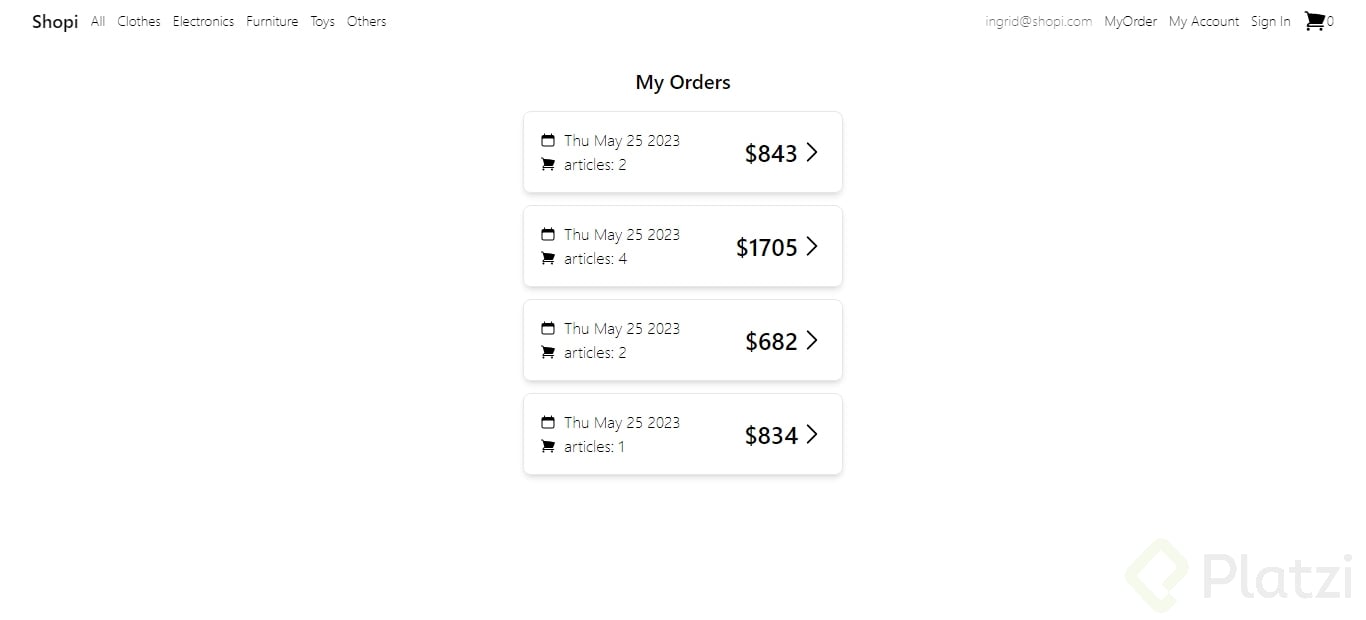
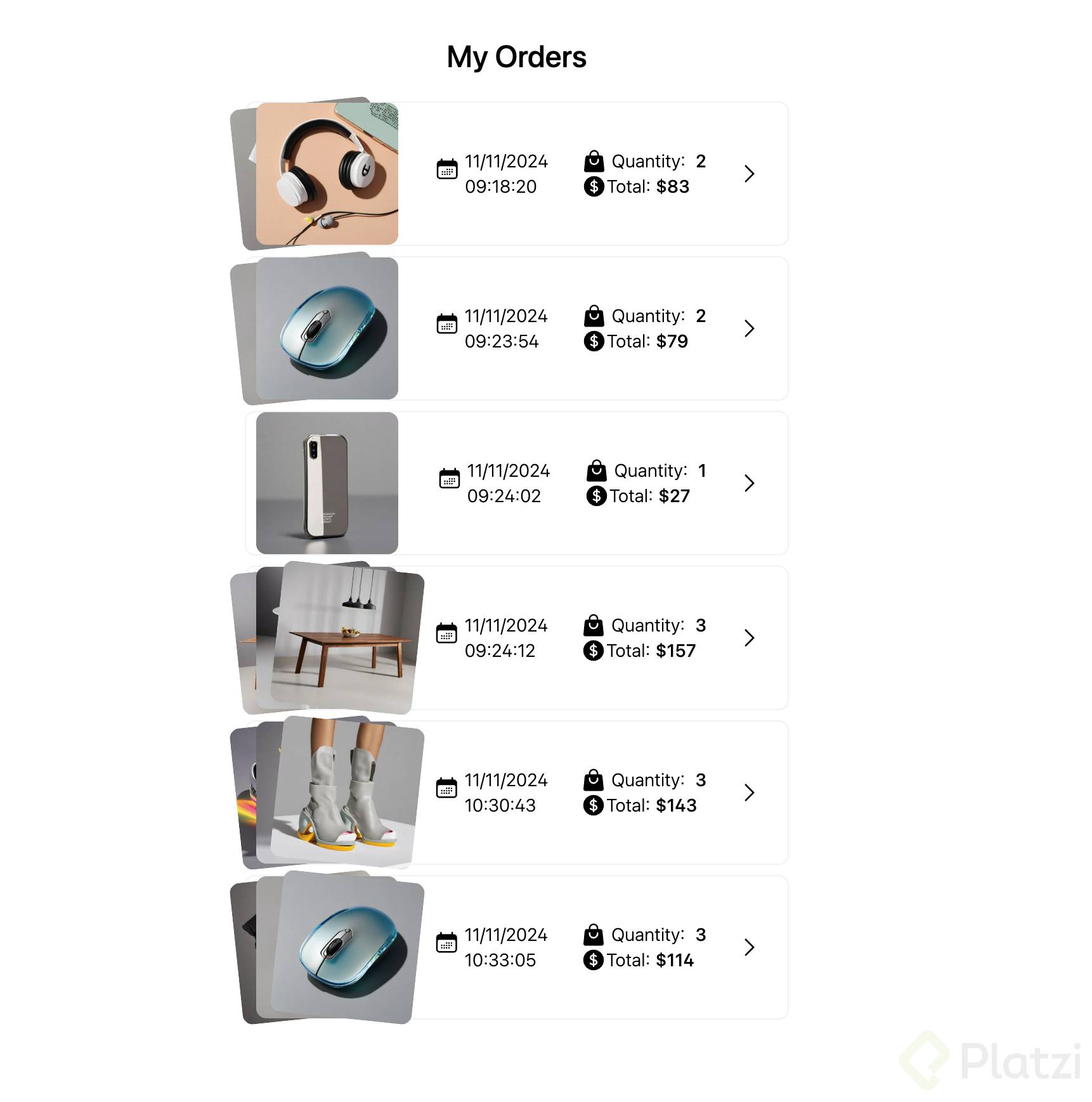
¿Cómo se construye una card de órdenes que luzca profesional y conserve consistencia visual con el resto de un e-commerce? Aquí resolvemos el reto de estilizar la página My Orders usando Tailwind CSS y React, aplicando width, padding, flexbox e íconos para lograr una tarjeta clara, ordenada y clickeable.
Esta guía te sirve si estás aprendiendo a maquetar componentes reutilizables y quieres entender cómo distribuir información dentro de una card sin que se vea apretada o desalineada.
¿Cómo defines el contenedor de una OrdersCard en Tailwind?
Lo primero es darle estructura al componente OrdersCard. Una card sin tamaño definido colapsa al ancho de su contenido, así que necesitas asignarle dimensiones y respiro interno [00:18].
- Width: usamos
w-80para fijar un ancho cómodo. - Padding interno:
p-4para que el contenido no toque los bordes. - Bordes redondeados:
borderyrounded-lgpara mantener consistencia con otras tarjetas. - Margin bottom: separa cada card de la siguiente y evita que se peguen visualmente [01:14].
Con estas cuatro clases ya tienes un contenedor sólido. La idea es que la tarjeta funcione como una unidad visual independiente dentro del listado.
¿Qué hace
rounded-lgen Tailwind? Aplica un border-radius grande a las esquinas del elemento. Es la clase estándar para tarjetas y botones que buscan un look moderno sin llegar a ser circulares.
¿Cómo distribuyes la información dentro de la card con flexbox?
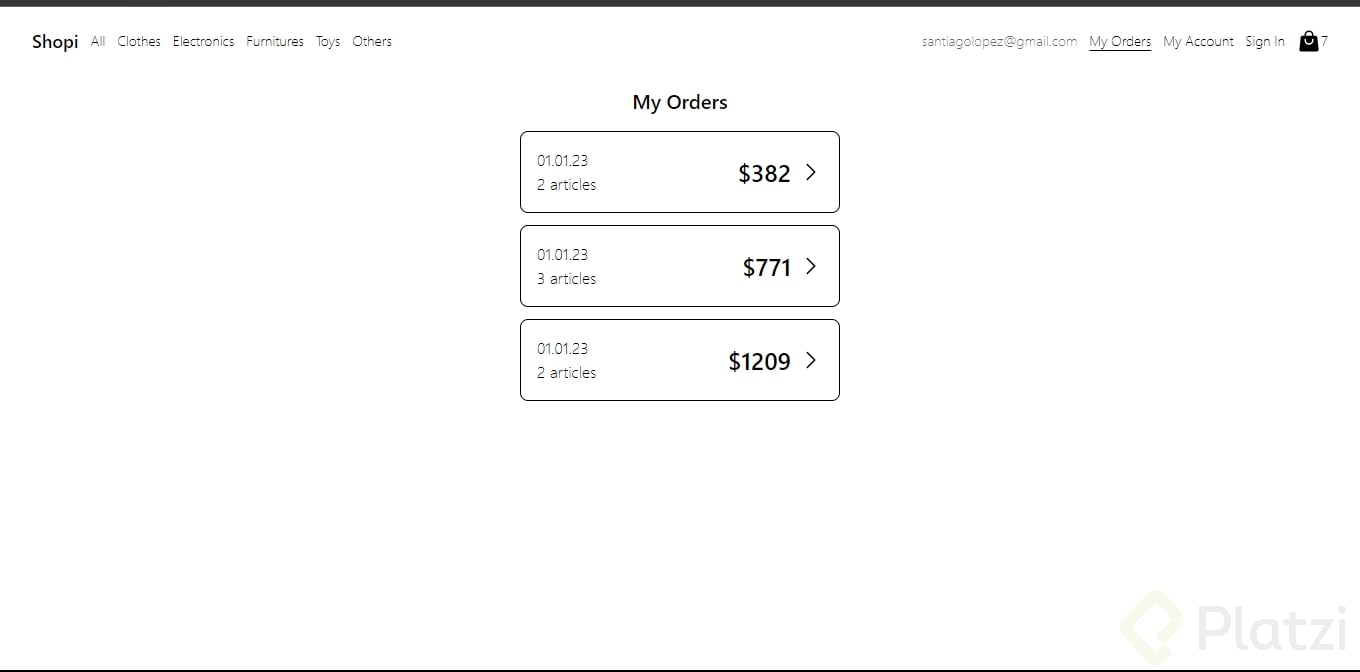
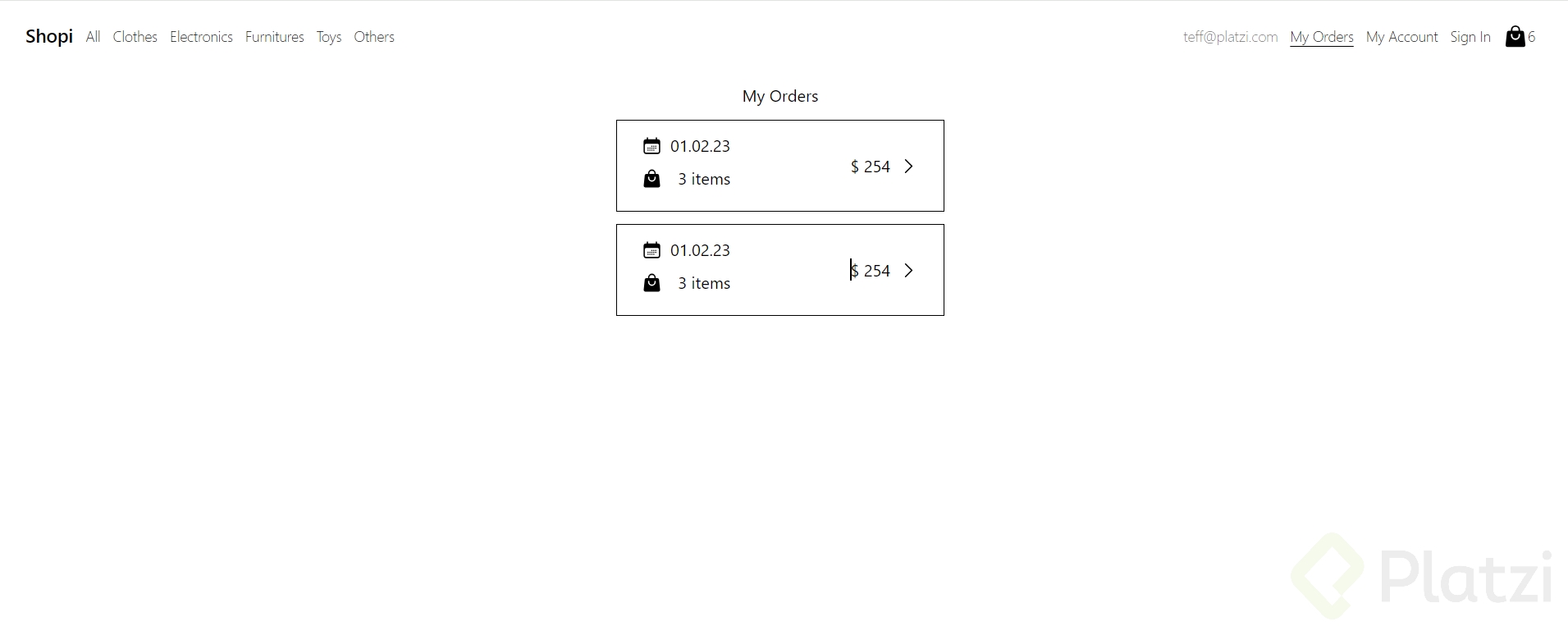
La card tiene tres datos: fecha, cantidad de artículos y precio total. Si los pones uno tras otro, se amontonan. La solución es agrupar dos a la izquierda y uno a la derecha [01:00].
Estructura con flex y justify-between
Envolvemos los elementos en un div padre con flex justify-between para que se separen a los extremos. Pero hay un detalle: si el contenedor no tiene ancho suficiente, justify-between no separa nada porque no sobra espacio [03:02].
La solución es agregar w-full al contenedor para que ocupe todo el ancho disponible de la card. Ahí sí, los elementos se empujan a los lados.
Dentro del bloque izquierdo usamos flex flex-col para apilar fecha y cantidad de artículos verticalmente. En el bloque derecho dejamos el precio destacado.
Reutilizando estilos del checkout
Para mantener consistencia, copiamos las clases del precio que ya teníamos en la página de checkout y las pegamos en la card de órdenes [02:32]. Reutilizar estilos entre componentes evita inconsistencias visuales y ahorra trabajo.
¿Cómo agregas un ícono clickeable y evitas errores de React?
Para indicar que la card lleva al detalle de la orden, agregamos un cursor pointer y un ícono ChevronRightIcon importado desde la librería de íconos del proyecto [04:30].
¿Por qué React lanza el error "cannot appear as a descendant"? Ocurre cuando anidas elementos de bloque dentro de un
<p>, como meter un<div>dentro de un párrafo. HTML no lo permite y React te avisa para que cambies la estructura.
La solución es reemplazar el <p> padre por un <div> o un <span> y usar párrafos solo para texto plano [05:48]. Aquí cambiamos el contenedor a div y dejamos los <p> únicamente envolviendo texto.
Alineando el ícono con el precio
Queremos que el ícono y el precio estén en la misma línea. Para eso aplicamos al contenedor:
flexpara layout horizontal.items-centerpara alineación vertical.gap-2para separación entre el número y el ícono.
El resultado: precio y chevron alineados a la altura del texto, con un espacio uniforme entre ambos [06:35].
¿Cómo dejas el título de la página consistente con el resto del e-commerce?
El <h1> de My Orders venía sin estilos. Reutilizamos las clases tipográficas que ya aplicamos en la página de checkout, las copiamos al <h1> de My Orders y agregamos mb-4 al contenedor del título para separarlo del listado de cards [04:08].
Un detalle de microcopy: en lugar de mostrar solo el número "2", escribimos "2 articles". Pequeño cambio, gran ganancia en claridad para el usuario [03:35].
¿Qué patrones de Tailwind y React conviene memorizar de este ejercicio?
Este flujo deja varios aprendizajes prácticos que vas a repetir muchas veces:
w-fulldentro de un contenedor con padding: necesario para quejustify-betweenfuncione como esperas.flex flex-colvsflexpor defecto: cambia entre apilar vertical u horizontal sin tocar HTML.- Reutilización de clases entre páginas: si checkout y orders muestran precios, deben verse iguales.
- Validación de jerarquía HTML: nunca metas
divdentro dep; usaspano reestructura. - Íconos como pista visual: un chevron a la derecha comunica "hay más contenido al hacer clic" sin necesidad de texto.
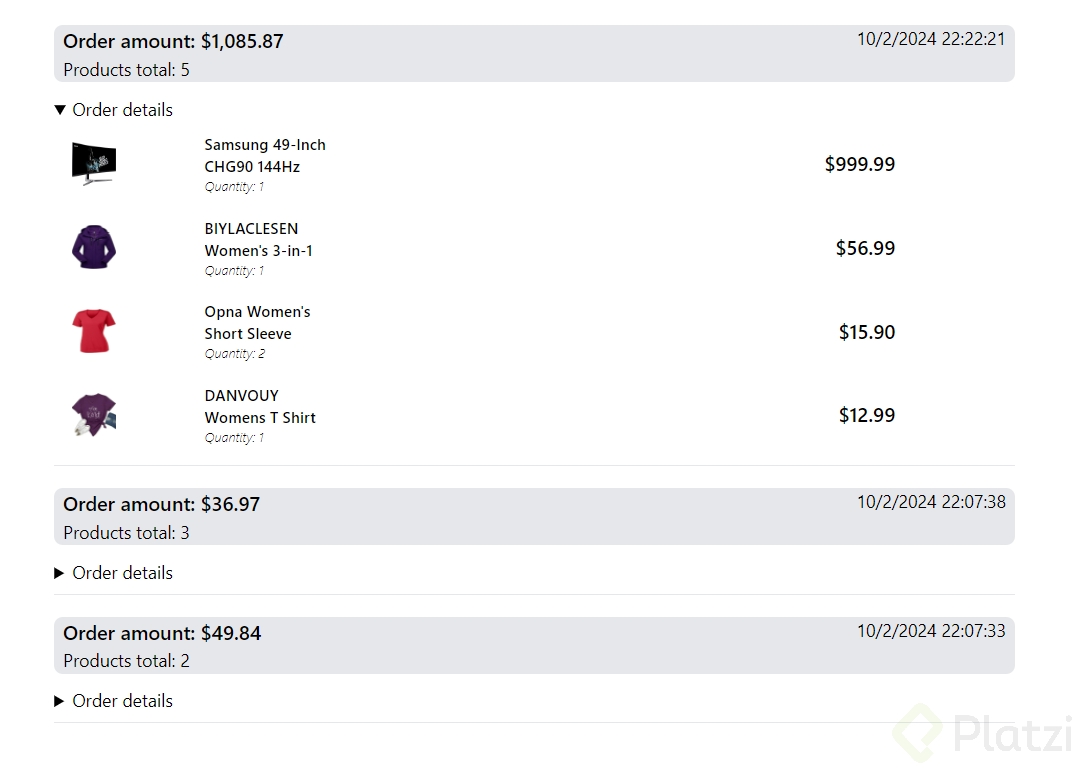
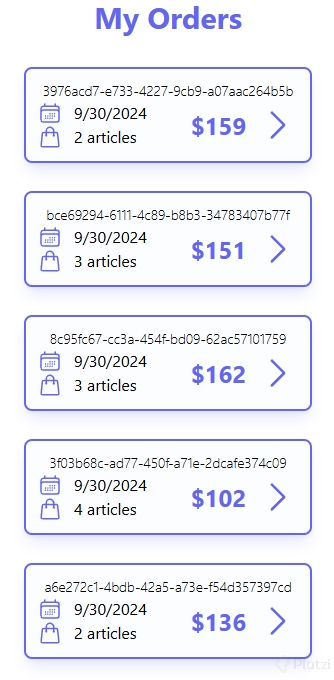
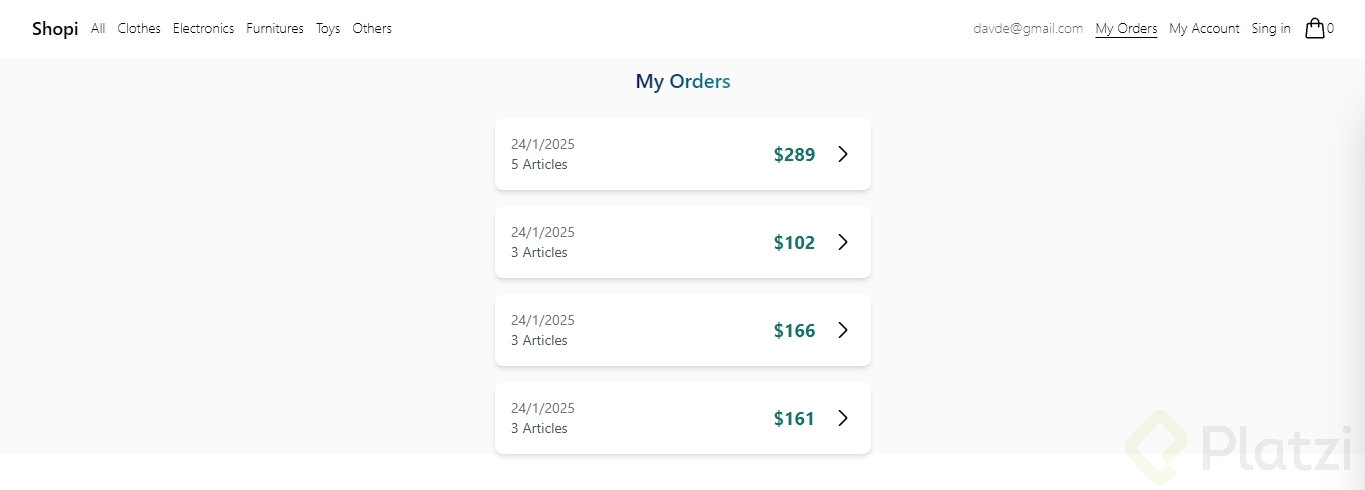
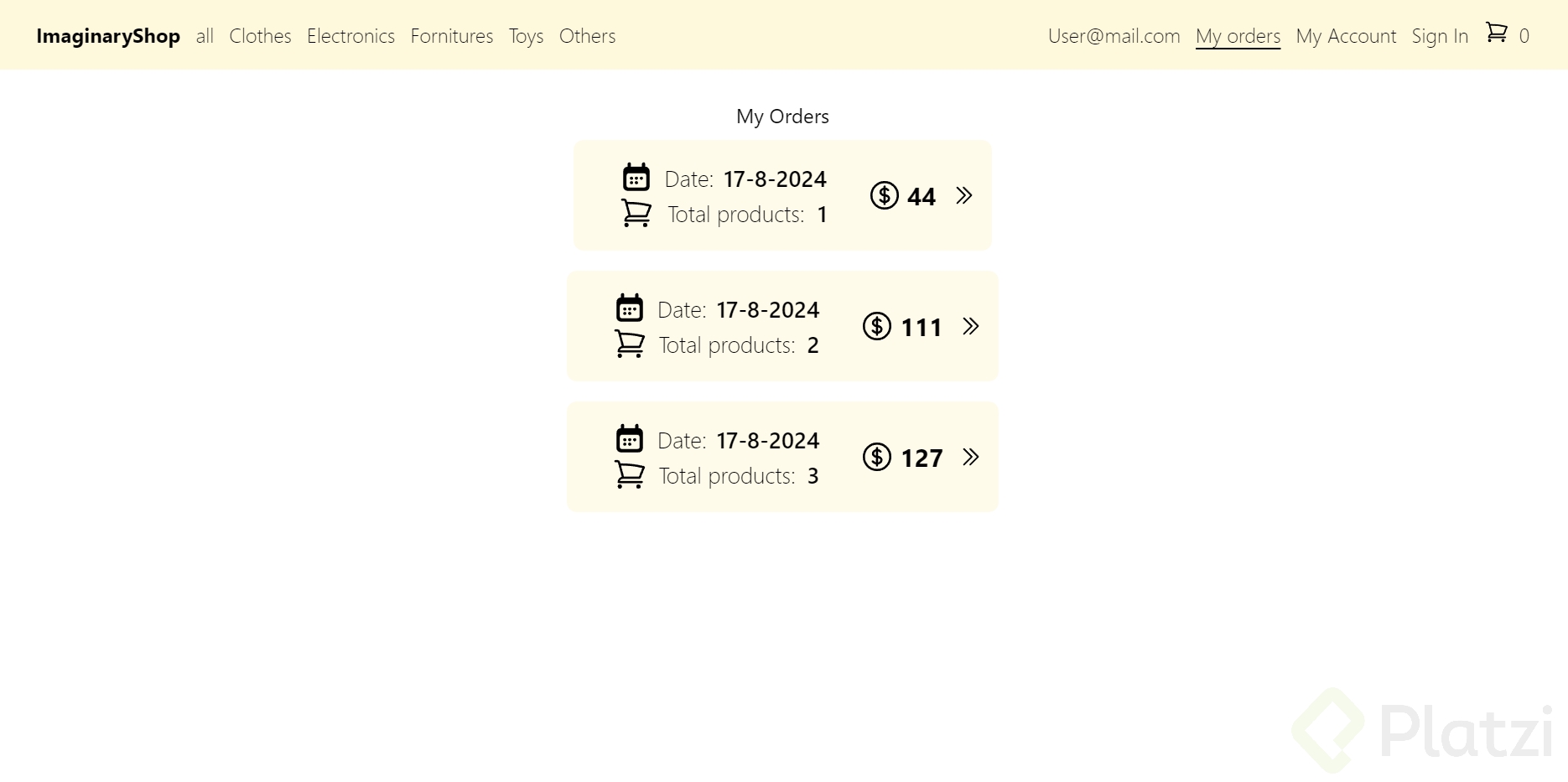
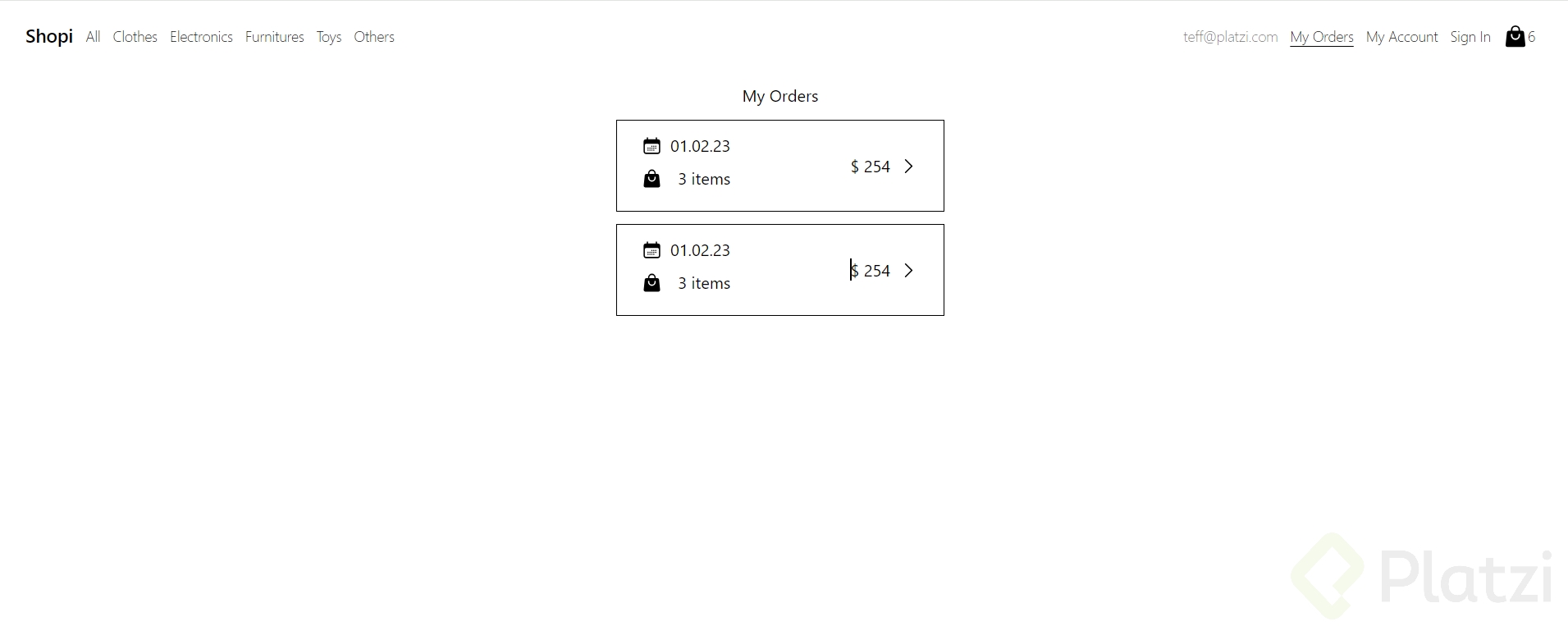
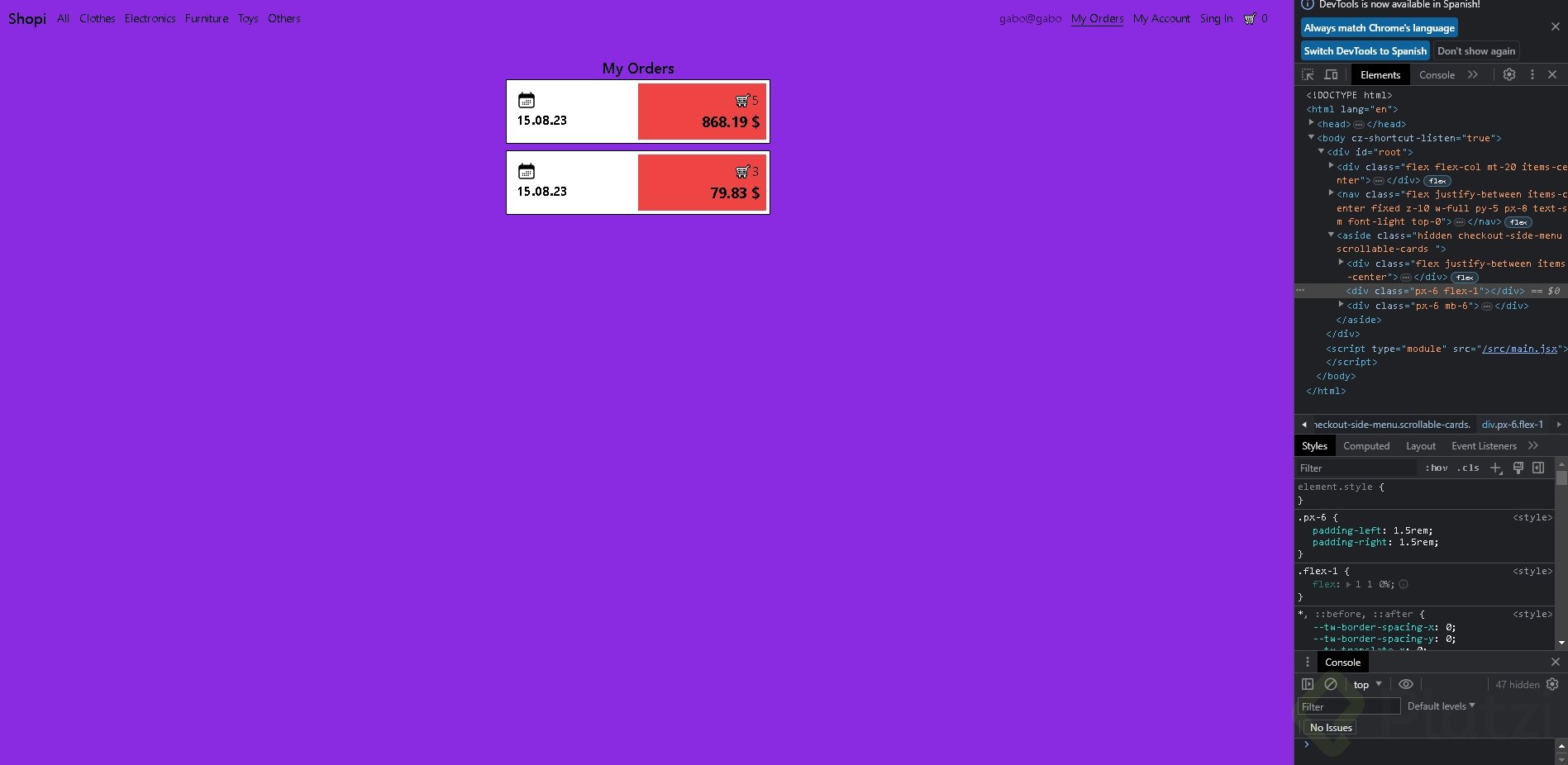
La card final muestra fecha, cantidad de artículos, precio destacado y un chevron que invita al clic, todo dentro de un contenedor redondeado y separado del siguiente. Cuando agregas una segunda orden, ambas tarjetas se apilan con el mismo espaciado y el listado se siente ordenado [07:30].
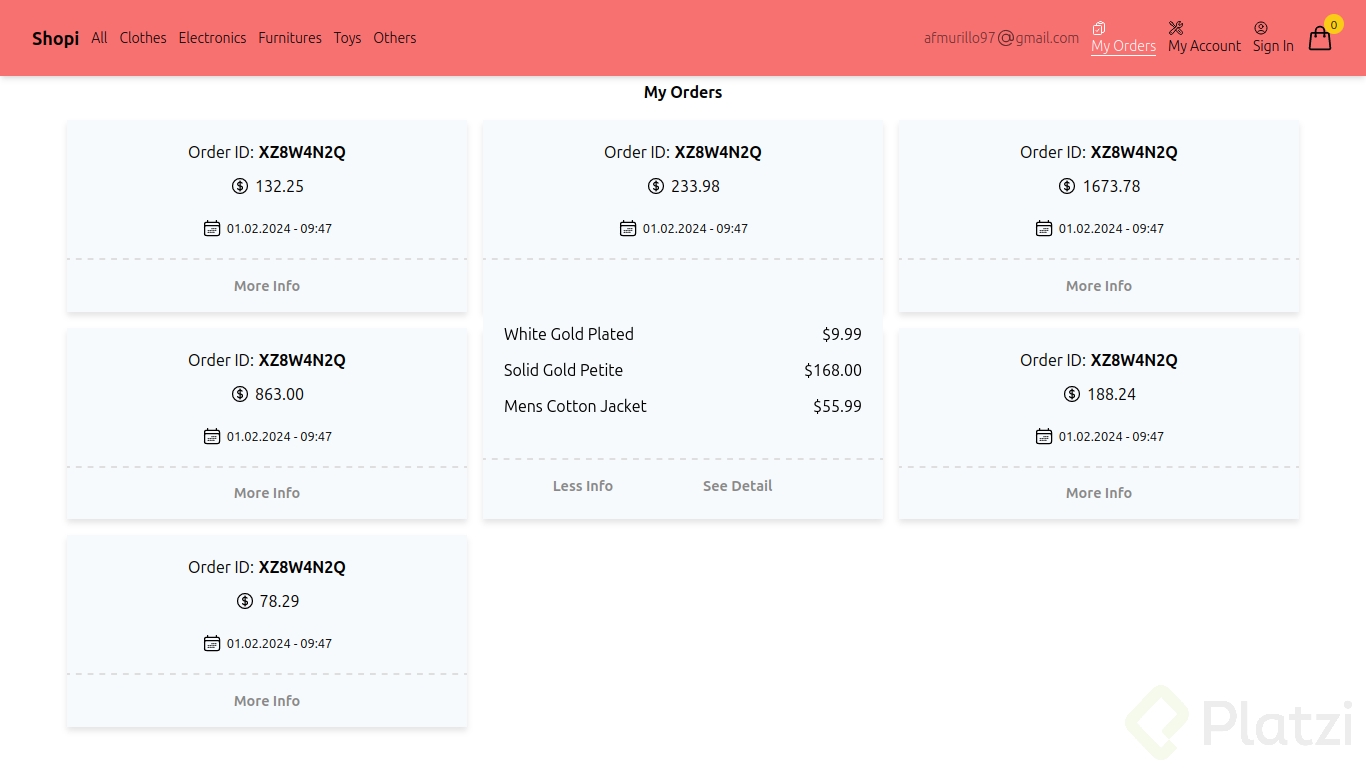
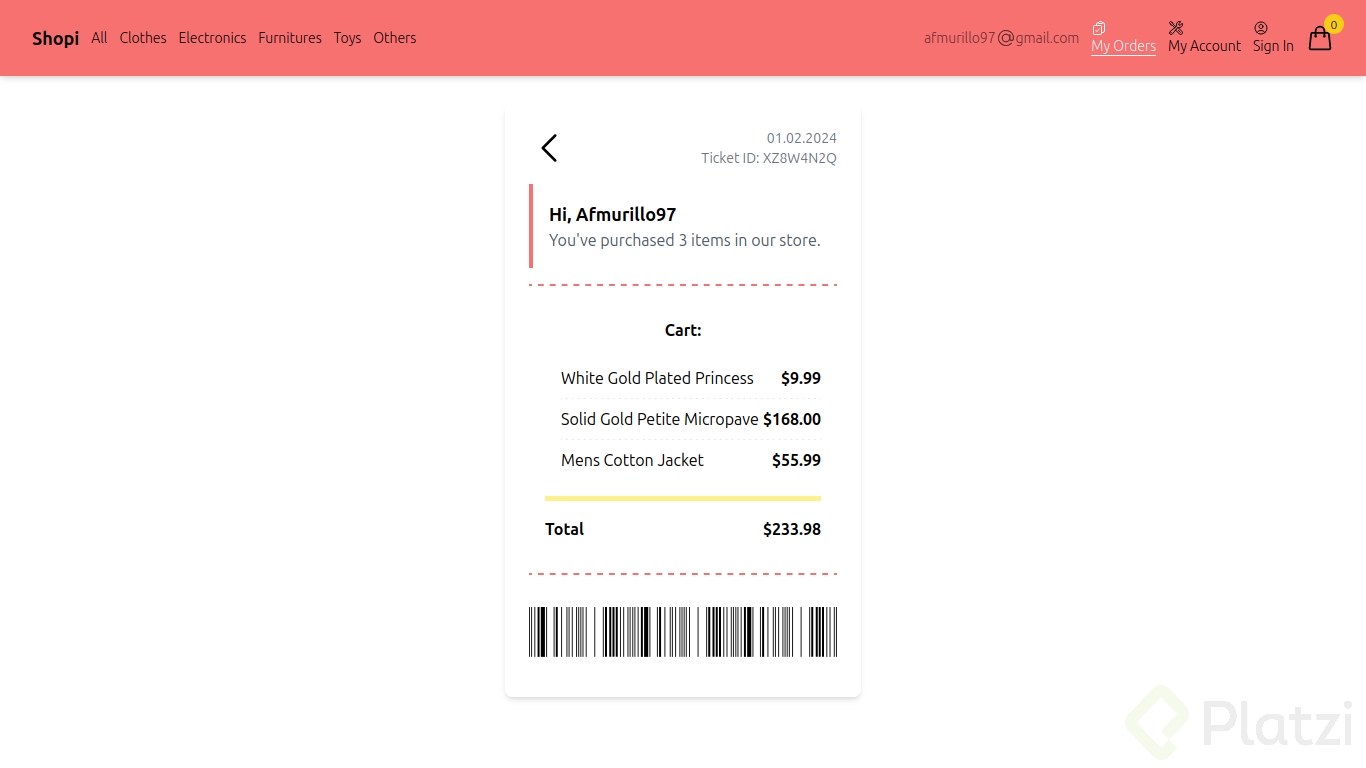
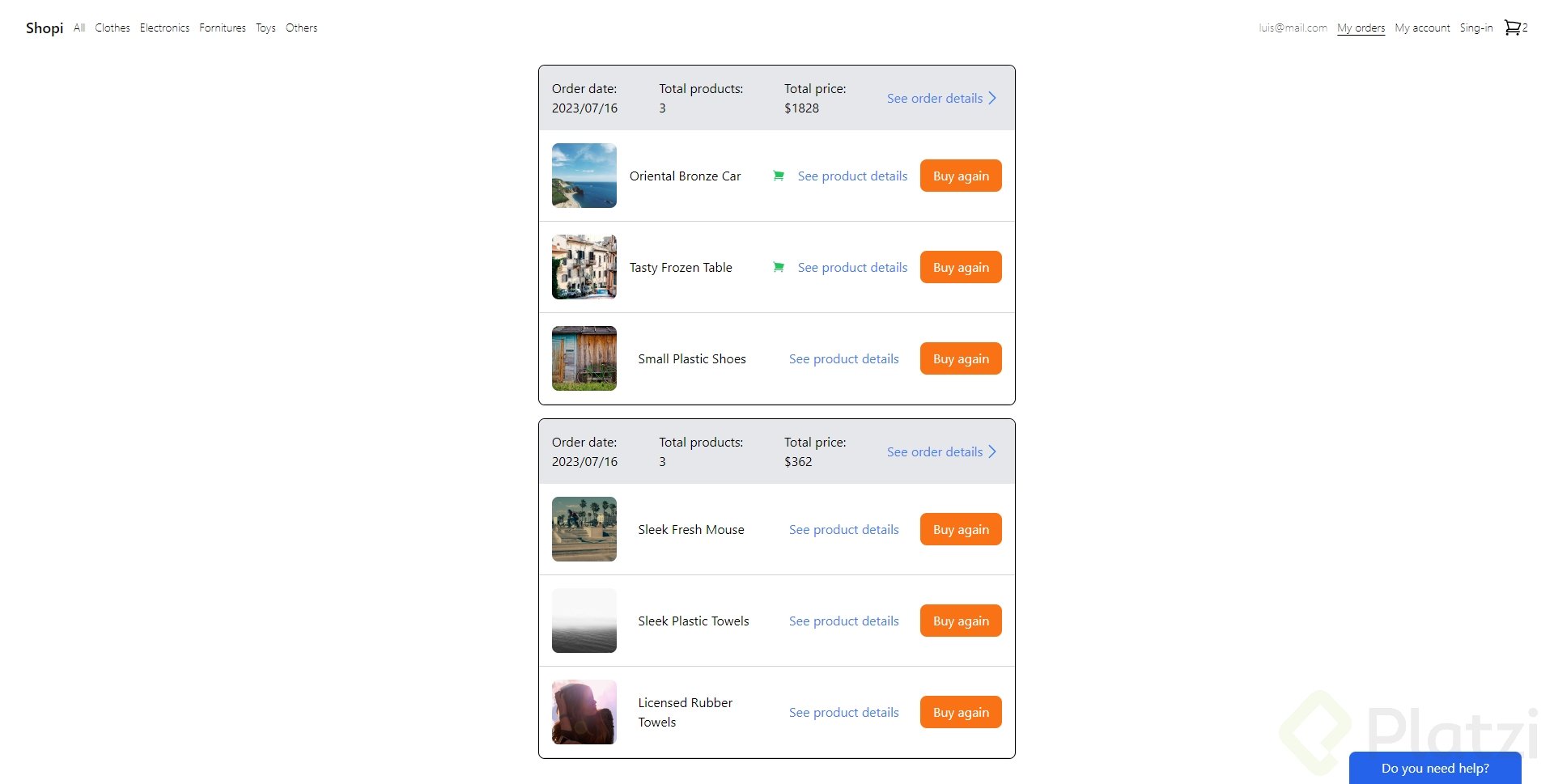
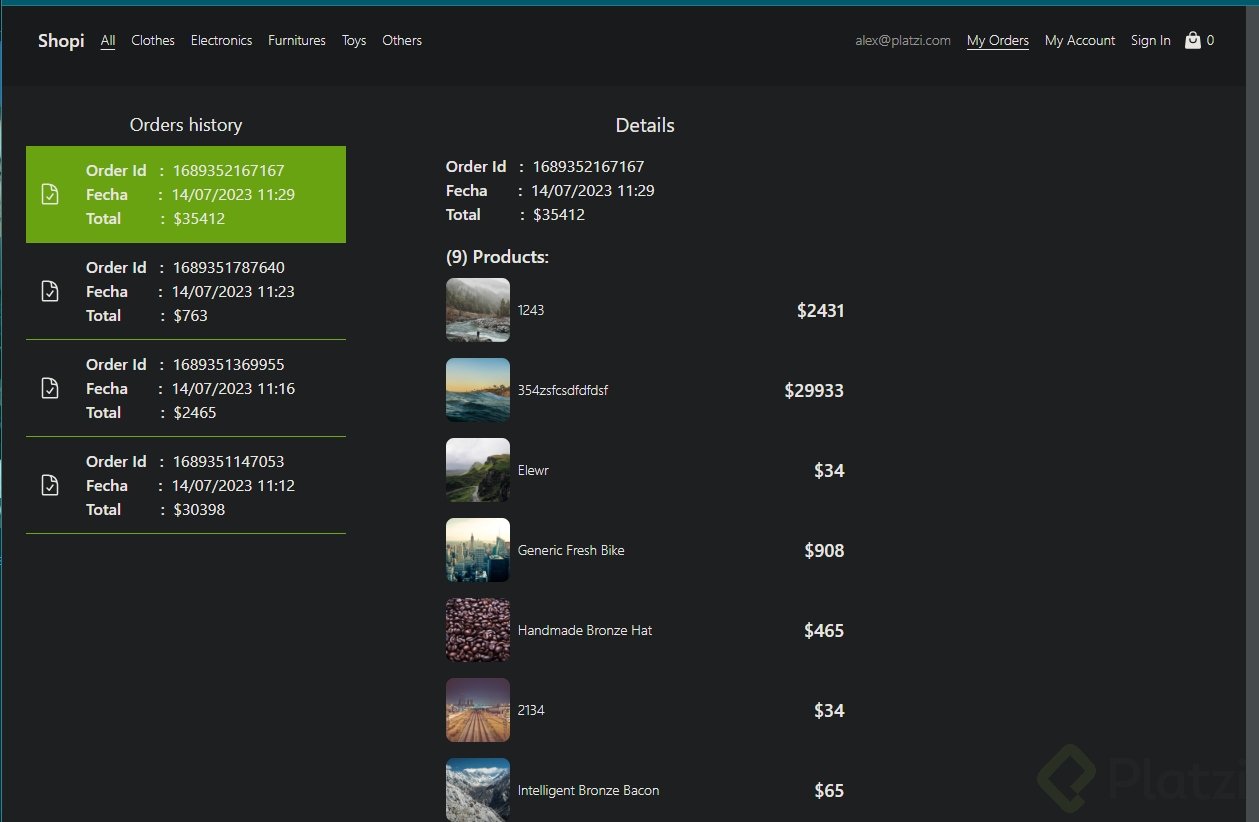
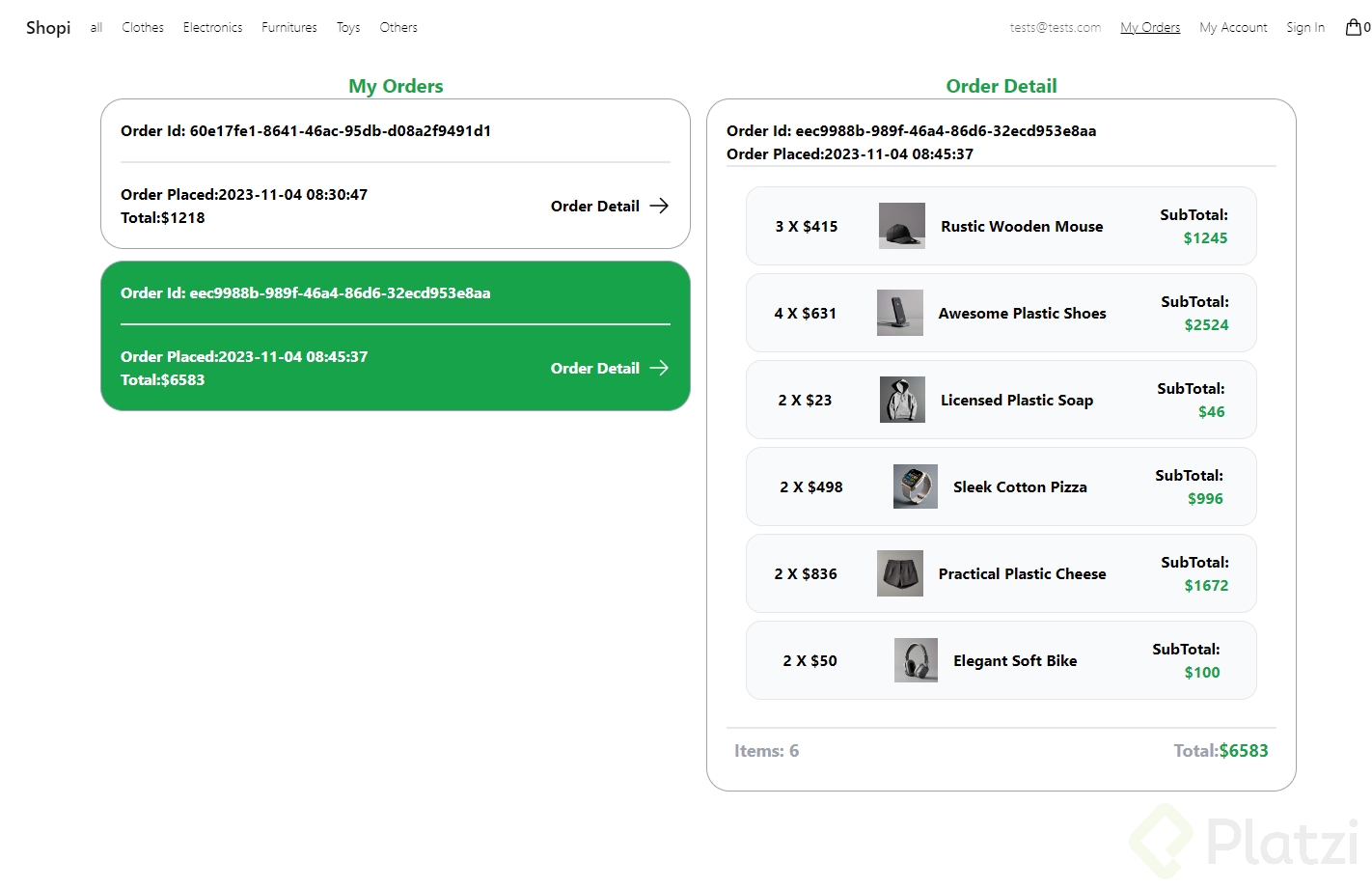
¿Cómo quedó tu versión de la card? Comparte en los comentarios capturas de tu página de My Orders con elementos agregados, eliminados y mostrados en la orden. Nos vemos en la siguiente clase para empezar con el buscador.
Estiliza la OrdersCard con Tailwind CSS