Tener un dominio comprado y un hosting contratado no es suficiente para que tu sitio web funcione. El paso fundamental es enlazarlos, y este proceso consiste en apuntar los nombres de servidor (name servers) del dominio hacia el hosting donde se almacenarán los archivos de tu página. A continuación se explica cómo hacerlo de forma clara y ordenada.
¿Qué son los nombres de servidor y por qué importan?
Los nombres de servidor (o name servers) son direcciones que le indican a internet dónde están alojados los archivos de un sitio web [0:52]. Cuando alguien escribe tu dominio en un navegador, el sistema busca esos nombres de servidor para saber a qué hosting dirigir la solicitud y así mostrar el contenido correspondiente.
Cuando compras un dominio en plataformas como Namecheap, este viene apuntando por defecto a servidores propios de la empresa registradora. Por eso, si buscas tu dominio recién comprado, verás una página temporal con el logo de Namecheap y algunas sugerencias de búsqueda [1:26]. Esto significa que el dominio existe, pero aún no está conectado a ningún hosting real.
¿Dónde encontrar los name servers del hosting?
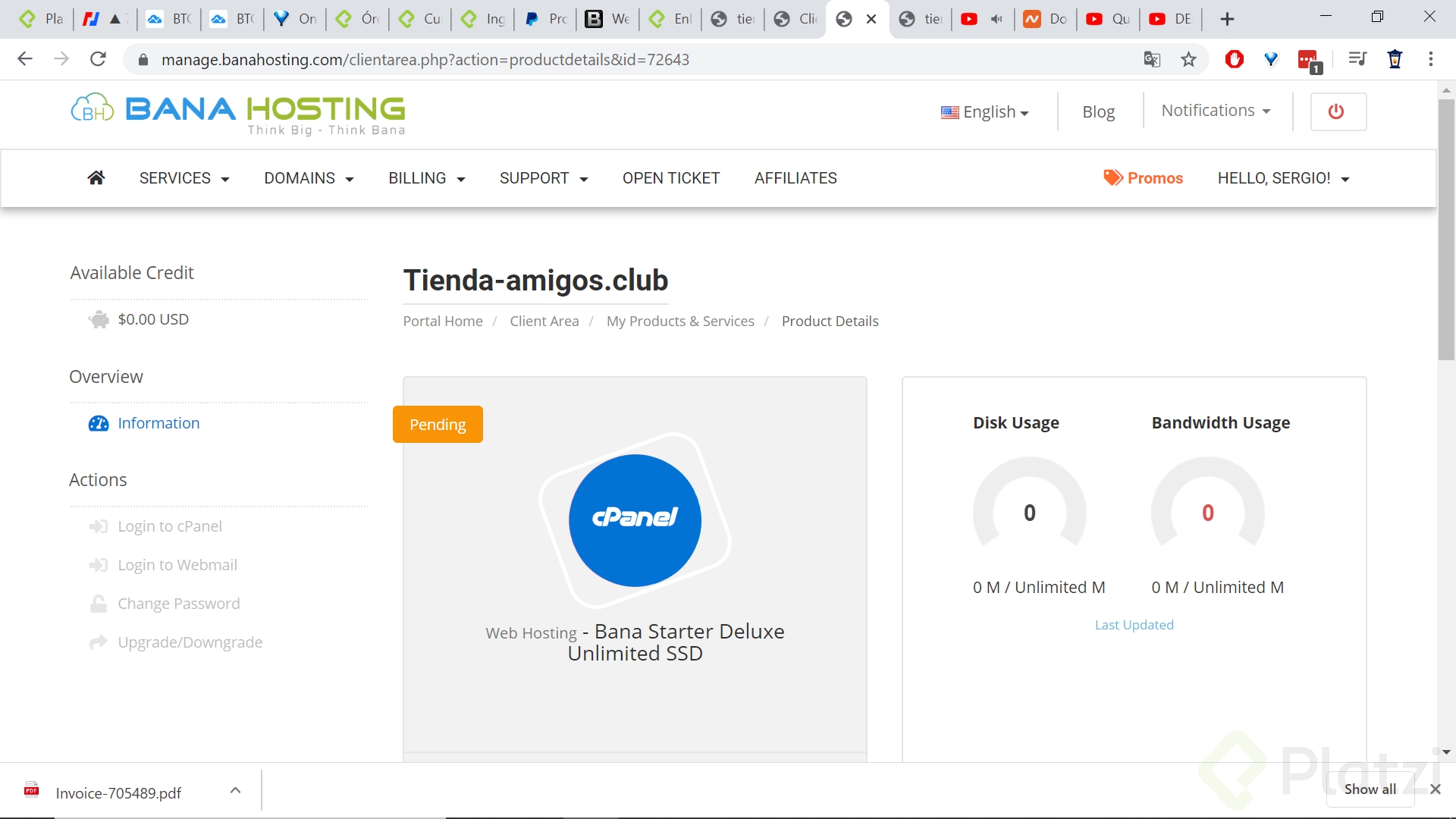
Para obtener los nombres de servidor que necesitas, sigue esta ruta dentro de BanaHosting [2:16]:
- Ingresa al portal home de BanaHosting.
- Ve a la sección de área de cliente.
- Accede a productos y servicios contratados.
- Entra al detalle del producto activo.
Dentro del detalle del servicio, encontrarás información como espacio en disco ilimitado y ancho de banda ilimitado [0:35]. Pero lo que realmente importa en este momento son las dos direcciones de name server que aparecen en esa sección. Esas son las que copiarás para pegarlas en la configuración de tu dominio.
¿Cómo configurar los name servers en Namecheap?
Una vez que tienes las dos direcciones de los servidores del hosting, el siguiente paso es ir a Namecheap y modificar la configuración del dominio [1:56].
- Entra a tu cuenta de Namecheap y verifica que tu dominio aparezca como activo.
- Haz clic en la opción manejar junto a tu dominio.
- Busca la sección de Name Server.
- Cambia la opción de Basic DNS a Custom DNS [2:38].
- Pega las dos direcciones de nombre de servidor que copiaste de BanaHosting.
- Haz clic en el check verde para confirmar el cambio [2:52].
¿Cuánto tarda en propagarse el cambio?
El sistema advierte que el cambio puede tomar hasta 48 horas para hacerse efectivo [3:01]. Sin embargo, en la práctica suele tardar entre 15 y 20 minutos. Ese plazo de 48 horas es simplemente un margen de seguridad que establece el proveedor.
Una señal clara de que el enlace funcionó es que, al buscar tu dominio, ya no aparecerá la página de Namecheap sino una página 404 del hosting [1:12]. Esa página de error indica que el dominio ya apunta correctamente al hosting, aunque todavía no haya contenido instalado.
¿Qué viene después de enlazar dominio y hosting?
Con el dominio apuntando al hosting, el terreno queda preparado para el siguiente paso: instalar WordPress en ese espacio recién conectado [3:25]. La propagación de los nombres de dominio a través de toda la red es un proceso conocido como propagación DNS, y una vez completado, cualquier persona en el mundo podrá acceder a tu sitio.
Recuerda estos puntos clave:
- El hosting proporciona las direcciones de name server.
- El dominio debe apuntar a esas direcciones desde su panel de administración.
- El cambio de Basic DNS a Custom DNS es obligatorio para usar un hosting externo.
- La propagación real suele ser mucho más rápida que el tiempo máximo indicado.
Si ya completaste este paso, comparte tu experiencia: ¿cuánto tardó en propagarse tu dominio?